Roblox Studioに3Dモデルをインポートする方法:2026年版ForgeGUI初心者ガイド
Forge GUIの3DモデルをGLBまたはMCPでRoblox Studioに取り込む方法を解説。プラグインの役割と、テクスチャ・サイズ・衝突・読み込みエラーの確認手順が分かります。
Maggie Mannは、ゲームプレイ、UI、制作者向け制作工程の開発に10年以上携わってきた現役Roblox開発者です。
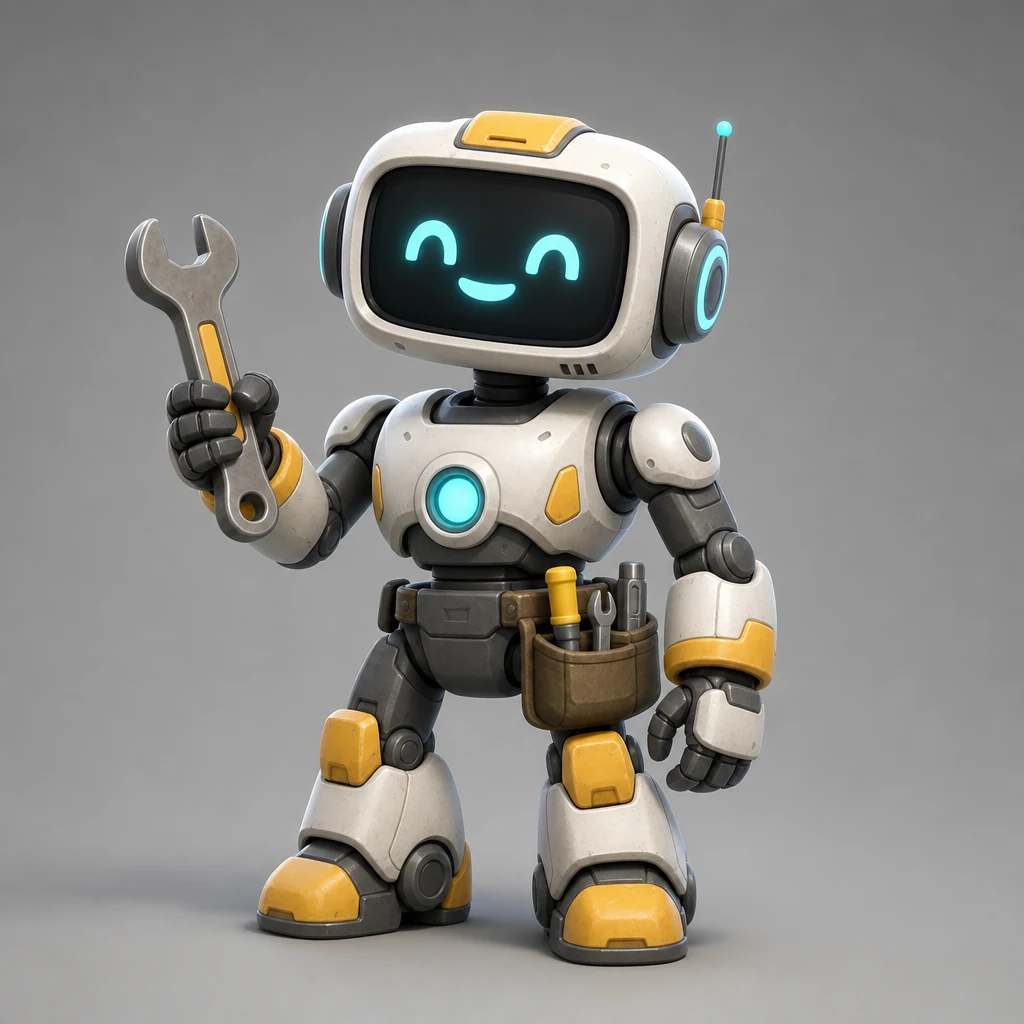
Roblox Studio 3Dモデル インポートを確実に進めるには、小さな小物と明確に指定した Place から始めます。繰り返す前に、素材、縮尺、衝突を確認してください。一つのアセットを検証してから作業範囲を広げましょう。
生成した GLB をダウンロードして Studio のインポーターを使う方法と、Forge GUI MCP に別のローカル Studio 接続を組み合わせる方法があります。どちらも Roblox Studio 3Dモデル インポートに対応します。この記事は静止した閉じた宝箱を例とし、アニメーション、キャラクターのリグ、ゲーム全体の制作は扱いません。
受け渡しを選ぶ: Roblox GLB 読み込みでは File → Import からファイルを選び、プレビューを確認して確定します。アシスタント経由では Forge GUI MCP と Roblox Studio 公式 MCP サーバーを組み合わせます。ForgeGUI Roblox プラグインは画像用であり、Roblox Studio 3Dモデル インポートには必須ではありません。
表紙は、ライブラリーにある Roblox 3Dモデルの参照コンセプトです。取り込み済みメッシュやリグ作成画面のスクリーンショットではありません。
接続する前に適切な経路を選ぶ
Roblox Studio 3Dモデル インポートの前に、手元のアセットを特定します。ForgeGUI Roblox プラグインと MCP は、異なるワークフローを担当します。
| 出発点 | 経路 | 必要なもの |
|---|---|---|
| ダウンロード済み Forge GUI GLB | Studio 内蔵インポーター | ファイルと Roblox Studio |
| 既存の個人 Forge GUI 3D 結果 | Forge GUI MCP → 公開 → Studio MCP | Forge GUI アカウント、Roblox 公開設定、ローカルアシスタント |
| アシスタントに新規作成と配置を頼むモデル | Forge GUI MCP 生成 → 公開 → Studio MCP | 利用可能な 3D 生成、条件を満たすクレジット、両方の接続 |
インポートの流れを一目で確認
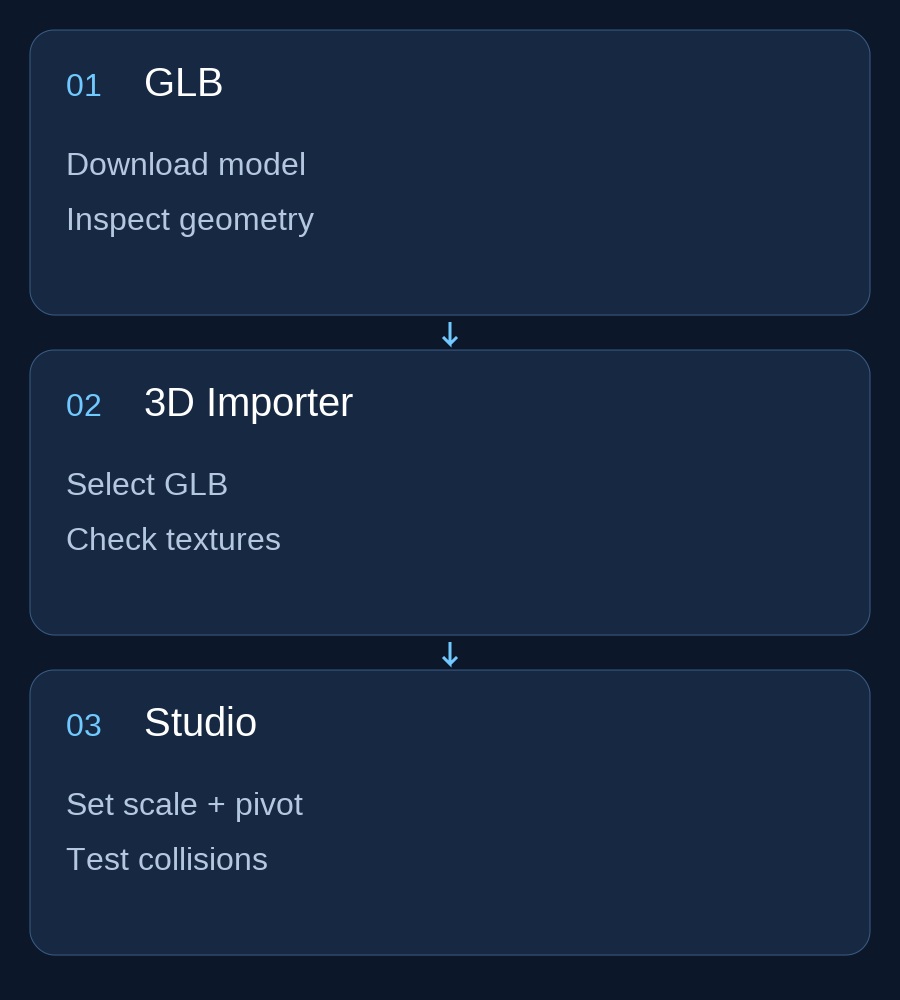
どちらかの列を上から進めて Roblox Studio 3Dモデル インポートを行います。MCP は公開の認可と承認を追加します。両経路とも縮尺、素材、衝突、Play の確認で終わります。図は手順を示すもので、成功した取り込みを記録したものではありません。
ForgeGUI Roblox プラグインの役割
ForgeGUI Roblox プラグインは画像に対応します。ペアリングしてもモデルの受け渡しは確立しません。Roblox Studio 3Dモデル インポートには手動ファイル経路か Studio MCP を使い、どちらにも ForgeGUI Roblox プラグインは不要です。
ForgeGUI Roblox プラグインを使わない Roblox Studio 3Dモデル インポートは、Forge GUI がアセットを提供し、Roblox 公開で利用可能にして、Studio が選んだ Place に挿入する流れです。アップロードの受領だけでは、表示や使いやすさまで確認できません。
生成前に確認する: Forge GUI MCP は現在 3D リクエストを扱いますが、作成、公開、設置はそれぞれ利用可能かを確認します。Roblox Studio 3Dモデル インポートの前に、アシスタントに機能とクレジットを調べてもらってください。段階が停止中なら、再生成より状態確認が先です。
単純な 3D 小物を一つ用意する
Roblox 3D ジェネレーターで一つの物体から始めます。閉じた宝箱は輪郭が分かりやすく、底が平らで、可動機構がありません。初回の Roblox Studio 3Dモデル インポートで検査しやすい候補です。
デフォルメ調のRobloxアドベンチャーゲーム用の、閉じた木製の宝箱を1つ。
太い青色の金属バンドと、大きなクリスタルの錠前を付ける。
コンパクトな比率、平らな底面、区別しやすい素材。周囲の風景や文字は入れない。
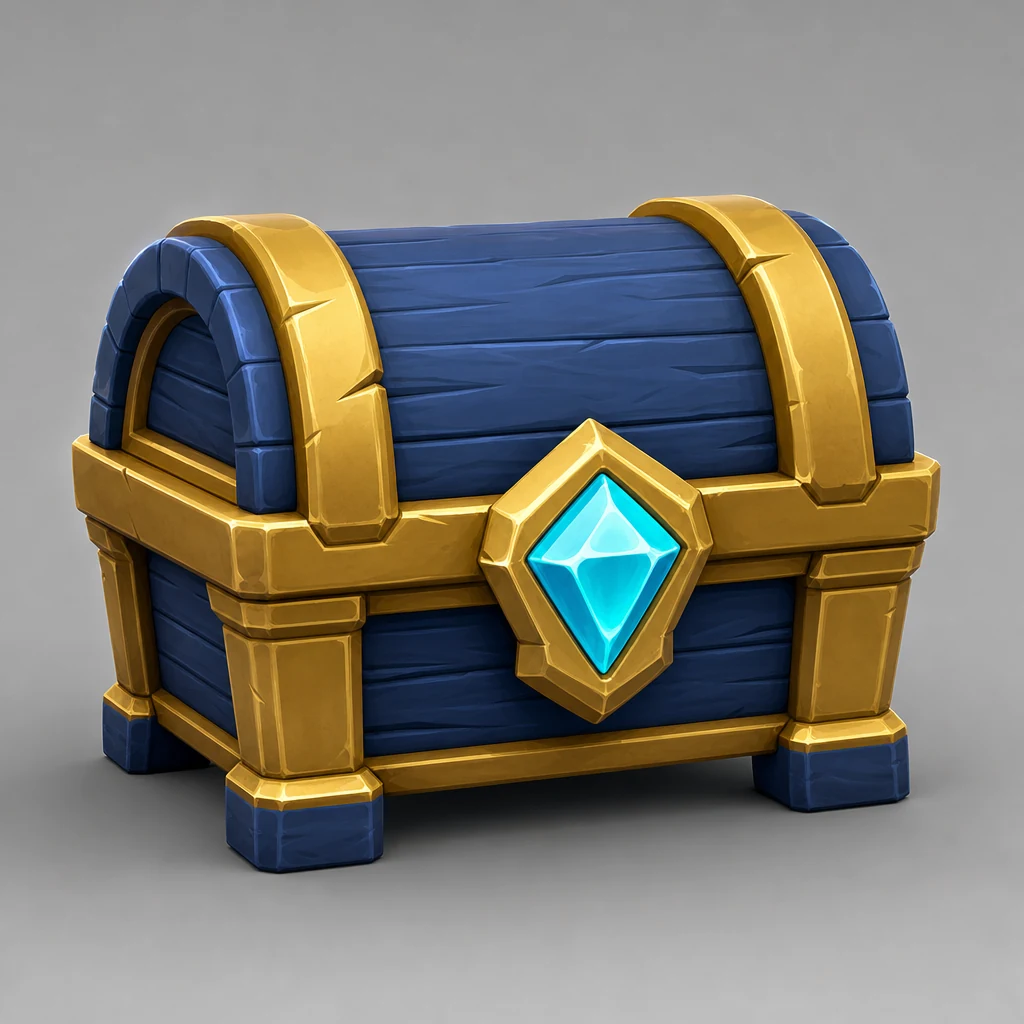
保存された Roblox 3Dモデルの参照画です。閉じた宝箱は単純な形を確認しやすく、最初の小物の例になります。このプロンプトの実測出力や、完了済みの Roblox GLB 読み込みを示すものではありません。
この指示は説明用であり、計測したテストではありません。テキストからの 3D 生成は、生成した参照画像をテクスチャ付き GLB に再構築します。Roblox Studio 3Dモデル インポート前に、底面、背面、錠前の取り付けを調べてください。
最初の Roblox 3Dモデルは静止物にしましょう。「開く宝箱」というプロンプトでも、独立したふた、蝶番、アニメーションは保証されません。生成後に別の制作と操作の実装が必要です。
生成前に有料利用の条件と現在の価格を確認します。Roblox Studio 3Dモデル インポートでは、古いチュートリアルのクレジット見積もりではなく、現在のアカウント費用を使ってください。
ダウンロードした 3D モデルを Roblox Studio に取り込む
Roblox GLB 読み込みは ForgeGUI Roblox プラグインなしで行えます。この Roblox Studio 3Dモデル インポートでは、Forge GUI MCP やその公開キーも不要です。
1. Roblox Studio 3Dモデル インポート:ダウンロード
完成した結果を確認して GLB をダウンロードし、編集前に未変更の原本を残します。Roblox Studio 3Dモデル インポートに必要なのはジオメトリのファイル自体です。プレビューのスクリーンショットでは代用できません。
2. Roblox Studio 3Dモデル インポート:Place の選択
Roblox GLB 読み込み前に目的の Place を開き、Play を止めます。テスト用 Place なら、完成済みの場面を乱さずに Roblox Studio 3Dモデル インポートを試せます。
3. Roblox Studio 3Dモデル インポート:プレビュー
File → Import を選び、ダウンロードしたファイルを指定します。Roblox のインポーターガイドは、glTF/GLB の階層とこの Roblox Studio 3Dモデル インポート経路を説明しています。
Roblox GLB 読み込み前に、選択したクリエイター、プレビュー、警告を確認します。失敗したら具体的なエラーを読んでください。拡張子を変えても、形状の変換やファイル内容の修復にはなりません。
4. Roblox Studio 3Dモデル インポート:場所の確認
Roblox Studio 3Dモデル インポート後、Explorer でオブジェクトを探します。Find in Workspace でカメラをそこへ移せます。階層を展開し、メッシュと素材を確認してください。
Roblox 3Dモデルはオブジェクトをまとめ、MeshParts は形状を持ちます。Roblox GLB 読み込みで複数の入れ子コンテナができることは正常です。Explorer の階層が一段多いだけでは、受け渡し失敗とは判断できません。
5. Roblox Studio 3Dモデル インポート:結果の検査
宝箱をアバターや既知サイズのブロックと比較し、縮尺と床からの間隔を調整します。体験内の照明で素材を見て、静止させる部品を固定してください。Roblox Studio 3Dモデル インポートでは、複製前にこれらの検査を終えます。
MCP で Forge GUI の 3D モデルを取り込む
Forge GUI MCP はアセットの検索や生成、公開、配置準備を行えます。この Roblox Studio 3Dモデル インポート経路は、サービスに保存済みの個人のテキスト生成結果も利用します。持ち込んだローカルファイルには別経路があり、ダウンロード済みファイルの再アップロードだけに限られません。
1. Roblox Studio 3Dモデル インポート:MCP の認可
Forge GUI MCP 設定を開き、アシスタントを選んで認可を終えます。Roblox Studio 3Dモデル インポート前に、目的の公開アカウントを確認してください。公開用認証情報は設定画面に保存し、チャットのプロンプトには書きません。
公開ユーザーを Studio アカウントと一致させます。モデルインストーラーがここを確認します。複数の窓で Roblox Studio 3Dモデル インポートを行う場合は、アシスタントの推測に任せず、目的の Place 名も明記してください。
2. Roblox Studio 3Dモデル インポート:ローカル接続
Assistant → … → Manage MCP Servers で Studio をサーバーとして有効にし、Codex や Claude Code など、インストール済みのローカルクライアント手順に従います。Studio MCP ガイドで接続表示を確認できます。この Roblox Studio 3Dモデル インポートには Forge GUI MCP とローカルエディターの両接続が必要です。
Forge GUI MCP はサービスアクセスを担当し、ForgeGUI Roblox プラグインとは独立しています。Roblox Studio 3Dモデル インポートでは、配置と結果確認のためにローカルセッションも必要です。
3. Roblox Studio 3Dモデル インポート:アクセス検証
Forge GUI MCP を読み取り専用で確認します。ForgeGUI Roblox プラグインは不要です。
私のForge GUIの3D生成が利用可能か、現在の必要クレジット数と残高を確認してください。
確認済みのRoblox公開接続と、開いているStudioのPlaceを一覧にしてください。
まだ生成、公開、変更は行わないでください。
Roblox Studio 3Dモデル インポート前に、返されたアカウント、Place、利用可否、クレジットを見ます。ログイン成功だけで、選んだアカウントの生成、公開、設置すべてが利用可能とは判断できません。
4. 既存モデルを使うか、一つだけ新しく作る
アシスタントに個人履歴を検索させ、完成した Roblox 3Dモデルを再利用します。この MCP 経路にはチーム所有の結果は含まれません。Roblox Studio 3Dモデル インポート前に短い説明や作成日時を伝え、似たアセットを区別できるようにします。
私がForge GUIで作成した個人所有の3D結果から、青いバンド付きの宝箱を探してください。
該当する結果と現在の状態を見せてください。その結果を再利用し、
代わりのモデルを生成したり、ダウンロードして再アップロードしたりしないでください。
新しい Roblox 3Dモデルには、一つの文章指示に対する見積もりを確認します。この MCP 生成経路は保存済みスタイルや参照画像を受け付けず、Roblox Studio 3Dモデル インポート前にサイトと同じ個人残高から課金します。
生成した Roblox 3Dモデルは公開用にサーバー側に残ります。Forge GUI MCP は既存の結果をそのまま渡せるため、不必要な手動ダウンロードと二度目のアップロードを挟む必要はありません。
5. 公開してから承認済みモデルを配置する
検証済みの公開所有者、正確な Place、希望位置、高さを指定します。この例で Roblox Studio 3Dモデル インポートを行うときは、角括弧内のアカウント名とプロジェクト名を先の確認結果に置き換えてください。未入力のまま推測させないでください。
選択した宝箱を、確認済みのRobloxアカウント[アカウント名]で公開してください。
承認後、[Studioの正確なPlace名]に、高さ4 studs、中心座標(0, 4, 0)の
静的で固定されたモデルとしてインポートしてください。
選択済みの結果を再利用し、新しいモデルは生成しないでください。
読み込んだオブジェクトを確認し、ロードできるか、Playで表示されるかを報告してください。
指定座標はバウンディングボックスの中心です。Roblox Studio 3Dモデル インポートでこの宝箱を下げる前に、床の高さを確認します。例の位置は、意図的にゼロより上に隙間を残しています。
Forge GUI MCP の設置計画は、位置、固定、任意のスタッド単位の高さに対応します。承認済みモデルを Workspace に挿入しますが、ゲームスクリプトは実装しません。Roblox Studio 3Dモデル インポートの成功を判断するには、実際の挿入物と Play で観測した動作を調べてもらいます。計画ができただけでは、配置済みとは言えません。
不明な状態を先に解消する: アップロードを再試行する前に、既存の公開を調べます。Roblox Studio 3Dモデル インポートで重複を避けるため、設置結果が不確かな場合は対象シーンも確認してください。公開失敗は、元のアセットの再生成を必要としません。
自分のローカル GLB を MCP で渡す
Forge GUI MCP は、生成結果とは別にローカルファイルを受け取ります。ForgeGUI Roblox プラグインは、この二つのモデル経路のどちらも処理しません。
ローカル公開の検証器は、最大 10 MiB の静的 GLB を受け付けます。PNG/JPEG を内蔵し、外部リソース、スキニング、アニメーション、glTF 拡張がないことが条件です。三角形の検査もあります。これらの Forge GUI MCP の制限はその公開経路のもので、手動の Roblox GLB 読み込みで Studio が受け付ける全ファイルの制限ではありません。
手動の Roblox GLB 読み込みが成功しても、より厳しい検証器を通るとは限りません。手動経路を使うか、互換性のある編集済みコピーを作ってから Roblox Studio 3Dモデル インポートをやり直します。繰り返し送っても、拒否されたファイルは直りません。
取り込んだモデルをゲームで使える状態にする
Roblox Studio 3Dモデル インポート後は、Roblox GLB 読み込みの結果を Explorer の外でも確認しましょう。
縮尺をゲームプレイに合わせる
Roblox 3Dモデルをキャラクターや周囲の形状と比較します。単独なら明確な宝箱も、物の多い地図では埋もれる場合があります。Roblox Studio 3Dモデル インポート後、複製前に実際の大きさを決めてください。
普段のプレイ距離からテクスチャを見る
Roblox GLB 読み込み後に、前、後ろ、底を確認します。灰色の表面は、テクスチャの不足や参照アセットにアクセスできない可能性を示します。素材が届いているのに違って見えるなら、照明と設定を先に比較します。問題が形状、アクセス、表示のどれか分かる前に Roblox 3Dモデルを再生成しないでください。
衝突と固定をテストする
Roblox Studio 3Dモデル インポート後、Play で小物に歩いて近づきます。移動を阻むのか、飾りなのか、操作対象なのかを決めてください。見える穴と衝突の隙間が一致するとは限りません。Roblox 3Dモデルは空洞に見えても、通行を妨げる場合があります。
静止部品を固定し、動く物の物理は別に計画します。Roblox Studio 3Dモデル インポートで、形状に蝶番、拾得、報酬、インベントリー動作が自動で付くわけではありません。それぞれ独立した実装とテストが必要です。
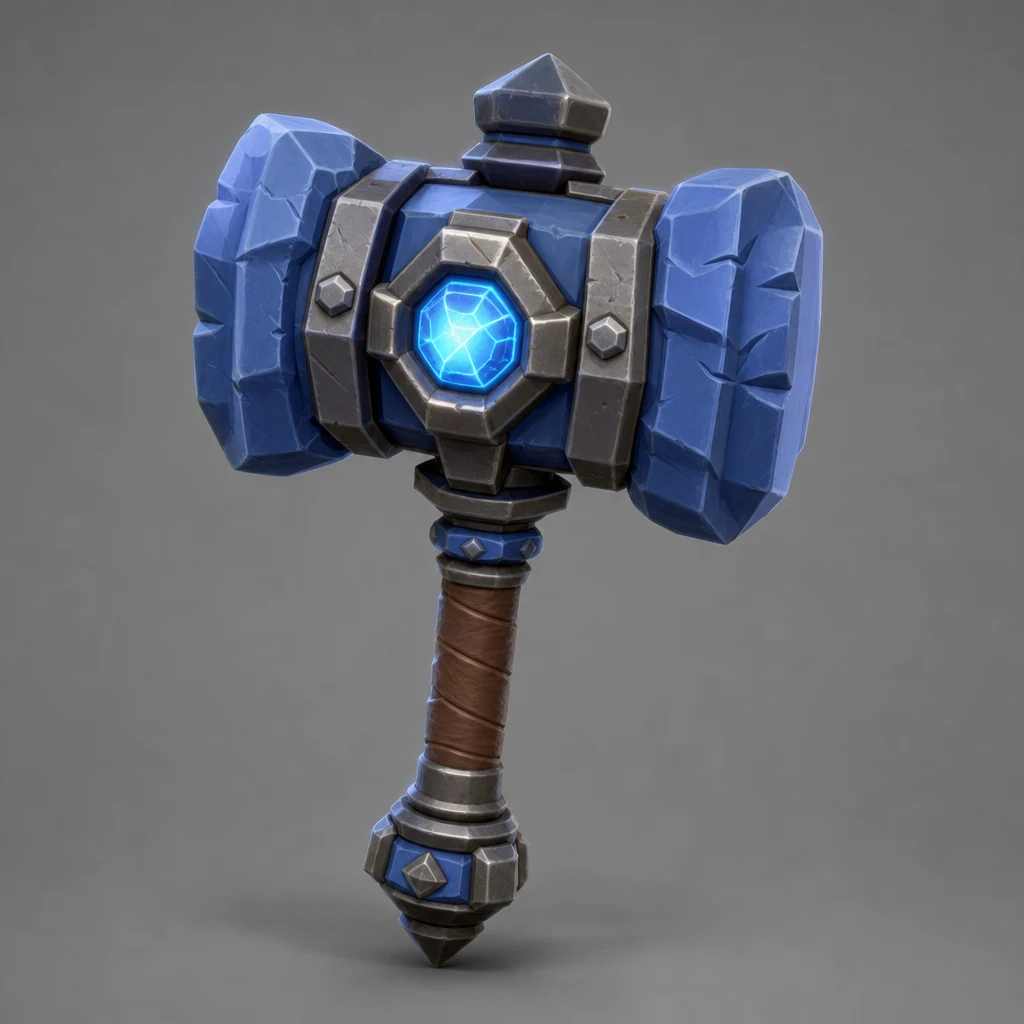
別のライブラリー内 Roblox 3Dモデル参照です。Roblox GLB 読み込み後、実際のハンマーの柄、頭、衝突を見てください。美しいコンセプト画像は、下にあるメッシュの検証にはなりません。
地図を埋める前に複数コピーで試す
一つの小物が動作したら、位置や回転を変えた複数コピーを試します。Roblox Studio 3Dモデル インポート後、場面の中での読み取りやすさと対象端末での性能を測定してから、細かな物で地図を埋めてください。単独プレビューでは大量配置時の性能は証明できません。
よくある 3D 取り込み問題と次の確認
| 見えている状態 | 次の確認 |
|---|---|
| プラグインは接続済みだがモデル経路がない | 手動 GLB か別の MCP モデル経路を使う。現在のプラグインは画像用。 |
| 公開は承認済みだがシーンが空 | 目的の Studio Place で設置が実行されたか確認し、Explorer を見る。 |
| モデルは存在するが視界にない | 位置と縮尺を確認し、手動なら Find in Workspace を使う。 |
| 色が失われている | プロンプト変更前に素材、テクスチャ参照、アクセスを確認する。 |
| Play 中に落下または移動する | 固定と想定する物理設定を確認する。 |
| MCP 生成が使えない | 機能、利用資格、クレジット、可用性を読み、ジョブを連続起動しない。 |
| Studio が読める GLB を MCP が拒否 | 公開用の静的ファイル、サイズ、テクスチャ、拡張、三角形条件を確認する。 |
| アカウント不一致で設置停止 | 公開所有者と Studio のログインユーザーを照合する。 |
最後の Play テスト項目
- 別の開いている窓ではなく、目的の Place にオブジェクトがある。
- 取り込んだ Roblox 3Dモデルとテクスチャが見える。
- 位置と縮尺が周囲の環境に合う。
- 静止部品が Play 中も動かない。
- 衝突が想定するプレイヤー行動を許す。
- 複数コピーが対象端末で適切に動く。
- 操作のテストを Roblox GLB 読み込みとは別に行った。
よくある質問
3D の取り込みに ForgeGUI Roblox プラグインは必要ですか?
不要です。内蔵インポーター、または Forge GUI MCP と公式のローカル Studio 接続で Roblox Studio 3Dモデル インポートを行えます。ForgeGUI Roblox プラグインは画像を別に扱います。
Forge GUI MCP は 3D 生成に対応しますか?
はい。Forge GUI MCP は文章からの生成、個人結果の検索、対応モデルの公開、設置準備に対応します。Roblox Studio 3Dモデル インポートの前に、利用資格と各段階の可用性を確認してください。
MCP 公開の前に生成モデルをダウンロードすべきですか?
不要です。Forge GUI MCP は保存された生成結果を取得し、サーバー上の結果を直接公開できます。Roblox Studio 3Dモデル インポートでは、別途提供する GLB にだけローカルアップロードを使います。
取り込んだ宝箱は開き、キャラクターは動きますか?
静的な Roblox 3Dモデルには、その動作は自動で付きません。宝箱には適切な独立したふたと操作システムが必要で、動くキャラクターにはリグとアニメーション準備が必要です。Roblox Studio 3Dモデル インポートは固定した小物から学び、追加制作は別に計画しましょう。
どの状態なら取り込み成功ですか?
目的の Place に選んだ物体があり、見た目のリソースが読み込まれ、Play の動作が期待どおりであることです。Roblox Studio 3Dモデル インポートでは、接続表示やアップロード受領を完了扱いせず、観測できた結果を確認します。
検査できるモデル一つから始める
Roblox GLB 読み込みか MCP を選びます。ForgeGUI Roblox プラグインは引き続き画像用です。どちらでも Roblox Studio 3Dモデル インポート後に実物の縮尺、素材、挙動を確認し、アップロードだけで仕事が終わったと判断しないでください。
最初の小物を生成するか、Forge GUI MCP を接続して既存結果を使います。Roblox Studio 3Dモデル インポートの試行は、一つの宝箱、一つの Place、一回の観測可能な Play 確認に絞りましょう。