ForgeGUI Code:コインの取得
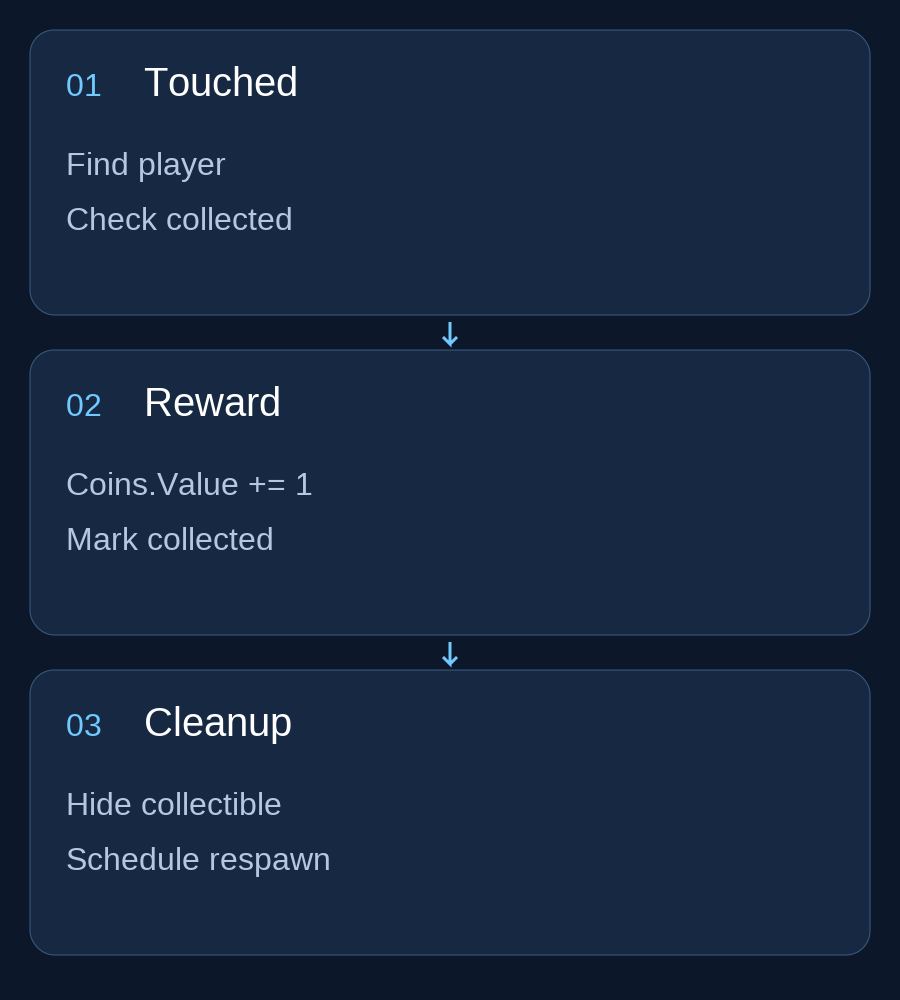
ForgeGUI Code でアイコンと取得アイテムを組み合わせ、報酬はサーバーから与えます。連続して触れても同じ取得が二重に加算されないよう、待ち時間のルールも指定します。
score.Value += 10
coin.CanTouch = falseコードツール:アートとゲームロジックをつなぐ
ForgeGUI Code でゲーム素材と Luau の相談をひとつに。Claude または Codex を ForgeGUI と、Roblox Studio で開いているプロジェクトにつなぎます。
Codex で Forge GUI アカウントを認証し、ゲームに必要な画像素材を作成します。
同じパソコンで Studio と Codex を動かし、開いているプロジェクトに接続します。
コイン画像と取得処理用のForgeGUI のスクリプトを依頼し、テスト用プロジェクトでRoblox スクリプトの動作を確認しましょう。
コードツール:試せるインタラクション
ForgeGUI Code で Roblox の AI プログラミングを試すための出発点です。各コード例は、プレイテスト中に結果を確認できる小さな変更に絞っています。
ForgeGUI Code でアイコンと取得アイテムを組み合わせ、報酬はサーバーから与えます。連続して触れても同じ取得が二重に加算されないよう、待ち時間のルールも指定します。
score.Value += 10
coin.CanTouch = false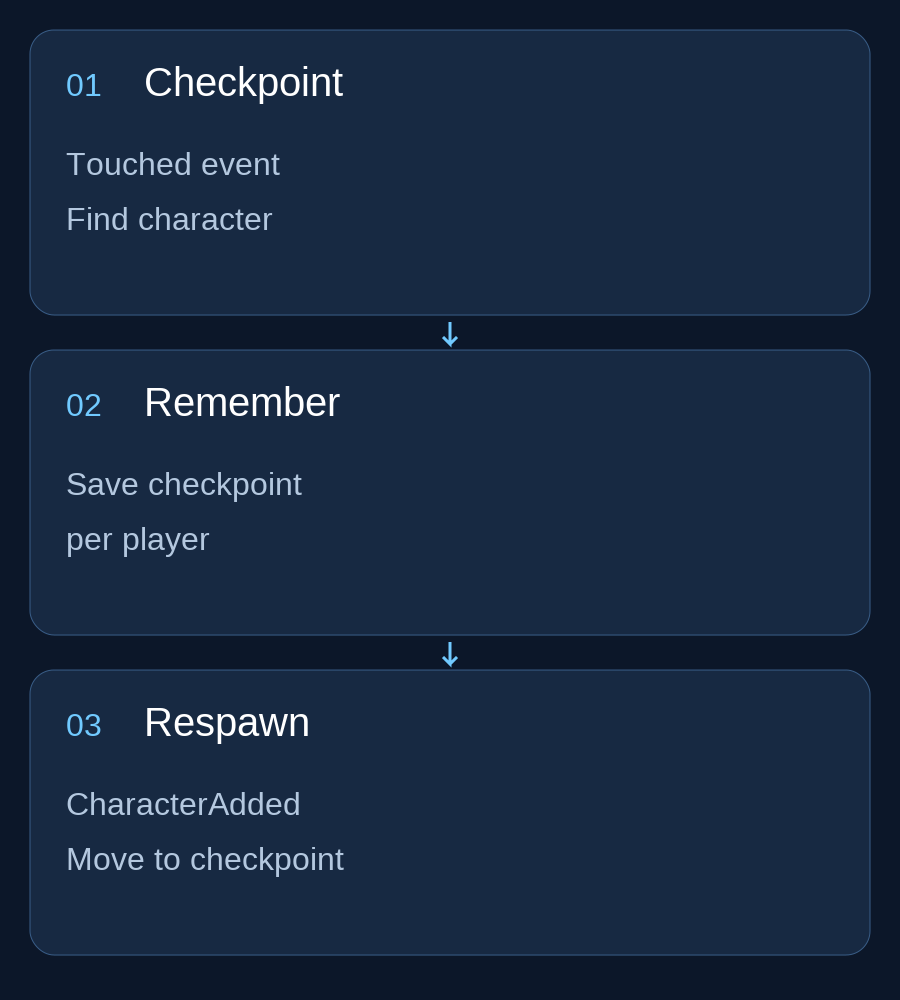
ForgeGUI Code への依頼に SpawnLocation の名前を記載。プレイヤーがチェックポイントの旗に到達したら、その場所をリスポーン地点に設定するようアシスタントに頼みます。
player.RespawnLocation = checkpoint
ForgeGUI Code にショップの切り替えを依頼します。バッグをタップするとパネルが開き、もう一度タップすると閉じる、という操作をまずテストしましょう。
button.Activated:Connect(function()
  shop.Visible = not shop.Visible
end)
ForgeGUI Code の画像・コード制作ツール
ForgeGUI Code が小さな Studio 作業の各部分をどう支えるか見てみましょう。
ForgeGUI Code に、輪郭が分かりやすいコインを依頼します。画像と取得オブジェクトには別の名前を使い、Roblox スクリプトが意図したパーツを対象にするようにしましょう。
クイックスタートを開くForgeGUI Code を確かめながら使う
画像の選択を、テストできるルールにつなげます。ForgeGUI Code は Roblox の AI プログラミングを、プレイヤーが操作時に見る結果に結びつけます。
Roblox の AI プログラミングでは、コインの名前と特徴を最初に決めましょう。対応するRoblox スクリプトを依頼するときも、同じ色、目的、オブジェクト名を使います。
Roblox の AI プログラミング用にClaude CodeまたはCodexを接続し、現在のStudioプロジェクトの変更を提案する前にExplorerの名前を調べてもらいましょう。
ForgeGUI Code にイベントやプロパティを説明してもらい、自分で小さな調整を試します。取得時の報酬を10ポイントから5ポイントに変えるなど、違いが見える変更が出発点になります。
ForgeGUI Code で ForgeGUI のスクリプトを読み、変更をひとつ適用して Play を実行します。別の機能と組み合わせる前に、その変更だけで期待どおりになるか確かめましょう。
コードツール:接続してプレイテスト
ForgeGUI Code で取得アイテムの案を作り、Play モードまで進めます。各調整を確認できるよう、テスト用プロジェクトでひとつずつ試しましょう。
クライアントを選び、ForgeGUI のスクリプトの作業に向けてForgeGUI MCPを承認します。Studio AssistantのManage MCP Serversで、そのローカルクライアント用にStudioサーバーを有効にしてください。
きっかけ、対象、結果を具体的に伝えます。ForgeGUI のスクリプトと一緒に説明も頼み、必要なオブジェクトとコードの各部分を置く場所を理解してから作業します。
アイテムに2回触れ、その都度スコアを見ます。実際の結果と想定したルールの間にある、確認できた最小の違いを ForgeGUI Code に伝えてください。
ForgeGUI Code:テストを計画
Roblox の AI プログラミングでは、操作、期待する結果、何も起きない例を最初に決めます。ForgeGUI Code に実装の範囲と条件を明確に伝えましょう。
ForgeGUI のスクリプト内の名前を、開いているプロジェクトのオブジェクトと一致させます。Coin という名前が重複すると、単純なイベントでも対象を探したり不具合を直したりしにくくなります。
ForgeGUI Code にはサーバー側でポイントを加算するよう依頼します。1人の画面だけに関係するアニメーションやボタンの反応は、クライアント側に置けます。責任を分けて考えましょう。
コインが消えるのか、再出現するのか、他のプレイヤー用に残るのかを決めます。Roblox スクリプトには最初の取得だけでなく、その後の接触についても明確なルールが必要です。
Output に最初に出たエラーと再現手順を渡し、ForgeGUI のスクリプトの該当部分を修正するよう依頼します。
コードツール:練習を一つ選ぶ
小さな Roblox の AI プログラミング課題なら、具体的な結果を見て学べます。ショップ全体を作り込む前に、まずボタンひとつの動作を試しましょう。
色が変わるパーツから始めます。ForgeGUI Code に関係する行を説明してもらい、その動きが理解できたら別の操作をテストします。結果を見ながら少しずつ学べます。
ForgeGUI Code と Roblox スクリプトで、まずインベントリの1枠を作って動作確認します。小さな単位が期待どおりに動くと分かってから、システム全体へ広げましょう。
ひとつのパネルをクリック可能にし、ForgeGUI Code に Activated がマウスとタッチにどう対応するか尋ねます。説明をもとに両方の入力で同じ操作を確認しましょう。
期待する結果、再現手順、該当する ForgeGUI のスクリプトを仲間に渡します。同じ問題を同じ手順で試せるよう、観察した内容をそろえて共有しましょう。
クリエイターワークフロー
ForgeGUI Robloxのワークフローなら、サムネイル案を比較し、プロンプトを磨きながら、公開、アップデート、イベント、企画ごとのビジュアル制作を安定して進められます。
Needed a thumbnail, then stayed to try menu designs too. Unexpectedly fun to explore lol
My first game cover is finished! Pretty happy with this one :)
My menu idea was vague at first. Comparing several visual drafts helped me see which direction I wanted to build for the game.
Fantasy menus are my main reason for using it. Some drafts needed redoing, but I've saved several promising ones.
ForgeGUI Code でアシスタントを設定し、テスト用プロジェクトを開きます。コイン取得の指示文で、結果を確かめられる小さな操作を試してみましょう。
ForgeGUI Code を設定するForgeGUI のスクリプトと一緒に作る画像に使える、Forge GUI のクレジット量を確認しましょう。
年額$95.88を一括請求
月払いより 107 米ドルお得
1,000 クレジット/月
最大 100 枚の画像/月
年額$239.88を一括請求
月払いより 120 米ドルお得
3,000 クレジット/月
最大 300 枚の画像/月
1人あたり月額$5.99
年額$719.88を一括請求
月払いより 839 米ドルお得
10,000 クレジット/月
最大 1,000 枚の画像/月
お問い合わせ先: support@forgegui.dev
利用できる決済方法








 その他
ForgeGUI Code:初めて使う前に
Roblox の AI プログラミングの設定、Studio とのローカル接続、テスト用プロジェクトで Roblox スクリプトを確かめる方法を確認します。
収集アイテム、チェックポイント、ショップの切り替えを試しましょう。Roblox スクリプトをプレイテストしながら、関連するForgeGUI のスクリプトを助手に説明してもらい、コードを観察できる結果に結び付けます。
ForgeGUI MCP はアシスタントを素材生成につなぎます。画像とゲーム内の役割を説明してください。Roblox Studio MCP はローカルプロジェクトの調査と Roblox スクリプトを担当します。それぞれ別の作業を支える接続です。
ForgeGUI Code で Claude を選びます。ローカルプロジェクトへアクセスするには、Claude Code の設定手順に従い、同じパソコン上で Studio をそのクライアントに接続してください。
ForgeGUI Code のクイックスタートで Codex を選び、アカウントを認証して新しい会話を始めます。Studio を接続したら、開いているテスト用プロジェクトを Codex に特定してもらいましょう。
簡単なルールを説明して Roblox の AI プログラミングを始められます。ForgeGUI Code に実行されるイベント、変わるもの、元に戻す方法を尋ねましょう。値をひとつ変えて Play モードを観察すると、処理と結果を結びつけられます。
サーバーの報酬とローカルのUI操作では実行環境が異なります。ForgeGUI のスクリプトに必要な種類、Explorer上の親、関連オブジェクトを確認してからコードを配置しましょう。
該当する関数、最初の Output エラー、期待した結果、最近名前を変えたオブジェクトを共有します。ForgeGUI のスクリプトの問題箇所に絞って修正を依頼し、元の不具合を起こした手順を繰り返して提案された変更を検証してください。
例を読んだり指示文をコピーしたりできます。開いているプロジェクトで作業するには、Roblox Studio と対応するローカルアシスタントクライアントが動くパソコンが必要です。接続やプレイテストを使う段階では、そのパソコンに移って続けてください。
Studio で開いているプロジェクトと接続先のクライアントを確認します。新しい会話を始めてプロジェクトの識別情報をもう一度尋ねてください。回答を確認してから Roblox スクリプトを適用し、意図した制作物に変更が入るようにします。
ForgeGUI MCP 経由の画像作成は Forge GUI アカウントのクレジットを使います。現在のプランは料金ページをご覧ください。会話に使う Claude または Codex の利用条件は、接続するアシスタント側のアカウントで別に管理されます。
プロジェクトのコピーで Play を実行します。同じ操作を何度か行い、キャラクターをリセットして再度テストします。報酬を共有する場合は別のプレイヤーの画面も見てから、公開中のゲームに適用できるか判断してください。
プレイテストと公開は別の操作です。Roblox スクリプトと実際の動作を確認し、準備が整ったと判断したら Studio で公開してください。テストの成功だけで公開されるわけではありません。