GUI ツールの目的を決める
Roblox GUI Maker に装備、購入、続行などの主要操作を一つ伝えます。Roblox GUI の案でその操作が目立ち、補足情報も読めるか確認しましょう。Roblox 向け GUI は各パネルを熟読しなくても目的が伝わる必要があります。
GUI ツールで次の画面の方向を決める
画面でプレイヤーに何をしてほしいか、Roblox GUI Maker に伝えましょう。ショップ、持ち物、HUD、メニュー、ステータスパネルを説明し、役立つ参考画像を添えます。Roblox 向け GUI の見やすい初案を作り、配置を見直してから、選んだビジュアルを実際のインターフェース実装へつなげられます。
GUI ツールのアートの方向を探る
パネル、主役、強調の仕方を作例で比べ、Roblox GUI Maker で自分のゲームに合う方向を探しましょう。わかりやすい Roblox の GUI は、プレイヤーの行動から考えることが大切です。その画面が何を伝える必要があるのかを基準に、画像を判断できます。

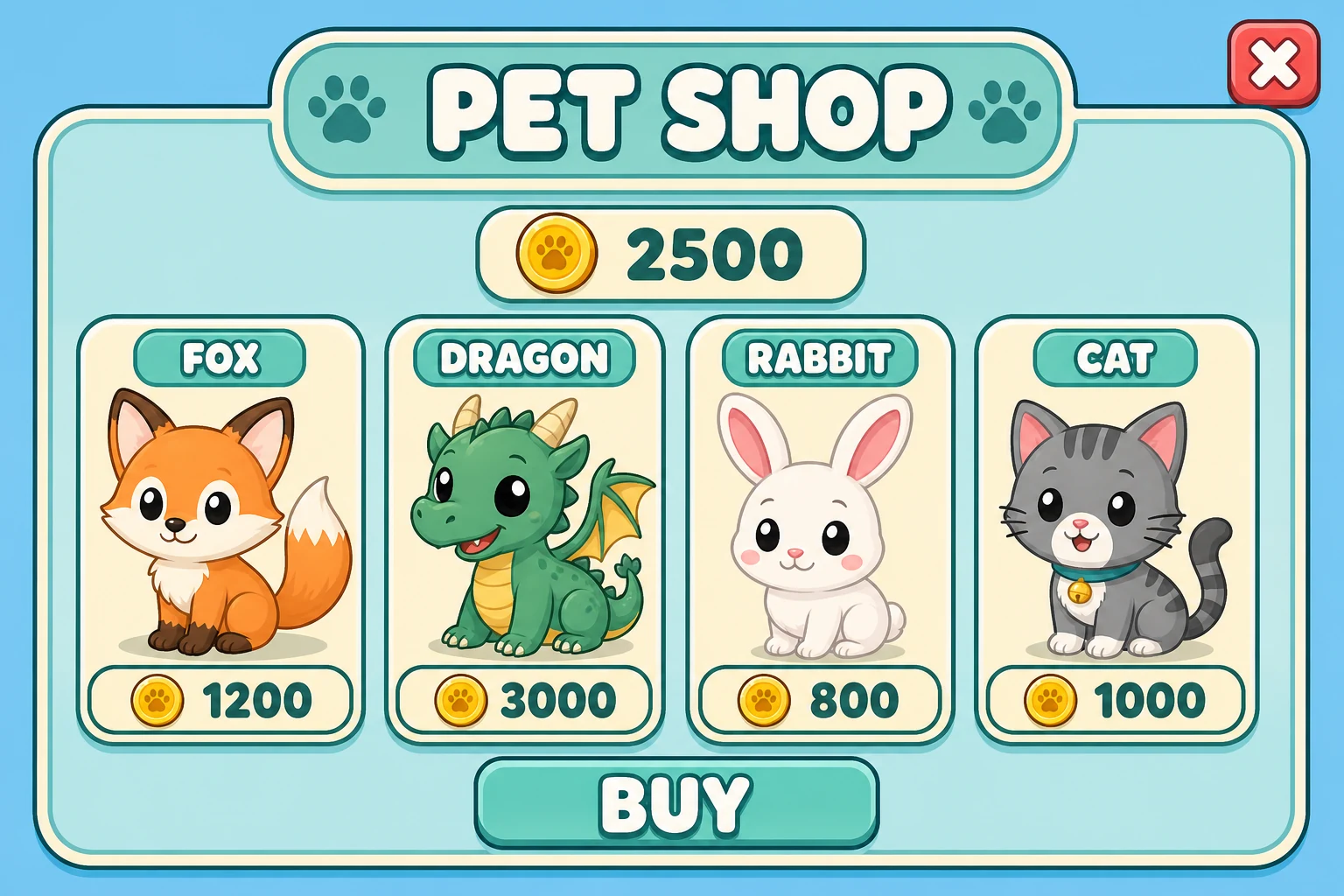
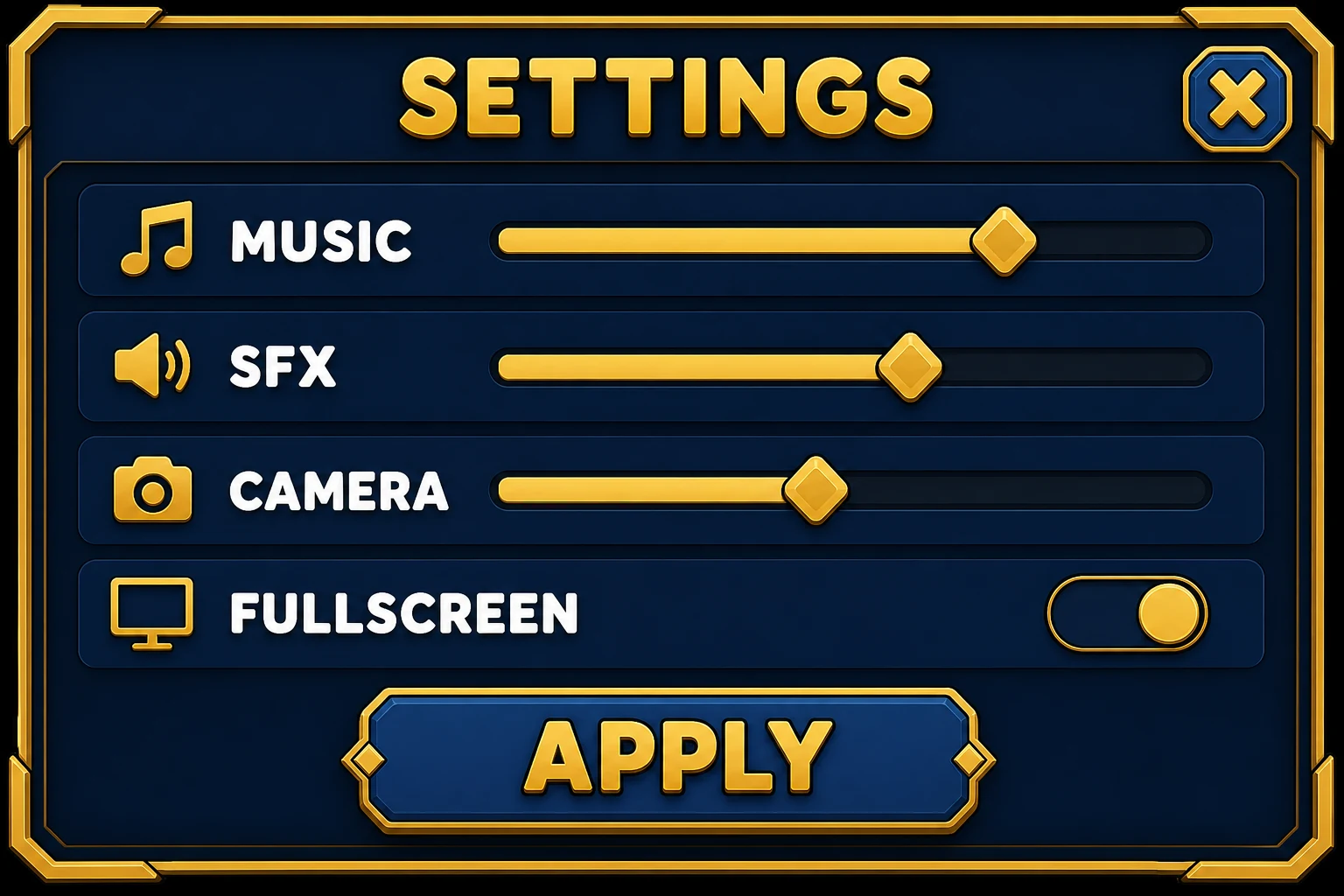
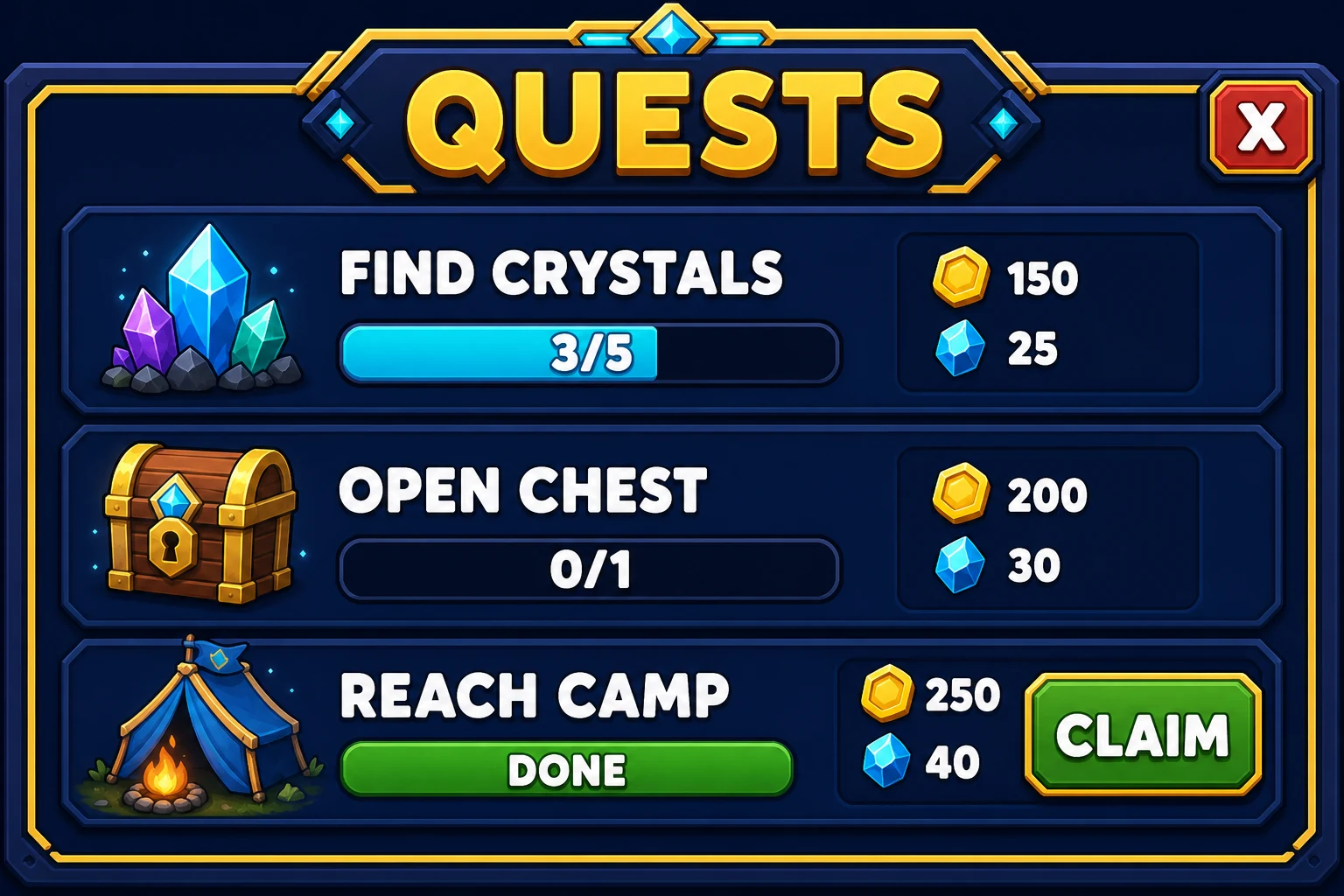
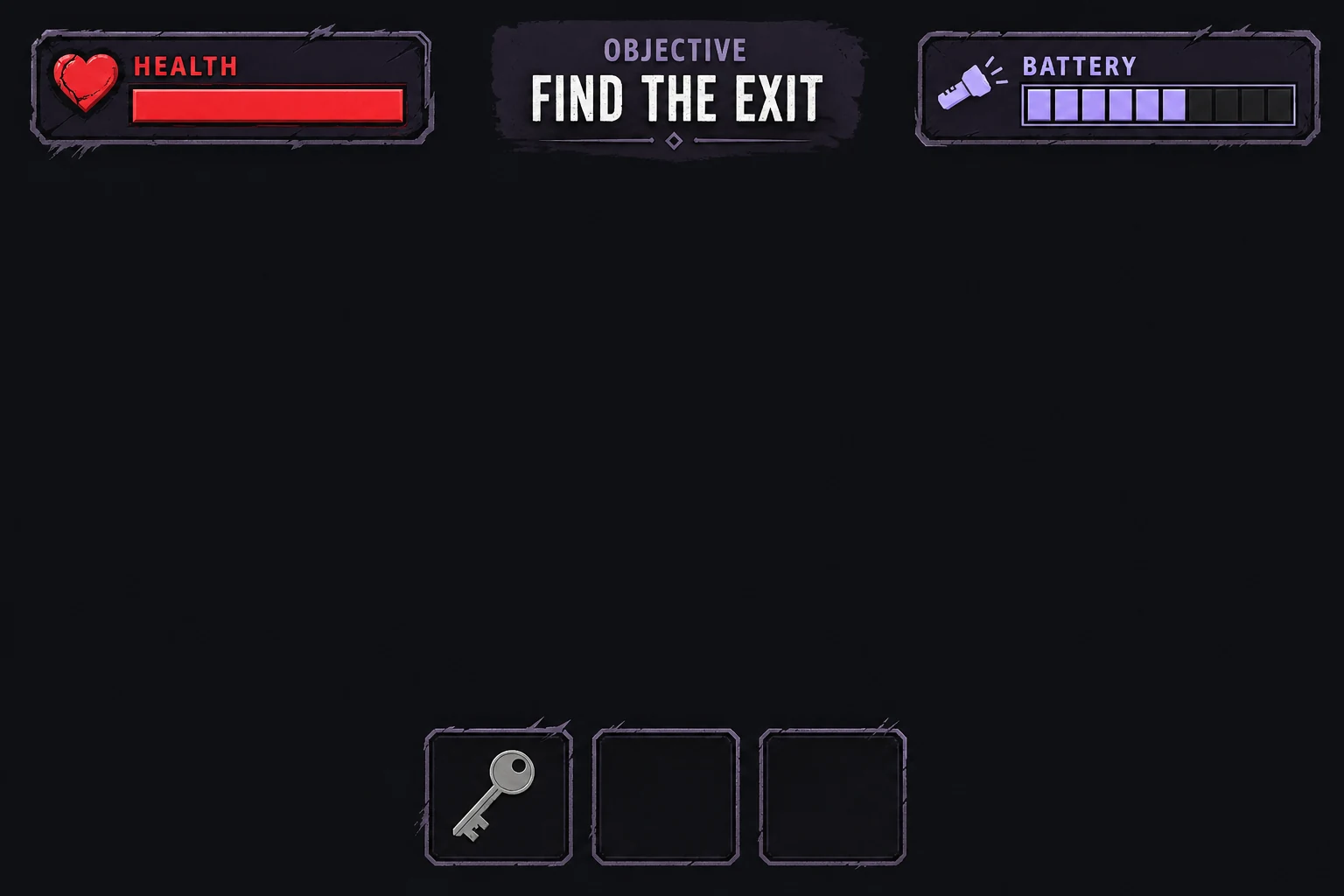
Roblox GUI Maker でできること
Roblox GUI Maker でスタイル、プロンプトの整理、参考画像、保存した結果を一つの流れにつなげます。まず画面の目的を説明し、情報の優先順位を調整しましょう。Roblox 向け GUI の完成形を意識すれば、採用すべき表現を選びやすくなります。
ブロック、ボクセル、ローポリ、映画風など、世界観に合う Roblox GUI を選びます。Roblox の GUI を計画するときは、色と素材をゲーム画面と比較しましょう。Roblox 向け GUI は周囲になじむことが大切です。
GUI ツールで主な操作を考える
Roblox GUI Maker で、チームが一緒に検討できる画面を用意しましょう。装飾より先に、主な操作、必須の状態表示、補助的な選択肢を決めます。Roblox GUI のコンセプトではその流れを明確にし、実際のコントロールや動作は Studio で実装します。
Roblox GUI Maker に装備、購入、続行などの主要操作を一つ伝えます。Roblox GUI の案でその操作が目立ち、補足情報も読めるか確認しましょう。Roblox 向け GUI は各パネルを熟読しなくても目的が伝わる必要があります。
画面案 の案を小さく表示して確認します。ゲーム向け GUI には明瞭な主要ラベル、役立つ状態表示、強いコントラストが必要です。装飾は操作の余地を残しましょう。
ゲームと画面で関連する色、素材、形を使いましょう。Roblox の GUI を作るときは、コンセプトを実際の環境と並べて比較します。インターフェースが別の作品のように見えず、同じ体験の一部として感じられるかが判断の基準になります。
Roblox GUI Maker でパネル配置や雰囲気を比較します。ゲームの GUI を実装する前に 画面案 の情報階層を決め、主要操作や情報の順序を明確にしましょう。
GUI ツールの3ステップ
Roblox GUI Maker を使う前に、画面の目的、プラットフォームに着想を得たスタイル、必要な情報をまとめます。画像を確認し、参考や指示で修正を進めてから、実装する方向性を残しましょう。
プラットフォームと、ファンタジー、ホラー、アニメ、ペット、タイクーンの強化などのテーマを選び、Roblox GUI Maker に舞台を伝えます。ゲーム向け GUI には、狙う雰囲気に合う形、色、素材が必要です。
アイテムの選択、報酬の確認、ショップへの入場など、目に見える行動を軸に Roblox 向け GUI を依頼します。重要な情報と主要ボタンを示し、Roblox の GUI がどのように次の操作へ視線を導くべきか説明しましょう。
Roblox GUI Maker の結果を使って Roblox の GUI を検討します。指示や参考画像で一つの課題を調整し、Roblox GUI の画像を比較して方向性を保存してから、Studio で操作できる画面を作り直します。
GUI ツールの目標を定める
Roblox GUI Maker で一つのプレイヤーの目的を整理します。Roblox 向け GUI は操作と情報の明確さで判断し、その要件をデザインの話し合いの間も常に確認しましょう。
ゲームの GUI の目的、必要な情報、対象端末を決めてから、Roblox GUI Maker に見た目を伝えます。
主要操作、補助的な選択肢、常時表示する状態を分け、Roblox の GUI を読みやすく保ちます。
使用許可のある 画面案 の例を使います。ゲーム向け GUI で変更したい配色、形、細部を具体的に示しましょう。
操作できる ゲームの GUI を開発する前に、画面案 のコントラスト、操作対象、状態、安全領域を確認します。
制作チームのためのGUI ツール
プロトタイプ、新機能、更新に明確な画面の方向性が必要なら、Roblox GUI Maker を活用できます。Roblox GUI のコンセプトがあれば、一人の制作者もチームも、実際のインターフェースを実装する前に視覚的な優先順位を話し合えます。
障害物コース、シミュレーター、タイクーン、ペット、バトル向けのメニュー、所持品、ショップ、HUD の画像を検討します。Roblox GUI Maker で画面の主要操作と世界観を軸に Roblox 向け GUI を計画しましょう。
プロジェクトに必要なら、ボクセル調の配色や素材表現を試せます。Roblox の GUI と他の対応プリセットを比較すれば、すべてに同じ見た目を当てはめず、実際の環境に合ったスタイルを選びやすくなります。
利用できるプリセットでプロトタイプや Unity 風ゲームの画面を検討します。Roblox 向け GUI の経験はチームの選択肢の議論に役立ち、同じ視点で Roblox の GUI を確認すると、実装が必要な部分も明確になります。
Roblox GUI Maker に一画面の要件を伝えます。ゲームの GUI の方向性を比べ、使いやすい 画面案 配置を調整して、探索用の案を毎回個別に発注せずに出発点を用意できます。
クリエイターワークフロー
ForgeGUI Robloxのワークフローなら、サムネイル案を比較し、プロンプトを磨きながら、公開、アップデート、イベント、企画ごとのビジュアル制作を安定して進められます。
This is the first thumbnail draft I've felt really excited to finish 😭 The palette took a few attempts to get right. I edited the backdrop and repositioned the title myself afterward. Starting from an image instead of an empty canvas made it much easier to decide what needed changing next.
Needed a thumbnail, then stayed to try menu designs too. Unexpectedly fun to explore lol
Lo uso para explorar opciones antes de dibujar. A veces toca repetir, pero una propuesta visual me ayuda a decidir cómo empezar.
Getting an image helps me figure out where to take the design. I still handle the details, especially lettering; more text controls would be nice. Last time I compared three moods for a thumbnail, chose a favorite, and added the words myself. Those options made the decision simpler.
My first game cover is finished! Pretty happy with this one :)
Für Entwürfe finde ich es praktisch. Nach zwei oder drei Versuchen passt meistens die Richtung.
When I'm stuck on colors, I compare different palettes here. Some drafts miss the mark, but one usually gives me a useful place to start designing.
做缩略图时先试几组配色,比盯着空白画布有思路多了哈哈,方向定了再修细节。
My menu idea was vague at first. Comparing several visual drafts helped me see which direction I wanted to build for the game.
Second attempt and the mood finally clicked for me ✨
Mi aiuta a mettere giù le idee. Rifinisco ancora tutto a mano, però partire da una base è più semplice.
サムネの下描き用です。配色を見比べて、お気に入りを探すのが楽しい😊
Fantasy menus are my main reason for using it. Some drafts needed redoing, but I've saved several promising ones.
썸네일에 어울리는 색을 찾을 때 켜요. 몇 가지 시도해 보니까 마음에 드는 분위기가 자연스럽게 잡히더라고요 ㅎㅎ
Told myself I'd try one last idea. Somehow my whole evening disappeared again haha
GUI ツールの始め方
画面とスタイルを決めて Roblox GUI Maker を試します。アカウントの試用と報酬の詳細を確認し、画像を見てみましょう。ゲーム向け GUI でどの選択が目的を伝えているか判断してから、別の方向性を依頼します。
利用可能な報酬は、現地の暦日ごとに一度受け取れます。一日受け取りを逃しても進捗は失われません。再び利用するときはアカウントの予定を確認し、その報酬に表示された条件に沿って付与分を使いましょう。
招待リンクを共有しましょう。友達が登録し、初めてプランを購入すると、双方に 300 クレジットが付与されます。返金時にはこの報酬が取り消されるため、残高を確認するときは、対象の購入が有効であることも確認してください。
ForgeGUIの各プランでは、非公開のサムネイル・GUI生成、継続編集、履歴保存、高解像度ダウンロードを利用できます。有料プランにはAI制作支援と、明確な月間クレジット枠が含まれます。
年額$95.88を一括請求
月払いより 107 米ドルお得
1,000 クレジット/月
最大 100 枚の画像/月
年額$239.88を一括請求
月払いより 120 米ドルお得
3,000 クレジット/月
最大 300 枚の画像/月
1人あたり月額$5.99
年額$719.88を一括請求
月払いより 839 米ドルお得
10,000 クレジット/月
最大 1,000 枚の画像/月
お問い合わせ先: support@forgegui.dev
利用できる決済方法








 その他
Roblox GUI Maker の質問
Roblox GUI Maker が生成するもの、参考画像の使い方、トライアル、クレジット、ダウンロードについて確認できます。依頼内容を整理するとともに、Roblox GUI のコンセプト画像と、自分の Studio プロジェクトで実装・テストする操作可能なインターフェースの違いを理解しましょう。
Roblox GUI Maker は依頼と参考をアート画像に変えます。プラットフォームを意識した方向付け、一回につき一つの結果、継続編集、履歴、高解像度ダウンロードに対応します。Roblox 向け GUI は設計の参考として扱ってください。ForgeGUI MCP ではさらに、Claude や Codex を通じてアバター、アイコン、衣服、モデル、インスト音楽、効果音、R15 アニメーションを扱え、それぞれ制作での役割が異なります。
画面、目的、必要な情報、主要操作、雰囲気を伝えます。スタイルと役立つ参考を選び、Roblox GUI Maker の出力を確認し、ダウンロード前に焦点を絞った修正を依頼しましょう。Roblox の GUI では、画像で見た目を決めてから実装と端末でのテストに進みます。
Roblox GUI Maker は、情報の優先順位、視覚的な方向性、参考、編集、保存済みの結果を、依頼履歴やクレジット利用記録とまとめて扱えます。Roblox GUI のコンセプトは、実装に進む前に、見た目とプレイヤーの目的をチームで共有できるときに役立ちます。
Roblox GUI Maker には HUD、メニュー、パネル、ボタン、持ち物、ショップ、クエスト記録、体力バー、能力スロット、カウンター、ポップアップ、枠、バッジ、アイコンを依頼できます。この流れではキャラクタースキンは対象外です。Roblox 向け GUI は具体的な画面を軸に説明しましょう。操作可能にするには、生成画像とは別にオブジェクトとロジックの実装が必要です。
使用権限のあるスクリーンショット、スケッチ、ムードボードを添え、残したい特徴を指定します。Roblox GUI Maker に色、境界線、配置、強調の変更を伝えましょう。Roblox の GUI を修正するときは、参考と比較し、どの違いが重要なのか説明すると方向性を共有できます。
Roblox GUI Maker には Roblox、Minecraft、Unity、Fortnite 風の方向性があります。独立して提供するこれらのプリセットは見た目を導くもので、公式製品ではありません。実際の環境と画面の役割に合う表現を選びましょう。Roblox GUI は最初に選んだプリセットの装飾を引き継ぐだけでなく、ゲームとのつながりが必要です。
初期画像は通常数分で届きますが、提供元の混雑、参考画像、編集の複雑さによって変わります。Roblox GUI Maker は固定の秒数を保証しません。Roblox 向け GUI を計画するときは確認時間も確保し、同じ依頼を繰り返す前に処理中のタスクを確認してください。
カード登録が必要な七日間のトライアルと、日ごとの報酬スケジュールから始められます。Thumbnail または GUI の結果一つにつき 10 クレジットを使用し、より多い枠を選ぶ前にプランの詳細を確認できます。Roblox GUI Maker の予算には初案だけでなく修正も含めましょう。Roblox の GUI は、実装に進む案を承認するまで複数の方向を比較する場合があります。
バージョン 1.0 は一回の依頼につき一枚の画像を生成します。別の方向が必要なら再生成するか、結果を編集してください。Roblox GUI Maker の各依頼を、配置、優先順位、スタイルの具体的な問いに結び付けましょう。Roblox GUI は、一括で複数案が来ると期待するより、何をなぜ変えたかが明確なほうが比較しやすくなります。
Roblox GUI Maker のプリセットは各プラットフォームに着想を得たもので、Roblox、Minecraft、Unity、Fortnite、Epic Games、Microsoft との提携はありません。出力は独立したアートとして扱ってください。Roblox 向け GUI を公開する体験に含める前に、関連するプラットフォーム要件と用途への適合性を確認しましょう。
生成画像、参考資料の利用権限、公開先のルール、商標方針、適用されるコンテンツ制限を確認してください。Roblox GUI Maker は制作を支援しますが、公開の判断は利用者が行います。Roblox の GUI をゲームに組み込む前に、対象ユーザーや商用の用途に合わせて追加編集や確認が必要な場合があります。
画面の目的、主要操作、重要な情報、ゲームのテーマ、目指す印象を指定します。例えば、選択中のアイテムと目立つ「装備」操作がある持ち物画面を説明できます。装飾を足す前に Roblox GUI Maker にその構造を伝えましょう。明確な Roblox GUI の依頼なら、結果がプレイヤーの目的に合うか判断しやすくなります。
Roblox の玩具のようなブロック感、Minecraft のボクセル形状、Unity のすっきりしたローポリ場面、Fortnite に着想を得た映画的なアクションなど、表現の慣習が異なります。Roblox GUI Maker はその文脈を依頼に適用します。Roblox 向け GUI を作る際は実際のゲームと比べ、世界観に合わない表現や、画面の目的から注意をそらす要素を修正しましょう。
Roblox GUI Maker に一つのプレイヤーの目的を伝え、視覚的な優先順位と参考を添えましょう。画像を確認し、具体的な箇所を修正して、承認した方向をダウンロードできます。Studio での実装に備える間も、Roblox の GUI の役割を見失わずに進められます。
GUI ツールの始め方