Robloxのアニメーションの動作を説明する
たとえば「梁の下でしゃがみ、その後ゆっくり立ち上がる」。ForgeGUIのRobloxアニメーションでは、こうした動作の指定が動きの流れを決めます。
キャラクターの動きに命を吹き込む
Robloxアニメーション作成ツールに動きを言葉で伝えましょう。R15キャラクターで一連の動きを確認し、ForgeGUIのRobloxアニメーションをRoblox Studio向けに書き出せます。
場面に合わせたゲームの動き
生成した動きに小道具や背景を組み合わせた例です。ForgeGUIのRobloxアニメーションを再生し、その行動が見た人に伝わるか確かめましょう。
“A person runs forward with alternating leg strides and opposite arm swings, steady pace, five seconds.”
“A person stands upright, bends both knees, jumps straight up with both feet, lands on both feet and returns to standing. One clear jump, 5 seconds.”
“A person standing in a balanced stance performs one forward right-hand punch, retracts the arm and returns to the initial stance. No weapon. 5 seconds.”
“A person stands upright, raises both arms to guard the face and block, then lowers the arms. Duration: 5 seconds.”
ゲームの動きの動きを決める
Robloxアニメーション作成ツールで動作と長さを指定したら、Robloxのアニメーションの各ポーズがどうつながるかを確認します。
たとえば「梁の下でしゃがみ、その後ゆっくり立ち上がる」。ForgeGUIのRobloxアニメーションでは、こうした動作の指定が動きの流れを決めます。
動きの作成ツールに剣を振り上げる時間を指定しましょう。明確な予備動作があれば、次の攻撃を予測しやすくなります。
ForgeGUIのRobloxアニメーションを正面から表示し、R15の盾が動作に必要な位置にあるか確認しましょう。
ForgeGUIのRobloxアニメーションのキーフレームをStudioへ取り込み、実際の衣装、体格、装備で動きをテストしましょう。
ゲームの動きを分かりやすく
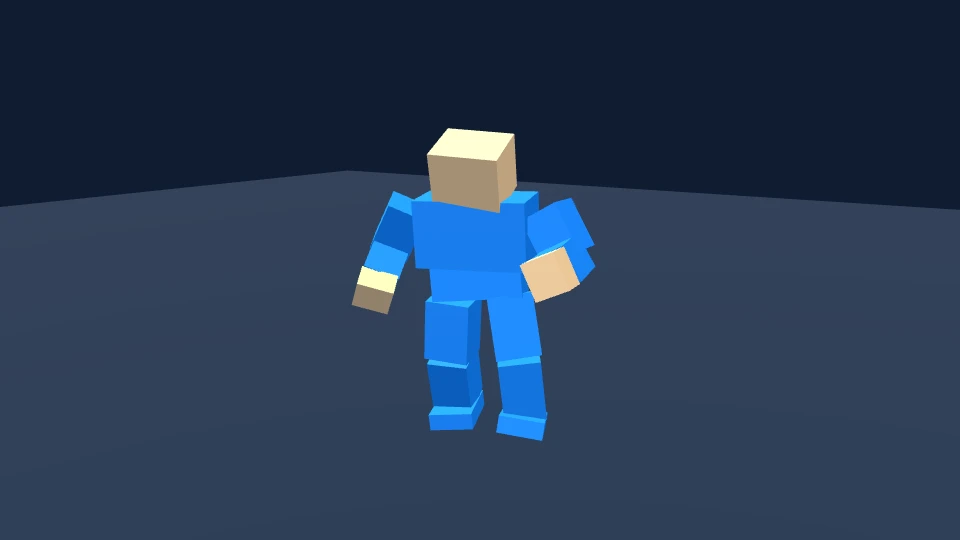
ForgeGUIのRobloxアニメーションを最初から最後まで再生し、動作中にキャラクターが何を伝えるか確認しましょう。
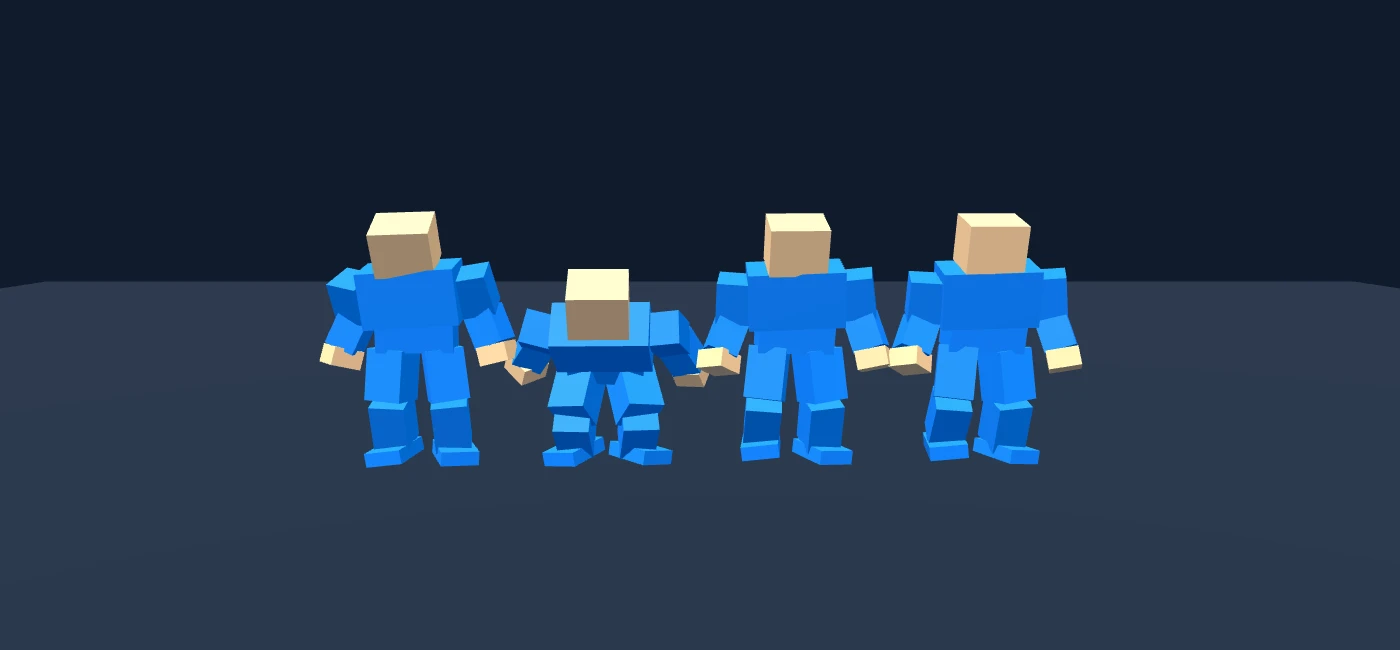
武器を振り上げる動作が見えると、プレイヤーは攻撃が届く前に回避するための手がかりを得られます。
プレイテストにForgeGUIのRobloxアニメーションのプレビューを持ち込みましょう。漠然とした印象ではなく、具体的なポーズを指して意見を出せます。
動きの作成ツールの結果を最後の姿勢まで確認し、次のプレイヤー入力までに十分な戻り時間を確保しましょう。
ForgeGUIのRobloxアニメーションの防御姿勢は、盾を持つ騎士にも、顔を守るために手を上げる初心者にも使えます。
初めてのゲームの動き制作
ForgeGUIのRobloxアニメーションの作業画面で一つの動きを作り、ゲーム内でRobloxのアニメーションの実際の見え方を試します。
Robloxアニメーション作成ツールに、どの腕や脚が先に動き、どこへ向かうか伝えます。動作全体が収まる長さを選びましょう。
修正前に動きの作成ツールの結果を再生し、着地する足と最大まで伸ばした手の位置を確認しましょう。
ダウンロードしたシーケンスをStudioに読み込みます。自分のアバターに適用し、プレイヤーが実際に見る視点から確認しましょう。
ゲームの動きの依頼を書く
動きの作成ツールには、始まり、方向、終わりが明確な身体動作を伝えましょう。
「後ろ足に重心を乗せて体を後ろへ傾ける」などの指示から始めます。Robloxアニメーション作成ツールは、この手がかりを姿勢に反映できます。
Studioのキャラクターが装備を使う場合は特に、武器を持つ手や盾を上げる手をRobloxアニメーション作成ツールに指定しましょう。
「防御姿勢に戻る」「静かに着地する」などで締めくくり、Robloxのアニメーションの終わりにも明確な目的を与えます。
長さを変えずに、腕の届く範囲だけを調整します。Robloxアニメーション作成ツールの二つの結果を通常速度で再生し、違いを見極めましょう。
ゲームの動きで見せる瞬間を選ぶ
プレイヤーに読み取ってほしい動作に近いRobloxのアニメーションのサンプルから始めましょう。
ジャンプを横から観察します。着地の様子を、足場の間隔や移動速度を決めるための判断材料にしてください。
Robloxアニメーション作成ツールで素早い突きと重い振りを比較してから、当たり判定を有効にするタイミングを決めましょう。
部屋の向こうから手招きするNPCをプレビューします。戸口に立っている人にも、その身ぶりが伝わるかを確かめます。
まず防御姿勢を作り、片方の肘を上げてみましょう。その調整でキャラクター全体のシルエットがどう変わるか比較します。
クリエイターワークフロー
ForgeGUI Robloxのワークフローなら、サムネイル案を比較し、プロンプトを磨きながら、公開、アップデート、イベント、企画ごとのビジュアル制作を安定して進められます。
This is the first thumbnail draft I've felt really excited to finish 😭 The palette took a few attempts to get right. I edited the backdrop and repositioned the title myself afterward. Starting from an image instead of an empty canvas made it much easier to decide what needed changing next.
Needed a thumbnail, then stayed to try menu designs too. Unexpectedly fun to explore lol
Lo uso para explorar opciones antes de dibujar. A veces toca repetir, pero una propuesta visual me ayuda a decidir cómo empezar.
Getting an image helps me figure out where to take the design. I still handle the details, especially lettering; more text controls would be nice. Last time I compared three moods for a thumbnail, chose a favorite, and added the words myself. Those options made the decision simpler.
My first game cover is finished! Pretty happy with this one :)
Für Entwürfe finde ich es praktisch. Nach zwei oder drei Versuchen passt meistens die Richtung.
When I'm stuck on colors, I compare different palettes here. Some drafts miss the mark, but one usually gives me a useful place to start designing.
做缩略图时先试几组配色,比盯着空白画布有思路多了哈哈,方向定了再修细节。
My menu idea was vague at first. Comparing several visual drafts helped me see which direction I wanted to build for the game.
Second attempt and the mood finally clicked for me ✨
Mi aiuta a mettere giù le idee. Rifinisco ancora tutto a mano, però partire da una base è più semplice.
サムネの下描き用です。配色を見比べて、お気に入りを探すのが楽しい😊
Fantasy menus are my main reason for using it. Some drafts needed redoing, but I've saved several promising ones.
썸네일에 어울리는 색을 찾을 때 켜요. 몇 가지 시도해 보니까 마음에 드는 분위기가 자연스럽게 잡히더라고요 ㅎㅎ
Told myself I'd try one last idea. Somehow my whole evening disappeared again haha
次のRobloxのアニメーションに合うプランとクレジットを確認しましょう。
年額$95.88を一括請求
月払いより 107 米ドルお得
1,000 クレジット/月
最大 100 枚の画像/月
年額$239.88を一括請求
月払いより 120 米ドルお得
3,000 クレジット/月
最大 300 枚の画像/月
1人あたり月額$5.99
年額$719.88を一括請求
月払いより 839 米ドルお得
10,000 クレジット/月
最大 1,000 枚の画像/月
お問い合わせ先: support@forgegui.dev
利用できる決済方法








 その他
ゲームの動きについての質問
動作の指示、ブラウザーでのプレビュー、書き出すファイル、Studioで使うまでの手順を確認できます。
「一歩前に出て、左腕を上げて防御し、その後下ろす」のように短い順序で説明します。文章による動作説明からリクエストを始められます。
Robloxのアニメーションの作成とプレビューはブラウザーで行えます。シーケンスの読み込みや自分の装備の追加にはStudioが必要です。
作業画面では1〜12秒を選べます。攻撃前の準備と、着地してからキャラクターが姿勢を戻す時間も含めて考えましょう。
ForgeGUIのRobloxアニメーションのプレビューはR15です。自分のアバターとは体格が異なる場合があるため、手の位置や地面との接触を確認してください。
不要です。このページのサンプルは無料で再生できます。自分の動きを考える際は、サンプルの下にある説明文を参考にして調整してください。
R15キーフレームシーケンスを含むRBXMXです。Studioで開き、自分のキャラクター上でRobloxのアニメーションがどう見えるか確認します。
シーンでは生成したキャラクターの動きに小道具と環境を組み合わせています。書き出されるのは動きだけです。武器、盾、背景はStudioで自分で用意してください。
移動速度はゲーム側で決まります。足が接地したまま滑って見えないように、足運びと移動速度を合わせて調整しましょう。
Studioでループを有効にする前に、Robloxのアニメーションの最初と最後のポーズを見比べます。接続部で手や重心が急に変わる箇所を滑らかにしてください。
Robloxアニメーション作成ツールに、準備をゆっくり、振り抜きを速くするよう伝えます。動きを導く腕は変えず、タイミングを比較しやすくしましょう。
サンプルは無料です。生成には対象の有料アクセス権とクレジットが必要です。Robloxのアニメーションを依頼する前に作業画面の料金表示を確認してください。
Studioでシーケンスを読み込んで公開します。その後、NPCとのやり取り、遭遇イベント、ボタン操作などのゲームロジックに再生処理をつなぎます。
キャラクターが最初にする行動を思い浮かべ、Robloxアニメーション作成ツールに説明しましょう。ForgeGUIのRobloxアニメーションでその動きを確かめられます。
動作のアイデアを書く