Roblox 3Dモデル生成ツールに依頼を伝える
普段の言葉で物体を説明します。3Dモデル生成ツールがアイデアを参考画像の依頼内容にまとめ、モデルの形や見た目を明確にします。
文章の依頼からゲーム素材の形を考える
3Dモデル生成ツールに一つの被写体を説明します。Roblox 3Dの参考画像からテクスチャ付きGLBまで進み、モデルを複数の角度で確認。ブラウザーでメッシュを調べてから、制作を続けるためにダウンロードしましょう。
3Dの開始には有効な有料プランか購入済みのクレジットパックと、1回につき80クレジットの残高が必要です。
Roblox 3D の参考方向
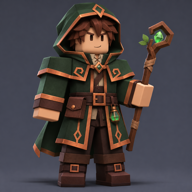
これらの参考は、使いやすい Robloxモデルにつながる単独の形を示しています。全体のシルエットがあれば、Roblox 3Dモデル生成ツールが明確な出発画像を用意できます。物が重なった場面よりも、Robloxメッシュの再構築に必要な形状を多く見せられます。
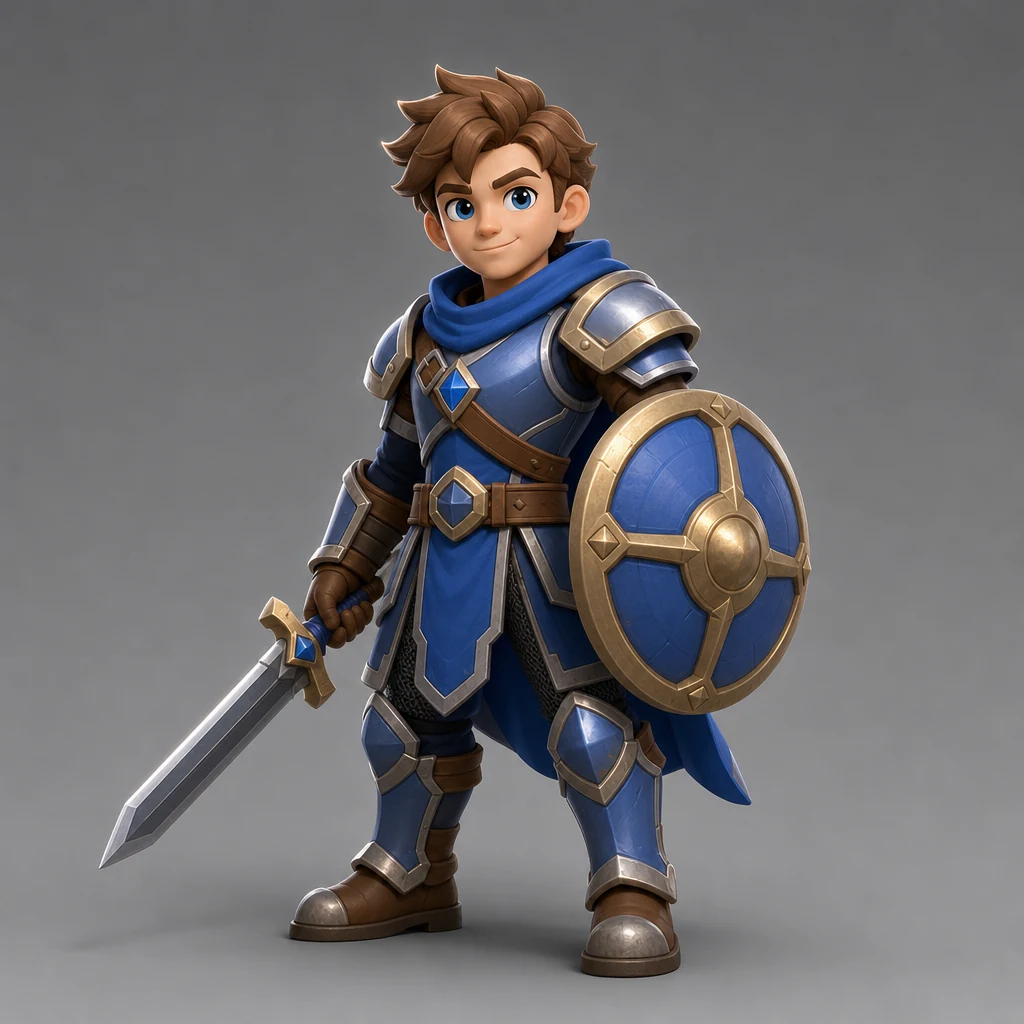
“A brave fantasy adventurer with blue armor and a round shield. One complete subject on a neutral background, no text, clear simple silhouette for Roblox.”
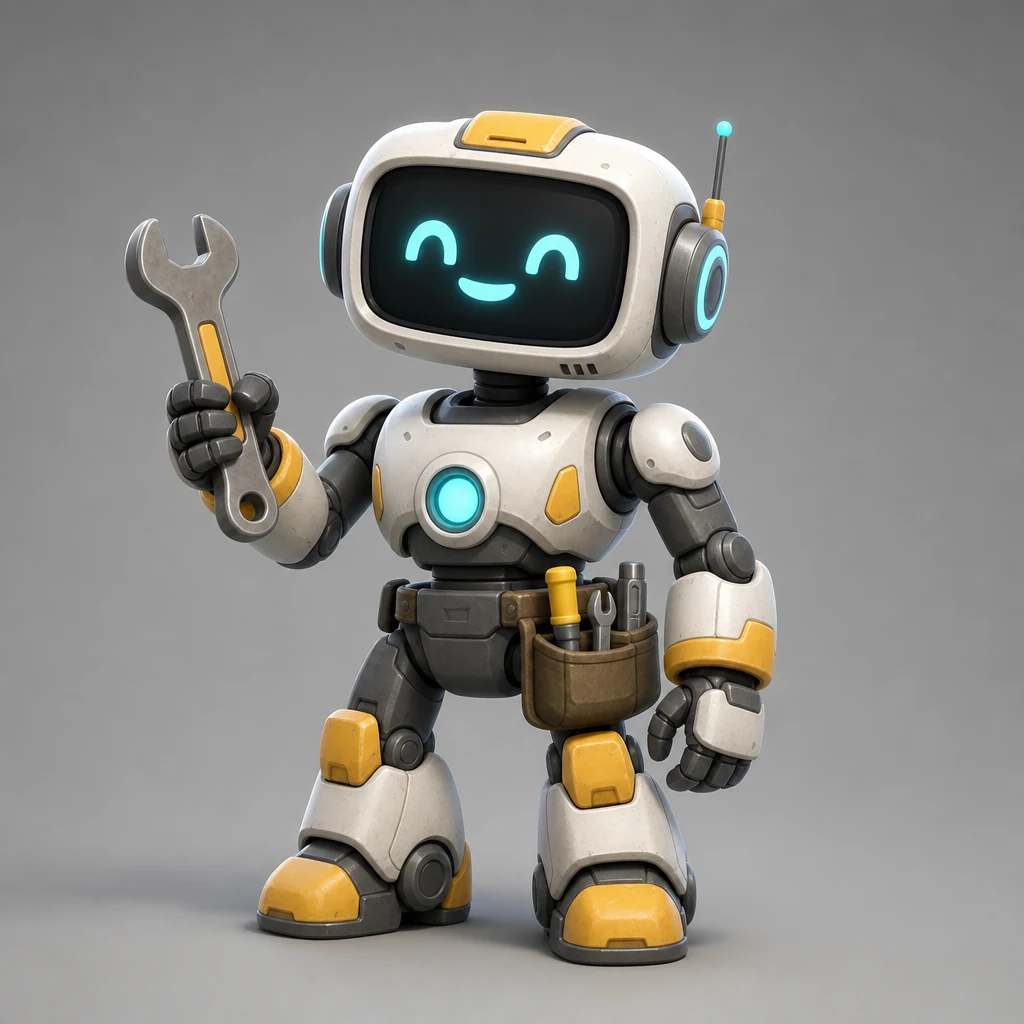
“A friendly maintenance robot with a cyan display and tool pack. One complete subject on a neutral background, no text, clear simple silhouette for Roblox.”
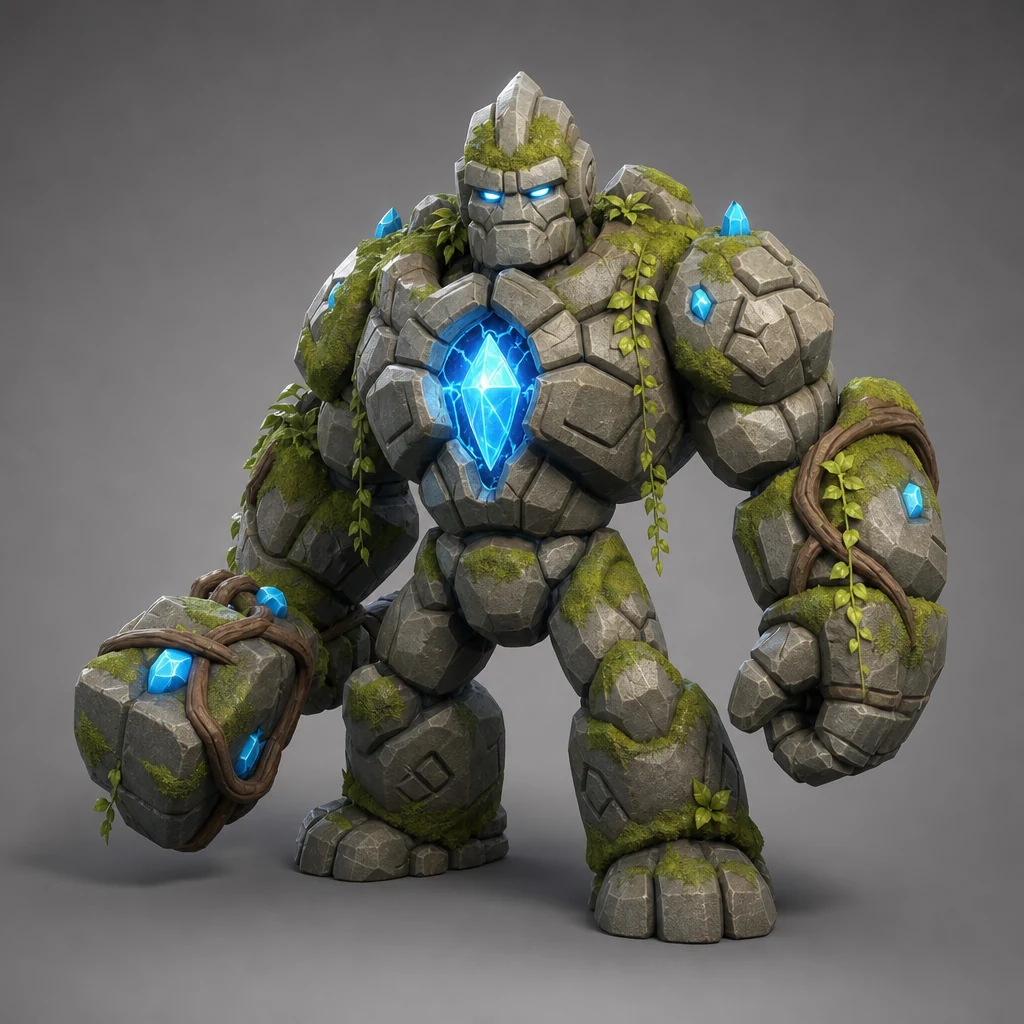
“A mossy stone golem boss with a glowing blue crystal core. One complete subject on a neutral background, no text, clear simple silhouette for Roblox.”
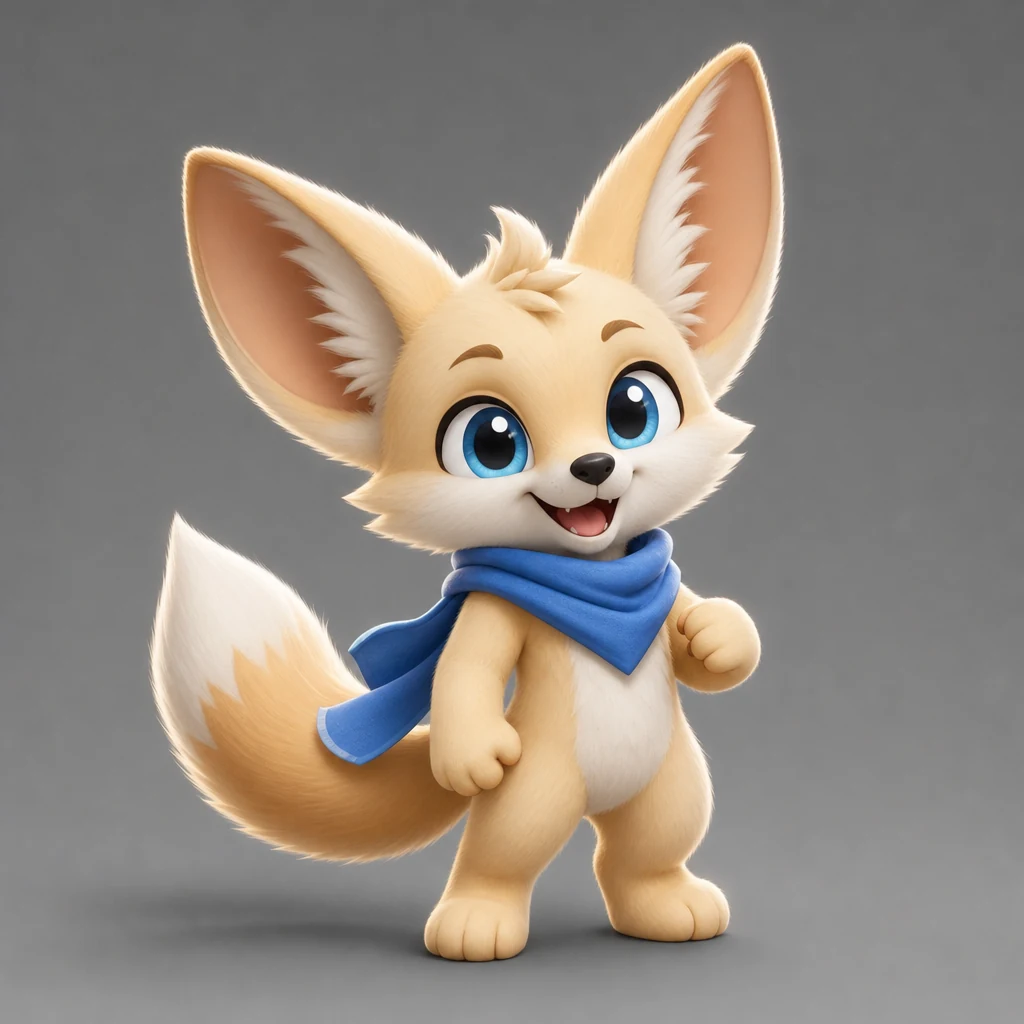
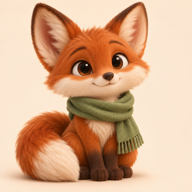
“A cheerful cream sky fox mascot with oversized ears and a blue scarf. One complete subject on a neutral background, no text, clear simple silhouette for Roblox.”
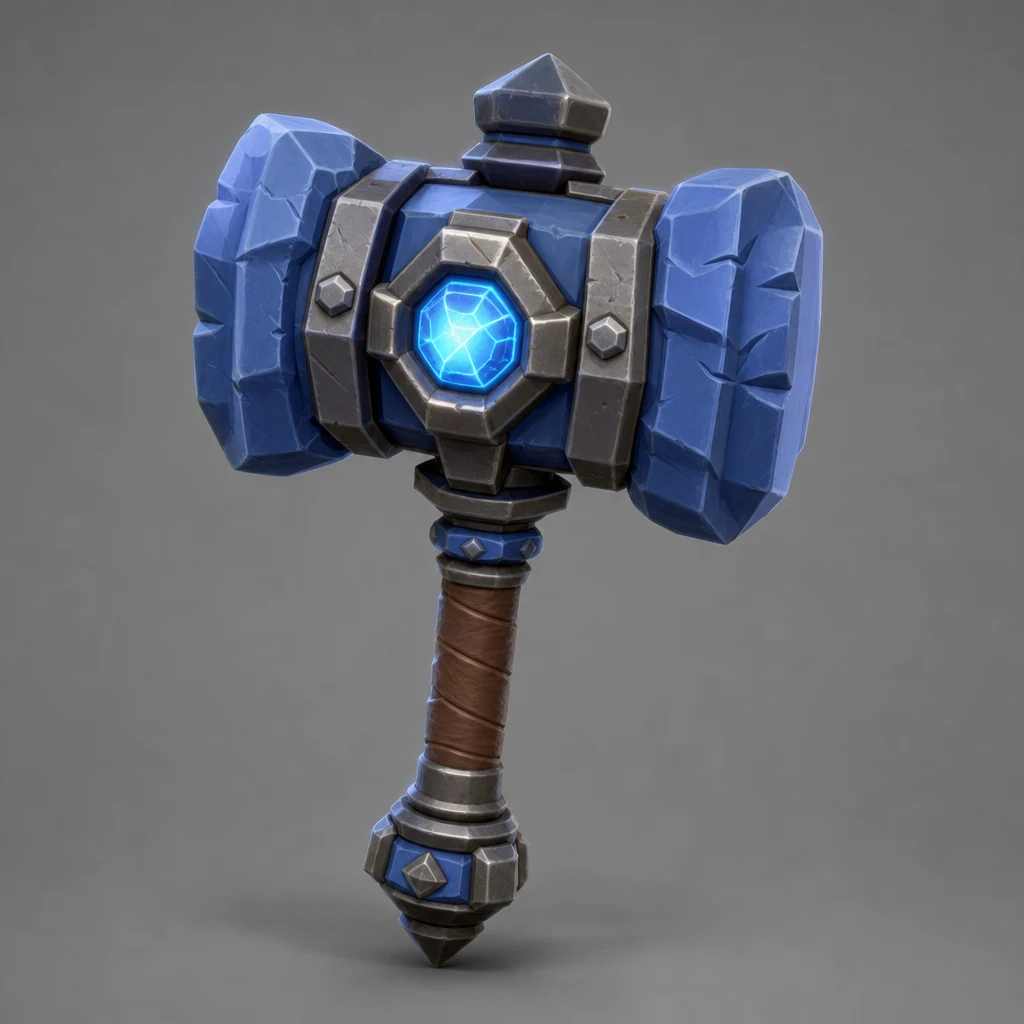
“A chunky blue fantasy forge hammer with a small energy core. One complete subject on a neutral background, no text, clear simple silhouette for Roblox.”
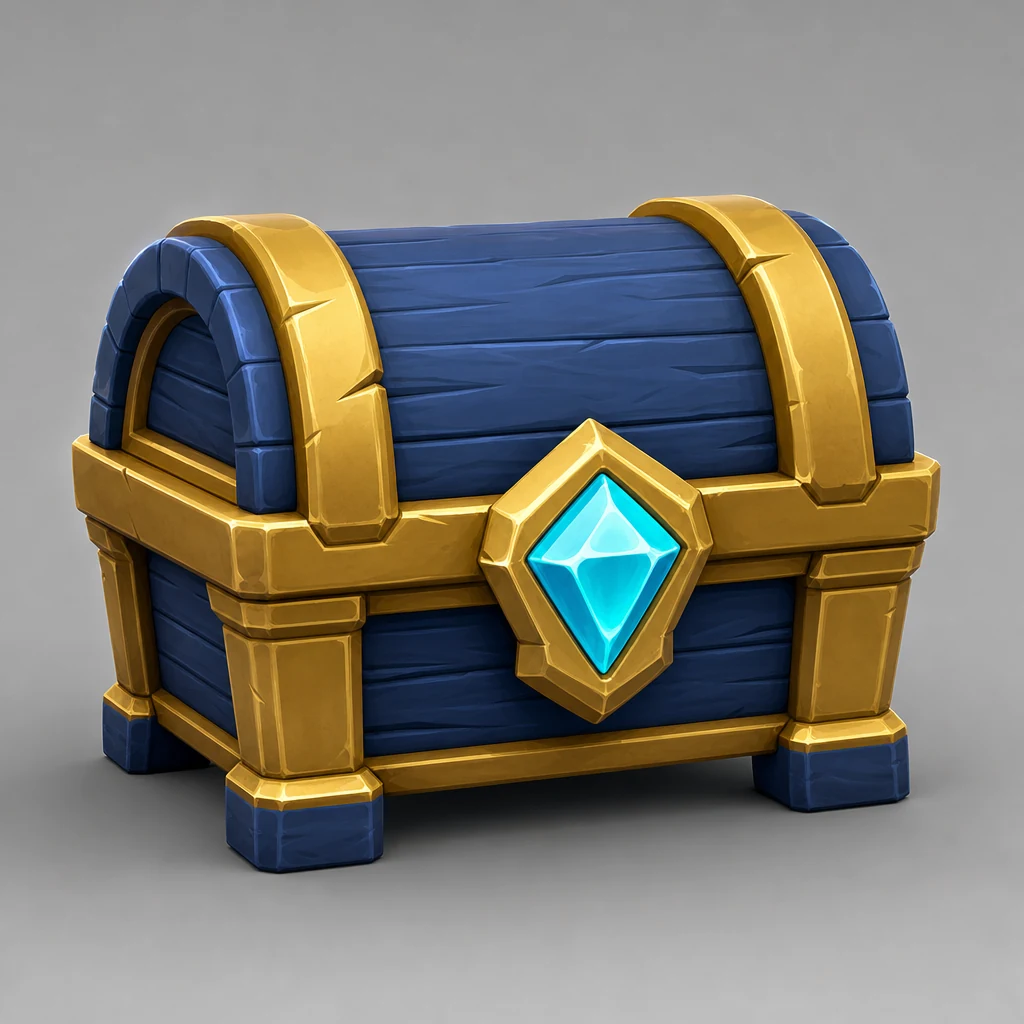
“One closed stylized treasure chest for a Roblox crystal exploration game, chunky dark blue wood, thick rounded gold metal bands, a large cyan diamond crystal on the front clasp, four short sturdy feet. Simple clean geometry, no loose coins, no scenery, no text.”
Roblox 3D生成ツールはタスク中にこの参考を準備します。別の元画像を自分で撮影したり配置したりする必要はなく、文章から始められます。
説明から検討できる素材へ
一つの Roblox 3D タスクで、画像作成、再構築、ブラウザでの確認、ダウンロードまで進めます。プロンプトは、それをもとにできた Robloxメッシュと結び付いたまま残ります。
普段の言葉で物体を説明します。3Dモデル生成ツールがアイデアを参考画像の依頼内容にまとめ、モデルの形や見た目を明確にします。
正方形のスタジオ画像なら、対象全体を見せられます。Roblox 3D生成ツールはその参考を使い、Robloxメッシュに必要な輪郭と表面をわかりやすく示します。
完成したモデルを回転し、複数の視点で確認します。3Dプレビューでメッシュの形と表面を調べてからGLBをダウンロードしましょう。
3D生成ツールは参考画像の作成、再構築、保存の段階を表示します。別々のツールを追わずに、モデルを最初の依頼から結果まで確認できます。
元画像の形を読み取りやすく
比率と素材がわかる対象を Roblox 3Dモデル生成ツールに伝えます。生成画像でその特徴をはっきり見せれば、次の段階で Robloxモデルを作る際に、役立つ形状情報を渡せます。
中央に置いた斜め前の視点、完全な輪郭、控えめな背景は、Roblox 3D生成ツールが素材を示す助けになります。風景や重なる細部は、Robloxメッシュを再構築するために必要な表面を隠す場合があります。
Robloxモデルだけを配置する
Roblox 3D に明確な対象を一つ
Robloxメッシュ全体を見せる
Roblox 3Dの輪郭全体を見せる
Robloxメッシュに光を当てる
Robloxモデルにスタジオ照明を使う
参考画像の準備完了
モデルの再構築に進む
3D生成ツールの4段階
3Dモデル生成ツールに明確な依頼を渡します。被写体を決め、参考画像を作り、メッシュを再構築して、ダウンロードできる結果を確認しましょう。
対象、用途、比率、色、素材、付属品を説明します。環境全体を頼むのではなく、Roblox 3D生成ツールに単独の参考画像で示せる特徴を伝えましょう。
Roblox 3Dモデル生成ツールは対象全体が入るスタジオ画像を用意します。確認しやすい比率と、斜め前からの明確な見せ方が、重要な部分を残すためのモデル構築の出発点になります。
3D生成ツールがバックグラウンドで参考画像を再構築します。メッシュができるまで進捗を追い、モデルと元の依頼を同じ作業スペースで確認できます。
認証が必要な3Dビューアーでモデルを回転します。メッシュとテクスチャを各方向から確認し、GLBをダウンロードして制作を続けましょう。
具体的な素材の依頼を作る
3Dモデル生成ツールに分かりやすい比率、素材、装飾を伝えます。モデルは一つの被写体に絞り、参考画像で実際に見せられる形状を説明しましょう。
Roblox 3D生成ツールには、一体のキャラクター、生物、乗り物、または小道具を伝えます。単独の Robloxモデルなら輪郭が明確で、再構築時に見えない表面も少なくなります。
比率、素材のまとまり、色の面、顔の特徴、重要な付属品を Roblox 3Dモデル生成ツールに説明します。一般的な雰囲気より、こうした詳細のほうが形状を具体的に伝えられます。
3Dモデル生成ツールに全身の斜め前からのビューを依頼します。モデルの大切な部分が見えるよう、参考画像での形の重なりを抑えましょう。
3D生成ツールには大きな素材の区分と控えめな装飾を伝えます。メッシュには読み取りやすい形が必要です。小さな文字、密な効果、表面ノイズ、複雑な背景は形を隠してしまいます。
3Dモデル生成ツールへの明確な依頼例
「丸みのある四角い頭、シアンの表示画面、短く安定した脚、白い装甲、黒いゴム関節、青い差し色、小さな工具バッグを備えた親しみやすい整備ロボット」
役立つ最初の対象を選ぶ
まず一体の人物、生物、機械、道具、収集物の Robloxモデルから始めます。素材を確認してから、そのアイデアをより大きなセットへ広げるか判断できます。
ヒーロー、店主、依頼人、敵の Robloxモデルを検討できます。Roblox 3Dモデル生成ツールは、キャラクターの説明を、まず見て判断できる初期形状にします。
3D生成ツールで生物の比率や素材の領域を考えます。ボスのコンセプトを細かな制作に進める前に、モデルとメッシュを確認しましょう。
ロボット、ドローン、支援ユニットは、分かりやすい関節と色の役割で考えます。3Dモデル生成ツールで機械的な設計判断を最初の素材として確認できます。
3D生成ツールに宝箱、道具、収集品を単独で見せる商品写真風の参考を伝えます。生成されたメッシュを、想定した輪郭や見た目の役割と比較しましょう。
クリエイターワークフロー
ForgeGUI Robloxのワークフローなら、サムネイル案を比較し、プロンプトを磨きながら、公開、アップデート、イベント、企画ごとのビジュアル制作を安定して進められます。
This is the first thumbnail draft I've felt really excited to finish 😭 The palette took a few attempts to get right. I edited the backdrop and repositioned the title myself afterward. Starting from an image instead of an empty canvas made it much easier to decide what needed changing next.
Needed a thumbnail, then stayed to try menu designs too. Unexpectedly fun to explore lol
Lo uso para explorar opciones antes de dibujar. A veces toca repetir, pero una propuesta visual me ayuda a decidir cómo empezar.
Getting an image helps me figure out where to take the design. I still handle the details, especially lettering; more text controls would be nice. Last time I compared three moods for a thumbnail, chose a favorite, and added the words myself. Those options made the decision simpler.
My first game cover is finished! Pretty happy with this one :)
Für Entwürfe finde ich es praktisch. Nach zwei oder drei Versuchen passt meistens die Richtung.
When I'm stuck on colors, I compare different palettes here. Some drafts miss the mark, but one usually gives me a useful place to start designing.
做缩略图时先试几组配色,比盯着空白画布有思路多了哈哈,方向定了再修细节。
My menu idea was vague at first. Comparing several visual drafts helped me see which direction I wanted to build for the game.
Second attempt and the mood finally clicked for me ✨
Mi aiuta a mettere giù le idee. Rifinisco ancora tutto a mano, però partire da una base è più semplice.
サムネの下描き用です。配色を見比べて、お気に入りを探すのが楽しい😊
Fantasy menus are my main reason for using it. Some drafts needed redoing, but I've saved several promising ones.
썸네일에 어울리는 색을 찾을 때 켜요. 몇 가지 시도해 보니까 마음에 드는 분위기가 자연스럽게 잡히더라고요 ㅎㅎ
Told myself I'd try one last idea. Somehow my whole evening disappeared again haha
制作の文脈をつなげる
3Dの依頼、参考画像、進捗、プレビュー、ファイルをまとめて確認します。モデルを元の説明と比較し、形がプロジェクトに合うか判断しましょう。
3Dモデル生成ツールへの依頼を結果のそばに残します。モデルの各バージョンを比べ、まだ調整が必要な設計を見つけましょう。
完成した Robloxメッシュを認証付きビューアーで開き、表面を確認して GLB をダウンロードできます。ファイルを受け取るために別の提供元の管理画面へ移る必要はありません。
最終的に失敗した場合、予約済みクレジットは戻ります。利用条件と残高が次の予約を満たしたら、同じ作業スペースで3D生成ツールを再試行できます。
単発パック、月額契約、年額プランを比較できます。新規タスクと再試行は 80 クレジットを予約し、最終的な失敗時には返却されます。必要な Robloxモデルと修正回数を考え、プロジェクトを支えられる枠を選んでください。
年額$95.88を一括請求
月払いより 107 米ドルお得
1,000 クレジット/月
最大 100 枚の画像/月
年額$239.88を一括請求
月払いより 120 米ドルお得
3,000 クレジット/月
最大 300 枚の画像/月
1人あたり月額$5.99
年額$719.88を一括請求
月払いより 839 米ドルお得
10,000 クレジット/月
最大 1,000 枚の画像/月
お問い合わせ先: support@forgegui.dev
利用できる決済方法







 その他
最初のモデルタスクの前に
3D生成ツールに最初の素材を依頼する前に、3Dの入力、再構築、GLB受け取り、所要時間、クレジット、再試行、ファイルアクセスを確認しましょう。
Roblox 3Dモデル生成ツールは説明から参考画像とテクスチャ付き GLB を作ります。プロンプト、進捗、プレビュー、ダウンロードした結果を作業スペースで一緒に管理できます。次のプロジェクト作業へ進む前に、モデルを検討しましょう。
Roblox 3D生成ツールは、まず一つの対象全体を写した正方形の画像を作ります。その画像を再構築に使って Robloxメッシュを生成します。タスクを追跡し、会話内で形を確認して、完成した GLB を取得できます。
一体の様式化した人物、マスコット、生物、ロボット、宝箱、道具、乗り物から始めましょう。Roblox 3D に、明確な比率と見える表面を持つ完全なシルエットを伝えます。さらに制作時間をかける前に、モデルを評価してください。
用途、比率、素材、色、識別できる付属品を指定します。Roblox 3D の依頼は具体的にしましょう。広い雰囲気ではなくロボットの実際の形を説明し、参考画像が一つのデザインに集中するようにします。
別の元画像は不要です。Roblox 3D生成ツールは文章から始め、タスク中に再構築用の参考を作ります。モデルの段階へ進む前に対象全体を画像にするため、素材を自分で撮影したりレンダリングしたりせず、文章のコンセプトから始められます。
3Dの結果はテクスチャ付きGLBです。認証されたビューアーでモデルを開き、メッシュとテクスチャを複数の角度で確認してダウンロードします。3Dモデル生成ツールのタスクにはプロンプトと参考画像が残り、ファイルと一緒に設計の背景を確認できます。
参考画像の作成と再構築は非同期で進み、提供元の混雑も時間に影響します。3D生成ツールは一定の所要時間を約束せず、進捗を表示します。会話内で3Dモデル生成ツールのタスクを追い、最終段階が終わってから素材を確認しましょう。
3D生成ツールには有効な有料サブスクリプションか購入済みの一回払いクレジットパックと、80以上の利用可能クレジットが必要です。新規タスクや再試行ごとに80クレジットを予約します。必要なモデルに合わせ、パック、月額、年額を比較しましょう。
最終的な失敗では予約済みクレジットが戻ります。3Dモデル生成ツールを再試行する前に、利用条件と残高が次の予約を満たすか確認してください。同じ作業スペースで元の被写体と意図を保ち、次の3Dを始めましょう。
GLBへのアクセスには認証と所有権の確認が必要です。参考画像は通常のプレビュー経由で表示されます。メッシュの公開前に、素材の権利、商標、プラットフォーム要件、予定する商用利用を確認してください。Forge GUIはRobloxから独立したサービスです。各3D結果が制作目的に合うか判断しましょう。
一つの明確な素材案で Roblox 3Dモデル生成ツールを始めましょう。参考と再構築の段階を追い、作業スペースで完成した GLB を検討してから、次の制作作業を決められます。
モデルの依頼を始める