ForgeGUI MCPではサムネイル、GUI、アバター、ゲームアイコンの画像と、クラシック衣装のテクスチャを作れます。ツールはテクスチャ付き3Dモデル、インスト音楽、効果音、R15アニメーションにも対応します。
ForgeGUI MCP
Claude、ChatGPT、Roblox StudioでForge GUIとゲーム素材を作ろう
AIアシスタントでRobloxのサムネイルやGUI画像を作成。
アカウントを接続し、アイデアと画像を一つの流れにまとめましょう。
MCP ツールでゲームアートを制作
ForgeGUI MCPを知る
ForgeGUI MCPにゲームの世界観を伝え、助手を通じてサムネイルやGUIの画像を受け取りましょう。作成した画像の横で、シーン、雰囲気、細部を相談できるので、依頼と結果を見比べながら進められます。
この作業手順について詳しく
ForgeGUI connectでClaudeかCodexを選び、アカウントを認証します。ターミナルではForgeGUI cliの案内に従い、助手のMCPコマンドを設定してください。ForgeGUI MCPは生成を会話につなぎ、画像の依頼と背景情報をまとめて残しながらゲーム制作を進められます。
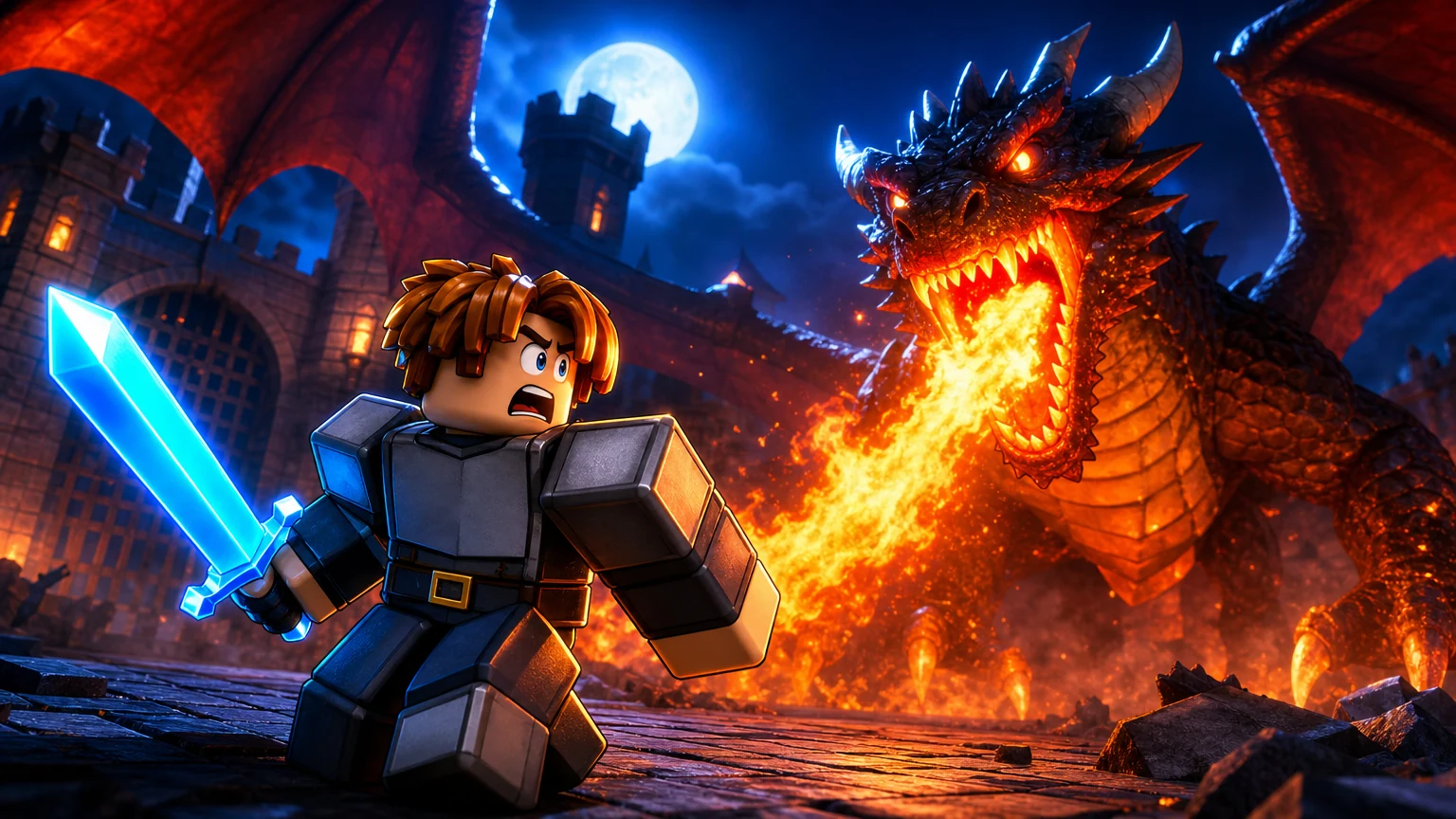
プレイヤーに待っている体験を見せる
探索したくなるゲームの表紙を
戦い、発見、静かな村など、体験をよく表す瞬間を選びます。ForgeGUI MCPに主役の位置、光の方向、見出しの内容を伝えましょう。具体的な条件から、サムネイルでどこを目立たせるか決めていきます。
この作業手順について詳しく
ForgeGUI MCPに次の画像を頼む前に、まず1枚を評価しましょう。1回の依頼で得られる結果は1つです。ForgeGUI cliで相談を続けながら保存した画像を比較し、ゲームが伝わる構図と、次の依頼で強調したい点を整理します。
統一感のあるビジュアルを考える
インターフェースの画像を設計
ForgeGUI MCPにインベントリやショップの素材感、色、配置を説明します。パネル、HUD、メニューがほかのゲーム画像と並んだときにどう見えるべきか伝え、画面全体の雰囲気をそろえましょう。
この作業手順について詳しく
ForgeGUI MCPの出力は画像で、UIの動作は別に実装する必要があります。ForgeGUI roblox pluginを探していますか。以下のStudio手順は別のMCP経路を説明し、公式Studioサポートと、素材を次の段階へ進める公開用アカウントの接続を扱います。

次に変える点を選ぶ
ForgeGUI MCPで別の方向を試す
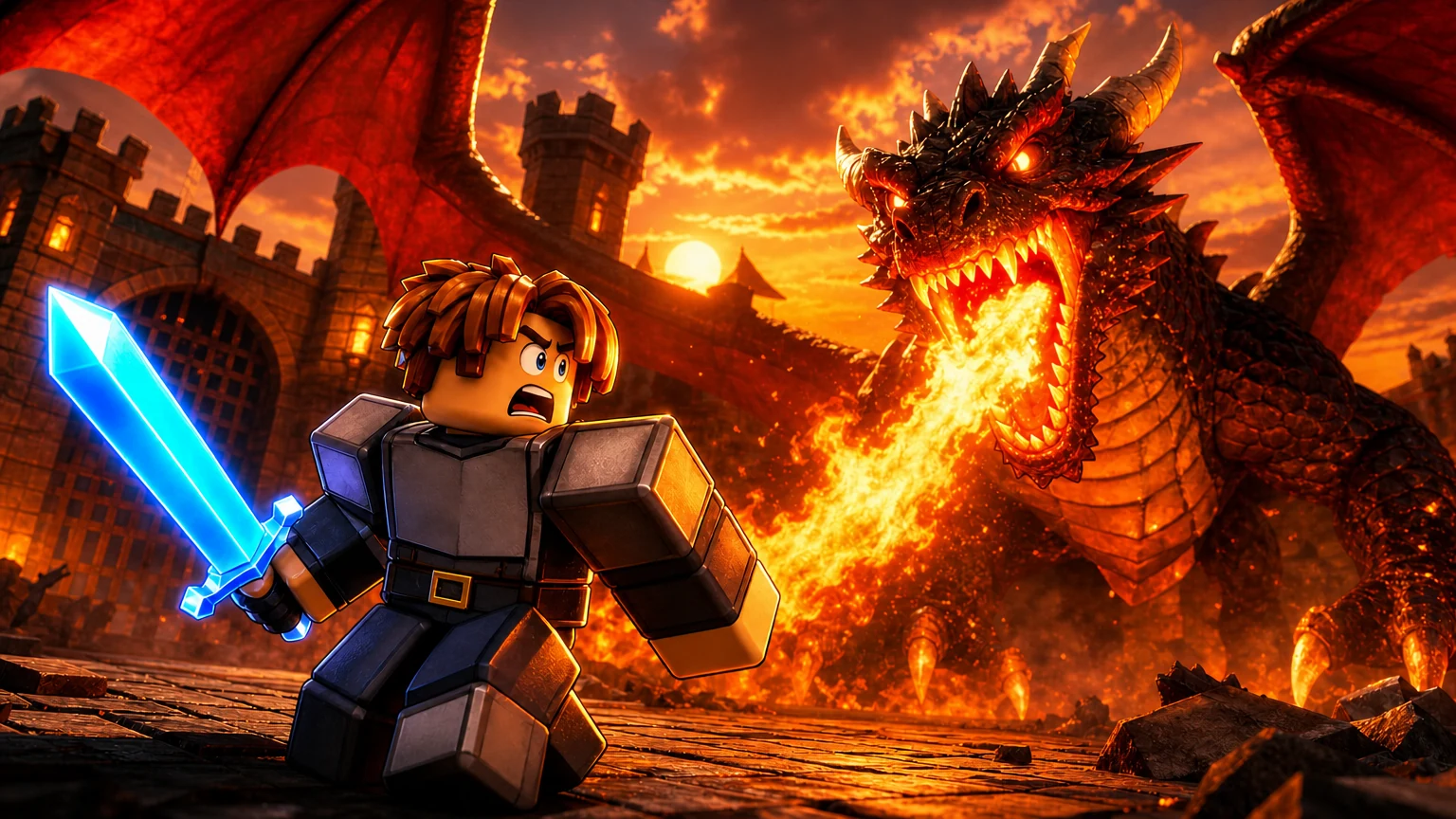
結果を見て、見た目への影響が大きい変更を選びます。次の依頼ではForgeGUI MCPに、主役を明るくする、暖かい場面にする、輪郭をはっきりさせるなどと伝えましょう。同時に残したい細部も再度説明します。
この作業手順について詳しく
ForgeGUI MCPの概念例は異なる方向を示しています。ForgeGUI cliクライアントで使える編集ツールを確認してください。以前の案を再検討する場合も、新たな生成にはクレジットが必要です。
ライブラリから、あなたのゲームへ
確認して、公開して、Studioへ。
画像は出発点。その先の使い方は自分で選べます。
- 1
MCP ツールの画像を確認
ForgeGUI MCPの画像にある文字、構図、小さな細部を確認して、お気に入りをライブラリに保存します。必要ならForgeGUI cliで変更の相談を続けましょう。生成だけでRobloxへ送られることはなく、公開は別の判断です。
- 2
MCP ツールの公開権限を確認
ForgeGUI connectで個人のRobloxキーを追加し、所有者を確認します。画像の準備ができたらForgeGUI MCPに公開を依頼しましょう。アカウント権限とRoblox側の処理は引き続き適用されます。この経路ではForgeGUI roblox pluginを入れずに公開できます。
- 3
MCP ツールのアートをStudioへ
Studio公式MCPサーバーで、開いているPlaceをローカルのCodexかClaude Codeへ接続します。ForgeGUI MCPとは別の接続です。ForgeGUI roblox pluginを探していた方も、このStudio設定に従い、目的のPlaceで取り込み結果を確認してください。
すでにある残高をそのまま使う。
ForgeGUI MCP経由の素材依頼は、チャットから送った場合もサイトのクレジットを使います。ForgeGUI cliの設定や助手の認証で別の残高ができたり、無料クレジットが追加されたりすることはありません。
次のForgeGUI MCP依頼の前に、クレジットと処理中のタスクを確認。ForgeGUI connectはプランを変更せずアカウントを認証します。再依頼する前に元のタスクを確認しましょう。
アクセスの種類ごとに管理する。
使わない助手の権限はConnected appsで解除します。ForgeGUI MCPの認証とRoblox公開キーは別々に管理します。ForgeGUI roblox pluginのインストールは、公開アカウントの確認が済んだことを意味しません。
保存した公開接続はForgeGUI connectで管理します。元のRobloxキーを失効させるにはCreator Dashboardを使ってください。ここから削除するだけでは不十分です。公開用の認証情報を会話に書き込まないでください。
接続ガイド:ログインからStudioまで
ForgeGUI connectで助手を選び、ForgeGUI cliの設定コマンドをコピーします。ForgeGUI MCPの認証にはログインが必要です。画像を依頼する前に、読み取り専用の接続チェックから始めましょう。
ForgeGUI connectで公開キーを確認し、番号付きのStudio手順に進みます。ForgeGUI roblox pluginを探す方へ、この案内は公式Studio MCPアクセスを扱います。ForgeGUI MCPが画像を提供し、Studioが開いているPlaceへのアクセスを提供します。
生成料金の支払いやForgeGUI roblox pluginのインストールなしでForgeGUI cliのアクセスを試せます。ForgeGUI connectで認証後、画像を1枚作り、確認してから公開を判断しましょう。
接続、クレジット、STUDIO
生成前に流れを理解する
MCP ツールの画像依頼、ForgeGUI cliのアクセス、Robloxへの受け渡しを確認。開始前にForgeGUI connectで権限を確認しましょう。
ForgeGUI connectでClaudeかCodexを選び、最初に設定手順を読みます。ForgeGUI MCPは接続時に認証してください。Robloxの公開権限とローカルStudioアクセスはそれぞれ別の設定が必要です。
ここにあるターミナルコマンドは、助手のForgeGUI MCP接続を設定します。単独のForge GUI CLIは生成、ダウンロード、Roblox素材のアップロードを別に扱い、サイトのアカウントと保存済み公開接続を共用します。
ForgeGUI MCPの生成素材と、Studio公式MCPサーバーによるローカルアクセスを組み合わせる流れです。ForgeGUI roblox pluginはこの経路では任意です。公開に使うRobloxアカウントとStudioのアカウントを合わせてください。
ForgeGUI cliの設定では、StudioにアクセスするためPC上のCodexかClaude Codeを選びます。ClaudeとCodexの接続手順はここで確認でき、ChatGPT対応は近日公開と表示されています。
Claude CodeかCodexで文章からテクスチャ付きGLBを依頼します。各モデルは別々の生成タスクで、見積もりと課金も個別です。Robloxへの公開とStudioへの取り込みには、それぞれ対応する接続が必要です。
ForgeGUI MCPはサイトの残高と返金処理を使い、チャットの依頼もその残高を消費できます。ForgeGUI cliを接続してもクレジットは増えません。同じ依頼を再送する前に、進行中のタスクを確認しましょう。
ログイン後、ForgeGUI connectでキーの所有者と権限を確認します。キー変更には最近のログインが必要です。キーをチャットで共有しないでください。助手の認証と公開用の認証情報は別のものとして管理します。
ローカルアクセスには、同じパソコンのCodexかClaude CodeをStudio公式MCPサーバーへ接続する必要があります。ForgeGUI roblox pluginはClaudeのウェブサイトからこのローカル接続を代わりに提供するものではありません。
次の依頼で構図、光、配色の変更点を指定します。編集オプションは接続したクライアントのツールによって異なります。ForgeGUI cliを使う場合も、特定の編集を頼む前に利用できる機能を確認してください。
読み取り専用のツールチェックを実行して成功の報告を確認します。ForgeGUI connectの状態更新まで1分待ってください。認証が期限切れなら助手を再接続し、もう一度チェックを行います。
助手の認証はConnected apps、RobloxキーはCreator Dashboardで別々に失効させます。ForgeGUI roblox pluginを削除するだけでは助手の権限は残ります。それぞれの管理場所で必要な解除を行ってください。