通过 ForgeGUI MCP 可制作缩略图、GUI、头像和游戏图标图片,以及经典服装纹理。工具还支持带纹理的 3D 模型、纯音乐、音效和 R15 动画;请根据需要选择相应的素材类型。
ForgeGUI MCP
在 Claude、ChatGPT 和 Roblox Studio 中使用 Forge GUI 创作游戏素材
在 AI 助手中制作 Roblox 缩略图和 GUI 图片。
连接账户,让创意与图片留在同一流程中。
通过 MCP 工具 创作游戏美术
认识 ForgeGUI MCP
向 ForgeGUI MCP 介绍你的游戏世界,让助手生成缩略图或 GUI 图片。场景、氛围和画面细节可以与生成结果放在同一次对话里讨论,方便对照需求。
了解这条创作流程
通过 ForgeGUI connect 选择 Claude 或 Codex 并授权账户。若使用终端,按 ForgeGUI cli 指南配置助手的 MCP 命令。ForgeGUI MCP 把生成接入当前对话,让图片请求和背景信息一起保留,便于持续开发游戏。
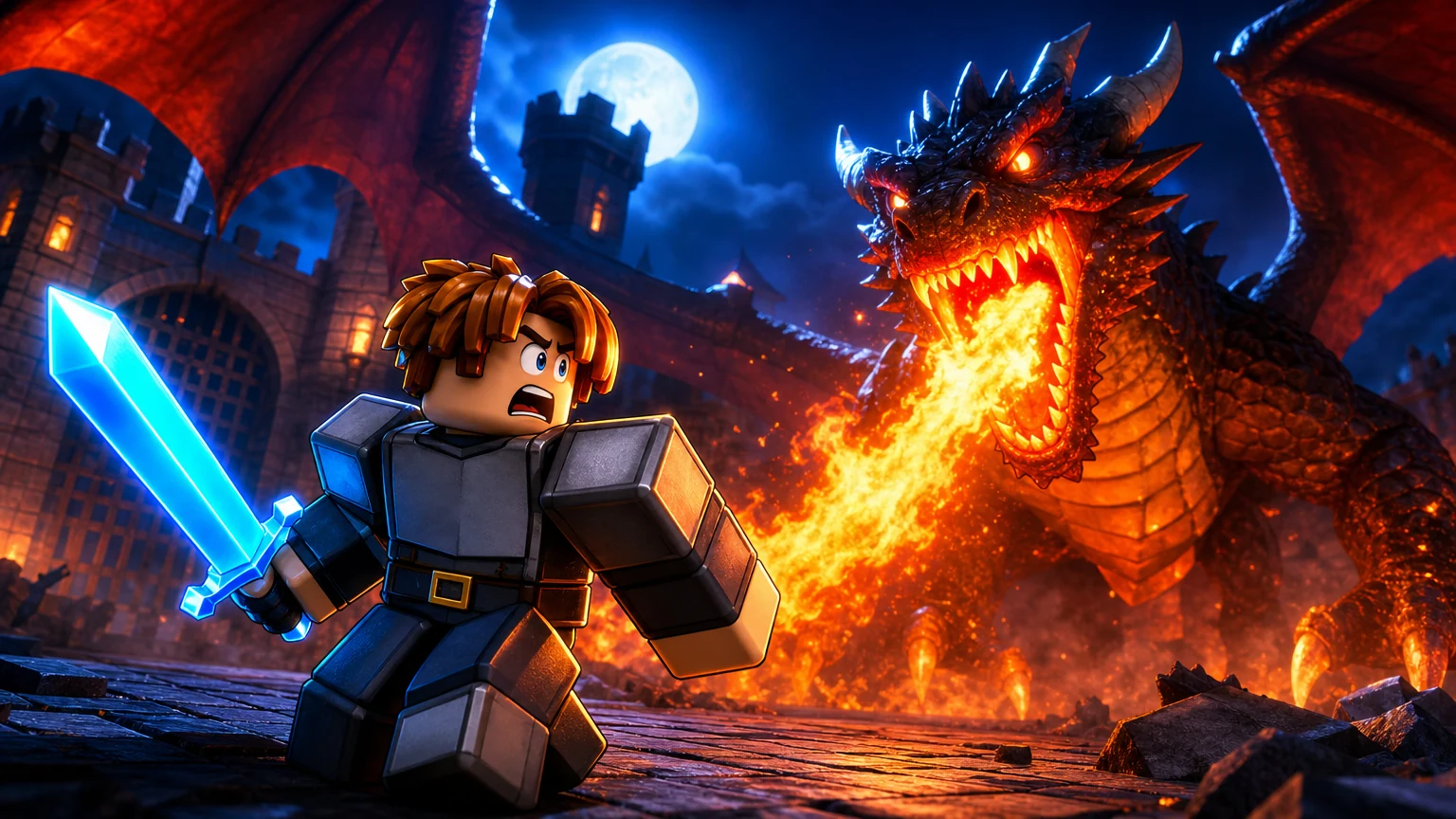
让玩家看见游戏中的精彩
为游戏选择值得点开的封面
挑一个最能介绍游戏的瞬间:战斗、发现新事物,或安静的村庄。告诉 ForgeGUI MCP 主体放在哪里、光从哪边来、标题写什么,用这些具体信息确定缩略图的视觉重点。
了解这条创作流程
先检查 ForgeGUI MCP 的一张结果,再请求下一张。每次请求只生成一个结果。你可以通过 ForgeGUI cli 继续讨论,对照已保存的图片,判断哪个构图更能说明游戏,以及下一次描述应该突出什么。
建立统一的视觉风格
设计界面背后的美术
向 ForgeGUI MCP 说明背包或商店的材质、颜色和排列。描述面板、HUD 或菜单应如何与游戏中其他美术搭配,让界面图片与整体画面保持协调。
了解这条创作流程
ForgeGUI MCP 输出的是视觉图片,界面行为仍需单独实现。如果你在查找 ForgeGUI roblox plugin,下方 Studio 指南介绍的是另一条 MCP 路线,涵盖官方 Studio 支持,以及继续发布素材需要连接的账户。

决定下一张要改变什么
用 ForgeGUI MCP 探索另一种方向
查看结果,找出最值得调整的视觉重点。下一次向 ForgeGUI MCP 描述时,可以要求主体更亮、场景更暖或轮廓更清晰,同时重述希望保留的细节,避免修改方向含糊不清。
了解这条创作流程
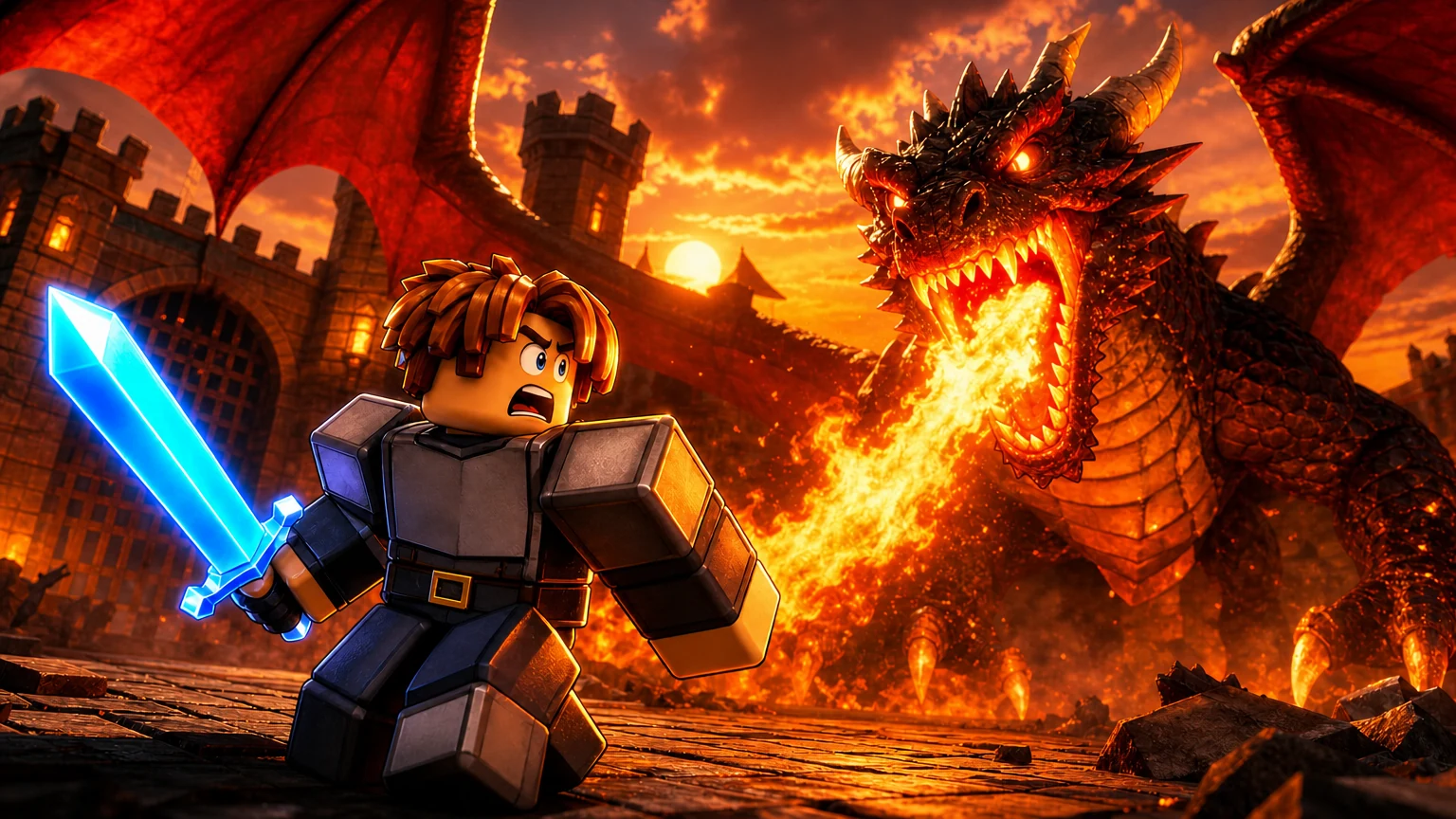
这些 ForgeGUI MCP 概念图展示不同方向。请检查 ForgeGUI cli 客户端可用的编辑工具;即使重新尝试先前的想法,再次生成仍会消耗积分。
从素材库到游戏世界
检查、发布,再导入 Studio。
图片只是起点,接下来做什么由你决定。
- 1
检查你的 MCP 工具 图片
检查 ForgeGUI MCP 图片中的文字、构图和小细节,把喜欢的结果保存到素材库。需要时通过 ForgeGUI cli 继续讨论修改。生成本身不会把图片发送到 Roblox,是否发布是另一项决定。
- 2
检查 MCP 工具 发布权限
通过 ForgeGUI connect 添加个人 Roblox 密钥并核对所属账户。图片准备好后,再请求 ForgeGUI MCP 发布。账户权限和 Roblox 处理流程仍然适用;这条路线不需要安装 ForgeGUI roblox plugin 也能发布。
- 3
将 MCP 工具 美术带入 Studio
使用 Studio 官方 MCP 服务器,把打开的 Place 连接到本机 Codex 或 Claude Code。这条连接独立于 ForgeGUI MCP。搜索 ForgeGUI roblox plugin 的用户可以按此流程设置 Studio,再到目标 Place 检查导入结果。
沿用你现有的积分余额。
通过 ForgeGUI MCP 发出的素材请求使用网站积分,直接在聊天中提交也一样。ForgeGUI cli 设置或助手授权都不会另建余额,也不会为账户额外发放免费积分。
再次向 ForgeGUI MCP 提交请求前,先检查积分和待处理任务。ForgeGUI connect 授权现有账户,不改变套餐;重复请求前先核对原任务。
分别管理不同类型的访问。
在 Connected apps 中撤销不再使用的助手权限。ForgeGUI MCP 授权和 Roblox 发布密钥有独立控制项;安装 ForgeGUI roblox plugin 并不表示发布账户已经核验通过。
通过 ForgeGUI connect 管理保存的发布连接。撤销原 Roblox 密钥必须到 Creator Dashboard 操作,仅在这里移除并不够。不要把发布凭据放进聊天对话。
连接指南:从登录到 Studio
在 ForgeGUI connect 选择助手,并复制 ForgeGUI cli 设置命令。授权 ForgeGUI MCP 需要登录;请求图片之前,先执行只读连接检查,确认工具可以访问。
通过 ForgeGUI connect 验证发布密钥,然后按编号完成 Studio 设置。针对查找 ForgeGUI roblox plugin 的用户,这份指南介绍官方 Studio MCP 访问:ForgeGUI MCP 提供图片,Studio 开放当前 Place。
测试 ForgeGUI cli 访问无需支付生成费用,也不必安装 ForgeGUI roblox plugin。通过 ForgeGUI connect 授权后,生成一张图片,检查结果,再决定是否发布。
连接、积分与 Studio
生成之前先理解整个流程
了解 MCP 工具 美术请求、ForgeGUI cli 访问和 Roblox 交付流程。开始前通过 ForgeGUI connect 检查权限。
先在 ForgeGUI connect 选择 Claude 或 Codex,阅读设置说明,再在连接过程中授权 ForgeGUI MCP。Roblox 发布权限与本地 Studio 访问都要分别设置,不能用一次助手授权代替所有连接。
这里的终端命令用于配置助手的 ForgeGUI MCP 连接。独立 Forge GUI CLI 则单独处理生成、下载和 Roblox 素材上传,并共用网站账户以及此前保存的发布连接,两者的用途需要区分。
此流程把 ForgeGUI MCP 生成的素材与 Studio 官方 MCP 服务器提供的本地访问结合起来。ForgeGUI roblox plugin 在这条路线中是可选的;请核对发布所用 Roblox 账户与 Studio 账户是否一致。
设置 ForgeGUI cli 时,请选择电脑上的 Codex 或 Claude Code 来访问 Studio。这里提供 Claude 和 Codex 的连接说明;ChatGPT 支持仍标记为即将推出。
在 Claude Code 或 Codex 中用文字描述请求带纹理的 GLB。每个模型都是独立生成任务,分别报价和扣费。发布到 Roblox 与导入 Studio 仍各自需要相应连接,不会随生成自动完成。
ForgeGUI MCP 使用网站余额和退款处理规则,聊天请求也会消耗这笔余额。ForgeGUI cli 连接不会增加积分。重新提交同一个请求前,先检查进行中的任务,避免在状态未明时重复生成。
登录后使用 ForgeGUI connect 检查密钥归属与权限。更改密钥要求近期登录。不要把密钥发到聊天里;助手授权和发布凭据彼此独立,需要分别管理而不是混用。
本地 Studio 访问要求 Codex 或 Claude Code 与 Studio 在同一台电脑上,并连接 Studio 官方 MCP 服务器。ForgeGUI roblox plugin 不能让 Claude 网页绕过这条本地连接,直接访问你打开的项目。
在下一次描述中明确要改变的构图、灯光或配色。编辑选项取决于所连客户端的工具,因此 ForgeGUI cli 用户应先确认可用能力,再要求某一种编辑,不要默认每个客户端都支持同样操作。
先运行只读工具检查并查看成功报告。给 ForgeGUI connect 一分钟刷新状态。如果授权已经过期,重新连接助手并再次检查;不要为了验证连接而反复发起图片生成。
在 Connected apps 撤销助手授权,并在 Creator Dashboard 单独撤销 Roblox 密钥。仅移除 ForgeGUI roblox plugin 不会取消助手的授权,其他连接应按各自的控制入口处理。