Usa ForgeGUI MCP para miniaturas, GUI, avatares e iconos de juegos, además de texturas de ropa clásica. Las herramientas también admiten modelos 3D con texturas, música instrumental, efectos de sonido y animaciones R15.
ForgeGUI MCP
Crea recursos para juegos con Forge GUI en Claude, ChatGPT y Roblox Studio
Crea miniaturas e imágenes GUI de Roblox en tu asistente de IA.
Conecta tu cuenta. Reúne tus ideas e imágenes en un mismo flujo.
CREA ARTE PARA JUEGOS CON FORGEGUI MCP
Conoce ForgeGUI MCP
Describe tu mundo a ForgeGUI MCP y recibe imágenes de miniaturas o GUI a través del asistente. Comenta la escena, la atmósfera y los detalles junto a las imágenes que vas creando.
Más sobre este flujo
Elige Claude o Codex en ForgeGUI connect para autorizar tu cuenta. Si prefieres la terminal, sigue ForgeGUI cli y los comandos MCP de tu asistente. ForgeGUI MCP integra la generación en esa conversación y mantiene cada petición de imagen con su contexto durante el desarrollo.
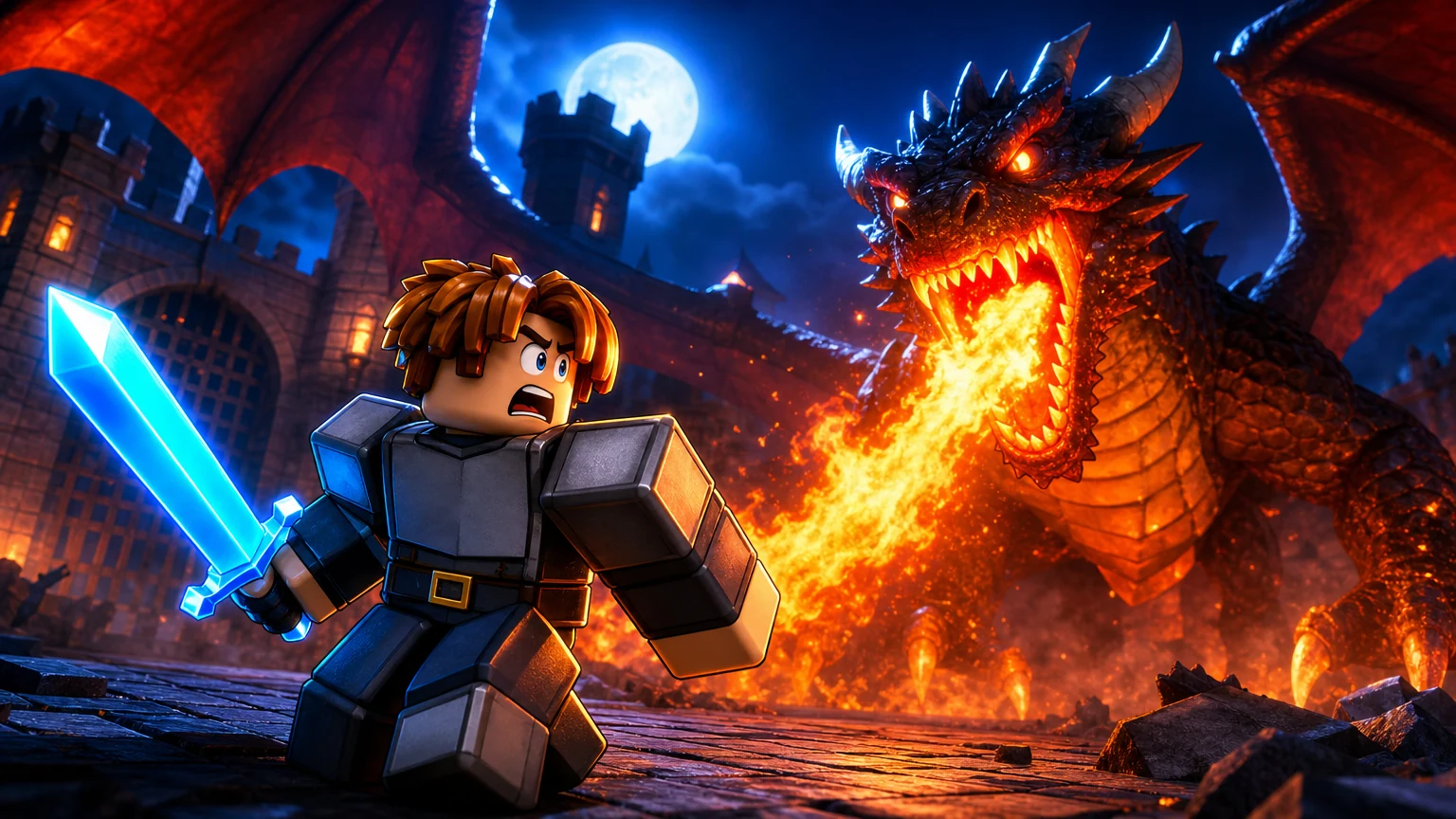
MUESTRA A LOS JUGADORES LO QUE LES ESPERA
Dale al juego una portada que invite a explorar
Elige un momento que presente tu experiencia: un combate, un descubrimiento o una aldea tranquila. Explica a ForgeGUI MCP dónde va el protagonista, cómo incide la luz y qué dice el titular. Esos detalles definen el foco visual de la miniatura.
Más sobre este flujo
Evalúa una imagen antes de pedir otra a ForgeGUI MCP: cada solicitud produce un solo resultado. Continúa la conversación mediante ForgeGUI cli y compara las imágenes guardadas para decidir qué composición comunica mejor el juego y qué destacar en el siguiente encargo.
DISEÑA UN MUNDO VISUAL COHERENTE
Define el aspecto de tu interfaz
Describe a ForgeGUI MCP los materiales, colores y distribución de un inventario o una tienda. Explica cómo debe verse el panel, HUD o menú junto al resto de las imágenes del juego.
Más sobre este flujo
ForgeGUI MCP produce imágenes; el comportamiento de la interfaz necesita su propia implementación. Si buscas ForgeGUI roblox plugin, las instrucciones de Studio explican esta ruta MCP independiente, el soporte oficial de Studio y la cuenta de publicación necesaria para continuar con los recursos.

ELIGE EL SIGUIENTE CAMBIO
Prueba otra dirección con ForgeGUI MCP
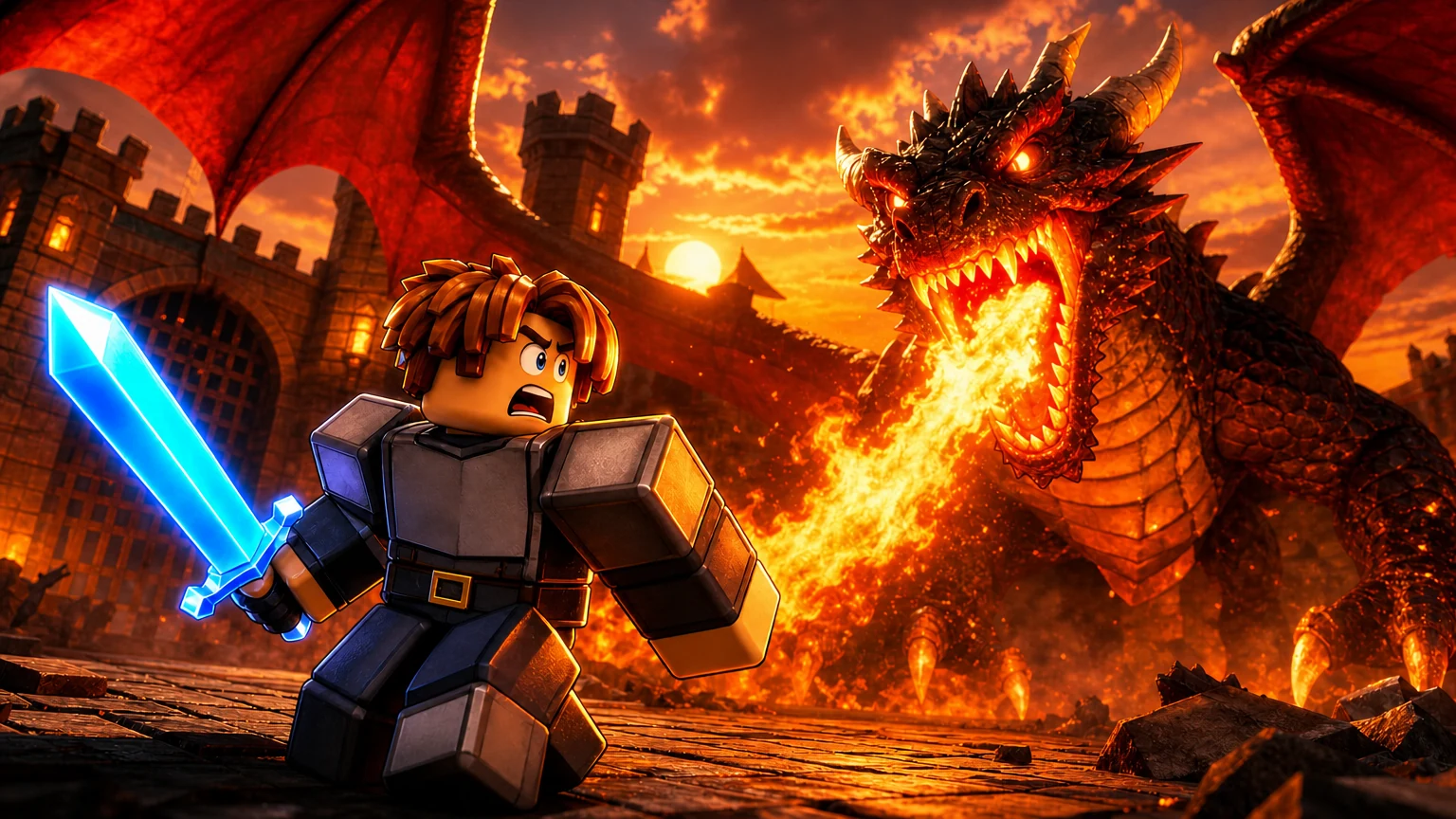
Revisa el resultado y encuentra el cambio de mayor impacto visual. Pide a ForgeGUI MCP un protagonista más iluminado, una escena más cálida o un contorno más claro. Repite también los detalles que deseas conservar en el siguiente encargo.
Más sobre este flujo
Estos conceptos de ForgeGUI MCP muestran direcciones distintas. Revisa las herramientas de edición de tu cliente ForgeGUI cli; otra generación consume créditos, aunque retome una idea anterior.
DE TU BIBLIOTECA A TU JUEGO
Revisa. Publica. Llévala a Studio.
Tu imagen es el punto de partida. Tú eliges el siguiente paso.
- 1
Revisa tu imagen de ForgeGUI MCP
Revisa texto, composición y detalles de la imagen ForgeGUI MCP y guarda tu favorita en la biblioteca. Continúa los ajustes por ForgeGUI cli si hace falta. Generar no envía la imagen a Roblox: publicar es una decisión aparte.
- 2
Comprueba el acceso de publicación de ForgeGUI MCP
Añade tu clave personal de Roblox mediante ForgeGUI connect y verifica el titular. Cuando la imagen esté lista, pide su publicación a ForgeGUI MCP. Siguen aplicándose permisos y procesamiento de Roblox. Esta ruta permite publicar sin instalar ForgeGUI roblox plugin.
- 3
Lleva el arte de ForgeGUI MCP a Studio
Conecta el Place abierto a Codex o Claude Code local mediante el servidor MCP oficial de Studio. Es independiente de ForgeGUI MCP. Si buscabas ForgeGUI roblox plugin, sigue esta configuración de Studio y comprueba la importación en el Place previsto.
Usa el saldo que ya tienes.
Las solicitudes de ForgeGUI MCP gastan créditos del sitio, también desde el chat. Ni configurar ForgeGUI cli ni autorizar al asistente crea otro saldo o concede créditos gratuitos adicionales a tu cuenta.
Antes de otra solicitud a ForgeGUI MCP, revisa los créditos y las tareas pendientes. ForgeGUI connect autoriza tu cuenta sin cambiar el plan; comprueba la tarea original antes de repetirla.
Gestiona cada acceso por separado.
Revoca permisos de asistentes que ya no uses en Connected apps. ForgeGUI MCP y la clave de publicación Roblox tienen controles separados. Instalar ForgeGUI roblox plugin no demuestra que la cuenta de publicación esté verificada.
Gestiona la conexión de publicación guardada con ForgeGUI connect. Para revocar la clave original, usa Creator Dashboard: quitarla aquí no basta. Mantén las credenciales de publicación fuera de las conversaciones.
Guía de conexión: de la sesión a Studio
Elige asistente en ForgeGUI connect y copia el comando de configuración ForgeGUI cli. Autorizar ForgeGUI MCP exige iniciar sesión. Empieza con la comprobación de conexión de solo lectura antes de pedir imágenes.
Verifica tu clave con ForgeGUI connect y sigue los pasos numerados de Studio. Para quienes buscan ForgeGUI roblox plugin, esta guía cubre el acceso MCP oficial: ForgeGUI MCP aporta las imágenes y Studio da acceso al Place abierto.
Prueba el acceso de ForgeGUI cli sin pagar una generación ni instalar ForgeGUI roblox plugin. Tras autorizar con ForgeGUI connect, crea una imagen, revísala y decide si publicarla.
CONEXIONES, CRÉDITOS Y STUDIO
Entiende el proceso antes de generar con ForgeGUI MCP
Revisa las solicitudes de arte de ForgeGUI MCP, el acceso de ForgeGUI cli y la entrega a Roblox. Comprueba los permisos mediante ForgeGUI connect antes de empezar.
Elige Claude o Codex mediante ForgeGUI connect y lee primero las instrucciones. Autoriza ForgeGUI MCP durante la conexión. El permiso de publicación Roblox y el acceso local a Studio necesitan su propia configuración.
Estos comandos de terminal configuran ForgeGUI MCP en tu asistente. La CLI independiente de Forge GUI gestiona por separado generación, descargas y subidas a Roblox. Comparte la cuenta del sitio y la conexión de publicación guardada anteriormente.
Este proceso combina recursos generados con ForgeGUI MCP y acceso local mediante el servidor MCP oficial de Studio. ForgeGUI roblox plugin es opcional en esta ruta. Comprueba que coincidan las cuentas Roblox de publicación y Studio.
Con ForgeGUI roblox plugin, para configurar ForgeGUI cli, usa Codex o Claude Code en tu ordenador para acceder a Studio. Aquí tienes las instrucciones de conexión de Claude y Codex; ChatGPT figura como próximamente disponible.
Pide un GLB con texturas mediante una descripción en Claude Code o Codex. Cada modelo es una tarea independiente, con su propia cotización y cargo. Publicar en Roblox e importar en Studio requieren las conexiones correspondientes.
ForgeGUI MCP usa el saldo y las reglas de reembolso del sitio; las peticiones del chat pueden gastarlo. Conectar ForgeGUI cli no añade créditos. Revisa las tareas en curso antes de reenviar la misma solicitud.
Después de iniciar sesión, usa ForgeGUI connect para comprobar titularidad y permisos de la clave. Cambiarla exige un inicio de sesión reciente. Nunca compartas la clave en el chat: autorización del asistente y credenciales de publicación son independientes.
El acceso local requiere Codex o Claude Code en el mismo ordenador, conectado al servidor MCP oficial de Studio. ForgeGUI roblox plugin no puede sustituir esa conexión desde la web de Claude.
Especifica cambios de encuadre, iluminación o paleta en la siguiente petición. Las opciones de edición dependen de las herramientas del cliente conectado; si usas ForgeGUI cli, comprueba su disponibilidad antes de solicitar una edición concreta.
Ejecuta una comprobación de herramientas de solo lectura y revisa el resultado correcto. Da a ForgeGUI connect un minuto para actualizar el estado. Si caducó la autorización, conecta de nuevo el asistente y repite la comprobación.
Revoca al asistente en Connected apps y las claves Roblox por separado en Creator Dashboard. Quitar únicamente ForgeGUI roblox plugin mantiene la autorización del asistente, por lo que debes gestionar cada acceso en su control correspondiente.
Tu próximo recurso empieza aquí.
Conecta ForgeGUI MCP y convierte una idea clara en tu próxima miniatura o imagen GUI.
Conectar ForgeGUI MCP