Describe la acción de tus animaciones de Roblox
Prueba con «agáchate bajo una viga y levántate despacio». El creador de animaciones de Roblox con ForgeGUI parte de esas acciones para construir el movimiento.
Dale movimiento a tu personaje
Describe un movimiento en el creador de animaciones de Roblox con ForgeGUI. Mira cómo lo ejecuta un personaje R15 y exporta la secuencia para usarla en Roblox Studio.
Animaciones de Roblox en contexto
Observa movimientos generados junto a accesorios y escenarios. Reproduce estas animaciones de Roblox con ForgeGUI para comprobar si se entiende cada acción.
“A person runs forward with alternating leg strides and opposite arm swings, steady pace, five seconds.”
“A person stands upright, bends both knees, jumps straight up with both feet, lands on both feet and returns to standing. One clear jump, 5 seconds.”
“A person standing in a balanced stance performs one forward right-hand punch, retracts the arm and returns to the initial stance. No weapon. 5 seconds.”
“A person stands upright, raises both arms to guard the face and block, then lowers the arms. Duration: 5 seconds.”
Dirige tus animaciones de Roblox
Define la acción y su duración en el creador de animaciones de Roblox; después, revisa cómo enlaza cada postura.
Prueba con «agáchate bajo una viga y levántate despacio». El creador de animaciones de Roblox con ForgeGUI parte de esas acciones para construir el movimiento.
Deja que el creador de animaciones de Roblox reserve tiempo para levantar la espada. Una preparación clara ayuda a anticipar el golpe.
Gira hacia el frente la vista previa de tus animaciones de Roblox con ForgeGUI. Comprueba que el escudo R15 esté donde lo requiere la acción.
Importa los fotogramas clave de tus animaciones de Roblox con ForgeGUI en Studio. Prueba el movimiento con la ropa, las proporciones y el equipo reales del personaje.
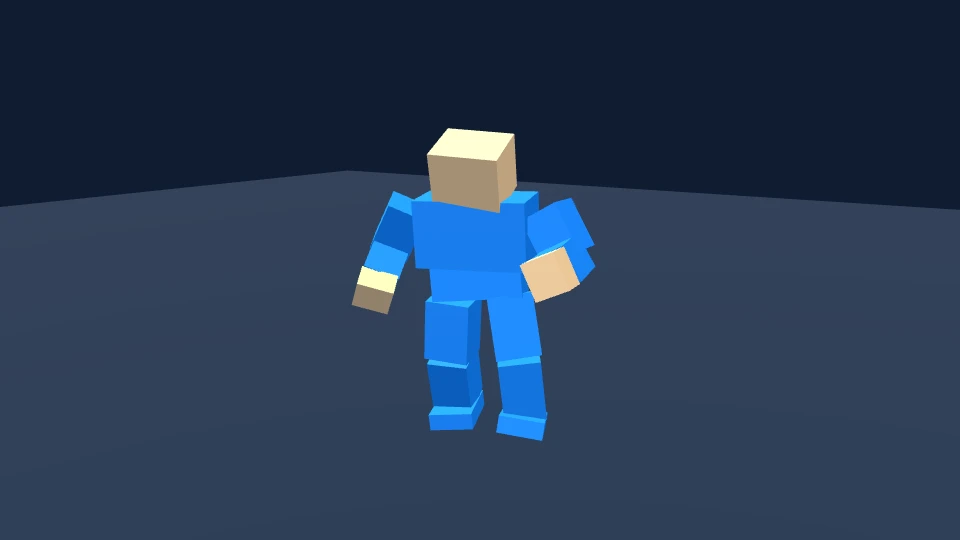
Haz legibles tus animaciones de Roblox
Reproduce tus animaciones de Roblox con ForgeGUI de principio a fin. Comprueba qué comunica el personaje durante la acción.
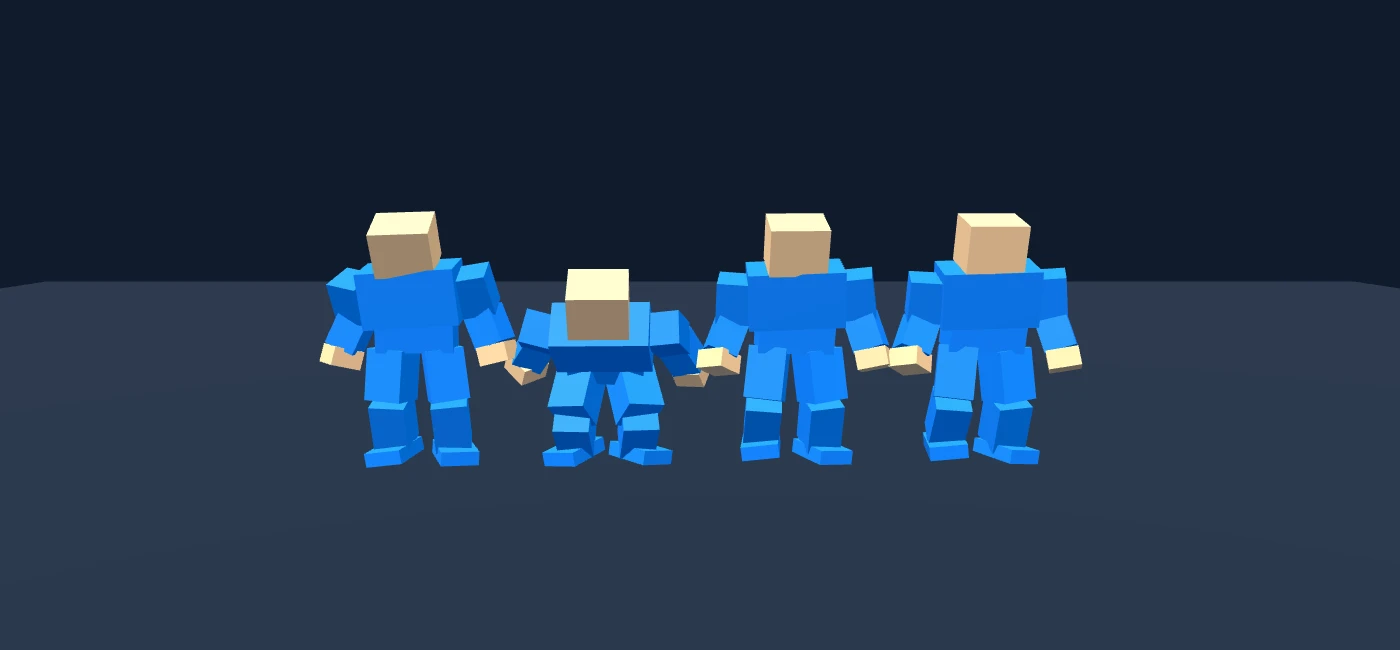
Un arma levantada da al jugador una señal visible para esquivar antes de que llegue el ataque.
Lleva una vista previa de animaciones de Roblox con ForgeGUI a la prueba de juego. Así, los comentarios podrán señalar una postura concreta en vez de quedarse en impresiones vagas.
Revisa el resultado del creador de animaciones de Roblox hasta la pose final. Deja suficiente recuperación antes de la siguiente entrada del jugador.
Una postura defensiva de tus animaciones de Roblox con ForgeGUI puede servir para un caballero con escudo o un principiante que se protege la cara.
Tu primera secuencia de animaciones de Roblox
Trabaja un solo movimiento en el espacio de animaciones de Roblox con ForgeGUI y, después, compruébalo dentro del juego.
Indica al creador de animaciones de Roblox qué extremidad inicia el movimiento y hacia dónde se desplaza. Elige una duración que deje espacio a toda la acción.
Antes de editar, vuelve a reproducir el resultado del creador de animaciones de Roblox. Revisa los pies al aterrizar y las manos en su alcance máximo.
Importa la secuencia descargada en Studio. Revísala sobre tu propio avatar desde la perspectiva que verán los jugadores.
Escribe el encargo de tus animaciones de Roblox
Describe animaciones de Roblox físicamente realizables, con inicio, dirección y final claros, en el creador de animaciones de Roblox.
Empieza con una indicación como «inclínate hacia atrás y apóyate en el pie trasero». El creador de animaciones de Roblox con ForgeGUI puede convertir esa indicación en una postura.
Indica al creador de animaciones de Roblox qué mano lleva el arma o levanta el escudo, sobre todo si el personaje de Studio usa equipo.
Termina con «vuelve a la guardia» o «aterriza suavemente», para que el final del movimiento tenga una intención concreta.
Cambia el alcance sin modificar la duración. Reproduce ambos resultados del creador de animaciones de Roblox a velocidad normal para valorar la diferencia.
Elige el momento de tus animaciones de Roblox
Busca animaciones de Roblox de muestra que se parezcan al movimiento que tus jugadores necesitan reconocer dentro del juego.
Observa un salto de perfil. Usa el aterrizaje para orientar tus decisiones sobre la distancia entre plataformas y la velocidad de desplazamiento.
Compara golpes rápidos con ataques más pesados en el creador de animaciones de Roblox con ForgeGUI antes de decidir cuándo debe activarse la detección de impactos.
Previsualiza un NPC que hace señas desde el otro lado de una habitación. Comprueba si alguien situado en la puerta reconoce el gesto.
Empieza con una postura de guardia y luego sube un codo. Compara cómo ese ajuste cambia la silueta completa del personaje.
Flujos de trabajo del creador
Los flujos de ForgeGUI Roblox ayudan a comparar propuestas, afinar prompts y mantener una producción visual constante para lanzamientos, actualizaciones, eventos y nuevas ideas.
This is the first thumbnail draft I've felt really excited to finish 😭 The palette took a few attempts to get right. I edited the backdrop and repositioned the title myself afterward. Starting from an image instead of an empty canvas made it much easier to decide what needed changing next.
Needed a thumbnail, then stayed to try menu designs too. Unexpectedly fun to explore lol
Lo uso para explorar opciones antes de dibujar. A veces toca repetir, pero una propuesta visual me ayuda a decidir cómo empezar.
Getting an image helps me figure out where to take the design. I still handle the details, especially lettering; more text controls would be nice. Last time I compared three moods for a thumbnail, chose a favorite, and added the words myself. Those options made the decision simpler.
My first game cover is finished! Pretty happy with this one :)
Für Entwürfe finde ich es praktisch. Nach zwei oder drei Versuchen passt meistens die Richtung.
When I'm stuck on colors, I compare different palettes here. Some drafts miss the mark, but one usually gives me a useful place to start designing.
做缩略图时先试几组配色,比盯着空白画布有思路多了哈哈,方向定了再修细节。
My menu idea was vague at first. Comparing several visual drafts helped me see which direction I wanted to build for the game.
Second attempt and the mood finally clicked for me ✨
Mi aiuta a mettere giù le idee. Rifinisco ancora tutto a mano, però partire da una base è più semplice.
サムネの下描き用です。配色を見比べて、お気に入りを探すのが楽しい😊
Fantasy menus are my main reason for using it. Some drafts needed redoing, but I've saved several promising ones.
썸네일에 어울리는 색을 찾을 때 켜요. 몇 가지 시도해 보니까 마음에 드는 분위기가 자연스럽게 잡히더라고요 ㅎㅎ
Told myself I'd try one last idea. Somehow my whole evening disappeared again haha
Mira una muestra y adapta sus instrucciones de movimiento al personaje que forma parte de tu juego.
Ver movimientos de ejemploElige el plan y los créditos para tu próxima secuencia.
Facturación anual de $95.88
Ahorra 107 USD frente al pago mensual
1000 créditos/mes
Hasta 100 imágenes/mes
Facturación anual de $239.88
Ahorra 120 USD frente al pago mensual
3000 créditos/mes
Hasta 300 imágenes/mes
5,99 US$ / creador / mes
Facturación anual de $719.88
Ahorra 839 USD frente al pago mensual
10.000 créditos/mes
Hasta 1000 imágenes/mes
¿Tienes dudas? Escríbenos a support@forgegui.dev
Métodos de pago seguros








 Más
Preguntas sobre animaciones de Roblox
Conoce las instrucciones, la vista previa en el navegador, el archivo exportado y los pasos para usar el movimiento en Studio.
Propón una secuencia breve: «da un paso al frente, levanta el brazo izquierdo para bloquear y bájalo después». La solicitud empieza con una descripción escrita.
Puedes crear y previsualizar animaciones de Roblox en el navegador. Necesitarás Studio para importar la secuencia o añadir tu propio equipo.
El espacio de trabajo ofrece de uno a doce segundos. Reserva tiempo para preparar un golpe y para que el personaje se recupere después de aterrizar.
La vista previa de animaciones de Roblox con ForgeGUI utiliza R15. Tu avatar puede tener otras proporciones: comprueba las manos y el contacto con el suelo.
No. Puedes reproducir gratis los ejemplos de esta página. Al planear tu movimiento, adapta las instrucciones escritas que aparecen debajo de una muestra.
La exportación es un RBXMX con una secuencia de fotogramas clave R15. Ábrelo en Studio y revisa cómo queda el movimiento en tu personaje.
Las escenas presentan el movimiento generado junto a accesorios y entornos. Solo se exporta el movimiento; tendrás que aportar tus armas, escudos y escenario dentro de Studio.
La velocidad de desplazamiento la establece tu juego. Coordínala con las pisadas para que un pie apoyado parezca permanecer en el suelo, sin deslizarse.
Comprueba las posturas inicial y final antes de activar el bucle en Studio. Suaviza los cambios bruscos de las manos o del peso corporal en la unión.
Pide una preparación más lenta y una continuación más rápida en el creador de animaciones de Roblox. Conserva el mismo brazo principal para comparar claramente los tiempos.
Los ejemplos son gratuitos. La generación requiere acceso de pago elegible y créditos. Revisa el precio mostrado en el espacio de trabajo antes de solicitar tus animaciones de Roblox.
Importa y publica la secuencia desde Studio. Después, conecta la reproducción a la lógica del juego: una interacción con un NPC, un encuentro o la acción de un botón.
Imagina la primera acción de tu personaje y descríbela en el creador de animaciones de Roblox con ForgeGUI.
Escribe tu idea de movimiento