Descreva a ação das suas animações do Roblox
Experimente «agachar sob uma viga e depois levantar devagar». O criador de animações do Roblox com ForgeGUI usa essas ações para definir o movimento.
Dê vida aos movimentos do seu personagem
Descreva um movimento no criador de animações do Roblox com ForgeGUI. Veja um personagem R15 executar a sequência e exporte o movimento para o Roblox Studio.
Animações do Roblox em contexto
Veja movimentos gerados ao lado de objetos e cenários. Reproduza cada uma das animações do Roblox com ForgeGUI para avaliar se a ação fica clara.
“A person runs forward with alternating leg strides and opposite arm swings, steady pace, five seconds.”
“A person stands upright, bends both knees, jumps straight up with both feet, lands on both feet and returns to standing. One clear jump, 5 seconds.”
“A person standing in a balanced stance performs one forward right-hand punch, retracts the arm and returns to the initial stance. No weapon. 5 seconds.”
“A person stands upright, raises both arms to guard the face and block, then lowers the arms. Duration: 5 seconds.”
Oriente suas animações do Roblox
Defina a ação e a duração no criador de animações do Roblox. Depois, examine como uma pose se conecta à próxima.
Experimente «agachar sob uma viga e depois levantar devagar». O criador de animações do Roblox com ForgeGUI usa essas ações para definir o movimento.
Dê ao criador de animações do Roblox tempo para erguer a espada. Uma preparação clara ajuda os jogadores a antecipar o golpe.
Vire a prévia das animações do Roblox com ForgeGUI para a frente. Confira se o escudo R15 está na posição necessária para a ação.
Importe os quadros-chave das animações do Roblox com ForgeGUI no Studio. Teste o movimento com as roupas, proporções e equipamentos reais do personagem.
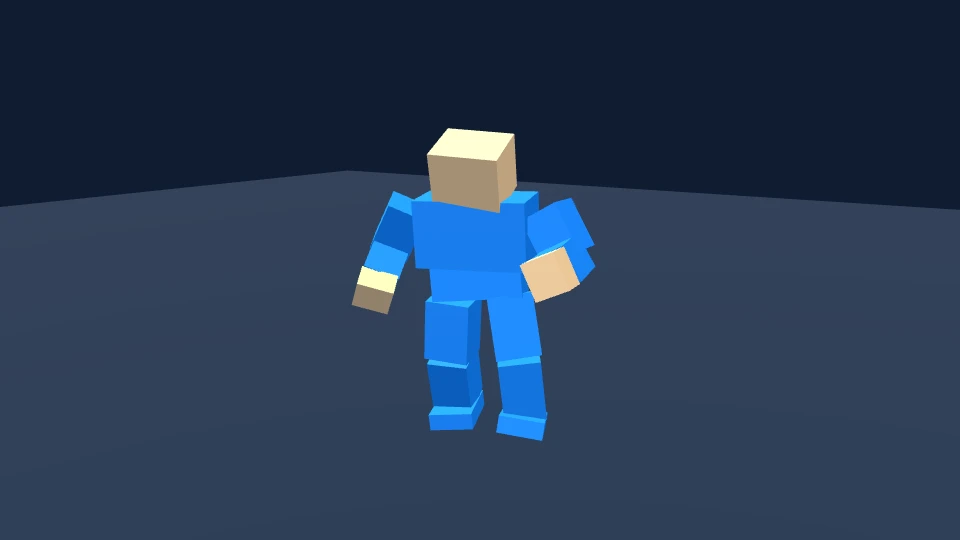
Deixe suas animações do Roblox fáceis de entender
Reproduza as animações do Roblox com ForgeGUI do início ao fim. Confira o que o personagem comunica durante a ação.
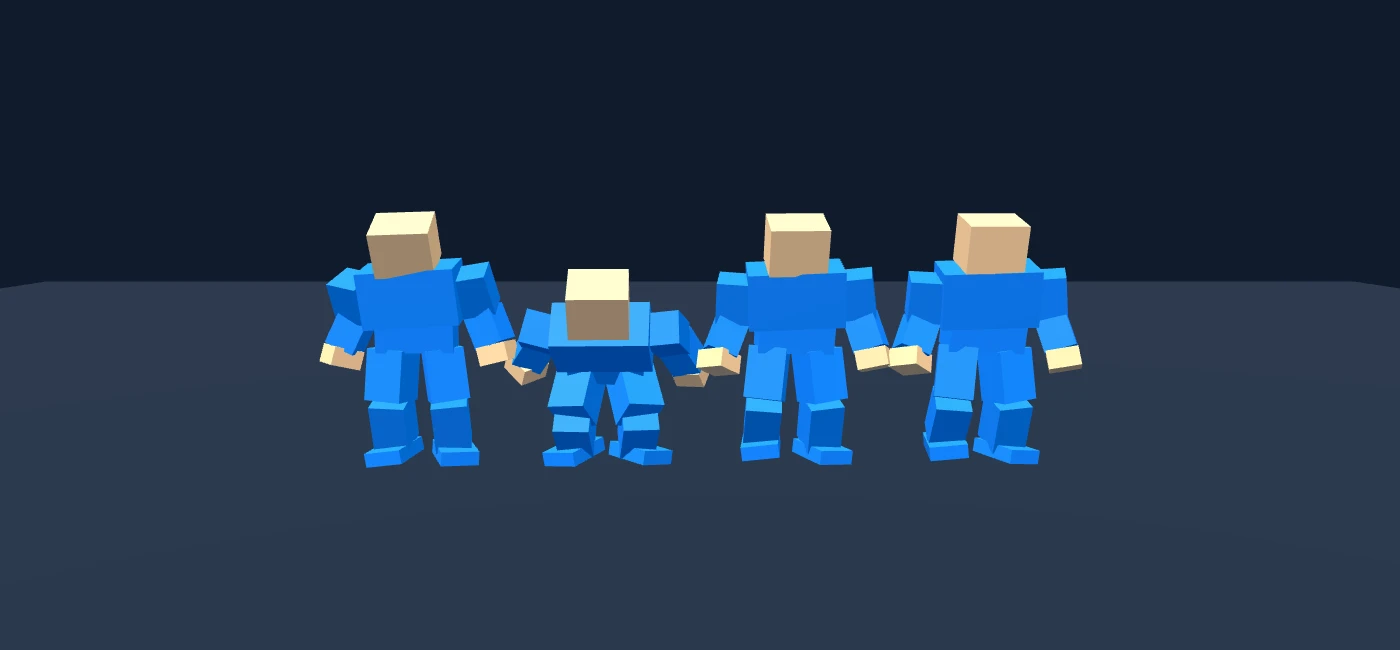
Uma arma erguida dá aos jogadores um sinal visível para desviar antes de o ataque chegar até eles.
Leve uma prévia de animações do Roblox com ForgeGUI para o teste do jogo. Assim, os comentários podem apontar uma pose específica em vez de uma impressão vaga.
Confira o resultado do criador de animações do Roblox até a pose final. Deixe tempo suficiente de recuperação antes do próximo comando do jogador.
Uma postura de defesa nas animações do Roblox com ForgeGUI pode servir para um cavaleiro com escudo ou um iniciante protegendo o rosto.
Sua primeira sequência de animações do Roblox
Desenvolva um único movimento no espaço de animações do Roblox com ForgeGUI e depois confira o resultado dentro do jogo.
Diga ao criador de animações do Roblox qual membro conduz a ação e para onde ele se move. Escolha uma duração que dê espaço ao movimento.
Antes de editar, reproduza novamente o resultado do criador de animações do Roblox. Confira os pés na aterrissagem e as mãos no alcance máximo.
Importe a sequência baixada no Studio. Veja o movimento no seu próprio avatar pela perspectiva que os jogadores realmente terão.
Escreva o pedido das suas animações do Roblox
Dê ao criador de animações do Roblox uma ação física com começo, direção e fim claros.
Comece com uma instrução como «inclinar para trás, apoiando o peso no pé de trás». O criador de animações do Roblox com ForgeGUI pode transformar essa orientação em pose.
Informe ao criador de animações do Roblox qual mão segura a arma ou levanta o escudo, especialmente para personagens equipados no Studio.
Termine com uma orientação como «voltar à guarda» ou «aterrissar suavemente», para que o final tenha um propósito.
Mude o alcance mantendo a mesma duração. Reproduza os dois resultados do criador de animações do Roblox em velocidade normal para avaliar a diferença.
Escolha o momento das suas animações do Roblox
Comece com animações do Roblox de exemplo que se pareçam com o movimento que os jogadores precisam entender no seu jogo.
Observe um salto de lado. Use a aterrissagem para orientar decisões sobre a distância entre plataformas e a velocidade de deslocamento.
Compare golpes rápidos e ataques mais pesados no criador de animações do Roblox com ForgeGUI antes de decidir quando ativar a detecção de acertos.
Veja a prévia de um NPC acenando do outro lado da sala. Confira se alguém parado na porta consegue reconhecer o gesto.
Comece com uma postura de guarda e levante um cotovelo. Compare como esse ajuste altera a silhueta inteira do personagem.
Fluxos de Trabalho de Criadores
Os fluxos do ForgeGUI Roblox ajudam criadores a comparar direções, melhorar prompts e manter a produção visual em lançamentos, atualizações, eventos e novos conceitos.
This is the first thumbnail draft I've felt really excited to finish 😭 The palette took a few attempts to get right. I edited the backdrop and repositioned the title myself afterward. Starting from an image instead of an empty canvas made it much easier to decide what needed changing next.
Needed a thumbnail, then stayed to try menu designs too. Unexpectedly fun to explore lol
Lo uso para explorar opciones antes de dibujar. A veces toca repetir, pero una propuesta visual me ayuda a decidir cómo empezar.
Getting an image helps me figure out where to take the design. I still handle the details, especially lettering; more text controls would be nice. Last time I compared three moods for a thumbnail, chose a favorite, and added the words myself. Those options made the decision simpler.
My first game cover is finished! Pretty happy with this one :)
Für Entwürfe finde ich es praktisch. Nach zwei oder drei Versuchen passt meistens die Richtung.
When I'm stuck on colors, I compare different palettes here. Some drafts miss the mark, but one usually gives me a useful place to start designing.
做缩略图时先试几组配色,比盯着空白画布有思路多了哈哈,方向定了再修细节。
My menu idea was vague at first. Comparing several visual drafts helped me see which direction I wanted to build for the game.
Second attempt and the mood finally clicked for me ✨
Mi aiuta a mettere giù le idee. Rifinisco ancora tutto a mano, però partire da una base è più semplice.
サムネの下描き用です。配色を見比べて、お気に入りを探すのが楽しい😊
Fantasy menus are my main reason for using it. Some drafts needed redoing, but I've saved several promising ones.
썸네일에 어울리는 색을 찾을 때 켜요. 몇 가지 시도해 보니까 마음에 드는 분위기가 자연스럽게 잡히더라고요 ㅎㅎ
Told myself I'd try one last idea. Somehow my whole evening disappeared again haha
Assista a uma amostra e adapte as instruções da ação ao personagem que faz parte do seu jogo.
Ver movimentos de exemploEscolha o plano e os créditos para sua próxima sequência.
Cobrança anual de $95.88
Economize US$ 107 em relação ao pagamento mensal
1.000 créditos/mês
Até 100 imagens/mês
Cobrança anual de $239.88
Economize US$ 120 em relação ao pagamento mensal
3.000 créditos/mês
Até 300 imagens/mês
US$ 5,99 / criador / mês
Cobrança anual de $719.88
Economize US$ 839 em relação ao pagamento mensal
10.000 créditos/mês
Até 1.000 imagens/mês
Tem dúvidas? Escreva para support@forgegui.dev
Formas de pagamento seguras








 Outros
Perguntas sobre animações do Roblox
Entenda a descrição, a prévia no navegador, o arquivo exportado e as etapas para usar o movimento no Studio.
Dê uma sequência curta: «dar um passo à frente, levantar o braço esquerdo para bloquear e depois baixar». Uma descrição escrita inicia a solicitação.
Crie e visualize animações do Roblox no navegador. Você precisará do Studio para importar a sequência ou adicionar seus próprios equipamentos.
O espaço de trabalho oferece de um a doze segundos. Reserve tempo para a preparação de um golpe e para o personagem se recuperar depois de aterrissar.
A prévia de animações do Roblox com ForgeGUI usa R15. Seu avatar pode ter proporções diferentes; confira a posição das mãos e o contato com o chão.
Não. Os exemplos desta página podem ser reproduzidos gratuitamente. Ao planejar seu movimento, adapte a descrição escrita abaixo de uma amostra.
A exportação é um RBXMX contendo uma sequência de quadros-chave R15. Abra no Studio e veja como o movimento fica no seu personagem.
As cenas apresentam movimentos gerados junto a objetos e ambientes. Somente o movimento é exportado; você fornece suas armas, escudos e cenário dentro do Studio.
Seu jogo define a velocidade de deslocamento. Combine essa velocidade com as passadas para que um pé apoiado pareça ficar no chão, sem deslizar.
Confira as poses inicial e final antes de ativar o loop no Studio. Suavize mudanças bruscas nas mãos ou no peso do corpo no ponto em que se encontram.
Peça uma preparação mais lenta e uma continuação mais rápida no criador de animações do Roblox. Mantenha o mesmo braço principal para comparar o ritmo com clareza.
Os exemplos são gratuitos. A geração exige acesso pago elegível e créditos. Confira o preço exibido no espaço de trabalho antes de solicitar suas animações do Roblox.
Importe e publique a sequência pelo Studio. Depois, conecte a reprodução à lógica do jogo, como uma interação com NPC, um encontro ou uma ação de botão.
Imagine a primeira ação do personagem e explique esse movimento no criador de animações do Roblox com ForgeGUI.
Escreva sua ideia de movimento