Beschreibe die Handlung deiner Roblox-Animation
Versuche „unter einem Balken ducken, dann langsam aufstehen“. Für deine Roblox-Animation mit ForgeGUI bestimmen solche konkreten Handlungen den Bewegungsablauf.
Bringe Bewegung in deinen Charakter
Beschreibe eine Bewegung im Generator für Roblox-Animationen. Sieh einem R15-Charakter beim Ausführen zu und exportiere deine Roblox-Animation mit ForgeGUI für Roblox Studio.
Roblox-Animation im Kontext
Sieh generierte Bewegungen zusammen mit Requisiten und Kulissen. Spiele jede Roblox-Animation mit ForgeGUI ab und prüfe, ob die Handlung verständlich wirkt.
“A person runs forward with alternating leg strides and opposite arm swings, steady pace, five seconds.”
“A person stands upright, bends both knees, jumps straight up with both feet, lands on both feet and returns to standing. One clear jump, 5 seconds.”
“A person standing in a balanced stance performs one forward right-hand punch, retracts the arm and returns to the initial stance. No weapon. 5 seconds.”
“A person stands upright, raises both arms to guard the face and block, then lowers the arms. Duration: 5 seconds.”
Gib deiner Roblox-Animation eine Richtung
Lege Aktion und Dauer im Generator für Roblox-Animationen fest. Prüfe anschließend, wie die einzelnen Posen ineinander übergehen.
Versuche „unter einem Balken ducken, dann langsam aufstehen“. Für deine Roblox-Animation mit ForgeGUI bestimmen solche konkreten Handlungen den Bewegungsablauf.
Gib dem Generator für Roblox-Animationen Zeit für das Anheben des Schwerts. Bei dieser Roblox-Animation: Eine klare Ausholbewegung macht den Schlag vorhersehbar.
Drehe die Vorschau deiner Roblox-Animation mit ForgeGUI nach vorn. Bei dieser Roblox-Animation: Prüfe, ob der Schild des R15 dort sitzt, wo die Handlung ihn braucht.
Importiere die Keyframes deiner Roblox-Animation mit ForgeGUI in Studio. Bei dieser Roblox-Animation: Teste die Bewegung mit der tatsächlichen Kleidung, den Proportionen und der Ausrüstung deiner Figur.
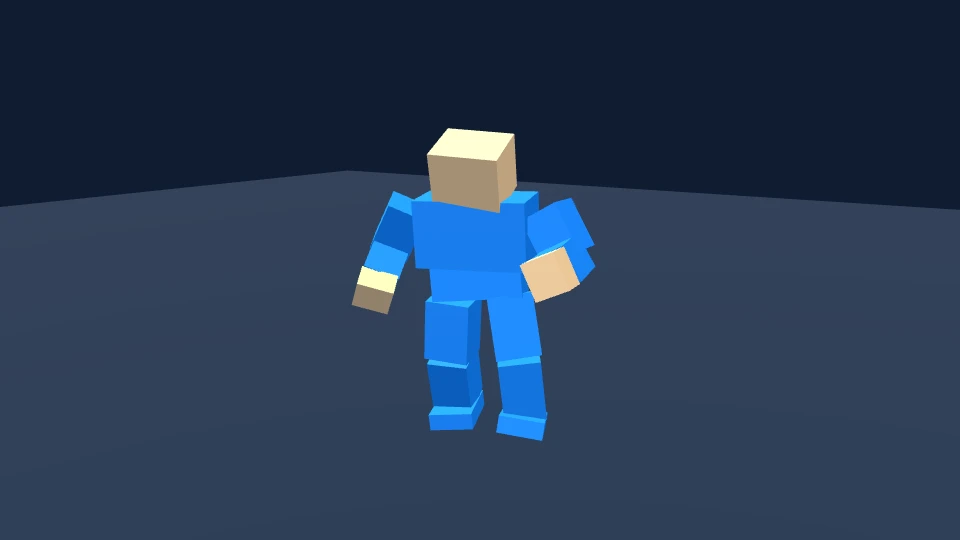
Gestalte deine Roblox-Animation verständlich
Spiele deine Roblox-Animation mit ForgeGUI vollständig ab. Bei dieser Roblox-Animation: Prüfe, was die Figur während der Handlung vermittelt.
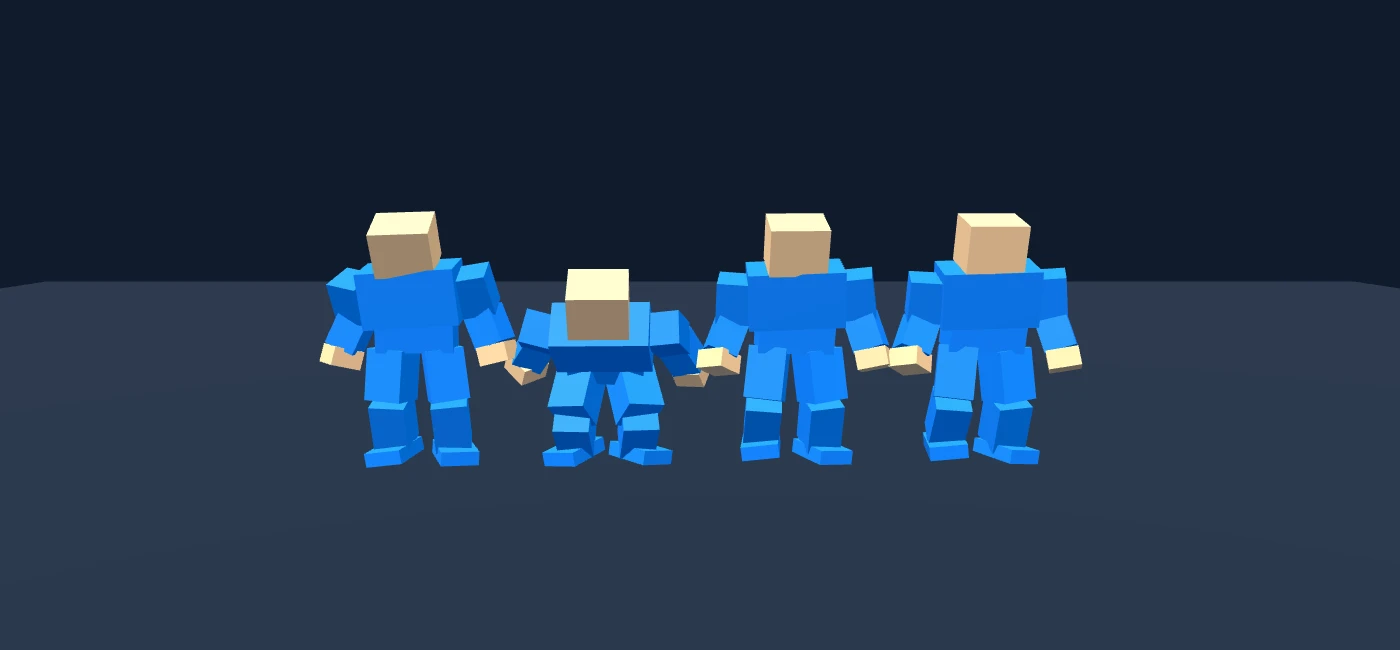
Eine gehobene Waffe gibt Spielern ein sichtbares Signal zum Ausweichen, bevor der Angriff sie erreicht.
Nimm eine Vorschau deiner Roblox-Animation mit ForgeGUI zum Spieltest mit. So kann sich Feedback auf eine bestimmte Pose beziehen statt auf einen unklaren Gesamteindruck.
Prüfe das Ergebnis aus dem Generator für Roblox-Animationen bis zur Endhaltung. Bei dieser Roblox-Animation: Lass genügend Erholungszeit vor der nächsten Eingabe.
Eine Roblox-Animation in Abwehrhaltung: Die Roblox-Animation mit ForgeGUI kann zu einem Schildritter oder einem Anfänger passen, der sein Gesicht schützt.
Deine erste Roblox-Animation als Sequenz
Entwickle eine einzelne Roblox-Animation mit ForgeGUI im Arbeitsbereich und teste sie anschließend in deinem Spiel.
Sage dem Generator für Roblox-Animationen, welcher Arm oder welches Bein die Bewegung führt und wohin. Wähle eine Dauer, die der Handlung ausreichend Raum lässt.
Spiele das Ergebnis aus dem Generator für Roblox-Animationen vor Änderungen erneut ab. Bei dieser Roblox-Animation: Prüfe Füße bei der Landung und Hände bei maximaler Reichweite.
Importiere die heruntergeladene Sequenz in Studio. Betrachte sie auf deinem eigenen Avatar aus der Perspektive, die Spieler später tatsächlich sehen.
Schreibe ein Briefing für deine Roblox-Animation
Für deine Roblox-Animation: Gib dem Generator für Roblox-Animationen eine körperlich ausführbare Handlung mit klarem Anfang, Richtung und Ende.
Beginne etwa mit „nach hinten auf den hinteren Fuß lehnen“. Der Generator für Roblox-Animationen kann diese Anweisung in eine Pose übersetzen.
Für deine Roblox-Animation: Sag dem Generator für Roblox-Animationen, welche Hand die Waffe trägt oder den Schild hebt, besonders bei ausgerüsteten Studio-Figuren.
Schließe mit „wieder in Deckung gehen“ oder „sanft landen“. So erhält auch das Ende einen klaren Zweck.
Ändere die Reichweite bei gleichbleibender Dauer. Spiele beide Ergebnisse aus dem Generator für Roblox-Animationen in voller Geschwindigkeit ab und beurteile den Unterschied.
Wähle den Moment für deine Roblox-Animation
Beginne mit einem Beispiel, das der Bewegung ähnelt, die deine Spieler im Spiel verstehen müssen.
Betrachte einen Sprung von der Seite. Nutze die Landung als Anhaltspunkt für den Abstand zwischen Plattformen und die Bewegungsgeschwindigkeit.
Vergleiche schnelle Stöße mit schweren Schwüngen im Generator für Roblox-Animationen, bevor du festlegst, wann die Treffererkennung aktiv werden soll.
Sieh dir einen NPC an, der vom anderen Ende des Raums heranwinkt. Prüfe, ob jemand in der Türöffnung die Geste erkennen kann.
Beginne mit einer Deckungshaltung und hebe dann einen Ellbogen an. Vergleiche, wie diese Anpassung die gesamte Silhouette des Charakters verändert.
Creator-Workflows
ForgeGUI Roblox-Workflows helfen Creatorn, Thumbnail-Richtungen zu vergleichen, Prompts zu schärfen und bei Launches, Updates, Events und neuen Konzepten regelmäßig visuelle Assets zu produzieren.
This is the first thumbnail draft I've felt really excited to finish 😭 The palette took a few attempts to get right. I edited the backdrop and repositioned the title myself afterward. Starting from an image instead of an empty canvas made it much easier to decide what needed changing next.
Needed a thumbnail, then stayed to try menu designs too. Unexpectedly fun to explore lol
Lo uso para explorar opciones antes de dibujar. A veces toca repetir, pero una propuesta visual me ayuda a decidir cómo empezar.
Getting an image helps me figure out where to take the design. I still handle the details, especially lettering; more text controls would be nice. Last time I compared three moods for a thumbnail, chose a favorite, and added the words myself. Those options made the decision simpler.
My first game cover is finished! Pretty happy with this one :)
Für Entwürfe finde ich es praktisch. Nach zwei oder drei Versuchen passt meistens die Richtung.
When I'm stuck on colors, I compare different palettes here. Some drafts miss the mark, but one usually gives me a useful place to start designing.
做缩略图时先试几组配色,比盯着空白画布有思路多了哈哈,方向定了再修细节。
My menu idea was vague at first. Comparing several visual drafts helped me see which direction I wanted to build for the game.
Second attempt and the mood finally clicked for me ✨
Mi aiuta a mettere giù le idee. Rifinisco ancora tutto a mano, però partire da una base è più semplice.
サムネの下描き用です。配色を見比べて、お気に入りを探すのが楽しい😊
Fantasy menus are my main reason for using it. Some drafts needed redoing, but I've saved several promising ones.
썸네일에 어울리는 색을 찾을 때 켜요. 몇 가지 시도해 보니까 마음에 드는 분위기가 자연스럽게 잡히더라고요 ㅎㅎ
Told myself I'd try one last idea. Somehow my whole evening disappeared again haha
Spiele ein Beispiel ab und passe seine Bewegungsbeschreibung an den Charakter in deinem Spiel an.
Beispielbewegungen ansehenFinde den passenden Tarif und die Credits für deine nächste Sequenz.
$95.88 jährlich abgerechnet
Spare 107 US-Dollar gegenüber monatlicher Zahlung
1.000 Credits/Monat
Bis zu 100 Bilder/Monat
$239.88 jährlich abgerechnet
Spare 120 US-Dollar gegenüber monatlicher Zahlung
3.000 Credits/Monat
Bis zu 300 Bilder/Monat
5,99 $ / Person / Monat
$719.88 jährlich abgerechnet
Spare 839 US-Dollar gegenüber monatlicher Zahlung
10.000 Credits/Monat
Bis zu 1.000 Bilder/Monat
Fragen? Schreib uns an support@forgegui.dev
Sicher bezahlen mit








 Weitere
Fragen zur Roblox-Animation
Erfahre mehr über die Beschreibung, die Browservorschau, die Exportdatei und die Schritte zur Verwendung in Studio.
Gib eine kurze Folge vor: „einen Schritt nach vorne, den linken Arm zum Blocken heben, dann senken“. Eine schriftliche Beschreibung startet die Anfrage.
Du kannst deine Roblox-Animation im Browser erstellen und ansehen. Studio brauchst du, um die Sequenz zu importieren oder eigene Ausrüstung hinzuzufügen.
Der Arbeitsbereich bietet eine bis zwölf Sekunden. Plane Zeit für die Vorbereitung eines Schlags und für die Erholung des Charakters nach einer Landung ein.
Die Vorschau deiner Roblox-Animation mit ForgeGUI verwendet R15. Dein Avatar kann andere Proportionen haben. Prüfe daher Handpositionen und Bodenkontakt.
Nein. Die Beispiele auf dieser Seite lassen sich kostenlos abspielen. Passe bei der Planung deiner Bewegung die schriftliche Beschreibung unter einem Beispiel an.
Der Export ist eine RBXMX-Datei mit einer R15-Schlüsselbildsequenz. Öffne sie in Studio und kontrolliere die Bewegung auf deinem Charakter.
Die Szenen zeigen generierte Charakterbewegungen zusammen mit Requisiten und Umgebungen. Exportiert wird nur die Bewegung. Waffen, Schilde und Schauplatz ergänzt du selbst in Studio.
Die Geschwindigkeit legt dein Spiel fest. Stimme sie auf die Schritte ab, damit ein aufgesetzter Fuß am Boden zu bleiben scheint, statt darüber zu gleiten.
Prüfe Anfangs- und Endpose, bevor du die Wiederholung in Studio einschaltest. Glätte abrupte Änderungen der Hände oder der Gewichtsverlagerung an der Übergangsstelle.
Verlange im Generator für Roblox-Animationen eine langsamere Vorbereitung und ein schnelleres Durchschwingen. Behalte denselben führenden Arm bei, um das Timing klar zu vergleichen.
Die Beispiele sind kostenlos. Für die Generierung brauchst du einen berechtigten kostenpflichtigen Zugang und Credits. Prüfe den angezeigten Preis, bevor du deine Roblox-Animation anforderst.
Importiere und veröffentliche die Sequenz über Studio. Verbinde die Wiedergabe anschließend mit deiner Spiellogik, etwa einer NPC-Interaktion, einer Begegnung oder einer Schaltfläche.
Stelle dir die erste Handlung deines Charakters vor. Beschreibe sie dann für deine Roblox-Animation mit ForgeGUI.
Bewegungsidee aufschreiben