Gestalte eine Figur mit dem Roblox Avatar Editor

Roblox Avatar Editor für Outfits, Skins und Accessoires

Sieh dir deinen Charakter an, bevor du seinen Look festlegst. Der Roblox Avatar Editor verbindet Kleidung, Haare, Hauttöne und Accessoires anhand deiner Beschreibung oder Referenz zu einem vollständigen Konzept. Starte im Avatar-Modus und nutze den Roblox Avatar Editor, um verschiedene Entscheidungen durch gezielte Überarbeitungen zu vergleichen.

0

Beispiele für den Roblox Avatar Editor

Vier Outfit-Richtungen vor der Entscheidung vergleichen

Vier Figuren zeigen vier Wege zu einer erkennbaren Identität. Entdecke im Roblox Avatar Editor verspielte Technik, Waldabenteuer, Rennsportenergie und himmlische Fantasy. Wenn du einen Roblox Avatar erstellen möchtest, achte bei diesen vollständigen Looks auf Kleidungsformen und das Zusammenspiel der Farben.

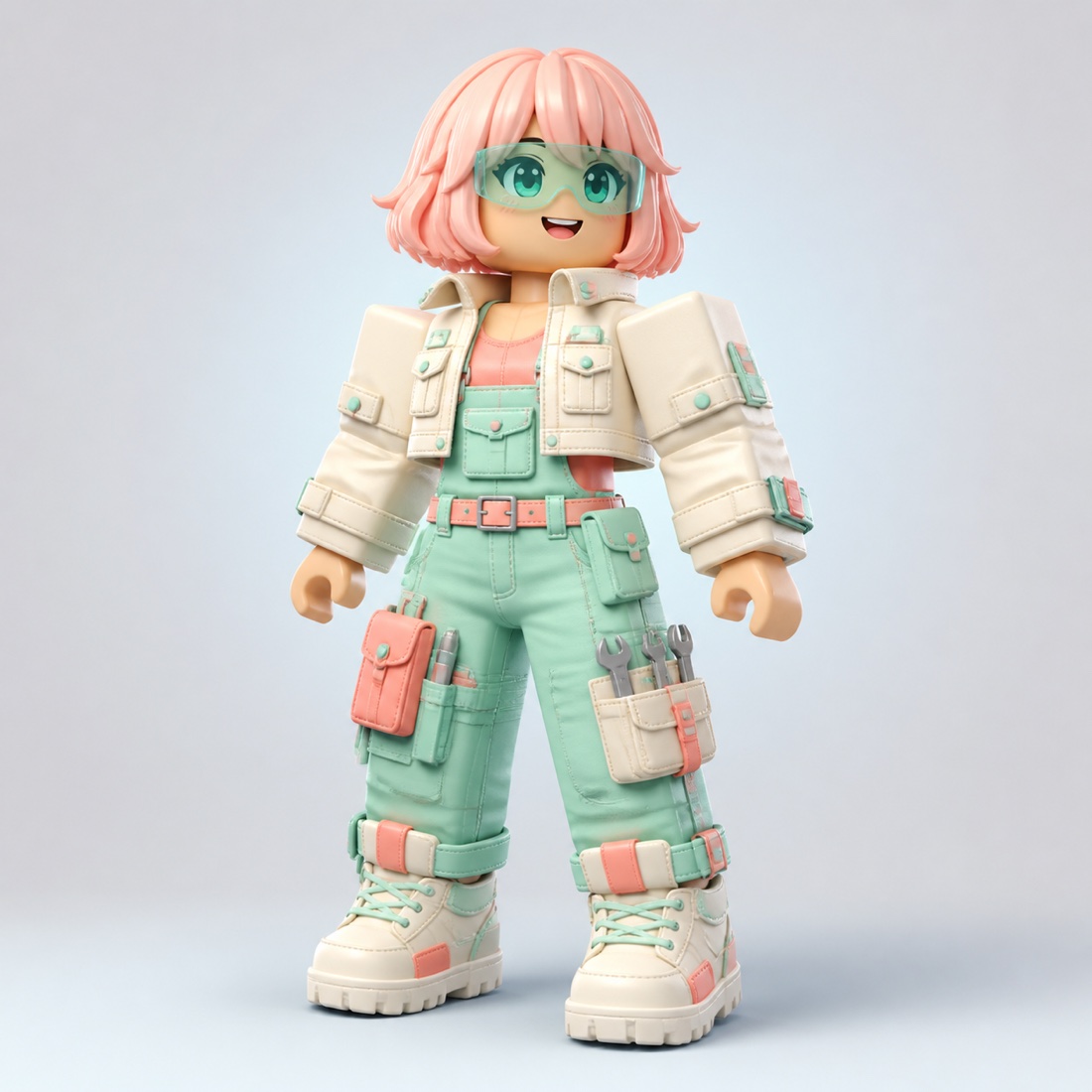
Ganzkörper-Roblox-Avatar mit rosa Haaren, mintfarbener Latzhose, cremefarbener Jacke und Werkzeugtaschen

Technik-Erfinder in Pastelltönen

Mintfarbene Kleidung und korallfarbene Akzente verleihen diesem Erfinder eine freundliche Persönlichkeit. Visier und Aufbewahrungstaschen unterstützen das praktische Thema. Der Roblox Avatar Editor verbindet diese Entscheidungen zu einer zusammenhängenden Silhouette.

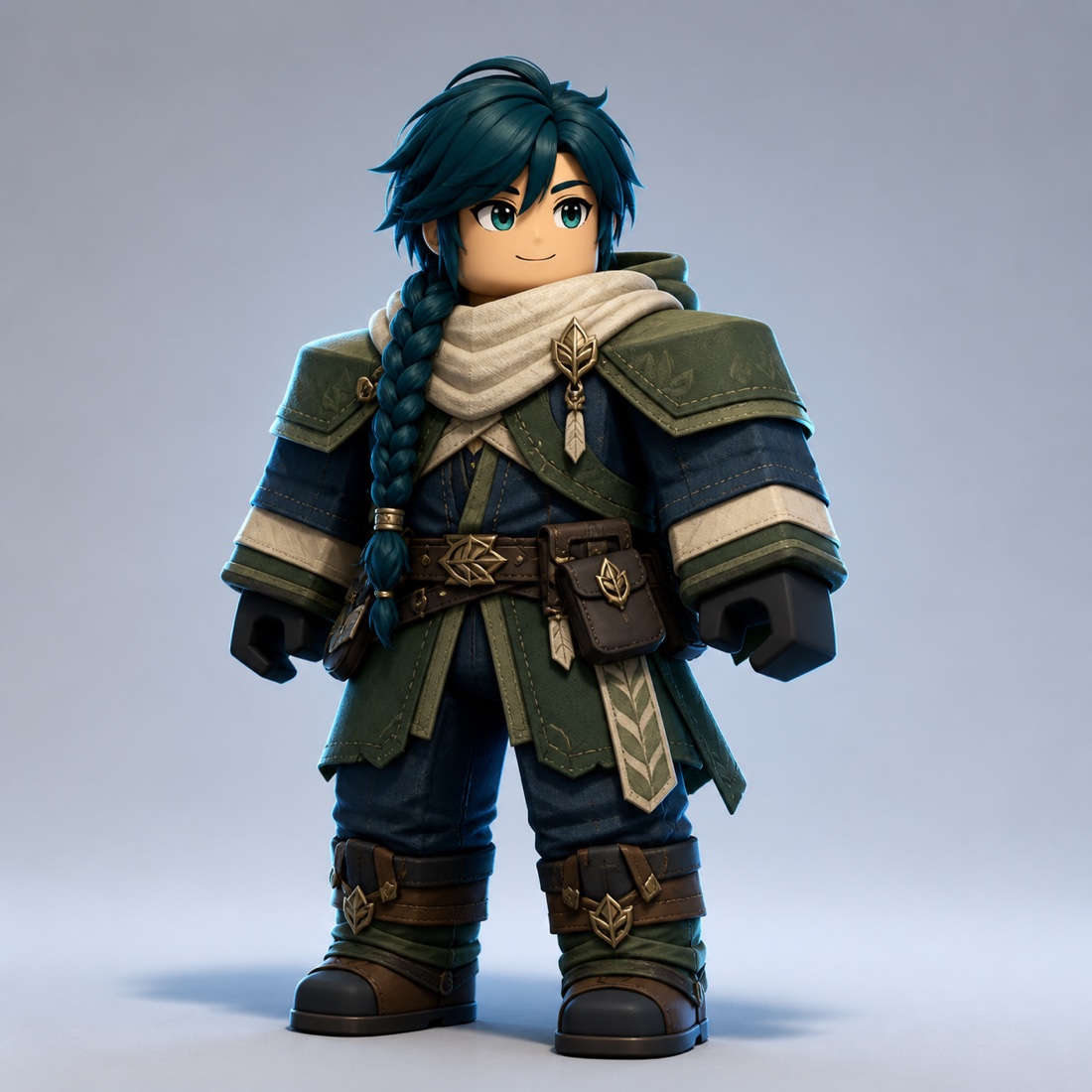
Ganzkörper-Roblox-Avatar mit blaugrünen Zöpfen, grüner Reisekleidung, hellem Schal und Blattspangen

Waldkundschafter im Mondlicht

Blattverschlüsse und ein leichter Schal lockern das mehrlagige Reiseoutfit auf. Blaugrünes Haar vervollständigt die Waldpalette. Das Beispiel zeigt, wie der Roblox Avatar Editor mehrere Details um eine gemeinsame Abenteuerrolle herum ordnen kann.

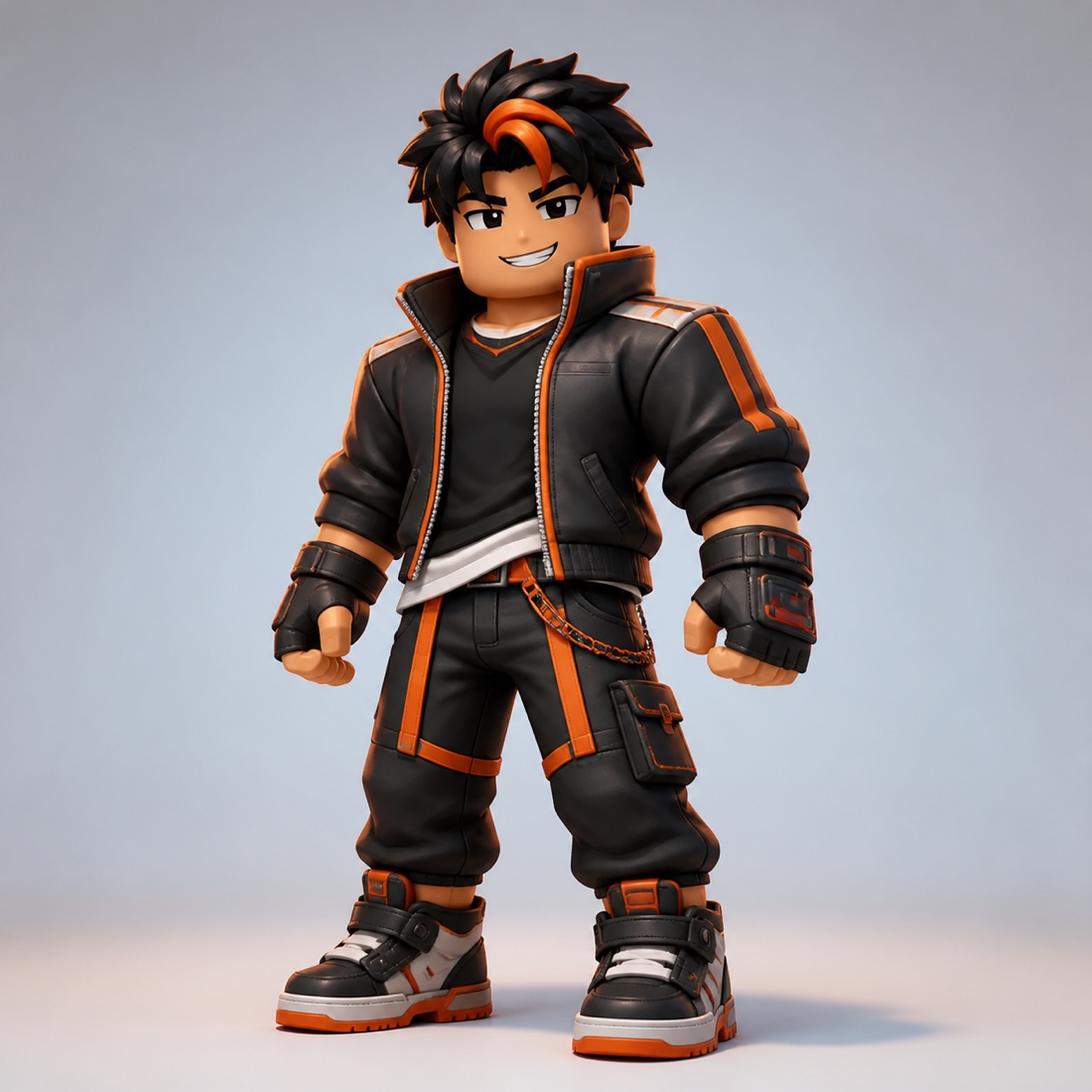
Ganzkörper-Roblox-Avatar in schwarzer Kleidung mit orangefarbenen Kanten und hohen Sneakers

Magma-Straßenrennfahrer

Orange Akzente lenken den Blick über dunkle Rennkleidung, Schutzteile und hohe Schuhe. Vergleiche im Roblox Avatar Editor, ob dieser starke Kontrast den Charakter auch dann vermittelt, wenn du das gesamte Bild deutlich kleiner betrachtest.

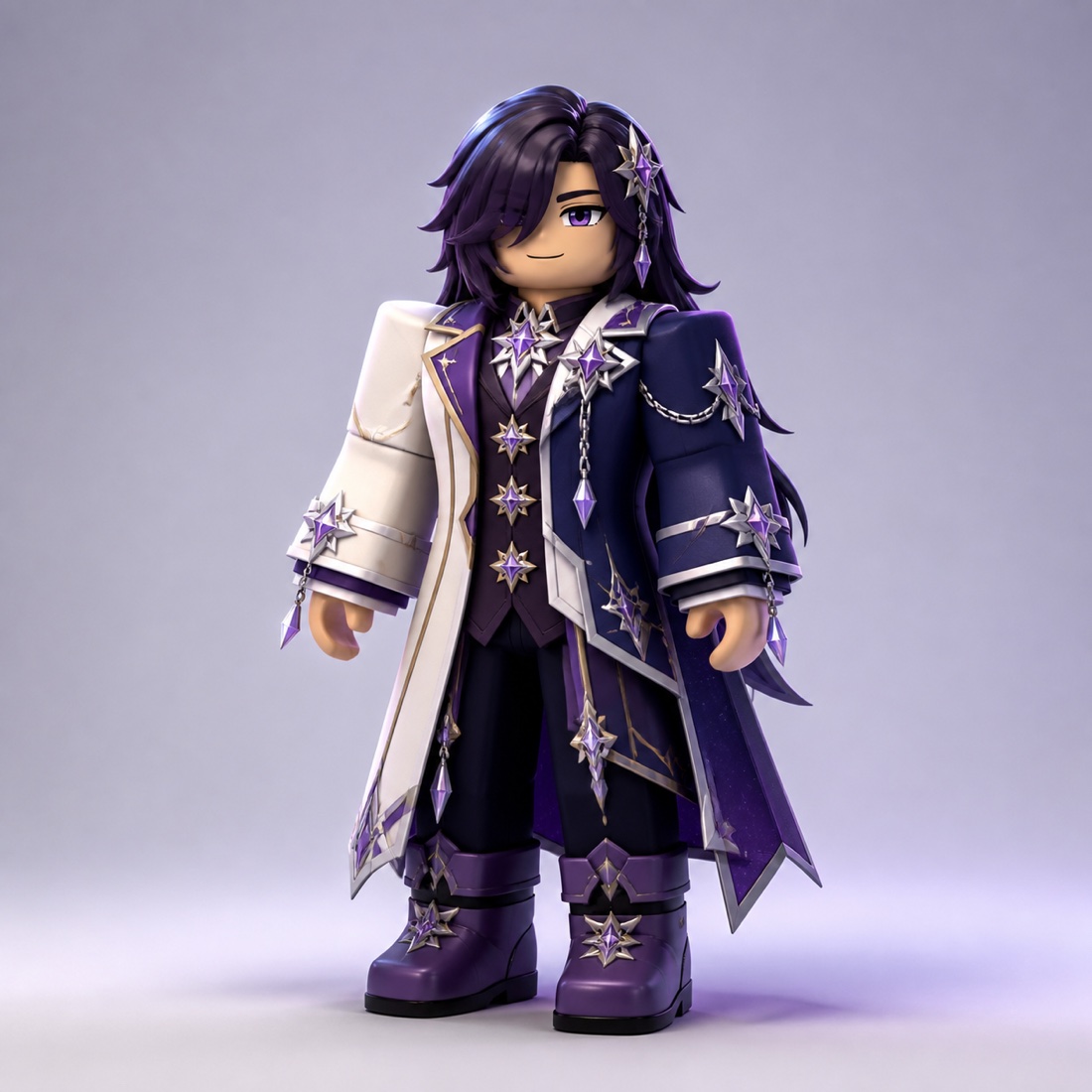
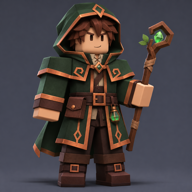
Ganzkörper-Roblox-Avatar mit elfenbein-indigofarbenem Mantel und violetten Kristallaccessoires

Magier der Himmelsakademie

Kristalle setzen einen Blickfang zwischen nachtdunklem Haar und einem Mantel in Elfenbein und Indigo. Möchtest du einen Fantasy-Roblox Avatar erstellen, kannst du diese Balance zusammen mit den Beispielen im Roblox Avatar Editor prüfen.

Funktionen im Roblox Avatar Editor

Ein Roblox Avatar Editor für sichtbare Charakterentscheidungen

Eine Figur braucht mehr als ein Stil-Etikett. Bringe Kleidung, Ausdruck, Materialien und Accessoires im Roblox Avatar Editor zusammen und entscheide anschließend, welche Details passen. So kannst du einen Roblox Avatar erstellen, dessen Gestaltung durch konkrete visuelle Entscheidungen eine erkennbare Richtung erhält.

Gib dem Roblox Avatar Editor ein klares Briefing

Beginne damit, wer die Figur ist, und erkläre danach Kleidung und Bewegung. Der Roblox Avatar Editor verbindet deine Hinweise zu Persönlichkeit, Materialien, Schuhen und prägenden Details zu einem abgestimmten visuellen Auftrag für den Charakter.

Führe den Roblox Avatar Editor mit Referenzen

Du hast eine erlaubte Skizze oder Outfit-Referenz? Füge sie dem Roblox Avatar Editor hinzu und erkläre ihren Zweck. Wenn Teams mit visuellen Vorgaben einen Roblox Avatar erstellen, wird die nächste Richtung leichter gemeinsam verständlich.

Prüfe die Silhouette im Roblox Avatar Editor

Betrachte nicht nur einzelne Accessoires, sondern den gesamten Umriss. Der Roblox Avatar Editor zeigt die vollständige Figur mit unterscheidbaren Gliedmaßen und Kleidungsschichten. So kannst du prüfen, ob ihre Identität auch in einer kleineren Ansicht erkennbar bleibt.

Verfeinere dein Ergebnis im Roblox Avatar Editor

Behalte die gelungenen Teile und beschreibe, was angepasst werden soll. Haare, Gesichtsausdruck, Kleidung und Farben können deinen nächsten Auftrag im Roblox Avatar Editor bestimmen. So lässt sich ein Roblox Avatar erstellen und mit gezielten statt unklaren Änderungen weiterentwickeln.

Entwickle deine Bildidee im Roblox Avatar Editor

Was du mit dem Roblox Avatar Editor entscheiden kannst

Stelle deine Charakternotizen neben ein Bild, das das Team wirklich sehen kann. Der Roblox Avatar Editor bietet eine gemeinsame Grundlage für Farben, Proportionen und Kleidung. Wenn Beteiligte zusammen einen Roblox Avatar erstellen und prüfen, werden aus vagen Vorlieben konkrete nächste Schritte.

Auf den ersten Blick erkennbar

Prüfe vor kleinen Verzierungen, was diese Figur unverwechselbar macht. Sieh dir Haare, Umriss, äußere Kleidung und Palette im Roblox Avatar Editor an. Entscheide anschließend, welche großen Formen erhalten bleiben sollen und die Identität tragen.

Eine kontrollierte visuelle Hierarchie

Wähle das Detail, das zuerst auffallen soll: ein breiter Umhang, auffällige Haare, eine helle Jacke oder ein ungewöhnliches Visier. Der Roblox Avatar Editor hilft, diese Betonung zu erkunden und kleineren Accessoires eine unterstützende Rolle zu geben.

Eine Richtung für gemeinsame Rückmeldungen

Gib Künstlern und Mitwirkenden eine gemeinsame Referenz statt getrennter Beschreibungen. Ein Ergebnis aus dem Roblox Avatar Editor macht Ausdruck, Proportionen, Stoffe und Schichten sichtbar. Rückmeldungen können dadurch auf konkrete Änderungen am selben Bild verweisen.

Dein Ablauf im Roblox Avatar Editor

Den Roblox Avatar Editor in drei Schritten nutzen

Beginne mit einer Identität und baue darauf auf. Im Roblox Avatar Editor setzt dein Auftrag die Richtung, eine optionale Referenz ergänzt Hinweise und das erste Ergebnis eröffnet die Prüfung. Du kannst einen Roblox Avatar erstellen und diese Entscheidungen im selben Ablauf zusammenhalten.

01

Beschreibe deine Figur für den Roblox Avatar Editor

Lege die Persönlichkeit fest, bevor du Kleidungsdetails aufzählst. Nenne dem Roblox Avatar Editor Frisur, Palette, Outfit, Schuhe und ein prägendes Accessoire. Damit kannst du einen Roblox Avatar erstellen, bei dem die wichtigen Bildmerkmale klar priorisiert sind.

Prompt-Beispiel“Eine selbstbewusste Magierin der Sternenakademie mit nachtviolettem Haar, asymmetrischem Elfenbeinmantel, indigofarbenen Stiefeln und Kristallspangen.”
02

Füge Referenzen im Roblox Avatar Editor hinzu

Zeige dem Roblox Avatar Editor eine erlaubte Skizze, Charaktergrafik oder Farbreferenz, wenn sie deine Idee erklärt. Sage ausdrücklich, was übernommen und was geändert werden soll, statt die visuelle Beziehung zur neuen Figur unklar zu lassen.

Anweisung zur Referenz“Nutze die geschichtete Mantelstruktur und kühle Palette, gestalte aber Haare, Gesicht, Stiefel, Spangen und Accessoires neu.”
03

Prüfe dein Bild aus dem Roblox Avatar Editor

Prüfe zunächst die ganze Figur, danach Gesicht, Haare und die Trennung zwischen Kleidungsstücken. Bitte den Roblox Avatar Editor um eine konkrete Anpassung. Mit klaren Rückmeldungen kannst du einen Roblox Avatar erstellen und nachvollziehbar mit dem vorherigen Ergebnis vergleichen.

Gezielte Überarbeitung“Behalte Outfit und Palette, verlängere die Haare, vereinfache die Schultern und erhöhe den Kontrast zwischen Mantel und Hose.”

Schreibe ein Briefing für den Roblox Avatar Editor

Einen verständlichen Auftrag für den Roblox Avatar Editor planen

Setze Prioritäten, statt eine lange Inventarliste zu schreiben. Erkläre dem Roblox Avatar Editor, wen du entwirfst und welche Formen wichtig sind. Mit eindeutigen Anweisungen und gezielten Prüfungen kannst du einen Roblox Avatar erstellen, dessen Details ihre jeweilige Aufgabe behalten.

01

Mit Rolle und Persönlichkeit beginnen

Gib der Figur eine Rolle, die eine Geschichte andeutet: Erfinder, Rennfahrer oder Waldkundschafter. So kann der Roblox Avatar Editor Kleidung und Haltung verbinden. Du kannst einen Roblox Avatar erstellen, dessen Persönlichkeit auch durch die äußere Gestaltung sichtbar wird.

02

Kleidung vom Großen zum Kleinen aufbauen

Beschreibe zuerst das größte Kleidungsstück, dann innere Schichten, Hose oder Rock, Schuhe und kleine Accessoires. Diese Reihenfolge gibt dem Roblox Avatar Editor eine klare Outfit-Struktur und erleichtert das Erkennen konkurrierender Details im gesamten Entwurf.

03

Die Palette bewusst steuern

Beschränke die Hauptpalette auf zwei oder drei Farben und ergänze einen neutralen Ton sowie einen zurückhaltenden Akzent. Sage dem Roblox Avatar Editor, wo Stoff, Leder oder Metall hingehören, damit Farben und Materialien gemeinsam funktionieren.

04

Ein charakteristisches Merkmal auswählen

Wähle ein einprägsames Element und lass den Rest dieses unterstützen. Ein markantes Visier, ein besonderer Umhang oder eine mutige Frisur gibt dem Roblox Avatar Editor einen Blickfang, ohne von jedem Accessoire die gleiche Aufmerksamkeit zu verlangen.

Creator-Workflows

So nutzen Creator ForgeGUI Roblox-Workflows

ForgeGUI Roblox-Workflows helfen Creatorn, Thumbnail-Richtungen zu vergleichen, Prompts zu schärfen und bei Launches, Updates, Events und neuen Konzepten regelmäßig visuelle Assets zu produzieren.

This is the first thumbnail draft I've felt really excited to finish 😭 The palette took a few attempts to get right. I edited the backdrop and repositioned the title myself afterward. Starting from an image instead of an empty canvas made it much easier to decide what needed changing next.

fernpixels

Needed a thumbnail, then stayed to try menu designs too. Unexpectedly fun to explore lol

Willow.exe

Lo uso para explorar opciones antes de dibujar. A veces toca repetir, pero una propuesta visual me ayuda a decidir cómo empezar.

maría.diseña

Getting an image helps me figure out where to take the design. I still handle the details, especially lettering; more text controls would be nice. Last time I compared three moods for a thumbnail, chose a favorite, and added the words myself. Those options made the decision simpler.

RAYsketch

My first game cover is finished! Pretty happy with this one :)

misty_irl

Für Entwürfe finde ich es praktisch. Nach zwei oder drei Versuchen passt meistens die Richtung.

flinkerFuchs

When I'm stuck on colors, I compare different palettes here. Some drafts miss the mark, but one usually gives me a useful place to start designing.

alex.zip

做缩略图时先试几组配色,比盯着空白画布有思路多了哈哈,方向定了再修细节。

山谷慢慢画

My menu idea was vague at first. Comparing several visual drafts helped me see which direction I wanted to build for the game.

noah.makes

Second attempt and the mood finally clicked for me ✨

TOFU.dev

Mi aiuta a mettere giù le idee. Rifinisco ancora tutto a mano, però partire da una base è più semplice.

seraViola

サムネの下描き用です。配色を見比べて、お気に入りを探すのが楽しい😊

すもも_工房

Fantasy menus are my main reason for using it. Some drafts needed redoing, but I've saved several promising ones.

glyph.wav

썸네일에 어울리는 색을 찾을 때 켜요. 몇 가지 시도해 보니까 마음에 드는 분위기가 자연스럽게 잡히더라고요 ㅎㅎ

바람소풍

Told myself I'd try one last idea. Somehow my whole evening disappeared again haha

Jax_404

Der Roblox Avatar Editor für Kreative

Den Roblox Avatar Editor in kreativen Abläufen einsetzen

Mach das nächste Gespräch über eine Figur konkret. Der Roblox Avatar Editor unterstützt erste Ideen, gemeinsame Prüfungen und visuelle Referenzen für weitere Arbeit. Du kannst erneut einen Roblox Avatar erstellen, wenn ein Outfit eine deutlichere Identität oder eine andere Richtung braucht.

Einzelne Spieleentwickler

Erkunde Händler, Rivalen, Wegweiser oder Event-Figuren im Roblox Avatar Editor, bevor du die künstlerische Richtung festlegst. Wenn du früh einen Roblox Avatar erstellen lässt, werden deine ersten Vorstellungen sichtbar und lassen sich leichter weiter beurteilen.

UGC- und Outfit-Designer

Entscheide, welche Outfit-Konzepte zusätzliche Produktionszeit verdienen. Der Roblox Avatar Editor hilft, Kleidungsschichten, Zubehörpositionen, Farbbalance und Gesamtform gemeinsam zu prüfen. Erst danach vertiefst du die Details der ausgewählten Richtung.

Kleine Entwicklungsteams

Teile ein Bild mit Designern, Künstlern und Verantwortlichen. Besprecht das Ergebnis aus dem Roblox Avatar Editor gemeinsam. Wenn Teams einen Roblox Avatar erstellen und als Referenz nutzen, können sie sich auf konkrete Überarbeitungen verständigen.

Video- und Social-Media-Kreative

Plane eine erkennbare Persönlichkeit für Kanalgrafiken, visuelle Geschichten oder Kreativ-Challenges. Du kannst einen Roblox Avatar erstellen, um schon in der frühen Planung abgestimmte Kleidung und wiederkehrende Charakterdetails für unterschiedliche Inhalte auszuprobieren.

ForgeGUI Roblox-Preise für Thumbnails und GUIs

ForgeGUI-Tarife umfassen private Thumbnail- und GUI-Generierung, fortlaufende Bearbeitung, gespeicherten Verlauf und hochauflösende Downloads. Jeder kostenpflichtige Tarif enthält KI-gestützte Erstellung und ein klar ausgewiesenes monatliches Credit-Kontingent.

Mit Gratis-Credits starten
Jederzeit kündbar
Sichere Zahlung
Sparen 53%

Starter Package

$7.99/Monat
$16.9053 % RABATT

$95.88 jährlich abgerechnet

Spare 107 US-Dollar gegenüber monatlicher Zahlung

1.000 Credits/Monat

Bis zu 100 Bilder/Monat

  • Thumbnail-Erstellung
  • GUI-Erstellung
  • 3D-Modellgenerierung
  • Musik- und Soundeffekt-Generierung
  • Avatar-Generierung
  • Keine Wasserzeichen
  • Vollständige Privatsphäre
  • Privater Workflow für kommerzielle Projekte
  • Generierung mit höchster Priorität
  • Zugriff auf alle KI-Modelle
  • 10–15 % Rabatt auf zusätzliche Credits
Sparen 54%
Bestes Angebot

Team Bis zu 10 Kreative

$59.99/Monat
$129.9054 % RABATT

5,99 $ / Person / Monat

$719.88 jährlich abgerechnet

Spare 839 US-Dollar gegenüber monatlicher Zahlung

10.000 Credits/Monat

Bis zu 1.000 Bilder/Monat

  • Gemeinsame Credits und Team-Assets
  • Thumbnail-Erstellung
  • GUI-Erstellung
  • 3D-Modellgenerierung
  • Musik- und Soundeffekt-Generierung
  • Avatar-Generierung
  • Keine Wasserzeichen
  • Vollständige Privatsphäre
  • Privater Workflow für kommerzielle Projekte
  • Generierung mit höchster Priorität
  • Persönlicher E-Mail-Support
  • Zugriff auf alle KI-Modelle
  • 10–15 % Rabatt auf zusätzliche Credits

Fragen? Schreib uns an support@forgegui.dev

Sicher bezahlen mit

Fragen zum Roblox Avatar Editor

Fragen zum Roblox Avatar Editor

Informiere dich vor deinem nächsten Charakterkonzept über Prompts, Referenzen, Bearbeitung, Credits, Downloads, Kontospeicherung und verantwortungsvolle Nutzung.

Was ist der Roblox Avatar Editor?+

Erkunde Charaktergrafiken im Roblox Avatar Editor. Beschreibe Identität, Frisur, Kleidung, Hauttöne und Accessoires, um eine vollständige Figur zu generieren. Prüfe das Ergebnis, fordere Anpassungen an, speichere hilfreiche Versionen und lade das ausgewählte Bild herunter.

Was gehört in einen Prompt für den Roblox Avatar Editor?+

Beschreibe Persönlichkeit, Haare, Kleidungsschichten, Schuhe und Hauptfarben. Wähle ein prägendes Detail wie einen Umhang oder ein Visier, statt alles gleichzeitig hervorzuheben. Diese Prioritäten helfen, wenn du einen Roblox Avatar erstellen möchtest.

Wie verwendet der Roblox Avatar Editor Referenzen?+

Lade ein erlaubtes Bild oder eine Skizze hoch, um deine Idee zu verdeutlichen. Benenne wichtige Farben, Kleidungsstruktur, Silhouette oder Materialien und erkläre, welche Eigenschaften die neue Figur beeinflussen sollen.

Kann der Roblox Avatar Editor unterschiedliche Stile erkunden?+

Wähle eine eigene Richtung wie Fantasy, Schulkleidung, Science-Fiction, Sport oder Straßenmode. Erkläre Kleidung, Palette und Accessoires im Auftrag. Der Roblox Avatar Editor verbindet diese Entscheidungen zu einem vollständigen Ganzkörperkonzept des Charakters.

Wie verfeinere ich ein Ergebnis im Roblox Avatar Editor?+

Betrachte den gesamten Umriss in verkleinerter Ansicht. Prüfe anschließend Haare, Gesichtsdetails, Kleidungsunterschiede und Zubehör. Fordere eine konkrete Überarbeitung an und vergleiche die Ergebnisse, bevor du eine weitere Anpassung auswählst.

Welches Bildformat liefert der Roblox Avatar Editor?+

Ergebnisse haben eine quadratische Komposition mit einer vollständigen Figur vor einem klaren Hintergrund. Prüfe Körper und Outfit, wähle deine bevorzugte Version und speichere sie über die Downloadfunktion im Arbeitsbereich.

Wie lange braucht der Roblox Avatar Editor?+

Plane bei einer gewöhnlichen Anfrage einige Minuten ein. Aufwendigere Anweisungen, Referenzen oder ausgelastete Anbieter können die Wartezeit verlängern. Sobald das Bild fertig ist, kannst du über den gespeicherten Sitzungsverlauf zu aktuellen Ergebnissen zurückkehren.

Kann ich den Roblox Avatar Editor kostenlos testen?+

Prüfe dein verfügbares Credit-Guthaben vor der Generierung. Forge GUI bietet einen kostenlosen Einstieg und Kontobelohnungen; jede Anfrage verbraucht die angezeigten Credits. Sieh dir die Tarife an, wenn du für dauerhafte Charakterarbeit ein größeres Kontingent brauchst.

Darf ich Bilder aus dem Roblox Avatar Editor kommerziell nutzen?+

Verwende die Grafiken in deinen Projekten nach den Bedingungen von Forge GUI und den Regeln der Zielplattform. Prüfe das fertige Bild und verwende erlaubte Referenzen. Vermeide geschützte Figuren oder Logos in deinem Entwurf.

Speichert der Roblox Avatar Editor Prompts und Referenzen?+

Für gespeicherte Ergebnisse und Verläufe gelten die Aufbewahrungsregeln für Konten oder Gäste. Referenzen steuern die angefragte Generierung. Die Datenschutzerklärung erläutert Speicherung, Dienstleister, Kontoinformationen und verfügbare Kontrollmöglichkeiten.
Starte deine Figuridee im Roblox Avatar Editor

Den Roblox Avatar Editor für deinen nächsten Look öffnen

Bring deine Charakteridee in den Roblox Avatar Editor; der Avatar-Modus ist vorbereitet. Lege Kleidung, Accessoires, Hauttöne und Persönlichkeit fest und prüfe das erste Bild. Anschließend kannst du einen Roblox Avatar erstellen und seine Richtung mit einzelnen Überarbeitungen weiter lenken.

Avatar Editor öffnen