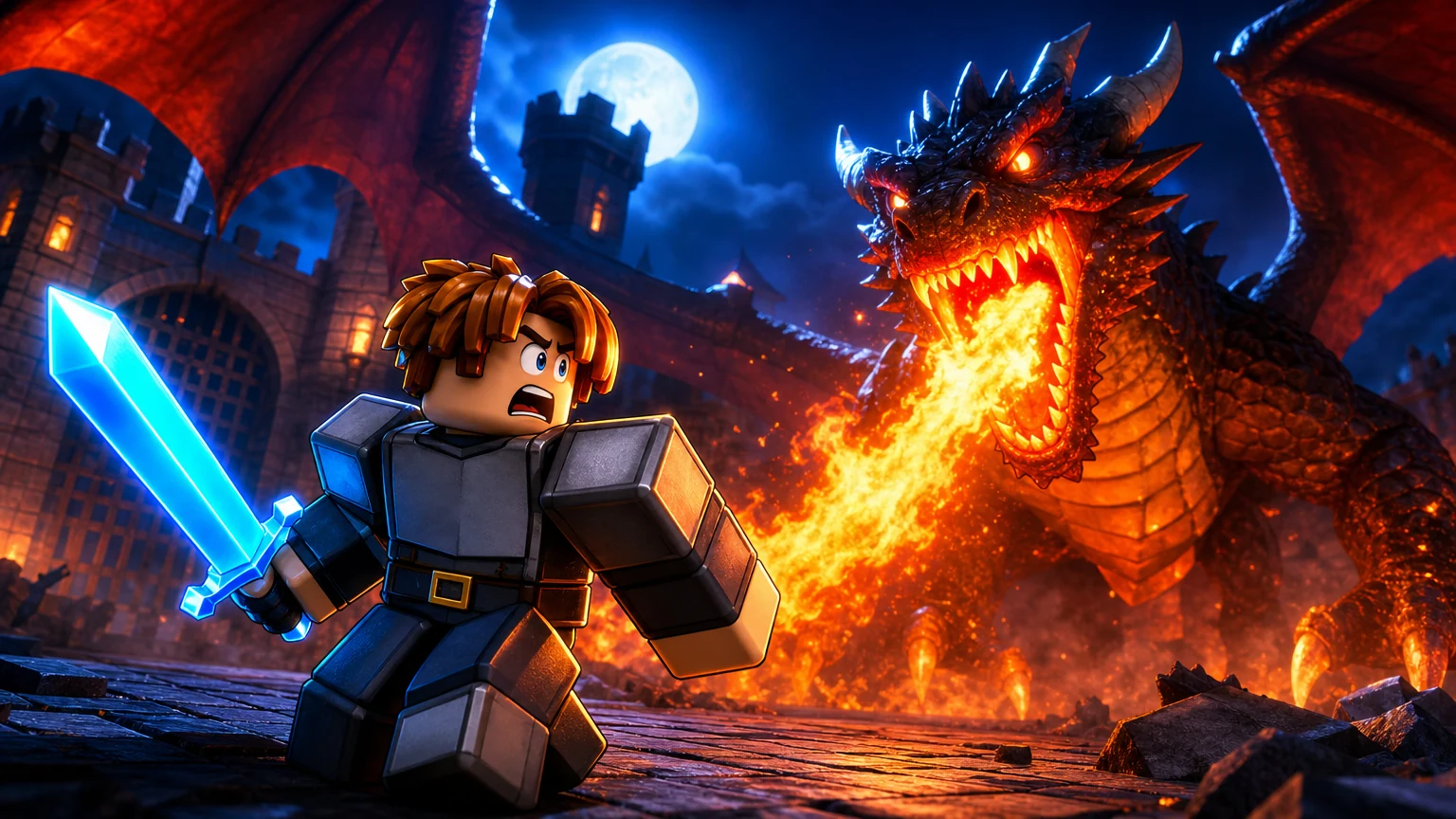
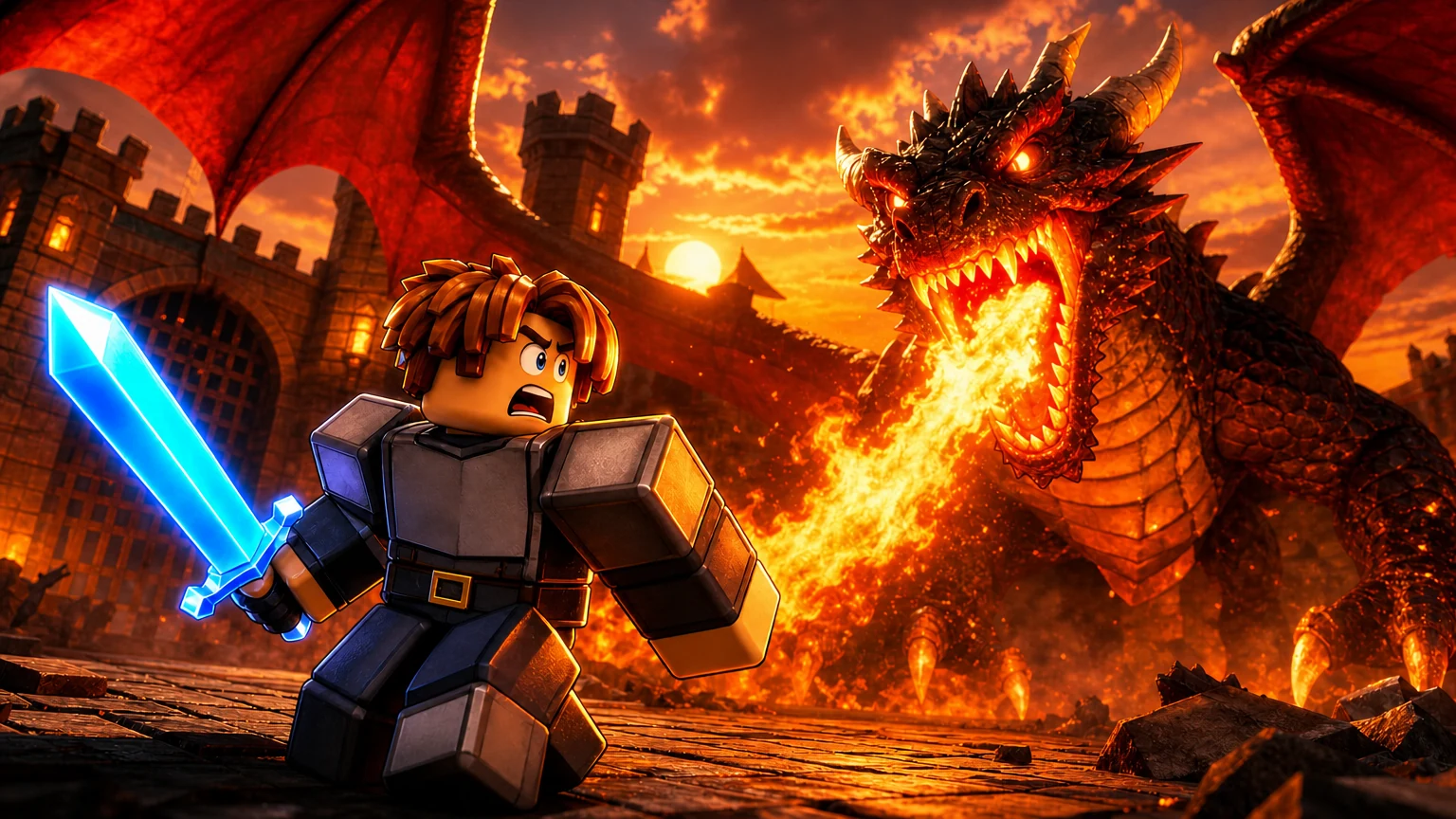
Verbinde ForgeGUI mit Roblox Studio. Importiere KI-generierte Thumbnails, GUIs und HUDs und passe sie direkt in Roblox Studio an.
01
Installieren und Projekt öffnen
Installiere ForgeGUI Roblox plugin über Creator Store. Öffne das vorgesehene Projekt in Studio und verlasse den Play-Modus, bevor du die Verbindung beginnst.
Nutze ForgeGUI Roblox plugin, um erzeugte GUI- oder HUD-Grafiken als ImageLabels in dein Projekt zu bringen. Wähle aus deinen ForgeGUI Roblox Bildern einen Inventarhintergrund, ein Shop-Panel oder einen Interface-Rahmen. Das Bild behält seine Proportionen und liefert einen visuellen Ausgangspunkt, den du in der Szene platzieren und skalieren kannst, statt sein Aussehen von Hand nachzubauen.
Mehr zu diesem Ablauf
Nach dem Import mit ForgeGUI Roblox plugin stellst du Größe, Position, Transparenz und Darstellung über normale ImageLabel-Eigenschaften ein. Der ForgeGUI Roblox Studio Ablauf belässt diese Anpassungen in vertrauten Werkzeugen. Gezeichnete Buttons bleiben Teil eines einzigen Bildes, ohne funktionierende Bedienelemente oder getrennte bearbeitbare Ebenen. Benötigte Interaktionen setzt du mit Studio-Interface-Objekten und eigener Logik um.
Konzeptgrafiken aus ForgeGUI plugin werden als ein Bild importiert; die Schaltflächenlogik ist separat umzusetzen.
Thumbnails mit ForgeGUI Roblox plugin importieren
Ein Werbebild kann auch ein Menü oder einen Ladebildschirm illustrieren. Wähle es in Assets und bringe es mit ForgeGUI Roblox plugin in das Spielinterface. Beurteile das Hauptmotiv in der tatsächlich sichtbaren Spielergröße und vergleiche es mit anderen gespeicherten ForgeGUI Roblox Ergebnissen, bevor du dich für die passende Grafik in dieser Szene entscheidest.
Mehr zu diesem Ablauf
Ein Import durch ForgeGUI Roblox plugin fügt ein normales Bild in StarterGui ein. Öffentliches Titelbild ändern und Experience veröffentlichen bleiben separate Aufgaben. Nutze ForgeGUI plugin für die Übergabe und prüfe den Ausschnitt im ForgeGUI Roblox Studio Projekt. Starte bei dieser ForgeGUI Roblox Studio Prüfung auch Play: Upload-Freigabe und abgeschlossener Import belegen noch nicht die endgültige Darstellung im Spiel.
ForgeGUI Roblox Studio-Thumbnail-Grafik: Der Import ins Spiel ändert das öffentliche Titelbild nicht.
Mit ForgeGUI connect einen geprüften Import vorbereiten
Beginne den ForgeGUI Roblox plugin Ablauf mit einem Bild und dem richtigen offenen Studio-Projekt. Prüfe Konto und Ziel bei jeder Bestätigung, bevor du zum nächsten Schritt wechselst.
Prüfe GUI- und Thumbnail-Bilder, bevor du ForgeGUI Roblox plugin verwendest.
01
Den offiziellen Eintrag installieren
Folge dem Creator Store Link oben und installiere ForgeGUI Roblox plugin.
Öffne das Zielprojekt, stoppe Play und starte das Plugin über die Plugins-Werkzeugleiste.
Erlaube die angeforderte Netzwerkkommunikation mit forgegui.dev.
Weitere Einrichtungshinweise
Arbeite direkt mit ForgeGUI plugin und Studios normalen Bearbeitungswerkzeugen. Ein KI-Assistent und eine MCP-Verbindung sind für diesen Bildimport nicht erforderlich; du kannst die Verbindung direkt zwischen Website und Studio herstellen.
02
Code und richtiges Projekt zuordnen
Wähle Connect in ForgeGUI Roblox plugin und öffne hier Connect Studio.
Melde dich an, wenn ForgeGUI connect den Kopplungsprozess startet.
Übermittle den Code und bestätige das angezeigte Website-Konto in Studio.
Weitere Einrichtungshinweise
Prüfe bei mehreren offenen Projekten zuerst das gewünschte Fenster. Die ForgeGUI Roblox Studio Kopplung bestimmt den Ziel-Place, bestätigt jedoch nicht den Eigentümer der hochgeladenen Grafik. Kontrolliere deshalb Ziel und Upload-Konto getrennt.
03
Ausgewählte Grafik und Upload-Konto prüfen
Öffne ein fertiges persönliches Roblox GUI- oder Thumbnail-Bild in Assets und wähle Import to Studio.
Uploads über ForgeGUI Roblox plugin verwenden dein Veröffentlichungskonto.
Prüfe Originalbild und Konto, bevor du Upload this image to Roblox auswählst.
Weitere Einrichtungshinweise
Kontrolliere während der Moderation den aktuellen Upload statt ihn erneut abzusenden. ForgeGUI Roblox Grafiken benötigen Zugriff auf den Originalexport. Dieser Veröffentlichungsweg unterstützt keine Assets im Besitz eines Teams.
04
Import bestätigen und im Spiel testen
Wähle nach Freigabe Preview import und anschließend Confirm & send to Studio.
Prüfe das endgültige Bild und das angezeigte Ziel in ForgeGUI Roblox plugin.
Wähle Import reviewed images und kontrolliere das Ergebnis in Play.
Weitere Einrichtungshinweise
Prüfe Laden, Bildschirmanpassung und Position in der Szene. Studio Undo kann die Änderung zurücknehmen. ForgeGUI connect bestätigt keine Imports für dich und veröffentlicht die Experience nicht automatisch. Diese Entscheidungen bleiben bei dir.
Veröffentlichung für ForgeGUI Roblox plugin vorbereiten
Kopple das Studio-Projekt und füge ein Veröffentlichungskonto hinzu, sobald du erstmals ein Bild hochladen möchtest. Die Verbindungen übernehmen unterschiedliche Aufgaben.
Ziel und hochladendes Konto trennen
ForgeGUI Roblox plugin verwendet zwei Verbindungen: Die Kopplung wählt das offene Projekt. Die Veröffentlichung bestimmt dagegen das Roblox-Konto, das die hochgeladene Grafik erhält. Verwechsle diese beiden Rollen nicht.
Die Kontobeziehung verstehen
Nutze beim ersten ForgeGUI Roblox Import dasselbe persönliche Roblox-Konto für Studio und Veröffentlichung, um Eigentum klar zu halten. Die Website-E-Mail darf abweichen. ForgeGUI connect verbindet den Ablauf, überträgt aber kein Eigentum zwischen diesen getrennten Konten.
Persönliche Bilduploads autorisieren
Öffne in Roblox Creator Hub den Bereich Credentials und erstelle einen persönlichen Open Cloud Schlüssel mit Assets Read und Write Berechtigungen.
Erforderliche Veröffentlichungsangaben prüfen
Trage Schlüssel und numerische Benutzer-ID aus deiner Roblox-Profil-URL in den Website-Veröffentlichungseinstellungen ein. Gib niemals Passwort oder Browser-Cookie an. ForgeGUI plugin benötigt keinen in Studio eingefügten Schlüssel; ForgeGUI connect hält die Einrichtung dieser Zugangsdaten auf der Website.
Speichern, Ersetzen und Trennen eines Schlüssels erfordern eine Website-Anmeldung innerhalb der vergangenen zehn Minuten.
Anmeldung und Widerruf verstehen
Melde dich bei Aufforderung ab und erneut an. Trennen löscht den lokal gespeicherten Schlüssel; widerrufe das Original bei Bedarf über Roblox. ForgeGUI Roblox plugin kann ein bereits zu Roblox hochgeladenes Bild nicht zurückziehen.
Import von neuer Generierung unterscheiden
Der Import bestehender Bilder kostet keine zusätzlichen Generierungscredits. Neue Grafiken nutzen das Website-Guthaben. Für das ausgewählte Bild bleibt Zugriff auf den Originalexport nötig; der Import umgeht diese Voraussetzung nicht.
Berechtigungen und Prüfumfang verstehen
ForgeGUI Roblox Studio Imports folgen Roblox-Berechtigungen und Moderation. Zur Prüfung teilt ForgeGUI Roblox plugin das relevante StarterGui-Layout und die Auswahl. Diese Ausgabe kann keine Skripte des Projekts lesen, verändern oder ausführen.
Vor dem ersten Studio-Import
Fragen zu Kopplung und Bildimport
Prüfe ForgeGUI plugin-Einrichtung, ForgeGUI connect-Kopplung und dein ForgeGUI Roblox-Konto. Kontrolliere das importierte Bild in ForgeGUI Roblox Studio.
Freigegebene GUI- und Thumbnail-Grafiken gelangen als Bildobjekte in Studio. ForgeGUI Roblox plugin verbindet die Website-Auswahl mit deinem Place, zeigt das Ziel zur Prüfung und fordert vor dem Import eine Bestätigung. ForgeGUI Roblox Grafiken bleiben visuelle Assets; Spiellogik und interaktive Bedienelemente benötigen weiterhin eine eigene Umsetzung innerhalb des Projekts.
Anleitung und Antworten kannst du ohne Konto lesen. Der ForgeGUI Roblox plugin Ablauf fordert beim Auswählen von Connect Studio eine Anmeldung oder Registrierung. Danach führt ForgeGUI connect zur Kopplung zurück. Deine Assets-Bibliothek und Veröffentlichungssteuerung bleiben kontogeschützt, auch wenn die Anleitung bereits vor Beginn der Einrichtung öffentlich lesbar ist.
Öffne ein fertiges persönliches GUI- oder Thumbnail-Bild in Assets und wähle Import to Studio. ForgeGUI Roblox plugin übernimmt diese Auswahl in die Upload-Prüfung. Die öffentliche Anleitung ist keine Bildauswahl. Deine ForgeGUI Roblox Bibliothek kann weitere Asset-Arten enthalten; dieser Weg unterstützt jedoch Roblox GUI- und Thumbnail-Bilder.
Ändere nach dem Import mit ForgeGUI Roblox plugin ImageLabel-Position, Maße und weitere Eigenschaften. Ein gezeichneter Button bleibt ein Bild ohne getrennte Ebenen oder funktionierende Bedienung. Nutze ForgeGUI plugin für die Übergabe und setze das Verhalten anschließend mit normalen Objekten und Skripten im vorgesehenen ForgeGUI Roblox Studio Projekt um.
ForgeGUI Roblox plugin platziert ein normales Bild im Projekt. Es aktualisiert weder Experience-Thumbnail noch Icon oder öffentliches Titelbild; diese verwaltest du separat in Creator Hub. ForgeGUI Roblox Grafiken können beide Zwecke erfüllen, doch der Einbau ins Interface ist eine andere Aktion als die Veröffentlichung auf der öffentlichen Spielseite.
Behalte den vorhandenen Upload und prüfe seinen Status. ForgeGUI Roblox plugin kann Moderation weder umgehen noch Freigabezeiten garantieren. Prüfe bei unklarem Ergebnis dasselbe Asset in Creator Dashboard. ForgeGUI connect und Upload-Verlauf helfen beim Fortsetzen, ohne bewusst dasselbe Bild für eine weitere Prüfung doppelt einzureichen.
Lass Studio geöffnet, prüfe den Netzwerkzugriff und erlaube ForgeGUI Roblox plugin in Plugin Management. Nach Studio-Neustarts ist neue Kopplung nötig; Codes laufen nach fünf Minuten ab. ForgeGUI connect kann den Status aktualisieren, ohne einen Import zu autorisieren. Prüfe Szene und Verlauf im ForgeGUI Roblox Studio Projekt vor der Wiederholung unklarer Aktionen.
Dieser Weg verbindet Website und Studio direkt. Installiere ForgeGUI plugin, kopple den Place über ForgeGUI connect und wähle Bilder in Assets. ForgeGUI Roblox plugin benötigt weder Assistenten noch den separaten optionalen MCP-Ablauf. Verwende dein bestehendes ForgeGUI Roblox Konto und Website-Guthaben und folge anschließend den Bildprüfungsschritten.
Nutze Studio Undo für die importierten Objekte. Disconnect beendet die gewählte Projektverbindung, löscht aber keine bisherigen Imports und widerruft keinen Veröffentlichungsschlüssel. Prüfe beim Beenden einer ForgeGUI Roblox Studio Sitzung Kopplung und Veröffentlichung getrennt: Das Entfernen einer Verbindung hebt den Zugriff der anderen nicht automatisch auf.
ForgeGUI Roblox plugin bestätigt die Ausführung des Imports; Play zeigt die Grafik im Spiel. Prüfe Laden, Proportionen, Position und Überlagerungen mit vorhandener UI. ForgeGUI Roblox Studio Layouts können die Sichtbarkeit beeinflussen. Eine erfolgreiche ForgeGUI plugin Übergabe ist der Beginn dieser visuellen Prüfung und noch kein Nachweis ihres Abschlusses.
Das erste Bild für dein Studio-Projekt wählen
Installiere ForgeGUI Roblox plugin und kopple dein Projekt über ForgeGUI connect. Wähle die Grafik in Assets, prüfe ihren Upload und bestätige den endgültigen Import. Beginne mit einem ForgeGUI plugin Bild und kontrolliere seine Darstellung in Play, bevor weitere Grafiken zur Experience hinzukommen.