Use ForgeGUI Roblox plugin para trazer imagens GUI ou HUD ao projeto como ImageLabels. Escolha um fundo de inventário, painel de loja ou moldura entre suas imagens ForgeGUI Roblox. A imagem mantém suas proporções e oferece uma base visual que você pode posicionar e redimensionar na cena, sem recriar manualmente sua aparência.
Mais sobre este fluxo
Depois de importar pelo ForgeGUI Roblox plugin, ajuste tamanho, posição, transparência e apresentação com propriedades normais do ImageLabel. O processo ForgeGUI Roblox Studio mantém esses ajustes em ferramentas conhecidas. Botões desenhados continuam dentro de uma imagem única, sem controles funcionais ou camadas editáveis separadas. Implemente interações necessárias com objetos de interface do Studio e sua própria lógica.
A arte conceitual do ForgeGUI plugin é importada como uma imagem; o comportamento dos botões é separado.
Importe miniaturas com ForgeGUI Roblox plugin
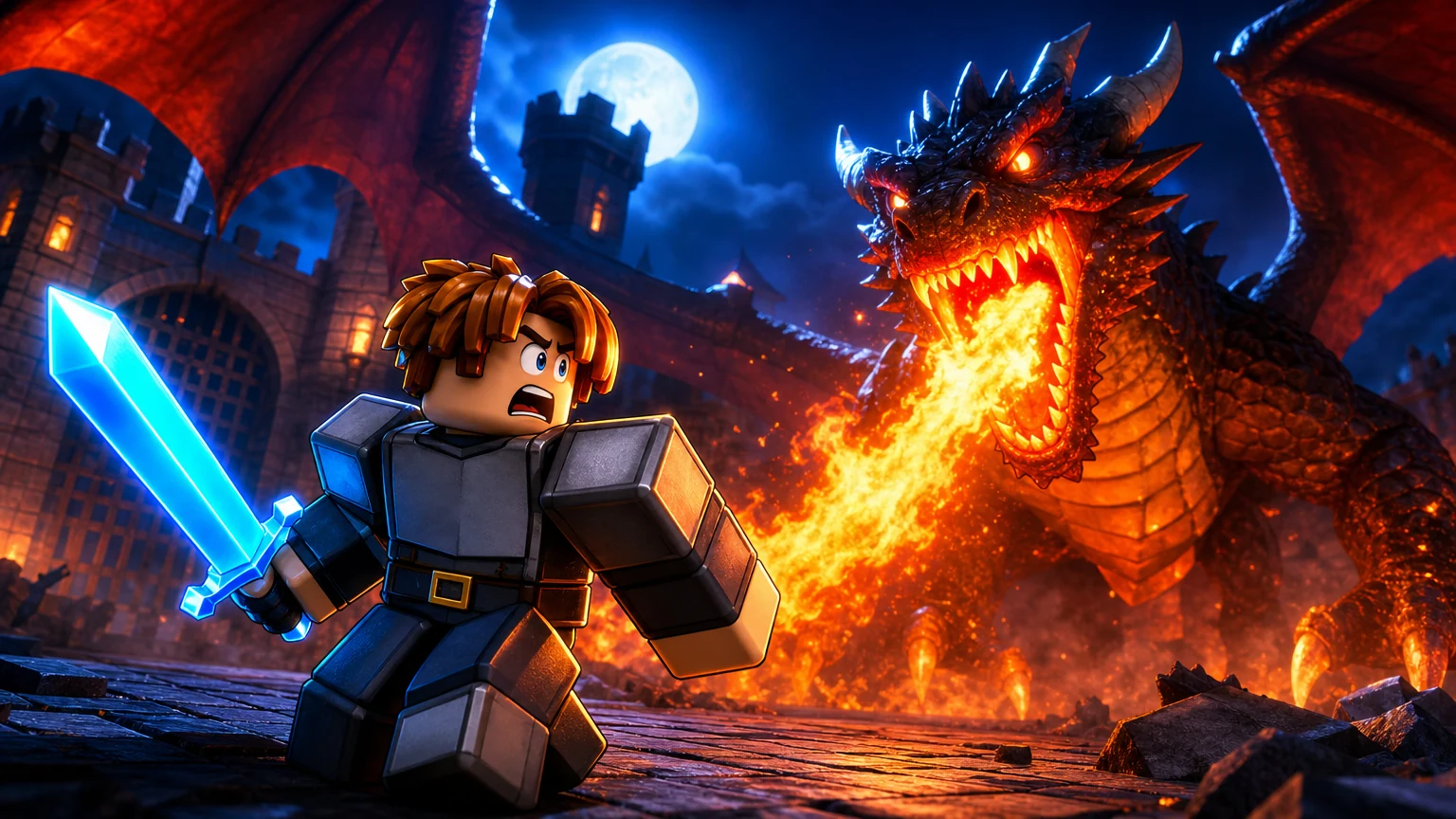
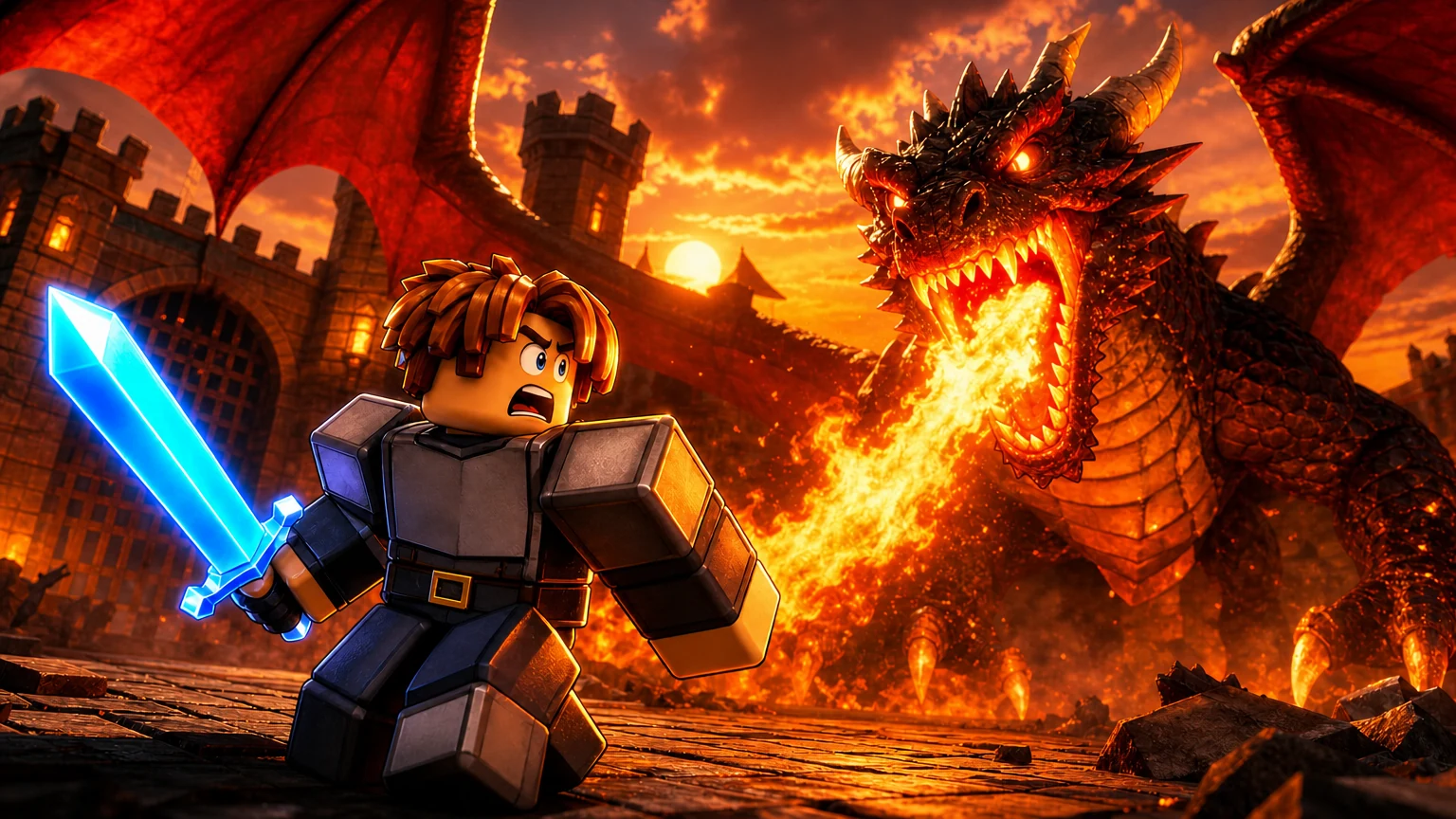
Uma imagem promocional também pode ilustrar um menu ou tela de carregamento. Selecione-a em Assets e use ForgeGUI Roblox plugin para colocá-la na interface. Avalie o assunto principal no tamanho que os jogadores realmente verão e compare com outros resultados ForgeGUI Roblox salvos antes de decidir qual imagem pertence à cena.
Mais sobre este fluxo
Importar pelo ForgeGUI Roblox plugin adiciona uma imagem comum ao StarterGui. Atualizar a capa pública e publicar a experiência continuam sendo tarefas separadas. Use ForgeGUI plugin para a transferência e examine o enquadramento no projeto ForgeGUI Roblox Studio. Execute Play nessa revisão ForgeGUI Roblox Studio: aprovação do envio e importação concluída não comprovam a aparência final durante o jogo.
Arte de miniatura do ForgeGUI Roblox Studio: a importação no jogo não altera a capa pública.
Prepare uma importação revisada com ForgeGUI connect
Comece o processo ForgeGUI Roblox plugin com uma imagem e o projeto correto aberto. Confira conta e destino em cada confirmação antes de seguir para a próxima etapa.
Confira imagens GUI e Thumbnail antes de usar ForgeGUI Roblox plugin.
01
Instale a versão oficial
Siga o link da Creator Store acima para instalar ForgeGUI Roblox plugin.
Abra o projeto de destino, pare Play e inicie o plugin na barra Plugins.
Permita a comunicação de rede solicitada com forgegui.dev.
Mais detalhes da configuração
Trabalhe diretamente com ForgeGUI plugin e as ferramentas normais do Studio. Um assistente de IA e uma conexão MCP não são requisitos dessa rota de importação de imagens.
02
Associe o código ao projeto correto
Selecione Connect no ForgeGUI Roblox plugin e abra Connect Studio aqui.
Faça login quando ForgeGUI connect iniciar o pareamento.
Envie o código e aprove a conta do site mostrada dentro do Studio.
Mais detalhes da configuração
Com vários projetos abertos, confira primeiro a janela desejada. O pareamento ForgeGUI Roblox Studio seleciona o destino, mas não define quem é dono da imagem enviada. Verifique essas duas relações separadamente.
03
Confira a imagem escolhida e quem envia
Abra uma GUI ou Thumbnail Roblox pessoal concluída em Assets e selecione Import to Studio.
Envios pelo ForgeGUI Roblox plugin usam sua conta de publicação.
Confira a imagem original e a conta antes de escolher Upload this image to Roblox.
Mais detalhes da configuração
Durante a moderação, acompanhe o envio existente em vez de reenviar. Imagens ForgeGUI Roblox exigem acesso à exportação original; essa rota de publicação não aceita recursos pertencentes a equipes.
04
Confirme a importação e teste jogando
Depois da aprovação, selecione Preview import e então Confirm & send to Studio.
Confira a imagem final e o destino exibidos pelo ForgeGUI Roblox plugin.
Escolha Import reviewed images e verifique o resultado no Play.
Mais detalhes da configuração
Confira carregamento, ajuste à tela e posição. Studio Undo pode reverter a mudança. ForgeGUI connect não confirma importações por você nem publica a experiência automaticamente. A decisão de continuar permanece sua.
Prepare a publicação para ForgeGUI Roblox plugin
Pareie o projeto Studio e adicione uma conta de publicação quando precisar enviar a primeira imagem. As conexões têm funções distintas.
Separe o destino de quem envia
ForgeGUI Roblox plugin usa duas conexões: o pareamento escolhe o projeto aberto e a publicação identifica a conta Roblox que recebe a imagem enviada. Não são a mesma autorização.
Entender a relação entre contas
Na primeira importação ForgeGUI Roblox, use a mesma conta pessoal Roblox no Studio e na publicação para deixar a propriedade clara. O e-mail do site pode ser diferente. ForgeGUI connect une o processo sem transferir propriedade entre essas contas separadas.
Autorize envios de imagens pessoais
No Roblox Creator Hub, abra Credentials e crie uma chave Open Cloud pessoal com permissões Assets Read e Write.
Conferir os dados necessários
Digite a chave e o ID numérico da URL do perfil Roblox nas configurações de publicação do site. Nunca forneça senha ou cookie do navegador. ForgeGUI plugin não precisa da chave colada no Studio; ForgeGUI connect mantém essa configuração no site.
Salvar, substituir e desconectar uma chave exige um login no site realizado nos dez minutos anteriores.
Conferir login e revogação
Saia e entre novamente se solicitado. Desconectar remove a chave salva localmente; revogue a original no Roblox quando necessário. ForgeGUI Roblox plugin não consegue retirar uma imagem que já foi enviada ao Roblox.
Diferencie importação e nova geração
Importar imagens existentes não consome créditos extras de geração. Novas imagens usam o saldo do site, e o acesso à exportação original continua necessário para a imagem escolhida.
Entender permissões e escopo de revisão
Importações ForgeGUI Roblox Studio seguem permissões e moderação Roblox. Para revisão, ForgeGUI Roblox plugin compartilha o layout StarterGui relevante e a seleção. Esta versão não pode ler, alterar ou executar scripts do projeto.
Antes da primeira importação no Studio
Perguntas sobre pareamento e importação
Confira ForgeGUI plugin, o pareamento ForgeGUI connect e a conta ForgeGUI Roblox. Inspecione a imagem no ForgeGUI Roblox Studio.
Imagens GUI e Thumbnail aprovadas entram no Studio como objetos de imagem. ForgeGUI Roblox plugin conecta a seleção do site ao projeto escolhido, mostra o destino para revisão e pede confirmação antes de importar. Imagens ForgeGUI Roblox continuam sendo recursos visuais; lógica de jogo e controles interativos precisam de implementação separada no projeto.
Você pode ler instruções e respostas sem conta. O processo ForgeGUI Roblox plugin pede login ou cadastro quando você seleciona Connect Studio, e ForgeGUI connect retorna ao pareamento. A biblioteca Assets e os controles de publicação continuam protegidos pela conta, embora o guia seja público antes de iniciar a configuração.
Abra uma GUI ou Thumbnail pessoal concluída em Assets e escolha Import to Studio. ForgeGUI Roblox plugin leva essa seleção à revisão do envio. O guia público não é um seletor de imagens. Sua biblioteca ForgeGUI Roblox pode ter outros recursos, mas essa rota aceita imagens Roblox GUI e Thumbnail.
Ajuste posição, dimensões e outras propriedades do ImageLabel após usar ForgeGUI Roblox plugin. Um botão desenhado continua sendo imagem, sem camadas separadas ou controles funcionais. Use ForgeGUI plugin para a transferência e implemente o comportamento com objetos e scripts normais no projeto ForgeGUI Roblox Studio onde a interface vai funcionar.
ForgeGUI Roblox plugin coloca uma imagem comum dentro do projeto. Ele não atualiza miniatura, ícone ou capa pública da experiência; gerencie isso separadamente no Creator Hub. Imagens ForgeGUI Roblox podem servir aos dois usos, mas inserir uma imagem na interface é diferente de publicá-la na página pública do jogo.
Mantenha o envio existente e confira seu status. ForgeGUI Roblox plugin não pode ignorar a moderação nem garantir prazos. Se o resultado for incerto, confira o mesmo recurso no Creator Dashboard. ForgeGUI connect e o histórico ajudam a continuar sem enviar deliberadamente uma cópia da imagem para outra revisão.
Mantenha Studio aberto, confira a rede e permita ForgeGUI Roblox plugin no Plugin Management. Reiniciar Studio exige novo pareamento; os códigos expiram após cinco minutos. ForgeGUI connect pode atualizar o status sem autorizar importação. Examine cena e histórico no projeto ForgeGUI Roblox Studio antes de repetir uma ação incerta.
Essa rota conecta o site diretamente ao Studio. Instale ForgeGUI plugin, pareie o projeto pelo ForgeGUI connect e escolha imagens em Assets. ForgeGUI Roblox plugin não exige assistente nem o processo MCP opcional separado. Comece com sua conta ForgeGUI Roblox e saldo existentes e siga as etapas de revisão da imagem.
Use Studio Undo para reverter os objetos importados. Disconnect encerra a conexão do projeto selecionado, mas não exclui trabalhos importados nem revoga a chave de publicação. Ao encerrar uma sessão ForgeGUI Roblox Studio, revise pareamento e publicação separadamente: remover uma conexão não retira automaticamente o acesso concedido pela outra.
ForgeGUI Roblox plugin confirma que a importação foi executada; Play revela a imagem no jogo. Confira carregamento, proporções, posição e sobreposição com a interface existente. O layout ForgeGUI Roblox Studio pode afetar a visibilidade. Uma transferência ForgeGUI plugin concluída inicia essa revisão visual, mas não comprova que ela terminou.
Escolha a primeira imagem do projeto Studio
Instale ForgeGUI Roblox plugin e pareie seu projeto pelo ForgeGUI connect. Escolha a imagem em Assets, revise o envio e aprove a importação final. Comece com uma imagem ForgeGUI plugin e confira a aparência no Play antes de acrescentar outros elementos visuais à experiência.