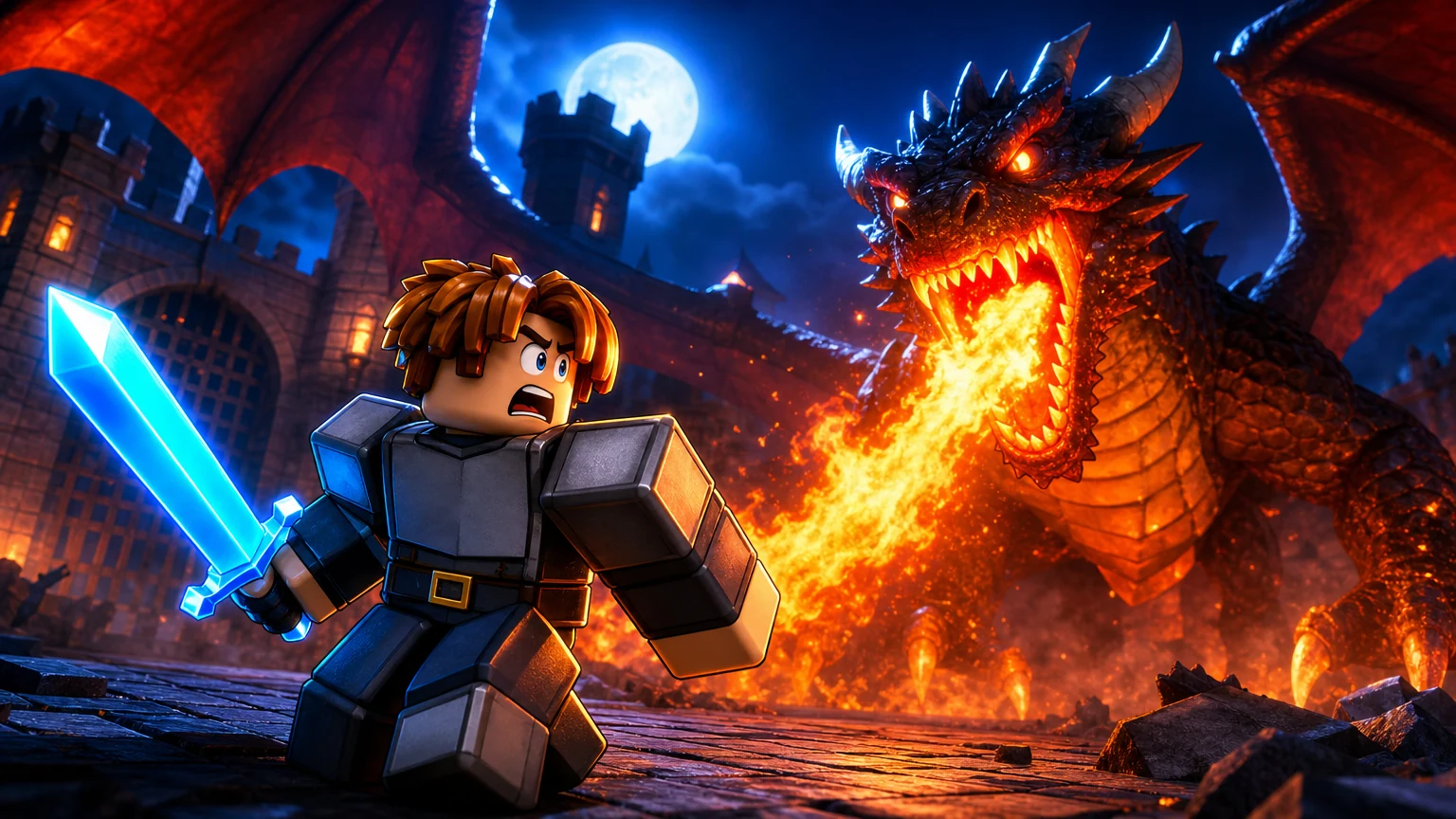
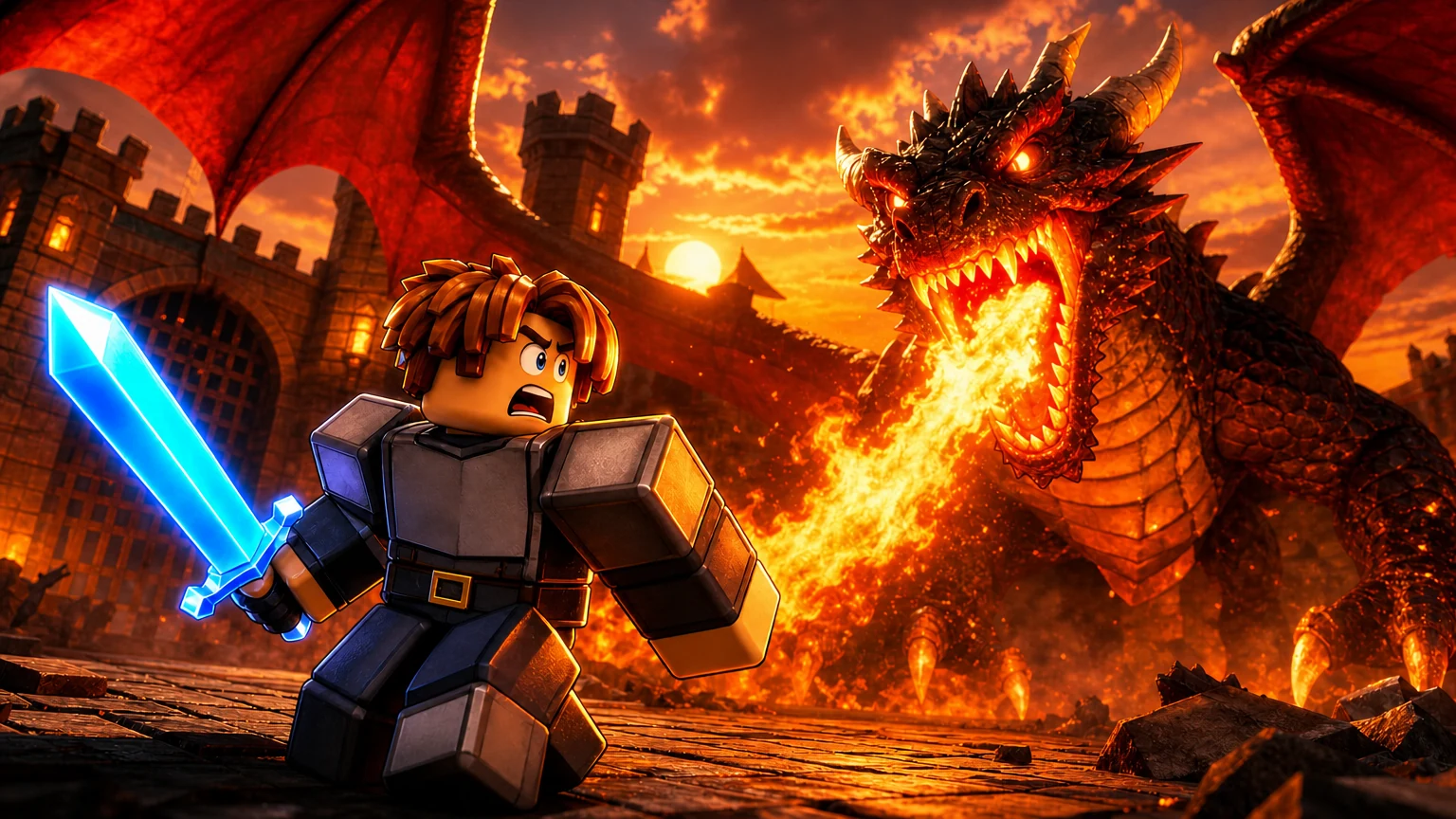
Используйте ForgeGUI Roblox plugin для переноса созданных GUI или HUD в проект как ImageLabels. Выберите фон инвентаря, панель магазина или рамку интерфейса среди своих изображений ForgeGUI Roblox. Картинка сохраняет пропорции и даёт визуальную основу, которую можно расположить и масштабировать в сцене, вместо ручного воссоздания того же внешнего вида.
Подробнее об этом процессе
После импорта через ForgeGUI Roblox plugin меняйте размер, положение, прозрачность и отображение обычными свойствами ImageLabel. Процесс ForgeGUI Roblox Studio оставляет эти настройки в знакомых инструментах. Нарисованные кнопки остаются частью одной картинки, без рабочих элементов управления и отдельных редактируемых слоёв. Если экран должен реагировать на действия игрока, реализуйте взаимодействие объектами интерфейса Studio и своей логикой.
Концепт ForgeGUI plugin импортируется одним изображением; поведение кнопок реализуется отдельно.
Импортируйте миниатюры через ForgeGUI Roblox plugin
Рекламное изображение может иллюстрировать меню или экран загрузки. Выберите его в Assets и используйте ForgeGUI Roblox plugin для переноса в игровой интерфейс. Оцените главный объект в размере, который действительно увидят игроки, и сравните с другими сохранёнными результатами ForgeGUI Roblox, прежде чем решать, какая картинка подходит этой сцене. Не ограничивайтесь большим предпросмотром.
Подробнее об этом процессе
Импорт через ForgeGUI Roblox plugin добавляет обычное изображение в StarterGui. Обновление публичной обложки и публикация игры остаются отдельными задачами. Используйте ForgeGUI plugin для передачи картинки, затем проверьте кадрирование в проекте ForgeGUI Roblox Studio. Включите Play в проверку ForgeGUI Roblox Studio: одобрение загрузки и завершённый импорт ещё не подтверждают окончательный вид во время игры.
Графика миниатюр ForgeGUI Roblox Studio: импорт в игру не меняет публичную обложку.
Подготовьте проверенный импорт через ForgeGUI connect
Начните процесс ForgeGUI Roblox plugin с одного изображения и нужного открытого проекта Studio. Проверяйте аккаунт и назначение при каждом подтверждении, прежде чем переходить к следующему шагу.
Проверьте GUI и Thumbnail перед использованием ForgeGUI Roblox plugin.
01
Установите официальный вариант
Откройте ссылку Creator Store выше и установите ForgeGUI Roblox plugin.
Откройте целевой проект, остановите Play и запустите плагин на панели Plugins.
Разрешите запрошенный сетевой обмен с forgegui.dev.
Подробнее о настройке
Работайте напрямую с ForgeGUI plugin и обычными инструментами редактирования Studio. Помощник ИИ и MCP-подключение не являются условиями этого маршрута импорта: сайт можно соединить со Studio непосредственно.
02
Сопоставьте код с нужным проектом
Выберите Connect в ForgeGUI Roblox plugin и откройте здесь Connect Studio.
Войдите в аккаунт, когда ForgeGUI connect начнёт связывание.
Отправьте код и подтвердите показанный аккаунт сайта внутри Studio.
Подробнее о настройке
Если открыто несколько проектов, сначала проверьте нужное окно. Связывание ForgeGUI Roblox Studio выбирает целевой Place, но не определяет владельца загружаемой картинки. Назначение и аккаунт получателя нужно проверять отдельно.
03
Проверьте выбранную графику и отправителя
Откройте готовую личную Roblox GUI или Thumbnail в Assets и выберите Import to Studio.
Загрузки через ForgeGUI Roblox plugin используют ваш аккаунт публикации.
Проверьте исходную картинку и аккаунт перед Upload this image to Roblox.
Подробнее о настройке
Во время модерации проверяйте текущую загрузку, не отправляйте её заново. Изображения ForgeGUI Roblox требуют доступа к оригинальному экспорту. Этот маршрут публикации не поддерживает ресурсы, принадлежащие команде.
04
Подтвердите импорт и проверьте игру
После одобрения выберите Preview import, затем Confirm & send to Studio.
Проверьте окончательную картинку и цель, показанные ForgeGUI Roblox plugin.
Выберите Import reviewed images и проверьте результат в Play.
Подробнее о настройке
Проверьте загрузку, соответствие экрану и место в сцене. Studio Undo отменяет изменение. ForgeGUI connect не подтверждает импорты за вас и не публикует игру автоматически. Последнее решение и тест остаются за вами.
Подготовьте публикацию для ForgeGUI Roblox plugin
Свяжите проект Studio, затем добавьте аккаунт публикации, когда понадобится первая загрузка изображения. У этих подключений разные задачи.
Отделите назначение от отправителя
ForgeGUI Roblox plugin использует две связи: сопряжение выбирает открытый проект, а публикация определяет аккаунт Roblox, получающий загруженную графику. Не считайте их одним и тем же разрешением.
Понять отношения между аккаунтами
Для первого импорта ForgeGUI Roblox используйте один личный Roblox-аккаунт в Studio и публикации, чтобы владение было понятно. Почта сайта может отличаться. ForgeGUI connect связывает процесс, но не переносит право собственности между этими отдельными аккаунтами.
Разрешите загрузку личных изображений
Откройте Credentials в Roblox Creator Hub и создайте личный ключ Open Cloud с разрешениями Assets Read и Write.
Проверить необходимые данные публикации
Введите ключ и числовой ID из URL профиля Roblox в настройках публикации сайта. Никогда не передавайте пароль или cookie браузера. ForgeGUI plugin не требует вставлять ключ в Studio: ForgeGUI connect оставляет настройку этих данных на сайте.
Сохранение, замена и отключение ключа требуют входа на сайт в течение предыдущих десяти минут. При более старом входе потребуется повторная проверка.
Проверить вход и отзыв доступа
По запросу выйдите и войдите снова. Отключение удаляет локально сохранённый ключ; при необходимости отзовите оригинал через Roblox. ForgeGUI Roblox plugin не может забрать обратно картинку, уже загруженную в Roblox. Не путайте отключение с удалением ресурса.
Отличайте импорт от новой генерации
Импорт готовых изображений не расходует дополнительные кредиты генерации. Новая графика использует баланс сайта, а для выбранной картинки по-прежнему нужен доступ к оригинальному экспорту. Импорт не отменяет это условие доступа.
Понять разрешения и границы проверки
Импорты ForgeGUI Roblox Studio подчиняются разрешениям и модерации Roblox. Для проверки ForgeGUI Roblox plugin передаёт соответствующее расположение StarterGui и выделение. Эта версия не может читать, изменять или запускать скрипты внутри проекта.
Перед первым импортом в Studio
Вопросы связывания и импорта изображений
Проверьте настройку ForgeGUI plugin, сопряжение ForgeGUI connect и аккаунт ForgeGUI Roblox. Осмотрите импортированное изображение в ForgeGUI Roblox Studio.
Одобренные GUI и Thumbnail входят в Studio как объекты изображений. ForgeGUI Roblox plugin связывает выбор на сайте с нужным Place, показывает назначение для проверки и запрашивает подтверждение до импорта. Графика ForgeGUI Roblox остаётся визуальным ресурсом: игровая логика и интерактивные элементы управления требуют отдельной реализации в самом проекте.
Инструкции и ответы можно читать без аккаунта. Процесс ForgeGUI Roblox plugin просит войти или зарегистрироваться при выборе Connect Studio, затем ForgeGUI connect возвращает к связыванию. Библиотека Assets и управление публикацией остаются защищёнными аккаунтом, хотя само руководство доступно публично до начала настройки. Открытая инструкция не открывает личные ресурсы посетителям.
Откройте готовую личную GUI или Thumbnail в Assets и выберите Import to Studio. ForgeGUI Roblox plugin передаст выбор на проверку загрузки. Публичное руководство не служит выбором картинок. В библиотеке ForgeGUI Roblox могут быть другие типы ресурсов, но этот маршрут поддерживает именно изображения Roblox GUI и Thumbnail.
После использования ForgeGUI Roblox plugin меняйте положение, размеры и другие свойства ImageLabel. Нарисованная кнопка остаётся картинкой, без отдельных слоёв и рабочих элементов управления. Используйте ForgeGUI plugin для передачи, затем реализуйте поведение обычными объектами и скриптами в проекте ForgeGUI Roblox Studio, где будет работать интерфейс.
ForgeGUI Roblox plugin помещает обычную картинку внутрь проекта. Он не обновляет миниатюру, значок или публичную обложку игры: управляйте ими отдельно через Creator Hub. Графика ForgeGUI Roblox может служить обеим целям, но размещение изображения в интерфейсе отличается от его публикации на открытой странице игры.
Сохраните текущую загрузку и проверяйте её статус. ForgeGUI Roblox plugin не обходит модерацию и не гарантирует срок одобрения. При неопределённом результате проверьте тот же ресурс в Creator Dashboard. ForgeGUI connect и история загрузок помогают продолжить процесс без намеренной повторной отправки той же картинки на новую проверку.
Оставьте Studio открытым, проверьте сеть и разрешите ForgeGUI Roblox plugin через Plugin Management. После перезапуска Studio нужно новое связывание; коды истекают через пять минут. ForgeGUI connect обновляет статус без разрешения на импорт. Проверьте сцену и историю проекта ForgeGUI Roblox Studio до повторения действия с неизвестным результатом.
Этот маршрут соединяет сайт со Studio напрямую. Установите ForgeGUI plugin, свяжите Place через ForgeGUI connect и выберите графику в Assets. ForgeGUI Roblox plugin не требует помощника или отдельного необязательного MCP-процесса. Используйте существующий аккаунт ForgeGUI Roblox и баланс сайта, затем следуйте шагам проверки изображения.
Примените Studio Undo к импортированным объектам. Disconnect завершает связь с выбранным проектом, но не удаляет предыдущие импорты и не отзывает ключ публикации. Заканчивая сессию ForgeGUI Roblox Studio, проверяйте связывание и публикацию отдельно: удаление одной связи не отменяет автоматически доступ, предоставленный другой.
ForgeGUI Roblox plugin подтверждает выполнение импорта, а Play показывает изображение в игре. Проверьте загрузку, пропорции, положение и перекрытие существующего интерфейса. Раскладка ForgeGUI Roblox Studio может влиять на видимость. Успешная передача через ForgeGUI plugin — начало визуальной проверки, а не доказательство того, что она уже завершена.
Выберите первую картинку для проекта Studio
Установите ForgeGUI Roblox plugin и свяжите проект через ForgeGUI connect. Выберите графику в Assets, проверьте загрузку и подтвердите окончательный импорт. Начните с одной картинки ForgeGUI plugin и проверьте её вид в Play до добавления следующих визуальных элементов в игру.