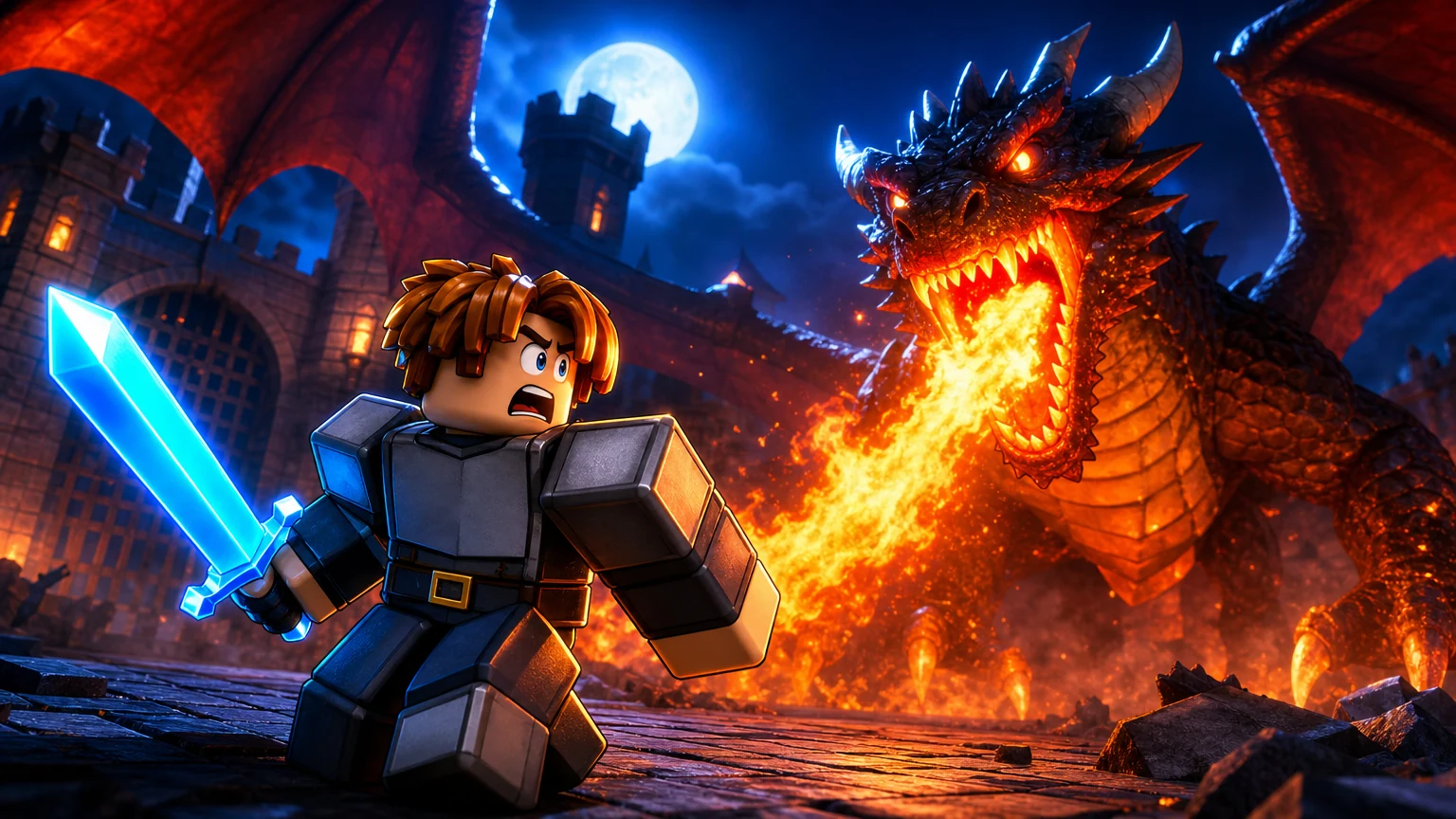
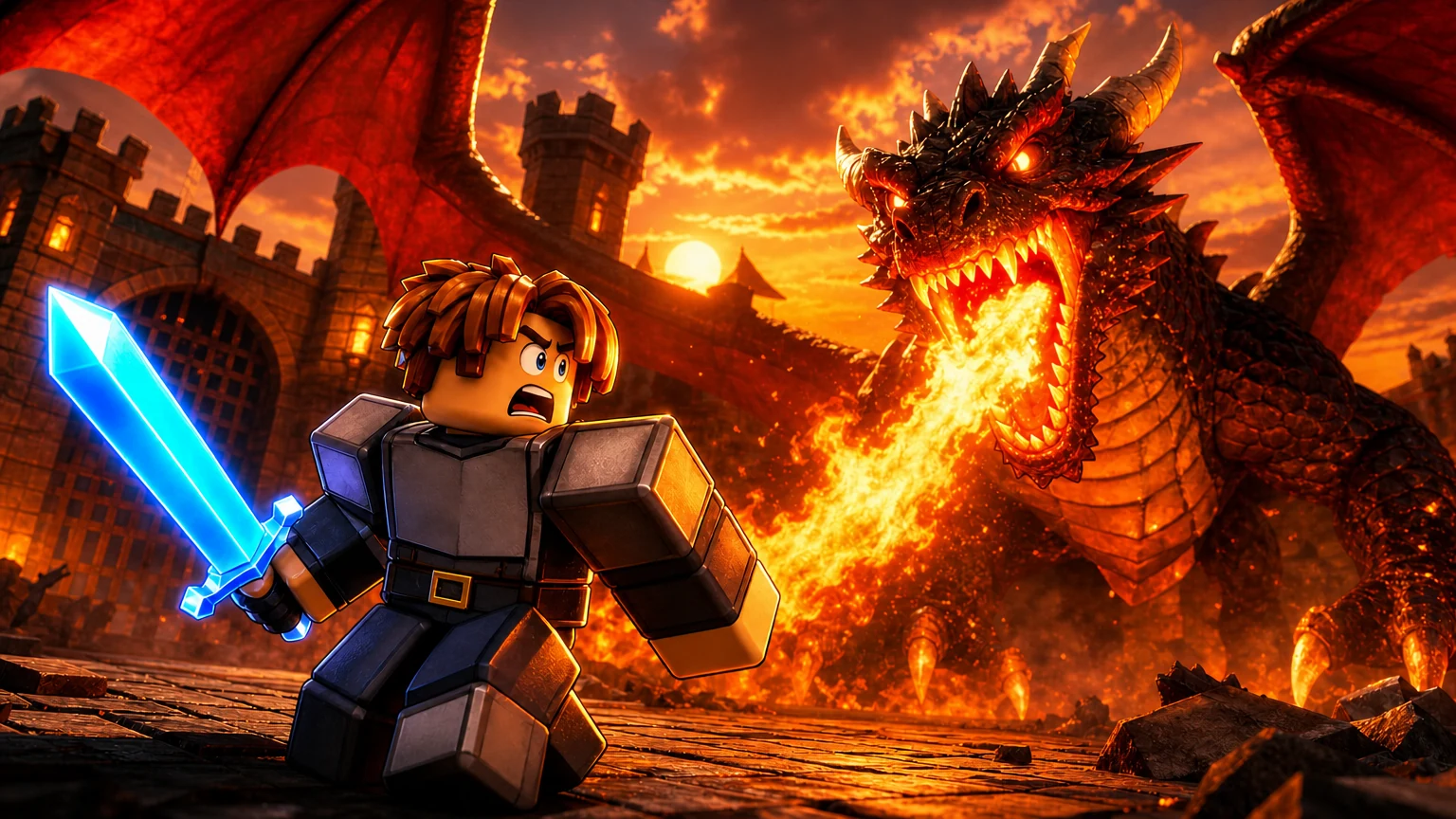
Choisissez Connect dans ForgeGUI plugin. Envoyez le code ici, puis approuvez le compte web affiché dans la fenêtre Studio correspondante.
03
Choisissez l’image à transférer
Choisissez un GUI ou Thumbnail terminé dans Assets. Avec ForgeGUI Roblox plugin, vérifiez l’envoi, attendez l’approbation et confirmez Import to Studio.
Utilisez ForgeGUI Roblox plugin pour importer des images GUI ou HUD comme ImageLabels. Choisissez un fond d’inventaire, un panneau de boutique ou un cadre parmi vos créations ForgeGUI Roblox. L’image garde ses proportions et offre un point de départ visuel que vous pouvez positionner et redimensionner dans la scène, sans redessiner son apparence.
En savoir plus sur ce parcours
Après l’import via ForgeGUI Roblox plugin, réglez taille, position, transparence et présentation avec les propriétés habituelles d’ImageLabel. Le processus ForgeGUI Roblox Studio conserve ces ajustements dans des outils connus. Les boutons dessinés restent dans une seule image, sans commandes fonctionnelles ni calques modifiables séparés. Implémentez les interactions nécessaires avec les objets d’interface Studio et votre logique.
Le concept visuel ForgeGUI plugin s’importe comme une seule image ; le comportement des boutons reste séparé.
Importez des miniatures avec ForgeGUI Roblox plugin
Une image promotionnelle peut aussi illustrer un menu ou un écran de chargement. Choisissez-la dans Assets et utilisez ForgeGUI Roblox plugin pour l’intégrer à l’interface. Évaluez le sujet à la taille réellement vue par les joueurs, puis comparez les autres résultats ForgeGUI Roblox enregistrés avant de décider quelle image convient à cette scène.
En savoir plus sur ce parcours
L’import via ForgeGUI Roblox plugin ajoute une image ordinaire dans StarterGui. Modifier la couverture publique et publier l’expérience restent des tâches séparées. Utilisez ForgeGUI plugin pour le transfert, puis vérifiez le cadrage dans votre projet ForgeGUI Roblox Studio. Lancez Play pendant cette vérification ForgeGUI Roblox Studio : approbation de l’envoi et import terminé ne prouvent pas l’apparence finale en jeu.
Visuel de miniature ForgeGUI Roblox Studio : l’import dans le jeu ne modifie pas la couverture publique.
Préparez un import vérifié avec ForgeGUI connect
Commencez le processus ForgeGUI Roblox plugin avec une image et le bon projet Studio ouvert. Vérifiez compte et destination à chaque confirmation avant de passer à la suite.
Vérifiez les images GUI et Thumbnail avant d’utiliser ForgeGUI Roblox plugin.
01
Installez la fiche officielle
Suivez le lien Creator Store ci-dessus pour installer ForgeGUI Roblox plugin.
Ouvrez le projet cible, arrêtez Play et lancez le plugin depuis la barre Plugins.
Autorisez la communication réseau demandée avec forgegui.dev.
Plus de détails de configuration
Travaillez directement avec ForgeGUI plugin et les outils ordinaires de Studio. Un assistant IA et une connexion MCP ne sont pas nécessaires à cette voie d’import d’images.
02
Associez le code au bon projet
Choisissez Connect dans ForgeGUI Roblox plugin, puis ouvrez Connect Studio ici.
Connectez-vous lorsque ForgeGUI connect commence l’association.
Envoyez le code et approuvez le compte web affiché dans Studio.
Plus de détails de configuration
Avec plusieurs projets ouverts, vérifiez d’abord la fenêtre cible. L’association ForgeGUI Roblox Studio sélectionne la destination, mais ne détermine pas le propriétaire de l’image envoyée. Vérifiez séparément ces deux relations.
03
Vérifiez l’image choisie et le compte d’envoi
Ouvrez une GUI ou Thumbnail Roblox personnelle terminée dans Assets, puis Import to Studio.
Les envois via ForgeGUI Roblox plugin utilisent votre compte de publication.
Vérifiez l’image originale et le compte avant de choisir Upload this image to Roblox.
Plus de détails de configuration
Pendant la modération, suivez l’envoi actuel au lieu de recommencer. Les images ForgeGUI Roblox exigent l’accès à l’export original ; cette voie de publication ne prend pas en charge les ressources appartenant à une équipe.
04
Confirmez l’import et testez en jeu
Après approbation, choisissez Preview import, puis Confirm & send to Studio.
Examinez l’image finale et la cible affichées par ForgeGUI Roblox plugin.
Choisissez Import reviewed images et vérifiez le résultat dans Play.
Plus de détails de configuration
Vérifiez chargement, adaptation à l’écran et placement. Studio Undo peut annuler le changement. ForgeGUI connect ne confirme pas les imports à votre place et ne publie pas automatiquement l’expérience.
Préparez la publication pour ForgeGUI Roblox plugin
Associez le projet Studio, puis ajoutez un compte de publication lors du premier besoin d’envoyer une image. Les connexions ont des rôles distincts.
Distinguez destination et compte d’envoi
ForgeGUI Roblox plugin utilise deux connexions : l’association sélectionne le projet ouvert, tandis que la publication identifie le compte Roblox qui reçoit les images envoyées. Ce ne sont pas les mêmes droits.
Comprendre les relations entre comptes
Pour le premier import ForgeGUI Roblox, utilisez le même compte personnel Roblox dans Studio et pour publier afin de clarifier la propriété. L’adresse web peut différer. ForgeGUI connect relie les étapes sans transférer la propriété entre ces comptes séparés.
Autorisez les envois d’images personnelles
Dans Roblox Creator Hub, ouvrez Credentials et créez une clé Open Cloud personnelle avec les permissions Assets Read et Write.
Vérifier les informations nécessaires
Saisissez la clé et l’identifiant numérique de votre URL de profil Roblox dans les réglages web de publication. Ne fournissez jamais mot de passe ou cookie. ForgeGUI plugin ne demande pas de coller la clé dans Studio ; ForgeGUI connect garde cette configuration sur le site.
Enregistrer, remplacer ou déconnecter une clé exige une connexion au site datant de moins de dix minutes.
Vérifier connexion et révocation
Déconnectez-vous puis reconnectez-vous si demandé. La déconnexion supprime la clé stockée localement ; révoquez l’originale dans Roblox si nécessaire. ForgeGUI Roblox plugin ne peut pas retirer une image déjà envoyée sur Roblox.
Distinguez import et nouvelle génération
Importer une image existante ne consomme pas de crédits de génération supplémentaires. Les nouvelles images utilisent le solde du site et l’accès à l’export original reste nécessaire pour l’image choisie.
Comprendre permissions et portée de vérification
Les imports ForgeGUI Roblox Studio suivent permissions et modération Roblox. Pour la vérification, ForgeGUI Roblox plugin partage la disposition StarterGui pertinente et la sélection. Cette version ne peut ni lire, ni modifier, ni exécuter les scripts du projet.
Avant le premier import Studio
Questions d’association et d’import d’images
Vérifiez la configuration ForgeGUI plugin, l’appairage ForgeGUI connect et votre compte ForgeGUI Roblox. Examinez l’image importée dans ForgeGUI Roblox Studio.
Les images GUI et Thumbnail approuvées arrivent comme objets image. ForgeGUI Roblox plugin relie la sélection web au projet choisi, présente la destination et demande confirmation avant l’import. Les créations ForgeGUI Roblox restent visuelles : logique du jeu et commandes interactives nécessitent une implémentation distincte dans le projet.
Vous pouvez lire instructions et réponses sans compte. Le processus ForgeGUI Roblox plugin demande connexion ou inscription au choix de Connect Studio, puis ForgeGUI connect vous ramène à l’association. La bibliothèque Assets et les contrôles de publication restent protégés, même si le guide est public avant la configuration.
Ouvrez une GUI ou Thumbnail personnelle terminée dans Assets, puis choisissez Import to Studio. ForgeGUI Roblox plugin transmet cette sélection à la vérification d’envoi. Le guide public ne sert pas de sélecteur d’images. Votre bibliothèque ForgeGUI Roblox peut contenir d’autres types, mais cette voie accepte les images Roblox GUI et Thumbnail.
Ajustez position, dimensions et propriétés ImageLabel après l’import via ForgeGUI Roblox plugin. Un bouton dessiné reste une image, sans calques séparés ni commandes actives. Utilisez ForgeGUI plugin pour le transfert, puis implémentez le comportement avec les objets et scripts ordinaires dans le projet ForgeGUI Roblox Studio où fonctionnera l’interface.
ForgeGUI Roblox plugin place une image ordinaire dans le projet. Il ne met pas à jour miniature, icône ou couverture publique : gérez-les séparément dans Creator Hub. Les images ForgeGUI Roblox peuvent servir aux deux usages, mais intégrer une image à l’interface diffère de la publier sur la page publique du jeu.
Conservez l’envoi existant et vérifiez son état. ForgeGUI Roblox plugin ne contourne pas la modération et ne garantit aucun délai. En cas d’incertitude, consultez la même ressource dans Creator Dashboard. ForgeGUI connect et l’historique permettent de reprendre sans soumettre volontairement un doublon à une nouvelle vérification.
Gardez Studio ouvert, vérifiez le réseau et autorisez ForgeGUI Roblox plugin dans Plugin Management. Un redémarrage de Studio exige une nouvelle association ; les codes expirent après cinq minutes. ForgeGUI connect peut actualiser l’état sans autoriser d’import. Inspectez scène et historique ForgeGUI Roblox Studio avant de répéter une action incertaine.
Cette voie relie directement le site à Studio. Installez ForgeGUI plugin, associez le projet via ForgeGUI connect et choisissez une image dans Assets. ForgeGUI Roblox plugin n’exige ni assistant ni processus MCP optionnel séparé. Utilisez votre compte ForgeGUI Roblox et votre solde existants, puis suivez les étapes de vérification.
Utilisez Studio Undo pour annuler les objets importés. Disconnect termine la connexion au projet sélectionné, sans supprimer les imports précédents ni révoquer la clé de publication. En terminant une session ForgeGUI Roblox Studio, vérifiez association et publication séparément : supprimer une connexion ne retire pas automatiquement les droits de l’autre.
ForgeGUI Roblox plugin confirme l’exécution de l’import ; Play montre l’image en jeu. Vérifiez chargement, proportions, placement et chevauchement avec l’interface existante. La disposition ForgeGUI Roblox Studio peut affecter la visibilité. Un transfert ForgeGUI plugin réussi marque le début de cette vérification visuelle, et non son achèvement.
Choisissez la première image de votre projet Studio
Installez ForgeGUI Roblox plugin et associez votre projet via ForgeGUI connect. Choisissez l’image dans Assets, vérifiez son envoi et approuvez l’import final. Commencez avec une image ForgeGUI plugin et examinez son rendu dans Play avant d’ajouter d’autres éléments visuels à l’expérience.