ForgeGUI Code: relie les visuels à la logique du jeu
ForgeGUI – Un outil de programmation Roblox avec l’IA pour les créateurs de jeux
Utilisez ForgeGUI Code pour discuter des ressources visuelles et de Luau ensemble. Connectez Claude ou Codex à ForgeGUI et au projet ouvert dans Roblox Studio.
Graphismes du jeuLogique LuauTests dans Studio
Connectez-vous via MCP
01
Connectez ForgeGUI MCP
Autorisez votre compte Forge GUI dans Codex pour créer les images nécessaires au jeu.
ForgeGUI Code: démarrer une interaction avec des scripts ForgeGUI
Avec ForgeGUI Code, demandez l’image d’une pièce et les scripts ForgeGUI pour la ramasser, puis vérifiez ces scripts Roblox dans votre projet de test. Le projet de test permet de vérifier le résultat de ForgeGUI Code.
ForgeGUI Code: des interactions à explorer avec les scripts Roblox
Comprenez la logique derrière une action du joueur
Explorez ForgeGUI Code pour la programmation Roblox avec l’IA. Chaque extrait vise un petit changement observable pendant un test de jeu.
ForgeGUI Code: ramassage de pièces et programmation Roblox avec l’IA
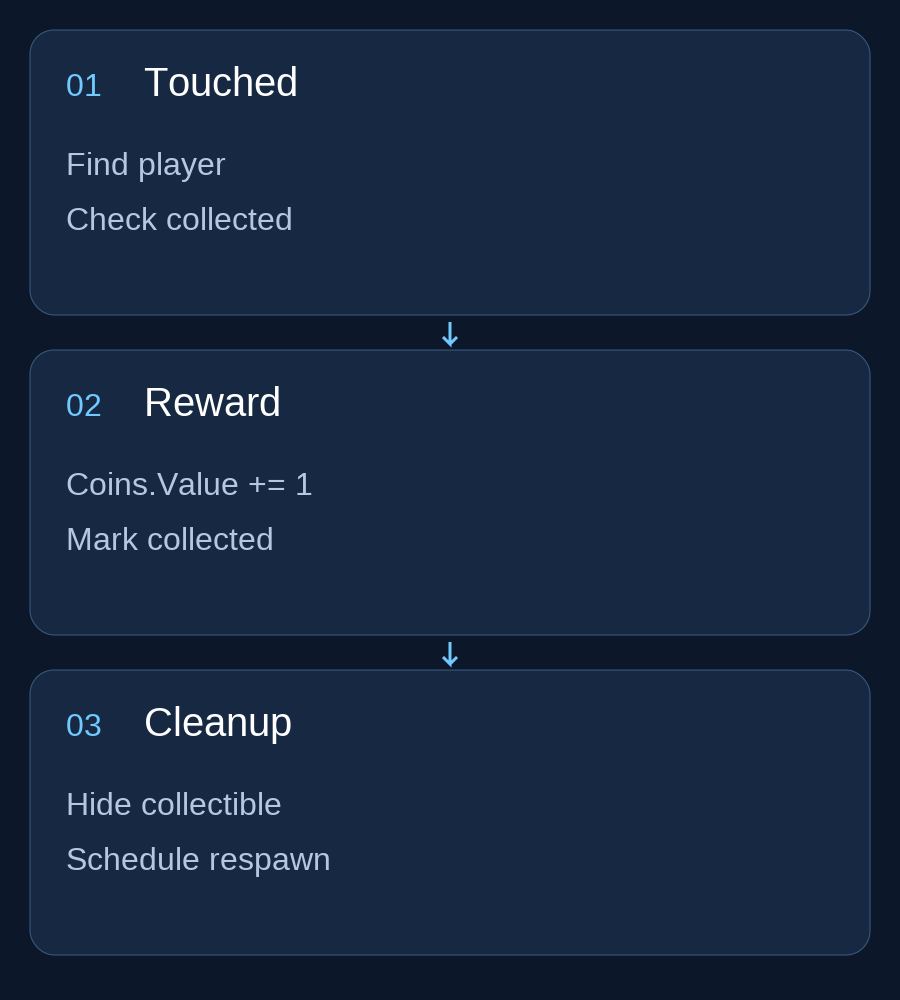
Avec ForgeGUI Code, associez une icône à un objet récompensé par le serveur. Un délai évite les récompenses doubles lors de contacts répétés.
score.Value += 10
coin.CanTouch = false
ForgeGUI Code: point de contrôle d’obby
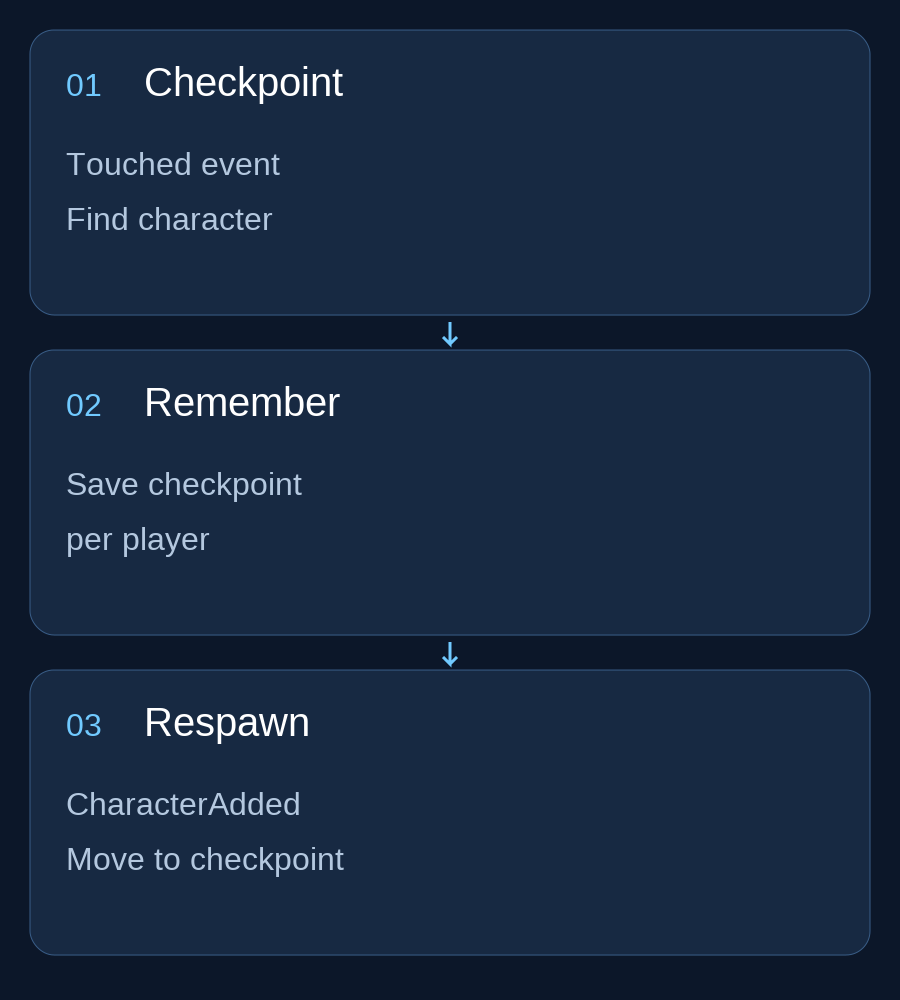
Indiquez votre SpawnLocation à ForgeGUI Code. Demandez de l’utiliser comme point de réapparition lorsque le joueur atteint le drapeau du contrôle.
player.RespawnLocation = checkpoint
ForgeGUI Code: bouton de boutique
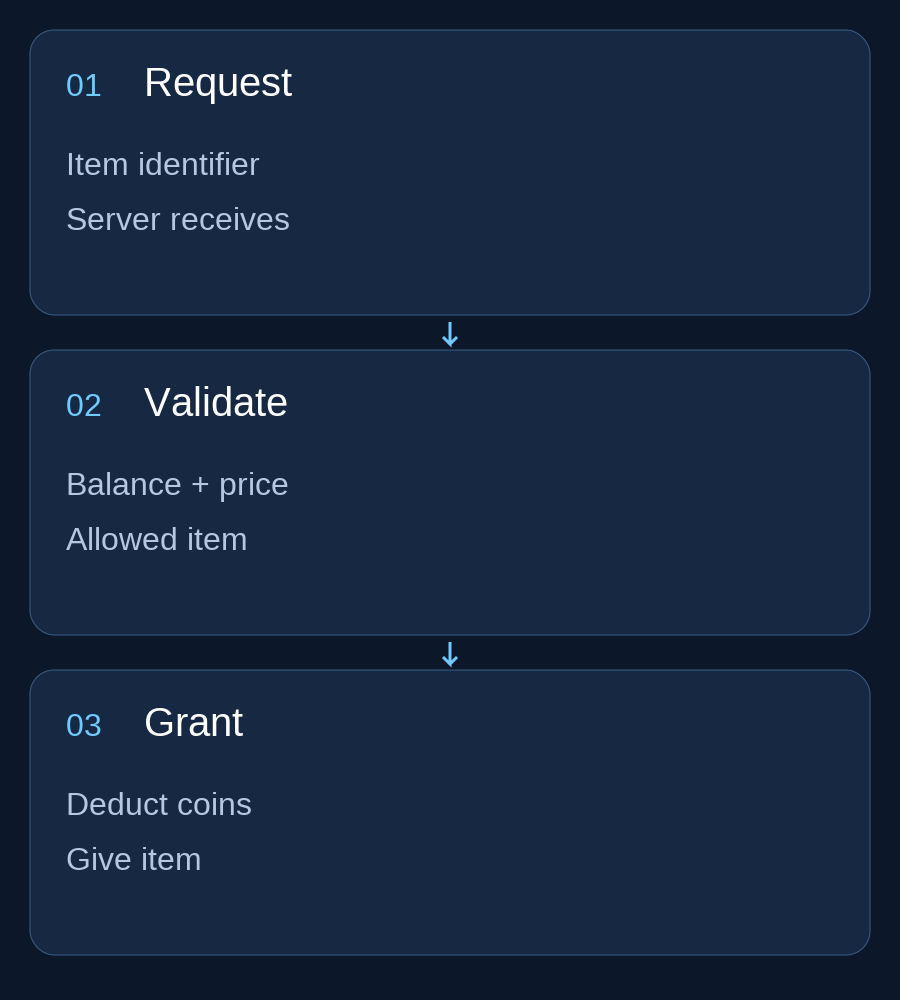
Demandez à ForgeGUI Code une bascule de boutique : toucher le sac ouvre le panneau, puis le toucher à nouveau le ferme. Vérifiez cette interaction avant de l’étendre.
button.Activated:Connect(function()
  shop.Visible = not shop.Visible
end)
Outils créatifs et de code ForgeGUI Code
Reliez les étapes de programmation Roblox avec l’IA
Découvrez comment ForgeGUI Code soutient chaque partie d’une petite tâche Studio.
ForgeGUI Code: définissez un objet à collecter reconnaissable
Décrivez à ForgeGUI Code une pièce à silhouette lisible. Utilisez des noms distincts pour l’image et l’objet à collecter afin que les scripts Roblox ciblent la bonne pièce au lieu de confondre des éléments.
Reliez vos choix graphiques à des règles testables. ForgeGUI Code ancre la programmation Roblox avec l’IA dans ce que les joueurs voient lorsqu’ils utilisent la fonction.
Gardez le concept dans un seul briefing ForgeGUI Code
Avec ForgeGUI Code, nommez et décrivez une fois la pièce pour la programmation Roblox avec l’IA, puis gardez les mêmes couleur, rôle et objet dans les demandes de scripts Roblox correspondants.
ForgeGUI Code: travaillez sur votre projet ouvert
Avec ForgeGUI Code, connectez Claude Code ou Codex pour la programmation Roblox avec l’IA. Demandez-lui de vérifier les noms dans Explorer avant de proposer des modifications au projet Studio ouvert.
ForgeGUI Code: apprenez grâce aux tests en jeu
Utilisez ForgeGUI Code pour expliquer un événement ou une propriété, puis testez vous-même un petit ajustement : passer une collecte de dix à cinq points, par exemple. Observez le changement dans le jeu.
ForgeGUI Code: vérifiez chaque modification dans les scripts ForgeGUI
Lisez les scripts ForgeGUI dans ForgeGUI Code, appliquez une modification ciblée et lancez Play. Contrôlez le résultat avant de combiner ce changement avec une autre fonction du projet.
ForgeGUI Code: connectez puis testez en jeu
Commencez la programmation Roblox avec l’IA avec ForgeGUI Code
Suivez un objet à collecter dans ForgeGUI Code, de la première idée au mode Play. Utilisez un projet de test pour examiner chaque ajustement avant de passer à la suite.
01
Connectez les deux parties du processus
Avec ForgeGUI Code, choisissez le client et autorisez ForgeGUI MCP pour les scripts ForgeGUI. Dans Studio Assistant, sélectionnez Manage MCP Servers et activez le serveur Studio pour ce client local connecté à ForgeGUI Code.
02
Définissez ce qui doit arriver à un objet
Précisez déclencheur, cible et résultat. Demandez une explication avec les scripts ForgeGUI pour comprendre les objets requis et l’emplacement de chaque partie du code dans le projet. Ne laissez pas ces dépendances implicites.
03
Répétez l’action et comparez le résultat
Touchez deux fois l’objet et observez le score après chaque tentative. Décrivez à ForgeGUI Code la plus petite différence constatée entre le résultat réel et la règle que vous souhaitiez obtenir.
ForgeGUI Code: préparez votre test des scripts Roblox
Donnez à ForgeGUI Code une règle à vérifier
Commencez la programmation Roblox avec l’IA par une action, un résultat attendu et un cas qui ne doit rien produire. Donnez à ForgeGUI Code des limites d’implémentation précises.
01
Utilisez les vrais noms dans Explorer
Faites correspondre les objets des scripts ForgeGUI à ceux du projet ouvert. Plusieurs objets nommés Coin peuvent compliquer la localisation et le débogage même d’un événement simple qui semblait facile à suivre.
02
Changez le score dans le bon contexte
Demandez à ForgeGUI Code d’accorder les points côté serveur. Animations locales et retours de boutons peuvent rester côté client lorsqu’ils ne concernent que l’affichage d’un seul joueur. Distinguez clairement ces responsabilités.
03
Indiquez ce qu’un contact suivant doit faire
Décidez si la pièce disparaît, réapparaît ou reste disponible aux autres joueurs. Les scripts Roblox ont besoin d’une règle explicite pour les contacts suivants, pas uniquement pour la toute première collecte.
04
Rapportez la première erreur et son déclencheur
Fournissez la première erreur Output et les étapes de reproduction. Demandez une correction ciblée des scripts ForgeGUI, reliée au problème observé et à l’action précise qui le provoque.
ForgeGUI Code: choisissez un exercice
Commencez par une fonction réellement jouable
Une petite tâche de programmation Roblox avec l’IA donne un apprentissage concret. Testez un bouton avant de construire une boutique complète autour de son comportement et de ses interactions.
Créateurs débutants
Commencez par une pièce qui change de couleur. Faites expliquer les lignes concernées par ForgeGUI Code, puis essayez une autre interaction une fois ce premier comportement compris. Apprenez à partir de résultats visibles.
Développeurs indépendants
Créez et testez un emplacement d’inventaire avec ForgeGUI Code et ses scripts Roblox avant d’étendre le système. Vérifiez cette petite unité pour disposer d’une base dont vous connaissez le fonctionnement.
Designers d’interface
Rendez un panneau cliquable et demandez à ForgeGUI Code comment Activated prend en charge souris et tactile. Utilisez cette explication pour tester la même interaction avec les deux types d’entrée.
Équipes de test
Donnez aux collègues résultat attendu, étapes de reproduction et scripts ForgeGUI concernés. Ils pourront tester le même problème avec les mêmes actions, plutôt que d’interpréter chacun une procédure différente.
Flux de travail des créateurs
Comment les créateurs utilisent ForgeGUI Roblox
Les workflows ForgeGUI Roblox aident les créateurs à comparer des pistes, affiner leurs prompts et garder une production visuelle régulière pour les lancements, mises à jour, événements et nouveaux concepts.
5.0
Needed a thumbnail, then stayed to try menu designs too. Unexpectedly fun to explore lol
Willow.exe
4.9
My first game cover is finished! Pretty happy with this one :)
misty_irl
4.8
My menu idea was vague at first. Comparing several visual drafts helped me see which direction I wanted to build for the game.
noah.makes
4.6
Fantasy menus are my main reason for using it. Some drafts needed redoing, but I've saved several promising ones.
glyph.wav
Connectez ForgeGUI Code et commencez gratuitement
Configurez votre assistant dans ForgeGUI Code, ouvrez un projet de test et utilisez la collecte de pièce pour explorer une interaction limitée, que vous pourrez examiner avant de poursuivre.
Vérifiez la configuration de programmation Roblox avec l’IA, les connexions Studio locales et les méthodes pour tester les scripts Roblox dans un projet de travail.
Avec ForgeGUI Code, essayez un objet à collecter, un point de contrôle ou un bouton de boutique. Testez ces scripts Roblox pendant que l’assistant explique les scripts ForgeGUI pour relier le code à un résultat observable.
ForgeGUI MCP connecte l’assistant à la génération de ressources. Décrivez l’image et son rôle dans le jeu. Roblox Studio MCP gère l’inspection du projet local et les scripts Roblox. Chaque connexion soutient donc une tâche différente dans le processus.
Choisissez Claude dans ForgeGUI Code. Pour accéder au projet local, suivez les instructions de configuration Claude Code et connectez Studio à ce client sur le même ordinateur. La connexion au projet exige cette installation locale commune.
Choisissez Codex dans le démarrage rapide ForgeGUI Code, autorisez votre compte et ouvrez une nouvelle conversation. Connectez Studio, puis demandez à Codex d’identifier le projet de test ouvert avant de continuer avec des modifications.
Décrivez une règle simple pour commencer la programmation Roblox avec l’IA. Demandez à ForgeGUI Code quel événement se lance, ce qui change et comment annuler. Ajustez une valeur et observez Play pour comprendre le lien entre code et résultat.
Avec ForgeGUI Code, les récompenses serveur et les actions locales d’interface nécessitent des contextes distincts. Demandez le type de script, le parent dans Explorer et les objets requis par les scripts ForgeGUI. Vérifiez ces dépendances avant de placer le code.
Partagez la fonction pertinente, la première erreur Output, le résultat attendu et les objets récemment renommés. Demandez une correction ciblée de vos scripts ForgeGUI. Reproduisez ensuite les étapes du problème initial pour vérifier que la modification proposée corrige bien le comportement observé.
Vous pouvez lire les exemples ou copier les instructions. Travailler avec un projet ouvert demande l’ordinateur exécutant Roblox Studio et le client local compatible. Continuez sur cette machine lorsque vous avez besoin de la connexion au projet et des outils de test en jeu.
Vérifiez le projet Studio ouvert et son client connecté. Démarrez une nouvelle conversation avec l’assistant et demandez à nouveau l’identité du projet. Confirmez la réponse avant d’appliquer les scripts Roblox pour cibler le projet que vous vouliez réellement modifier.
Les demandes de graphismes via ForgeGUI MCP utilisent les crédits du compte Forge GUI. Consultez les offres actuelles dans Tarifs. L’accès à Claude ou Codex dépend séparément du compte assistant connecté pour la conversation ; il ne se confond pas avec les crédits de création d’images.
Lancez Play dans une copie du projet. Déclenchez plusieurs fois l’action, réinitialisez le personnage, puis recommencez. Si des récompenses sont partagées, vérifiez la vue d’un deuxième joueur avant de juger la modification prête pour l’expérience publique. Une seule tentative réussie ne couvre pas ces cas.
Tester et publier sont deux étapes séparées. Examinez vos scripts Roblox et le comportement observé, puis publiez dans Studio lorsque vous estimez les changements prêts. Le succès d’un test ne prend pas cette décision à votre place.