ForgeGUI Code: 코인 획득
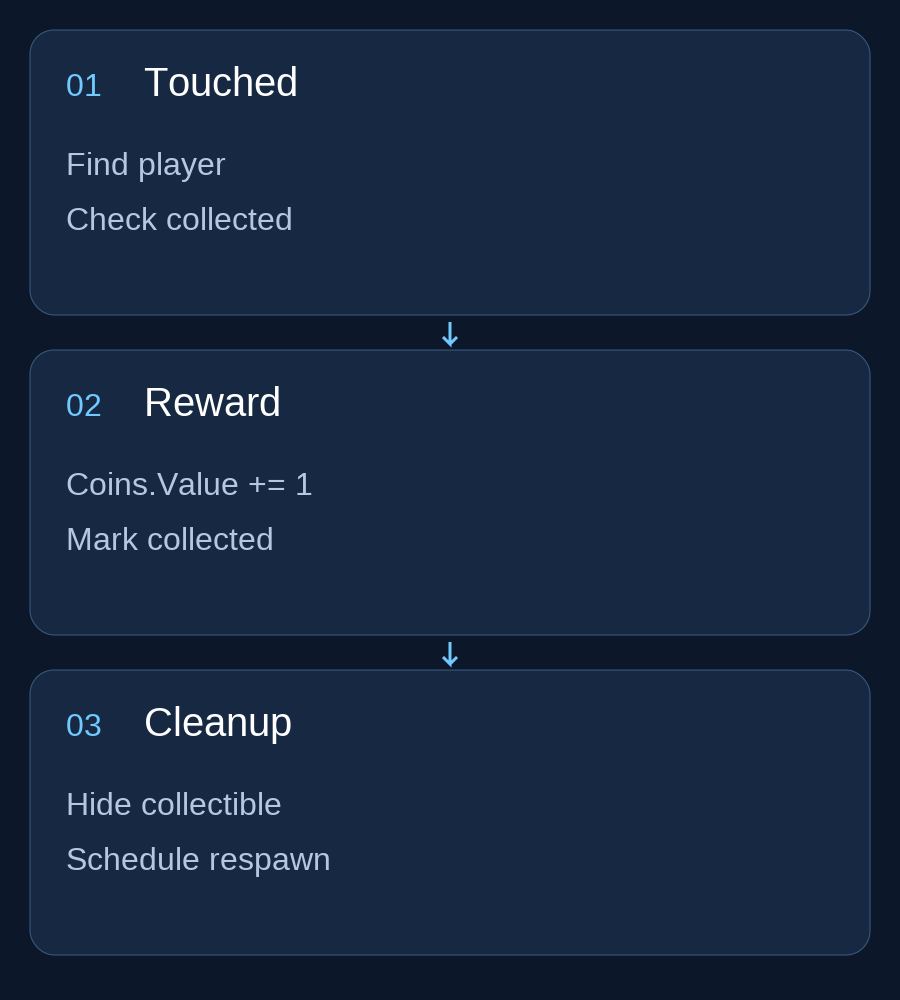
ForgeGUI Code에서 아이콘과 수집 아이템을 연결하고 서버가 보상을 지급하게 하세요. 반복 접촉으로 같은 수집 보상이 두 번 지급되지 않도록 재사용 대기시간 규칙도 포함하세요.
score.Value += 10
coin.CanTouch = false
코드 도구: 이미지와 게임 로직 연결
ForgeGUI Code에서 게임 에셋과 Luau를 함께 이야기하세요. Claude 또는 Codex를 ForgeGUI 및 Roblox Studio에 열려 있는 프로젝트에 연결해 작업을 이어갈 수 있습니다.
Codex에서 Forge GUI 계정을 인증하고 게임에 필요한 이미지를 제작하세요.
같은 컴퓨터에서 Studio와 Codex를 실행하고 열려 있는 프로젝트를 연결하세요.
코인 이미지와 획득 로직용 ForgeGUI 스크립트를 요청한 뒤 테스트 프로젝트에서 Roblox 스크립트의 동작을 확인하세요.
코드 도구: 탐색할 상호작용
ForgeGUI Code로 Roblox AI 코딩을 시작할 때 활용할 수 있는 예시입니다. 각 코드 조각은 플레이 테스트에서 결과를 직접 확인할 수 있는 작은 변경에 집중합니다.
ForgeGUI Code에서 아이콘과 수집 아이템을 연결하고 서버가 보상을 지급하게 하세요. 반복 접촉으로 같은 수집 보상이 두 번 지급되지 않도록 재사용 대기시간 규칙도 포함하세요.
score.Value += 10
coin.CanTouch = false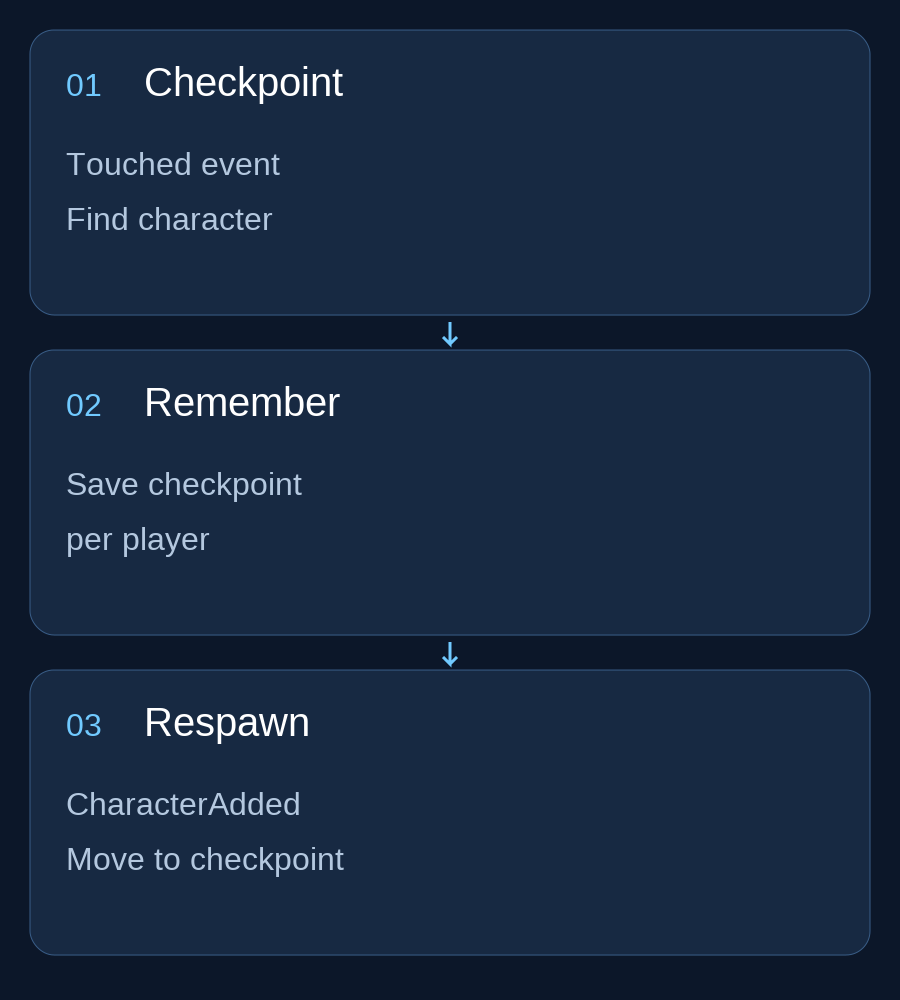
ForgeGUI Code 요청에 SpawnLocation 이름을 적으세요. 플레이어가 체크포인트 깃발에 도착하면 해당 위치를 부활 지점으로 지정하도록 어시스턴트에게 요청하고 동작을 확인하세요.
player.RespawnLocation = checkpoint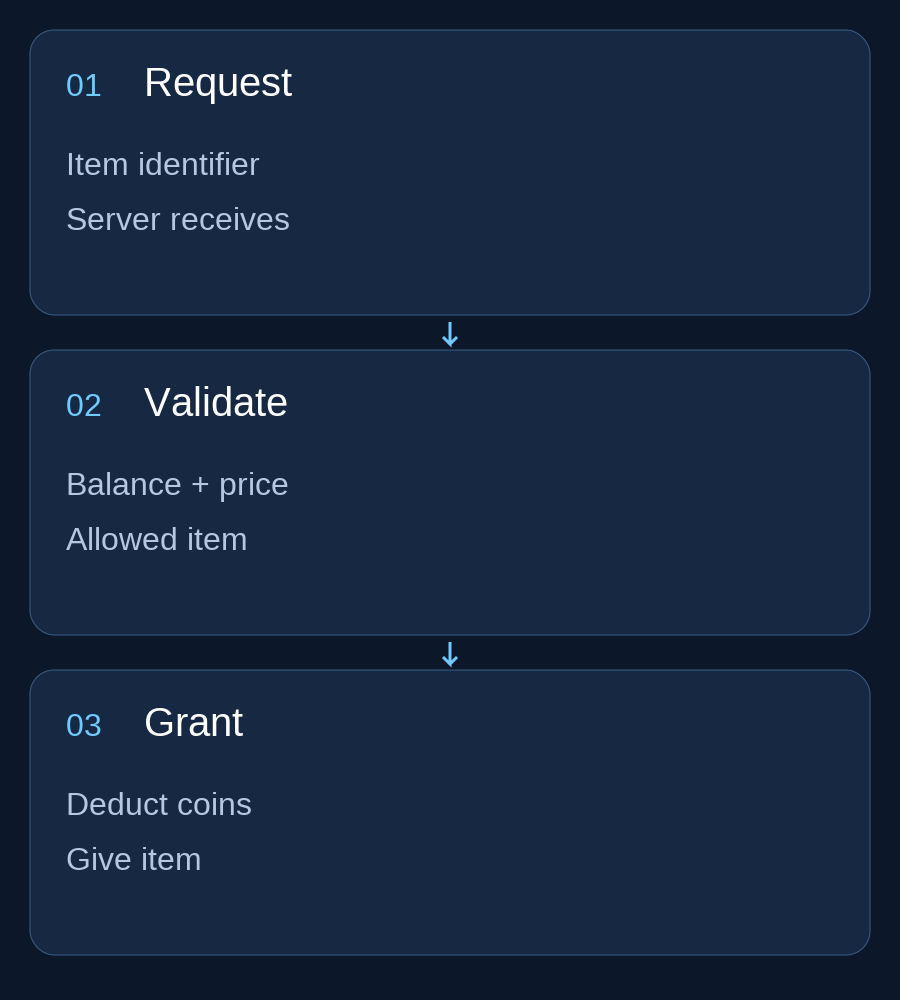
ForgeGUI Code에 상점 열기와 닫기를 요청하세요. 가방을 누르면 패널이 열리고 다시 누르면 닫히는 작은 동작부터 확인한 다음 다른 기능으로 확장하세요.
button.Activated:Connect(function()
  shop.Visible = not shop.Visible
end)
ForgeGUI Code 이미지 및 코딩 도구
ForgeGUI Code가 작은 Studio 작업의 각 부분을 어떻게 지원하는지 살펴보세요.
ForgeGUI Code에 실루엣이 뚜렷한 동전을 요청하세요. 이미지와 수집 오브젝트에 다른 이름을 지정하면 Roblox 스크립트가 의도한 파트를 대상으로 동작하고 비슷한 요소를 혼동하지 않게 할 수 있습니다.
빠른 시작 열기ForgeGUI Code를 검증 가능한 과정에 연결
이미지 선택을 테스트 가능한 규칙과 연결하세요. ForgeGUI Code는 Roblox AI 코딩을 플레이어가 기능을 사용할 때 실제로 보는 결과에 맞춰 생각하도록 돕습니다.
Roblox AI 코딩을 위해 코인의 이름과 특징을 한 번 정하세요. 해당 Roblox 스크립트를 요청할 때도 같은 색상과 용도, 객체를 사용하세요.
Roblox AI 코딩을 위해 Claude Code 또는 Codex를 연결하고, 현재 Studio 프로젝트의 수정을 제안하기 전에 Explorer 이름을 확인하도록 요청하세요.
ForgeGUI Code에 이벤트나 속성을 설명해 달라고 한 다음 작은 값을 직접 바꿔 보세요. 동전 보상을 10점에서 5점으로 바꾸는 식으로 결과의 차이를 플레이 중 확인할 수 있습니다.
ForgeGUI Code에서 ForgeGUI 스크립트 내용을 읽고 필요한 부분만 수정한 뒤 Play를 실행하세요. 다른 기능과 결합하기 전에 이번 변경이 의도한 결과를 내는지 확인하세요.
코드 도구: 연결하고 플레이 테스트
ForgeGUI Code에서 수집 아이템의 첫 구상부터 Play 모드까지 진행하세요. 테스트 프로젝트를 사용하면 다음 작업으로 넘어가기 전에 각 조정의 결과를 따로 확인할 수 있습니다.
클라이언트를 선택하고 ForgeGUI 스크립트 작업을 위해 ForgeGUI MCP를 승인하세요. Studio Assistant의 Manage MCP Servers에서 해당 로컬 클라이언트용 Studio 서버를 활성화하세요.
트리거와 대상, 결과를 구체적으로 적으세요. ForgeGUI 스크립트와 함께 설명도 요청해 필요한 오브젝트가 무엇인지, 코드의 각 부분을 어디에 넣어야 하는지 이해한 뒤 적용하세요.
수집 아이템을 두 번 만지고 매번 점수를 확인하세요. 실제 결과와 의도한 규칙 사이에서 관찰한 가장 작은 차이를 ForgeGUI Code에 알려 다음 수정의 범위를 명확하게 하세요.
코드 도구: 테스트 계획
Roblox AI 코딩은 행동, 예상 결과, 아무 일도 일어나지 않아야 하는 사례부터 정하세요. ForgeGUI Code가 구현할 범위와 조건을 분명하게 전달하면 결과를 확인하기 쉬워집니다.
ForgeGUI 스크립트 안의 오브젝트 이름을 열린 프로젝트와 일치시키세요. Coin이라는 이름이 여러 개 있으면 단순한 이벤트도 대상을 찾거나 오류 원인을 확인하기 어려워질 수 있습니다.
ForgeGUI Code에 서버에서 점수를 지급하도록 요청하세요. 한 플레이어의 화면에만 영향을 주는 로컬 애니메이션과 버튼 반응은 클라이언트에 둘 수 있습니다. 두 역할을 구분해 설계하세요.
동전이 사라지는지, 다시 나타나는지, 다른 플레이어를 위해 남는지 결정하세요. Roblox 스크립트에는 첫 수집뿐 아니라 이후 접촉이 어떤 결과를 내야 하는지도 명확하게 지정해야 합니다.
첫 Output 오류와 재현 단계를 전달하세요. 관찰한 문제를 기준으로 ForgeGUI 스크립트의 해당 부분만 수정해 달라고 요청하세요.
ForgeGUI Code: 연습 선택
작은 Roblox AI 코딩 과제는 구체적인 학습 결과를 제공합니다. 버튼 동작을 확인하기 전에 상점 전체를 만들기보다 한 버튼부터 테스트하고 그 결과를 바탕으로 기능을 확장하세요.
색이 바뀌는 파트부터 시작하세요. ForgeGUI Code에 관련 코드 줄을 설명해 달라고 하고 첫 동작을 이해한 다음 다른 상호작용을 시험하세요. 눈에 보이는 결과와 설명을 연결하며 배울 수 있습니다.
ForgeGUI Code와 Roblox 스크립트로 인벤토리 한 칸을 만들고 테스트한 뒤 전체 시스템으로 확장하세요. 작은 단위의 동작을 먼저 검증하면 무엇이 작동하는지 확인한 상태에서 이어갈 수 있습니다.
패널 하나를 클릭할 수 있게 만들고 ForgeGUI Code에 Activated가 마우스와 터치를 어떻게 지원하는지 물어보세요. 설명을 바탕으로 두 입력 방식에서 같은 동작이 되는지 직접 확인하세요.
예상 결과와 재현 단계, 관련 ForgeGUI 스크립트를 팀원에게 전달하세요. 각자 다른 상황을 추측하는 대신 같은 순서로 같은 문제를 테스트할 수 있도록 관찰 내용을 함께 공유하세요.
크리에이터 워크플로우
ForgeGUI Roblox 워크플로는 썸네일 방향을 비교하고 프롬프트를 다듬어 출시, 업데이트, 이벤트, 신규 기획에 필요한 시각 자료를 꾸준히 제작하도록 돕습니다.
Needed a thumbnail, then stayed to try menu designs too. Unexpectedly fun to explore lol
My first game cover is finished! Pretty happy with this one :)
My menu idea was vague at first. Comparing several visual drafts helped me see which direction I wanted to build for the game.
Fantasy menus are my main reason for using it. Some drafts needed redoing, but I've saved several promising ones.
ForgeGUI Code에서 어시스턴트를 설정하고 테스트 프로젝트를 여세요. 동전 수집 프롬프트로 결과를 검토할 수 있는 작은 상호작용부터 직접 시험해 보세요.
ForgeGUI Code 설정ForgeGUI 스크립트와 함께 제작하는 이미지에 사용할 수 있는 Forge GUI 크레딧을 확인하세요.
연간 $95.88 일괄 결제
월간 결제 대비 107달러 절약
1,000 크레딧/월
최대 100개 이미지/월
연간 $239.88 일괄 결제
월간 결제 대비 120달러 절약
3,000 크레딧/월
최대 300개 이미지/월
크리에이터 1인당 월 US$5.99
연간 $719.88 일괄 결제
월간 결제 대비 839달러 절약
10,000 크레딧/월
최대 1,000개 이미지/월
문의 이메일: support@forgegui.dev
안전한 결제 수단








 기타
코드 도구: 첫 사용 전
Roblox AI 코딩 설정, Studio 로컬 연결, 테스트 프로젝트에서 Roblox 스크립트를 검증하는 방법을 알아보고 첫 작업을 준비하세요.
수집물, 체크포인트 또는 상점 토글을 만들어 보세요. Roblox 스크립트를 플레이 테스트하며 관련 ForgeGUI 스크립트의 설명을 요청해 코드와 눈에 보이는 결과를 연결하세요.
ForgeGUI MCP는 어시스턴트를 에셋 생성에 연결합니다. 이미지와 게임 안에서의 역할을 설명하세요. Roblox Studio MCP는 로컬 프로젝트 확인과 Roblox 스크립트를 담당합니다. 각 연결은 전체 과정에서 서로 다른 작업을 지원합니다.
ForgeGUI Code에서 Claude를 선택하세요. 로컬 프로젝트에 접근하려면 Claude Code 설정 안내를 따라 같은 컴퓨터의 클라이언트에 Studio를 연결해야 합니다. 열린 프로젝트 작업에는 이 로컬 연결이 필요합니다.
ForgeGUI Code 빠른 시작에서 Codex를 고르고 계정을 인증한 뒤 새 대화를 시작하세요. Studio를 연결하고 Codex에 열린 테스트 프로젝트가 무엇인지 확인하도록 요청하세요. 대상을 확인한 다음 변경 작업을 진행하세요.
간단한 규칙을 설명하며 Roblox AI 코딩을 시작할 수 있습니다. ForgeGUI Code에 어떤 이벤트가 실행되는지, 무엇이 바뀌는지, 되돌리는 방법을 물어보세요. 값 하나를 바꾸고 Play 모드를 관찰하면서 코드와 결과의 관계를 이해하세요.
서버 보상과 로컬 인터페이스 동작에는 서로 다른 실행 환경이 필요합니다. ForgeGUI 스크립트에 필요한 스크립트 유형, Explorer 상위 객체와 관련 객체를 물어보고 의존성을 검토한 뒤 코드를 배치하세요.
관련 함수, 첫 Output 오류, 기대한 결과, 최근 이름을 바꾼 오브젝트를 공유하세요. ForgeGUI 스크립트의 해당 부분만 수정해 달라고 요청한 뒤 원래 문제를 만든 행동을 반복하세요. 제안된 변경이 관찰한 문제를 해결하는지 확인할 수 있습니다.
예시를 읽거나 프롬프트를 복사할 수 있습니다. 열린 프로젝트에서 작업하려면 Roblox Studio와 지원되는 로컬 어시스턴트 클라이언트를 실행하는 컴퓨터가 필요합니다. 프로젝트 연결과 플레이 테스트 도구가 필요한 단계에서는 해당 컴퓨터로 옮겨 진행하세요.
Studio에 열린 프로젝트와 연결된 클라이언트를 확인하세요. 어시스턴트와 새 대화를 시작해 프로젝트 정보를 다시 요청하세요. 답을 확인한 뒤 Roblox 스크립트를 적용하면 실제로 수정하려던 프로젝트를 대상으로 작업할 수 있습니다.
ForgeGUI MCP를 통한 이미지 요청은 Forge GUI 계정의 크레딧을 사용합니다. 최신 플랜은 요금 페이지에서 확인하세요. Claude 또는 Codex 이용은 대화에 연결한 어시스턴트 계정에서 별도로 관리하며 이미지 제작 크레딧과 같은 항목이 아닙니다.
프로젝트 복사본에서 Play를 실행하세요. 행동을 여러 번 반복하고 캐릭터를 초기화한 뒤 다시 테스트하세요. 보상이 공유된다면 두 번째 플레이어의 화면도 확인한 다음 공개된 게임에 적용할 준비가 됐는지 판단하세요. 한 번의 성공만으로 모든 경우를 확인할 수는 없습니다.
플레이 테스트와 게시는 별개입니다. Roblox 스크립트와 관찰한 동작을 검토하고 준비됐다고 판단할 때 Studio에서 게시하세요. 테스트 성공이 게시 여부를 대신 결정하거나 자동으로 공개하는 것은 아닙니다.