ForgeGUI Code: Interaktionen mit ForgeGUI-Skripte beginnen
Mit ForgeGUI Code: Fordere eine Münzgrafik und ForgeGUI-Skripte für das Einsammeln an. Prüfe diese Roblox-Skripte anschließend in deinem Testprojekt.
ForgeGUI Code: Roblox-Skripte für neue Interaktionen erkunden
Verstehe die Logik hinter einer Spieleraktion
Probiere diese Ausgangspunkte in ForgeGUI Code für Roblox mit KI. Jeder Ausschnitt behandelt eine kleine Änderung, deren Ergebnis du während eines Spieltests direkt beobachten kannst.
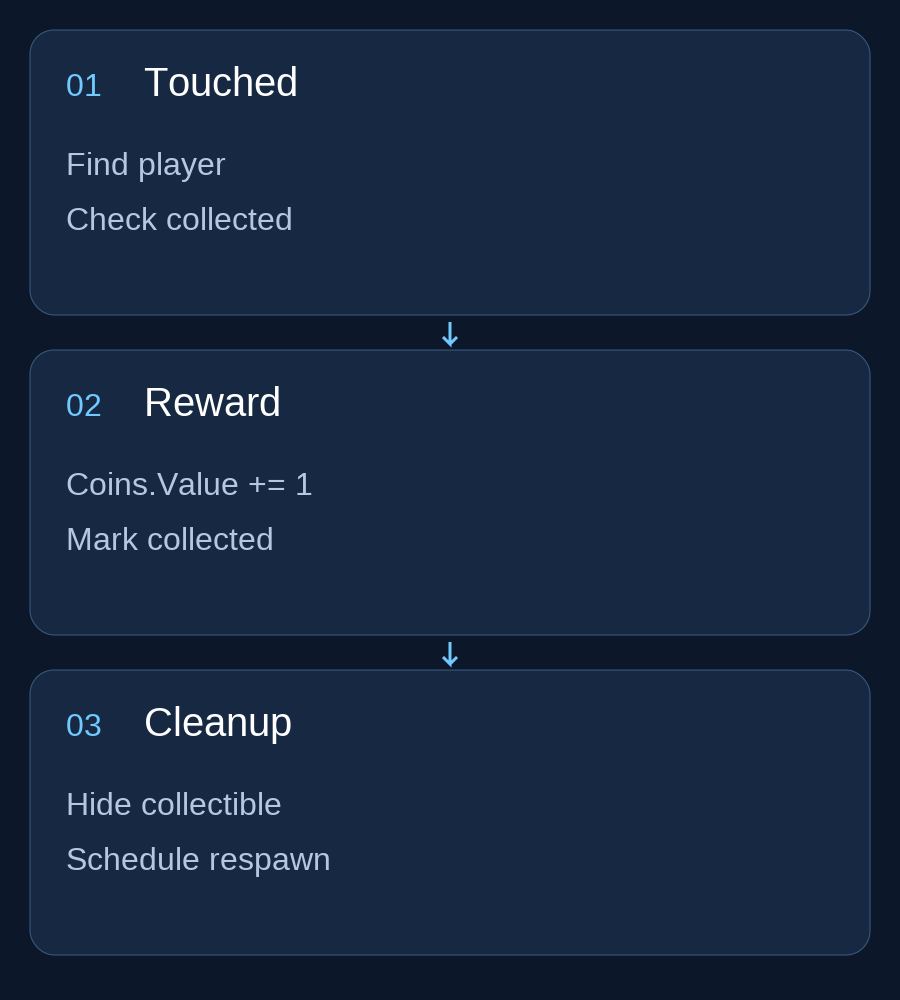
ForgeGUI Code: Münzen einsammeln
Verbinde mit ForgeGUI Code ein Symbol mit einem Sammelobjekt, dessen Belohnung der Server vergibt. Ergänze eine Abklingregel, damit wiederholtes Berühren dieselbe Aufnahme nicht zweimal belohnt.
score.Value += 10
coin.CanTouch = false
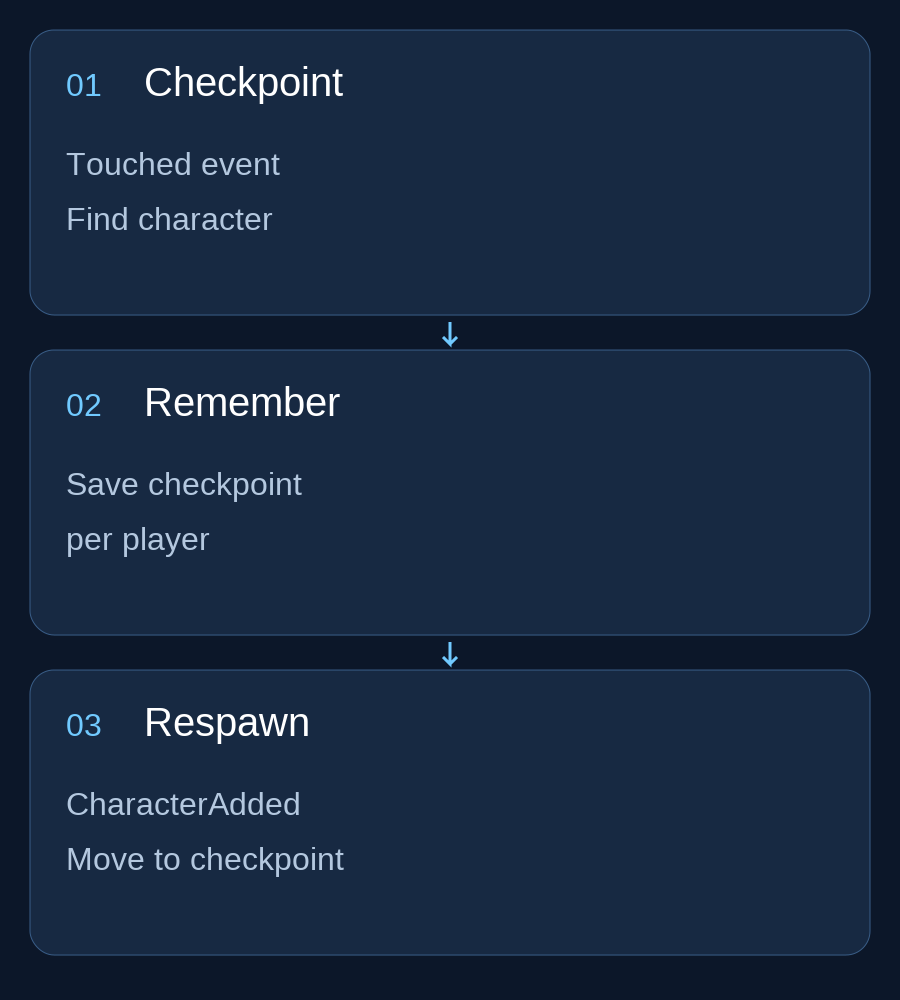
ForgeGUI Code: Obby-Kontrollpunkt
Nenne deine SpawnLocation im ForgeGUI Code Briefing. Lass den Assistenten sie als Wiedererscheinungspunkt des Spielers setzen, nachdem dieser die Kontrollpunktflagge erreicht hat. Prüfe den Ablauf im Testprojekt.
player.RespawnLocation = checkpoint
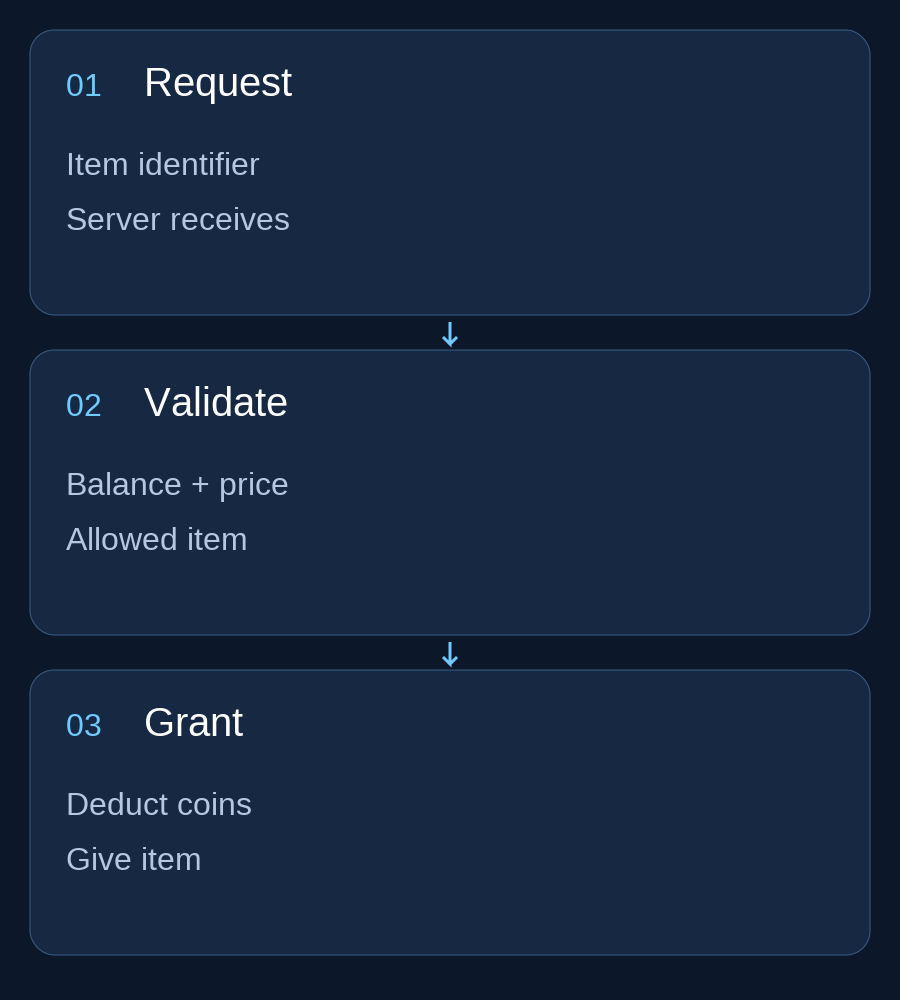
ForgeGUI Code: Shop-Schaltfläche
Bitte ForgeGUI Code um einen Shop-Schalter: Ein Klick auf die Tasche öffnet das Panel, ein weiterer schließt es. Teste zunächst diesen Ablauf, bevor du zusätzliche Funktionen anschließt.
button.Activated:Connect(function()
  shop.Visible = not shop.Visible
end)
Kreativ- und Skriptwerkzeuge in ForgeGUI Code
Die Schritte für Roblox mit KI verbinden
Entdecke, wie ForgeGUI Code die einzelnen Teile einer kleinen Studio-Aufgabe unterstützt.
ForgeGUI Code: ein erkennbares Sammelobjekt definieren
Beschreibe ForgeGUI Code eine Münze mit deutlicher Silhouette. Vergib unterschiedliche Namen für Grafik und Sammelobjekt, damit die Roblox-Skripte den vorgesehenen Teil ansprechen. So werden ähnliche Elemente nicht versehentlich miteinander verwechselt.
Verbinde grafische Entscheidungen mit überprüfbaren Regeln. ForgeGUI Code richtet Roblox mit KI an dem aus, was Spieler tatsächlich sehen, wenn sie mit der Funktion interagieren.
Die Idee in einem ForgeGUI Code Briefing halten
Benenne und beschreibe die Münze einmal für Roblox mit KI. Verwende dieselbe Farbe, Aufgabe und dasselbe Objekt, wenn du die passenden Roblox-Skripte anforderst.
ForgeGUI Code: mit dem geöffneten Projekt arbeiten
Verbinde Claude Code oder Codex für Roblox mit KI. Lass zuerst die Namen im Explorer prüfen, bevor Änderungen am geöffneten Studio-Projekt vorgeschlagen werden.
ForgeGUI Code: durch Spieltests lernen
Lass ForgeGUI Code ein Ereignis oder eine Eigenschaft erklären. Teste anschließend selbst eine kleine Anpassung, etwa fünf statt zehn Punkte beim Einsammeln, und beobachte den Unterschied im Spiel.
ForgeGUI Code: jede Änderung prüfen
Lies die ForgeGUI-Skripte in ForgeGUI Code, wende eine gezielte Anpassung an und starte Play. Kontrolliere das Ergebnis, bevor du diese Änderung mit einer weiteren Funktion kombinierst.
ForgeGUI Code: verbinden und im Spiel testen
Roblox mit KI und ForgeGUI Code beginnen
Verfolge ein Sammelobjekt durch ForgeGUI Code vom ersten Entwurf bis zum Play-Modus. Verwende ein Testprojekt, damit du jede Anpassung prüfen kannst, bevor du weitere Funktionen dazunimmst.
01
Beide Teile des Ablaufs verbinden
Wähle deinen Client und autorisiere ForgeGUI MCP für ForgeGUI-Skripte. Öffne in Studio Assistant Manage MCP Servers und aktiviere den Studio-Server für diesen lokalen Client.
02
Festlegen, was mit einem Objekt passieren soll
Beschreibe Auslöser, Ziel und Ergebnis. Fordere zu den ForgeGUI-Skripten eine Erklärung an, damit du benötigte Objekte und den Platz jedes Codeteils verstehst. Diese Abhängigkeiten sollten vor der Umsetzung eindeutig sein.
03
Die Aktion wiederholen und Ergebnisse vergleichen
Berühre das Sammelobjekt zweimal und beobachte nach jedem Versuch den Punktestand. Beschreibe ForgeGUI Code den kleinsten beobachteten Unterschied zwischen dem tatsächlichen Ergebnis und der beabsichtigten Regel.
ForgeGUI Code: Test planen
ForgeGUI Code eine überprüfbare Regel geben
Beginne Roblox mit KI mit einer Aktion, einem erwarteten Ergebnis und einem Beispiel, das nichts auslösen soll. Gib ForgeGUI Code klare Grenzen, damit die Umsetzung einen überprüfbaren Umfang erhält.
01
Die tatsächlichen Namen aus Explorer verwenden
Gleiche die Objektnamen der ForgeGUI-Skripte mit dem offenen Projekt ab. Mehrere Objekte namens Coin können selbst ein einfaches Ereignis schwer auffindbar machen und die Fehlersuche unnötig erschweren.
02
Die Punkteänderung im richtigen Kontext ausführen
Bitte ForgeGUI Code, Punkte auf dem Server zu vergeben. Lokale Animationen und Schaltflächenreaktionen können auf dem Client bleiben, wenn sie nur die Ansicht eines Spielers betreffen. Trenne diese Aufgaben ausdrücklich.
03
Das Verhalten bei erneutem Kontakt festlegen
Entscheide, ob die Münze verschwindet, erneut erscheint oder für andere Spieler bleibt. Roblox-Skripte brauchen neben der ersten Aufnahme auch eine ausdrückliche Regel für spätere Berührungen und deren Wirkung.
04
Den ersten Fehler mit seiner auslösenden Aktion melden
Gib den ersten Output-Fehler und die Schritte zur Wiederholung an. Fordere eine gezielte Korrektur der ForgeGUI-Skripte, die sich auf das beobachtete Problem und seinen konkreten Auslöser bezieht.
ForgeGUI Code: eine Übung auswählen
Mit einer tatsächlich spielbaren Funktion starten
Eine kleine Aufgabe für Roblox mit KI bietet etwas Konkretes zum Lernen. Teste zunächst einen einzelnen Button, bevor du einen gesamten Shop auf dessen Verhalten und weitere Interaktionen aufbaust.
Neue Creator
Beginne mit einem Teil, das seine Farbe ändert. Lass ForgeGUI Code die beteiligten Zeilen erklären. Sobald dieses erste Verhalten klar ist, teste eine weitere Interaktion und lerne an deren sichtbarem Ergebnis.
Solo-Entwickler
Baue und teste mit ForgeGUI Code und seinen Roblox-Skripten zuerst einen Inventarplatz. Erweitere das System danach auf einer kleinen Einheit, deren Verhalten du bereits überprüft und verstanden hast.
UI-Designer
Mache ein Panel anklickbar und frage ForgeGUI Code, wie Activated Maus und Touch unterstützt. Nutze die Erklärung, um dieselbe Interaktion mit beiden Eingabearten zu testen, statt nur einen Fall anzunehmen.
Testteams
Gib Kollegen erwartetes Ergebnis, Reproduktionsschritte und betroffene ForgeGUI-Skripte. So testen sie dasselbe Problem mit denselben Aktionen, anstatt jeweils einen anderen Ablauf aus den Angaben abzuleiten.
Creator-Workflows
So nutzen Creator ForgeGUI Roblox-Workflows
ForgeGUI Roblox-Workflows helfen Creatorn, Thumbnail-Richtungen zu vergleichen, Prompts zu schärfen und bei Launches, Updates, Events und neuen Konzepten regelmäßig visuelle Assets zu produzieren.
5.0
Needed a thumbnail, then stayed to try menu designs too. Unexpectedly fun to explore lol
Willow.exe
4.9
My first game cover is finished! Pretty happy with this one :)
misty_irl
4.8
My menu idea was vague at first. Comparing several visual drafts helped me see which direction I wanted to build for the game.
noah.makes
4.6
Fantasy menus are my main reason for using it. Some drafts needed redoing, but I've saved several promising ones.
glyph.wav
ForgeGUI Code verbinden und kostenlos beginnen
Richte deinen Assistenten in ForgeGUI Code ein, öffne ein Testprojekt und nutze den Münz-Prompt für eine kleine, überprüfbare Interaktion. Sieh dir das Ergebnis an, bevor du den Umfang erweiterst.
Fragen zu Verbindung und Spieltests mit ForgeGUI Code
Prüfe die Einrichtung für Roblox mit KI, lokale Studio-Verbindungen und Möglichkeiten, Roblox-Skripte in einem Testprojekt zu kontrollieren. So kennst du den Ablauf vor der ersten Änderung.
Probiere ein Sammelobjekt, einen Kontrollpunkt oder einen Shop-Schalter. Teste diese Roblox-Skripte im Spiel, während der Assistent die ForgeGUI-Skripte erklärt und den Code mit einem sichtbaren Ergebnis verbindet.
ForgeGUI MCP verbindet den Assistenten mit der Asset-Erstellung. Beschreibe Bild und Rolle im Spiel. Roblox Studio MCP übernimmt die Prüfung des lokalen Projekts und Roblox-Skripte. Jede Verbindung unterstützt damit eine eigene Aufgabe innerhalb des gemeinsamen Arbeitsablaufs.
Wähle Claude in ForgeGUI Code. Für lokalen Projektzugriff folgst du der Claude Code Einrichtung und verbindest Studio auf demselben Computer mit diesem Client. Die Arbeit am geöffneten Projekt setzt diese gemeinsame lokale Verbindung voraus.
Wähle Codex im ForgeGUI Code Schnellstart, autorisiere dein Konto und beginne ein neues Gespräch. Verbinde Studio und bitte Codex anschließend, das geöffnete Testprojekt zu identifizieren. Bestätige den Bezug zum Projekt, bevor du mit Änderungen fortfährst.
Beschreibe für Roblox mit KI eine einfache Regel. Frage ForgeGUI Code, welches Ereignis läuft, was sich verändert und wie du es rückgängig machst. Passe einen Wert an und beobachte Play, um den Zusammenhang zwischen Code und Ergebnis zu verstehen.
Mit ForgeGUI Code: Server-Belohnungen und lokale Interface-Aktionen brauchen unterschiedliche Kontexte. Frage nach Skripttyp, Explorer-Elternobjekt und benötigten Objekten für deine ForgeGUI-Skripte. Prüfe diese Abhängigkeiten, bevor du den Code einfügst.
Teile die betroffene Funktion, den ersten Output-Fehler, das gewünschte Ergebnis und kürzlich umbenannte Objekte. Bitte um eine gezielte Korrektur deiner ForgeGUI-Skripte. Wiederhole danach die Schritte des ursprünglichen Problems, um den vorgeschlagenen Eingriff am tatsächlich beobachteten Verhalten zu prüfen.
Du kannst Beispiele lesen oder Prompts kopieren. Die Arbeit an einem offenen Projekt benötigt den Computer mit Roblox Studio und dem unterstützten lokalen Assistenten-Client. Wechsle dorthin, sobald du die Verbindung zum Projekt und die Werkzeuge für echte Spieltests brauchst.
Prüfe das offene Studio-Projekt und den verbundenen Client. Beginne ein neues Assistentengespräch und frage die Projektidentität erneut ab. Bestätige die Antwort, bevor du Roblox-Skripte anwendest. Dadurch treffen Änderungen das Projekt, das du tatsächlich bearbeiten wolltest.
Grafikanfragen über ForgeGUI MCP nutzen die Credits deines Forge GUI Kontos. Aktuelle Angebote findest du unter Preise. Der Zugriff auf Claude oder Codex wird separat über das Assistentenkonto geregelt, das du für das Gespräch verbindest. Diese Kosten gehören nicht zum selben Bildguthaben.
Starte Play in einer Kopie des Projekts. Löse die Aktion wiederholt aus, setze die Figur zurück und teste erneut. Werden Belohnungen geteilt, prüfe auch die Ansicht eines zweiten Spielers. Entscheide erst danach, ob die Änderung für deine öffentliche Experience bereit ist.
Spieltests und Veröffentlichung sind getrennte Schritte. Prüfe deine Roblox-Skripte und das beobachtete Verhalten. Veröffentliche anschließend über Studio, wenn du die Änderungen für bereit hältst. Ein erfolgreicher Test übernimmt diese Entscheidung nicht für dich.