Gib dem Roblox 3D Modellgenerator ein Briefing
Beschreibe dein Objekt in einfachen Worten. Der Roblox 3D Modellgenerator macht daraus ein Referenzbriefing, das Form und Aussehen deiner Roblox-Modelle festlegt.
Forme ein Spiel-Asset aus einer schriftlichen Beschreibung
Beschreibe dem Roblox 3D Modellgenerator ein Motiv. Verfolge deine Roblox 3D-Referenz bis zum texturierten GLB und prüfe deine Roblox-Modelle aus mehreren Blickwinkeln. Kontrolliere die Roblox-Meshes im Browser, bevor du die Datei für die weitere Produktion herunterlädst.
Starte Roblox 3D-Aufträge mit einem bezahlten Tarif oder gekauften Credit-Paket und 80 verfügbaren Credits pro Versuch.
Referenzrichtungen für Roblox 3D
Diese Referenzen zeigen isolierte Grundformen für brauchbare Roblox-Modelle. Ein vollständiger Umriss hilft dem Roblox 3D Modellgenerator, ein klares Ausgangsbild vorzubereiten. Für Roblox-Meshes ist dabei mehr Geometrie sichtbar als in einer Szene mit vielen überlappenden Gegenständen.
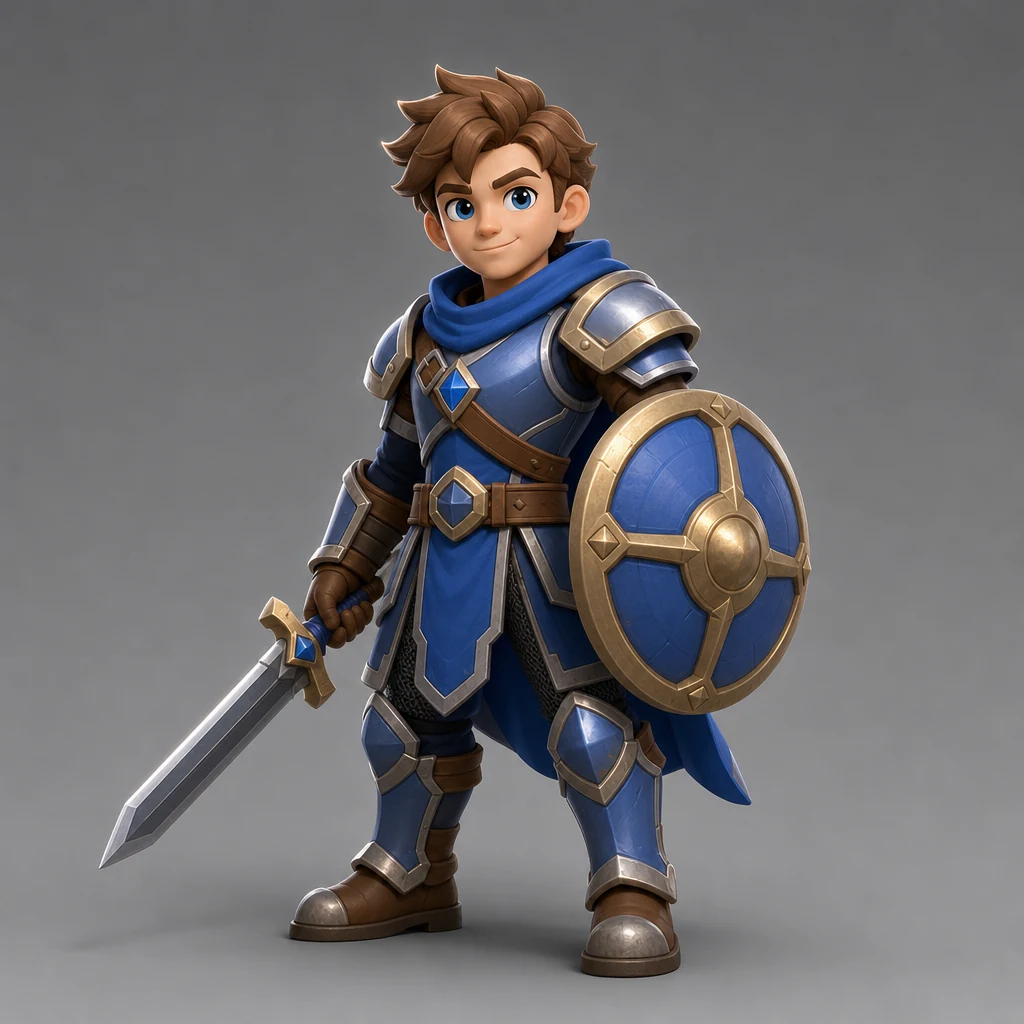
“A brave fantasy adventurer with blue armor and a round shield. One complete subject on a neutral background, no text, clear simple silhouette for Roblox.”
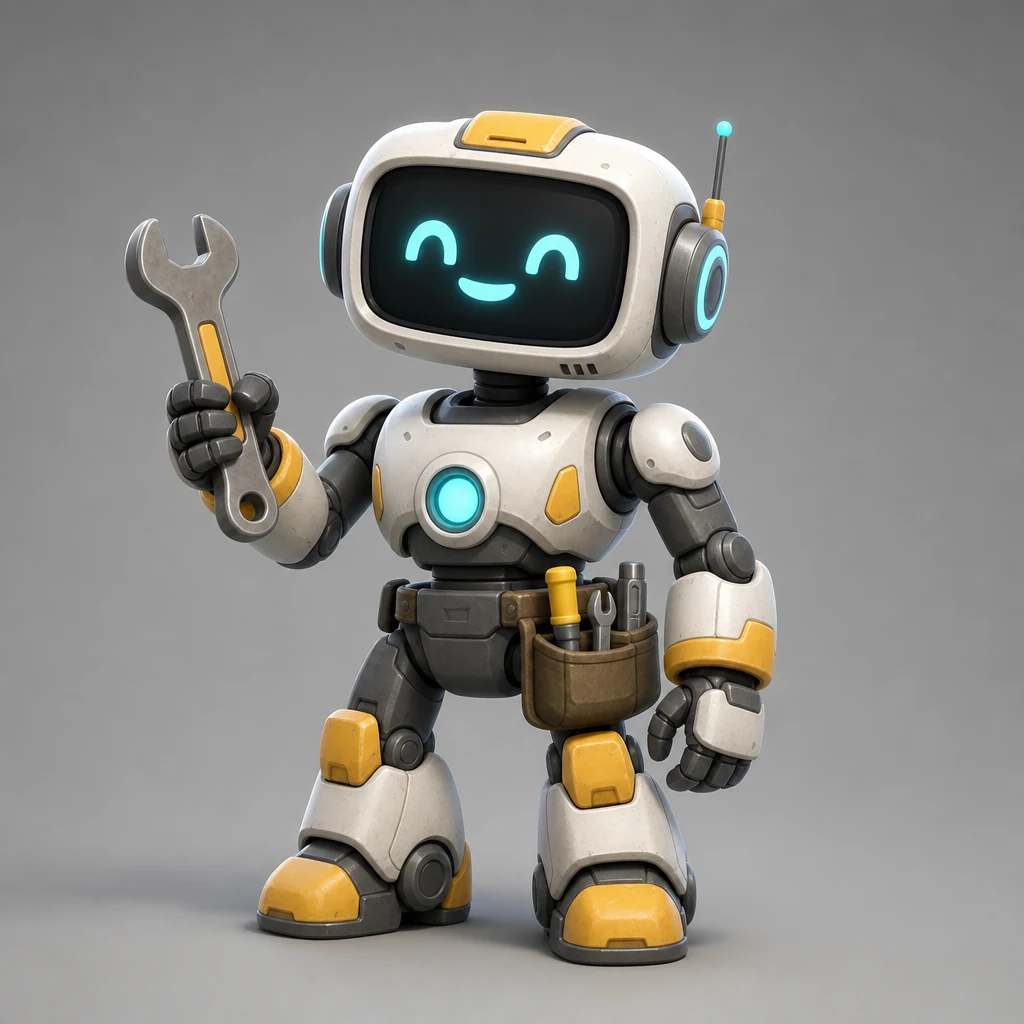
“A friendly maintenance robot with a cyan display and tool pack. One complete subject on a neutral background, no text, clear simple silhouette for Roblox.”
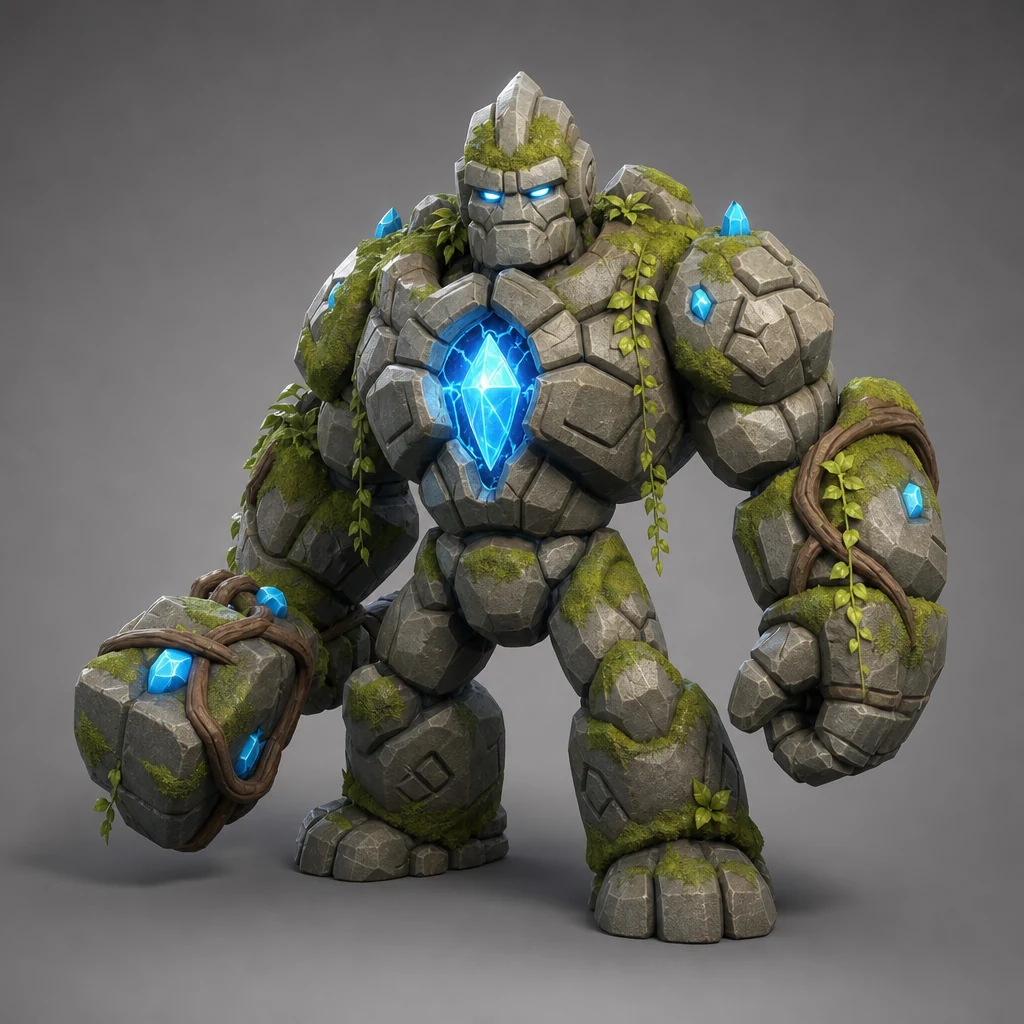
“A mossy stone golem boss with a glowing blue crystal core. One complete subject on a neutral background, no text, clear simple silhouette for Roblox.”
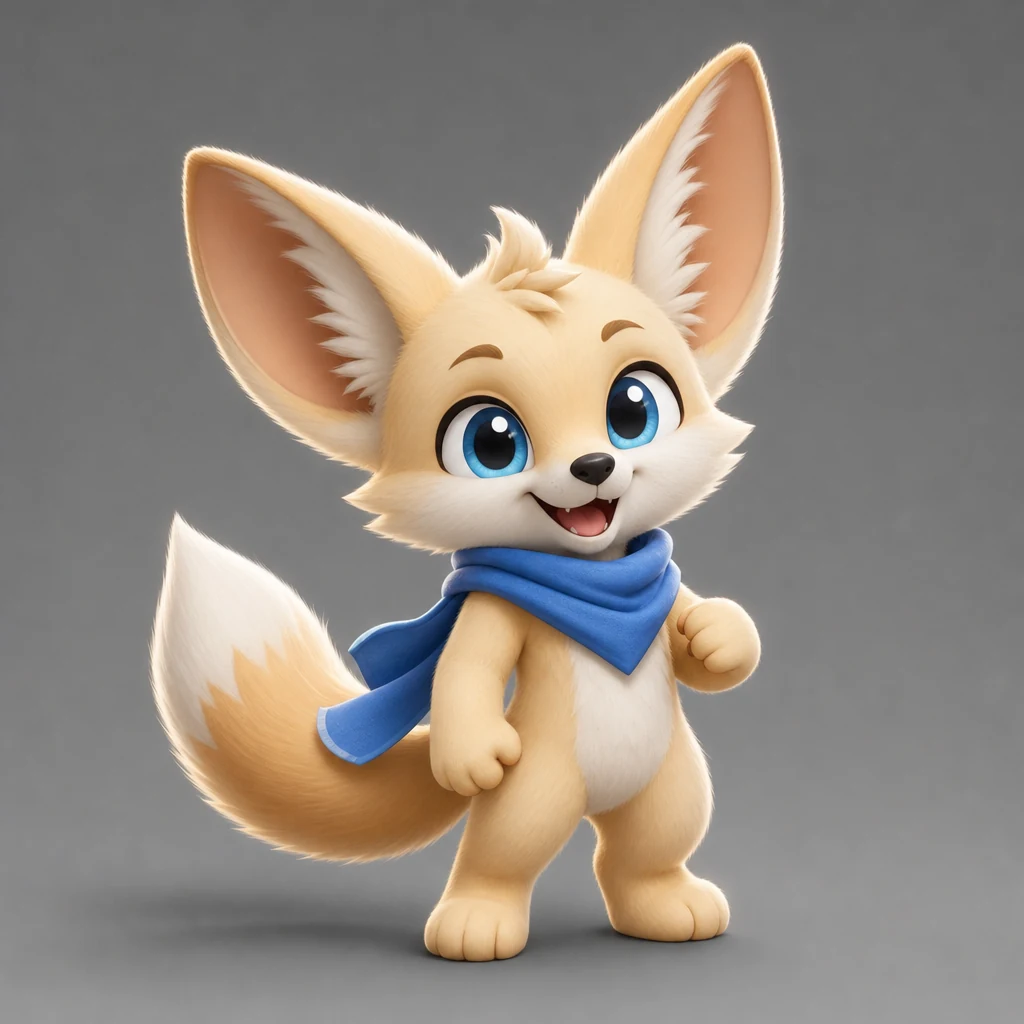
“A cheerful cream sky fox mascot with oversized ears and a blue scarf. One complete subject on a neutral background, no text, clear simple silhouette for Roblox.”
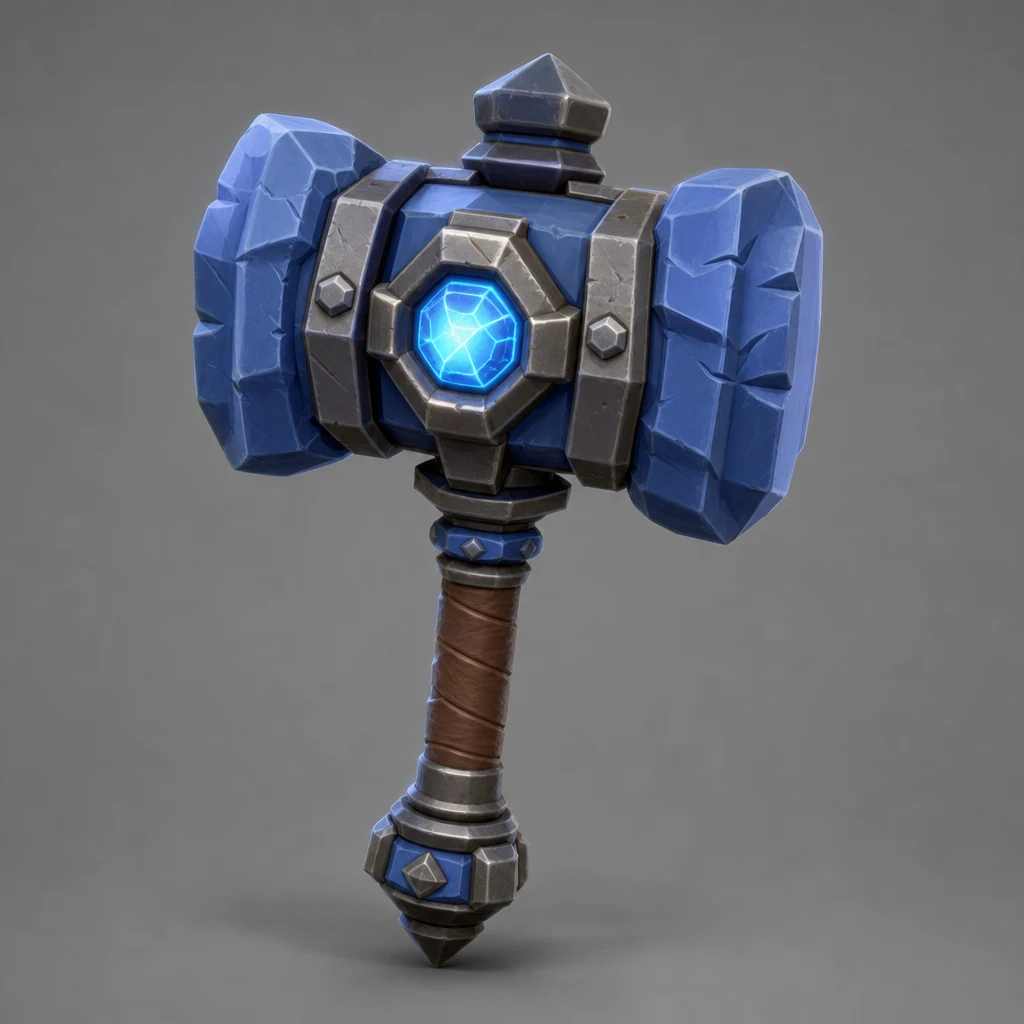
“A chunky blue fantasy forge hammer with a small energy core. One complete subject on a neutral background, no text, clear simple silhouette for Roblox.”
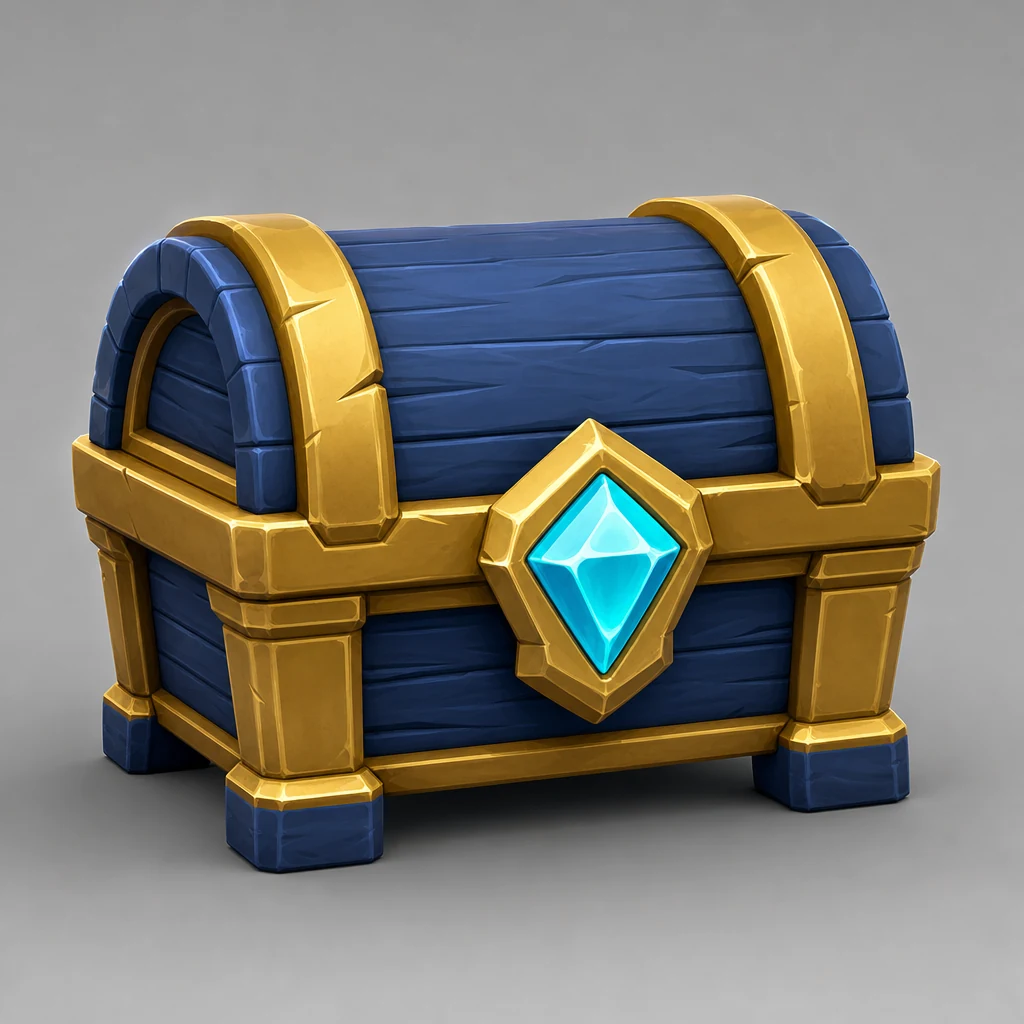
“One closed stylized treasure chest for a Roblox crystal exploration game, chunky dark blue wood, thick rounded gold metal bands, a large cyan diamond crystal on the front clasp, four short sturdy feet. Simple clean geometry, no loose coins, no scenery, no text.”
Der Roblox 3D Generator bereitet diese Referenz während der Aufgabe vor. Beginne mit Text, ohne selbst ein separates Ausgangsbild inszenieren zu müssen.
Von der Beschreibung zum prüfbaren Asset
Verfolge eine Roblox 3D Aufgabe durch Bilderstellung, Rekonstruktion, Browserprüfung und Download. Dein Prompt bleibt mit den Roblox-Meshes verbunden, die aus ihm entstanden sind.
Beschreibe dein Objekt in einfachen Worten. Der Roblox 3D Modellgenerator macht daraus ein Referenzbriefing, das Form und Aussehen deiner Roblox-Modelle festlegt.
Ein quadratisches Studiobild hält das ganze Motiv sichtbar. Der Roblox 3D Generator nutzt diese Referenz, um Roblox-Meshes einen deutlicheren Umriss und gut erkennbare Oberflächen vorzugeben.
Drehe fertige Roblox-Modelle in verschiedene Ansichten. Prüfe Form und Oberflächen deiner Roblox-Meshes in der Roblox 3D-Vorschau, bevor du das GLB herunterlädst.
Der Roblox 3D Generator meldet Referenzerstellung, Rekonstruktion und Speicherung. Verfolge deine Roblox-Modelle vom ursprünglichen Auftrag bis zum Ergebnis, ohne separate Werkzeuge zu überwachen.
Die Ausgangsform lesbar machen
Gib dem Roblox 3D Modellgenerator ein Motiv mit erkennbaren Proportionen und Materialien. Das generierte Bild sollte diese Merkmale deutlich zeigen, damit beim Aufbau deiner Roblox-Modelle nützliche Forminformationen zur Verfügung stehen.
Eine mittige Dreiviertelansicht, ein vollständiger Umriss und ein zurückhaltender Hintergrund helfen dem Roblox 3D Generator, das Asset zu präsentieren. Landschaft und überlappende Details können Oberflächen verdecken, die für überzeugende Roblox-Meshes wichtig sind.
Zeige Roblox-Modelle freigestellt
Ein klares Ziel für Roblox 3D
Zeige die Roblox-Meshes vollständig
Halte den ganzen Roblox 3D-Umriss sichtbar
Beleuchte die Roblox-Meshes
Nutze Studiolicht für Roblox-Modelle
Referenz vorbereitet
Mit der Modellrekonstruktion fortfahren
Vier Phasen im Roblox 3D Generator
Gib dem Roblox 3D Modellgenerator ein klares Briefing: Motiv festlegen, Referenz erstellen, Roblox-Meshes rekonstruieren und das herunterladbare Ergebnis prüfen.
Benenne Motiv, Rolle, Proportionen, Farben, Materialien und Zubehör. Gib dem Roblox 3D Generator sichtbare Details für eine isolierte Referenz, statt mit derselben Anfrage eine vollständige Umgebung zu verlangen.
Der Roblox 3D Modellgenerator zeigt das ganze Motiv in einem Studiobild. Prüfbare Proportionen und eine klare Dreiviertelansicht geben dem Modellaufbau einen hilfreichen Ausgangspunkt, um wichtige Teile der beschriebenen Form zu erhalten.
Der Roblox 3D Generator rekonstruiert die Referenz im Hintergrund. Verfolge die Entstehung deiner Roblox-Meshes; die Roblox-Modelle bleiben im Arbeitsbereich mit dem ursprünglichen Briefing verbunden.
Öffne den angemeldeten Roblox 3D-Viewer und drehe deine Roblox-Modelle. Prüfe Roblox-Meshes und Texturen von mehreren Seiten, dann lade das GLB für die weitere Produktion herunter.
Einen konkreten Asset-Auftrag erstellen
Gib dem Roblox 3D Modellgenerator erkennbare Proportionen, Materialien und Accessoires vor. Konzentriere deine Roblox-Modelle auf ein Motiv und beschreibe Geometrie, die deine Referenz zeigen kann.
Nenne dem Roblox 3D Generator eine einzelne Figur, Kreatur, ein Fahrzeug oder eine Requisite. Isolierte Roblox-Modelle haben einen deutlicheren Umriss und weniger verdeckte Flächen, die bei der Rekonstruktion erschlossen werden müssen.
Beschreibe dem Roblox 3D Modellgenerator Proportionen, Materialgruppen, Farbflächen, Gesichtszüge und wichtiges Zubehör. Diese Angaben erklären Geometrie hilfreicher als eine allgemeine Stimmung, die wenig über die tatsächliche Form aussagt.
Bitte den Roblox 3D Modellgenerator um eine vollständige vordere Dreiviertelansicht. Halte wichtige Teile deiner Roblox-Modelle sichtbar und begrenze überlappende Formen in der Referenz.
Gib dem Roblox 3D Generator klare Materialgruppen und wenige Accessoires. Roblox-Meshes brauchen erkennbare Formen; winzige Schrift, dichte Effekte, Oberflächenrauschen und aufwendige Kulissen können sie verdecken.
Ein klares Briefing für den Roblox 3D Modellgenerator
„Ein freundlicher kompakter Wartungsroboter mit abgerundetem quadratischem Kopf, Cyan-Display, kurzen stabilen Beinen, weißer Rüstung, dunklen Gummigelenken, blauen Akzenten und kleiner Werkzeugtasche.“
Ein hilfreiches erstes Motiv wählen
Erkunde zunächst Roblox-Modelle für eine Figur, Kreatur, Maschine, Requisite oder ein Sammelstück. Prüfe das Asset, bevor du die Idee zu einer größeren zusammengehörigen Sammlung erweiterst.
Erkunde Roblox-Modelle für Helden, Ladenbesitzer, Questgeber oder Gegner. Der Roblox 3D Modellgenerator gibt der Charakterbeschreibung eine erste Form, die du vor weiteren Entscheidungen betrachten und prüfen kannst.
Entwickle Kreaturenproportionen und Materialbereiche mit dem Roblox 3D Generator. Prüfe deine Roblox-Modelle und Roblox-Meshes, bevor du das Boss-Konzept detailliert ausarbeitest.
Plane Roboter, Drohnen und Helfer mit erkennbaren Gelenken und klaren Farbrollen. Der Roblox 3D Modellgenerator macht diese mechanischen Entscheidungen in einem ersten Asset sichtbar.
Gib dem Roblox 3D Generator eine freigestellte Produktreferenz für Truhen, Werkzeuge oder Sammelobjekte. Vergleiche die entstehenden Roblox-Meshes mit der geplanten Silhouette und visuellen Rolle.
Creator-Workflows
ForgeGUI Roblox-Workflows helfen Creatorn, Thumbnail-Richtungen zu vergleichen, Prompts zu schärfen und bei Launches, Updates, Events und neuen Konzepten regelmäßig visuelle Assets zu produzieren.
This is the first thumbnail draft I've felt really excited to finish 😭 The palette took a few attempts to get right. I edited the backdrop and repositioned the title myself afterward. Starting from an image instead of an empty canvas made it much easier to decide what needed changing next.
Needed a thumbnail, then stayed to try menu designs too. Unexpectedly fun to explore lol
Lo uso para explorar opciones antes de dibujar. A veces toca repetir, pero una propuesta visual me ayuda a decidir cómo empezar.
Getting an image helps me figure out where to take the design. I still handle the details, especially lettering; more text controls would be nice. Last time I compared three moods for a thumbnail, chose a favorite, and added the words myself. Those options made the decision simpler.
My first game cover is finished! Pretty happy with this one :)
Für Entwürfe finde ich es praktisch. Nach zwei oder drei Versuchen passt meistens die Richtung.
When I'm stuck on colors, I compare different palettes here. Some drafts miss the mark, but one usually gives me a useful place to start designing.
做缩略图时先试几组配色,比盯着空白画布有思路多了哈哈,方向定了再修细节。
My menu idea was vague at first. Comparing several visual drafts helped me see which direction I wanted to build for the game.
Second attempt and the mood finally clicked for me ✨
Mi aiuta a mettere giù le idee. Rifinisco ancora tutto a mano, però partire da una base è più semplice.
サムネの下描き用です。配色を見比べて、お気に入りを探すのが楽しい😊
Fantasy menus are my main reason for using it. Some drafts needed redoing, but I've saved several promising ones.
썸네일에 어울리는 색을 찾을 때 켜요. 몇 가지 시도해 보니까 마음에 드는 분위기가 자연스럽게 잡히더라고요 ㅎㅎ
Told myself I'd try one last idea. Somehow my whole evening disappeared again haha
Zusammenhängender Produktionskontext
Prüfe Roblox 3D-Prompts, Referenzen, Fortschritt, Vorschauen und Dateien zusammen. Vergleiche deine Roblox-Modelle mit dem Briefing, bevor du ihre Eignung für das Projekt beurteilst.
Bewahre dein Briefing für den Roblox 3D Modellgenerator beim Ergebnis auf. Vergleiche Versionen deiner Roblox-Modelle und erkenne, welche Designentscheidungen noch Arbeit brauchen.
Öffne fertige Roblox-Meshes im authentifizierten Viewer, prüfe die Oberflächen und lade die GLB-Datei herunter. Du musst nicht in ein separates Anbieter-Dashboard wechseln, um das Ergebnis abzuholen und anschließend weiter zu verwenden.
Reservierte Credits kommen nach endgültigem Fehlschlag zurück. Wiederhole den Auftrag im Roblox 3D Generator im selben Arbeitsbereich, sobald Zugang und Guthaben eine neue Reservierung erlauben.
Vergleiche Einmalpakete, Monatsabos und Jahrestarife. Neue Aufgaben und Wiederholungen reservieren 80 Credits; ein endgültiger Fehlschlag gibt diese zurück. Wähle ein Kontingent für die Roblox-Modelle und Überarbeitungen, die dein Projekt tatsächlich benötigt.
$95.88 jährlich abgerechnet
Spare 107 US-Dollar gegenüber monatlicher Zahlung
1.000 Credits/Monat
Bis zu 100 Bilder/Monat
$239.88 jährlich abgerechnet
Spare 120 US-Dollar gegenüber monatlicher Zahlung
3.000 Credits/Monat
Bis zu 300 Bilder/Monat
5,99 $ / Person / Monat
$719.88 jährlich abgerechnet
Spare 839 US-Dollar gegenüber monatlicher Zahlung
10.000 Credits/Monat
Bis zu 1.000 Bilder/Monat
Fragen? Schreib uns an support@forgegui.dev
Sicher bezahlen mit








 Weitere
Vor der ersten Modellaufgabe
Prüfe Roblox 3D-Eingaben, Rekonstruktion, GLB-Ausgabe, Dauer, Credits, Wiederholungen und Dateizugriff, bevor du dein erstes Asset beim Roblox 3D Generator anforderst.
Der Roblox 3D Modellgenerator entwickelt eine Beschreibung zu einer Referenz und texturierten GLB-Datei. Behalte Prompt, Fortschritt, Vorschau und heruntergeladenes Ergebnis im Arbeitsbereich zusammen. Prüfe das Modell, bevor du die weitere Projektarbeit damit fortsetzt.
Der Roblox 3D Generator erstellt zunächst ein quadratisches Bild eines vollständigen Motivs. Die Rekonstruktion nutzt dieses Bild für Roblox-Meshes. Verfolge die Aufgabe, prüfe die resultierende Form im Gespräch und hole die fertige GLB-Datei ab.
Beginne mit einer stilisierten Figur, einem Maskottchen, einer Kreatur, einem Roboter, einer Truhe, einem Werkzeug oder Fahrzeug. Gib Roblox 3D einen vollständigen Umriss mit klaren Proportionen und sichtbaren Flächen. Beurteile das Modell vor zusätzlicher Produktionsarbeit.
Nenne Zweck, Proportionen, Materialien, Farben und erkennbare Accessoires. Formuliere den Roblox 3D Auftrag konkret: Beschreibe die tatsächliche Roboterform statt einer allgemeinen Stimmung. Halte die Referenz auf dieses einzelne Design ausgerichtet, damit die Formangaben zusammenpassen.
Ein separates Ausgangsbild ist nicht erforderlich. Der Roblox 3D Generator beginnt mit deinem Text und erstellt die Rekonstruktionsreferenz während der Aufgabe. Er zeigt vor der Modellphase das vollständige Motiv. Du kannst deshalb mit einer schriftlichen Idee starten, ohne das Asset zuvor selbst zu fotografieren oder zu rendern.
Dein Roblox 3D-Ergebnis ist ein texturiertes GLB. Öffne deine Roblox-Modelle im angemeldeten Viewer, prüfe Roblox-Meshes und Texturen aus mehreren Winkeln und lade die Datei herunter. Der Auftrag im Roblox 3D Modellgenerator bewahrt Prompt und Referenz als Designkontext beim Ergebnis.
Referenzerstellung und Rekonstruktion laufen asynchron; die Anbieterauslastung beeinflusst die Dauer. Der Roblox 3D Generator zeigt Fortschritt statt einer festen Zeitgarantie. Verfolge den Auftrag des Roblox 3D Modellgenerator im Gespräch und prüfe das Asset nach Abschluss der letzten Phase.
Nutze den Roblox 3D Generator mit aktivem Bezahlabo oder gekauftem Einmalpaket und mindestens 80 verfügbaren Credits. Jeder neue Auftrag oder Wiederholungsversuch reserviert 80 Credits. Vergleiche Pakete, Monats- und Jahrestarife anhand der Roblox-Modelle, die dein Projekt benötigt.
Ein endgültiger Fehlschlag gibt reservierte Credits zurück. Prüfe vor einem neuen Versuch im Roblox 3D Modellgenerator, ob Zugang und Guthaben eine weitere Reservierung erlauben. Behalte das ursprüngliche Motiv und Ziel im selben Arbeitsbereich für den nächsten Roblox 3D-Versuch.
GLB-Zugriff erfordert Anmeldung und Eigentumsprüfung; Referenzen nutzen den normalen Vorschauablauf. Prüfe deine Roblox-Meshes vor Veröffentlichung auf Quellenrechte, Marken, Plattformvorgaben und geplante kommerzielle Nutzung. Forge GUI ist unabhängig von Roblox; beurteile jedes Roblox 3D-Ergebnis für dein Projekt.
Starte den Roblox 3D Modellgenerator mit einer konkreten Asset-Idee. Verfolge Referenz und Rekonstruktion und untersuche anschließend die fertige GLB-Datei im Arbeitsbereich, bevor du den nächsten Produktionsschritt entscheidest.
Deinen Modellauftrag beginnenPräsentiere Spiel-Assets in breiten Grafiken für Entdeckungskarten, Starts und Updates.
Entwickle passende HUD-, Menü-, Inventar- und Shopkonzepte für dieselbe Spielwelt.
Finde im Werkzeugverzeichnis einen weiteren hilfreichen Ablauf für Kreative.