Décrivez votre idée au générateur pour Roblox 3D
Décrivez l’objet avec des mots courants. Le générateur de modèles 3D Roblox transforme l’idée en brief de référence pour définir la forme et l’apparence de vos ressources Roblox 3D.
Donnez forme à votre idée avec Roblox 3D
Décrivez un sujet au générateur de modèles 3D Roblox. Suivez votre référence Roblox 3D jusqu’au GLB texturé, puis examinez vos modèles Roblox sous plusieurs angles. Vérifiez les maillages Roblox dans le navigateur avant de télécharger le fichier Roblox 3D pour poursuivre la production.
Lancez les tâches Roblox 3D avec un forfait payant ou un pack de crédits acheté, et 80 crédits disponibles par tentative.
Pistes de référence pour Roblox 3D
Ces références montrent les formes isolées à l'origine de modèles Roblox utiles. Une silhouette complète aide le générateur de modèles 3D Roblox à établir une image initiale claire. Les maillages Roblox disposent ainsi de davantage de géométrie visible à reconstruire que dans une scène d'objets superposés.
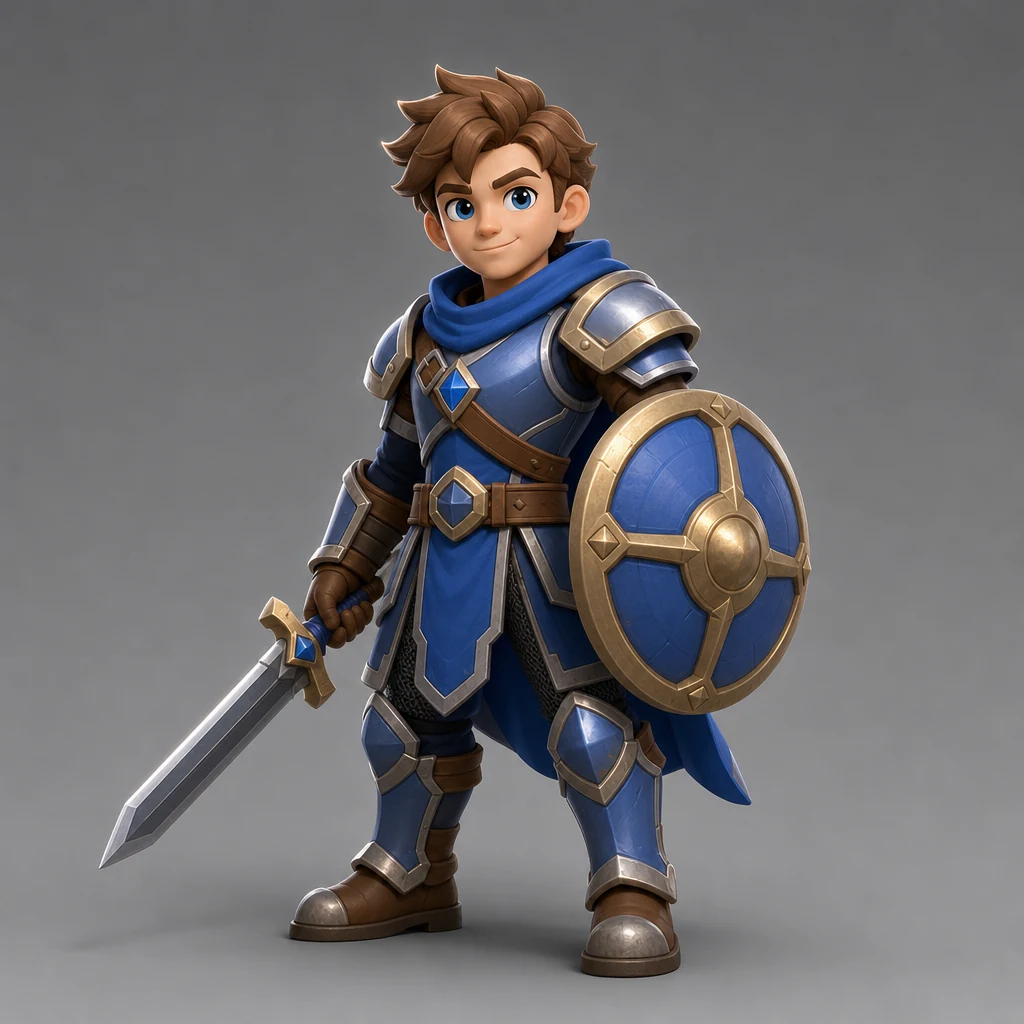
“A brave fantasy adventurer with blue armor and a round shield. One complete subject on a neutral background, no text, clear simple silhouette for Roblox.”
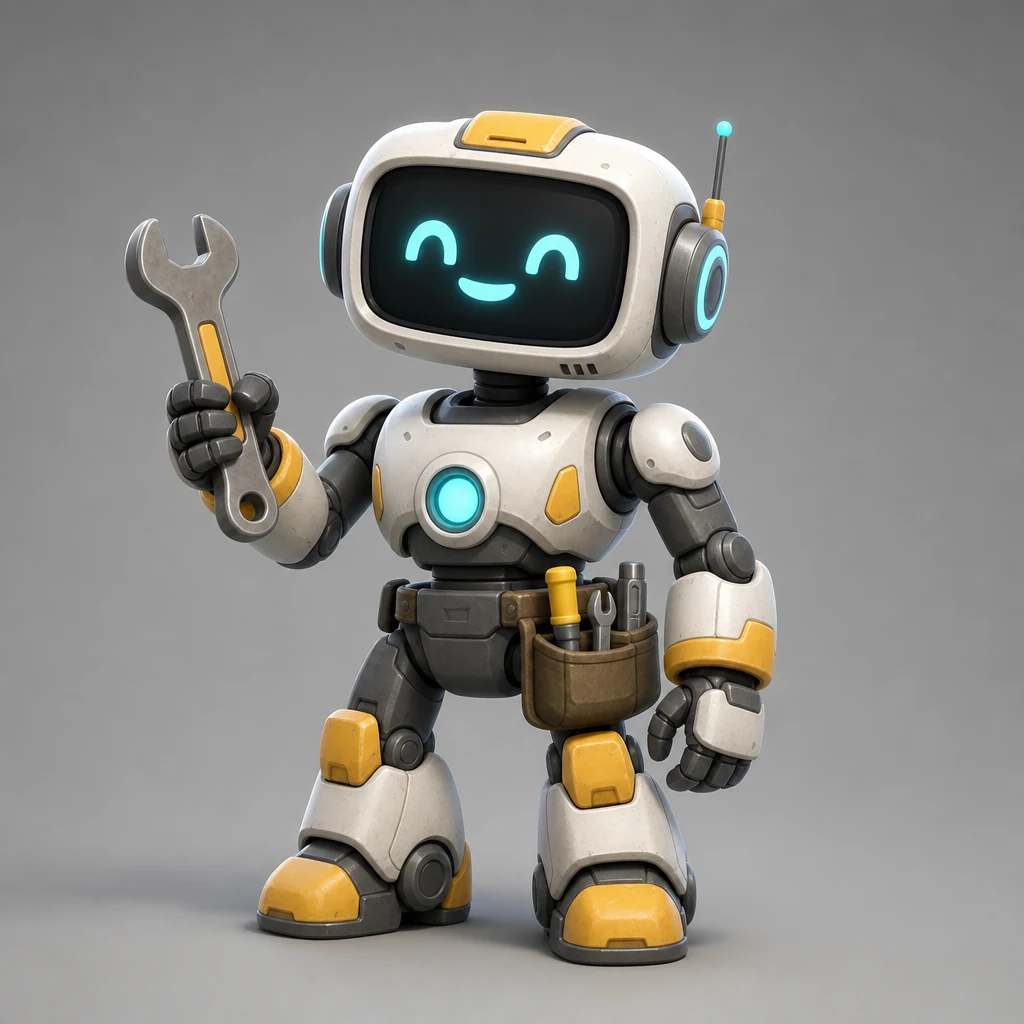
“A friendly maintenance robot with a cyan display and tool pack. One complete subject on a neutral background, no text, clear simple silhouette for Roblox.”
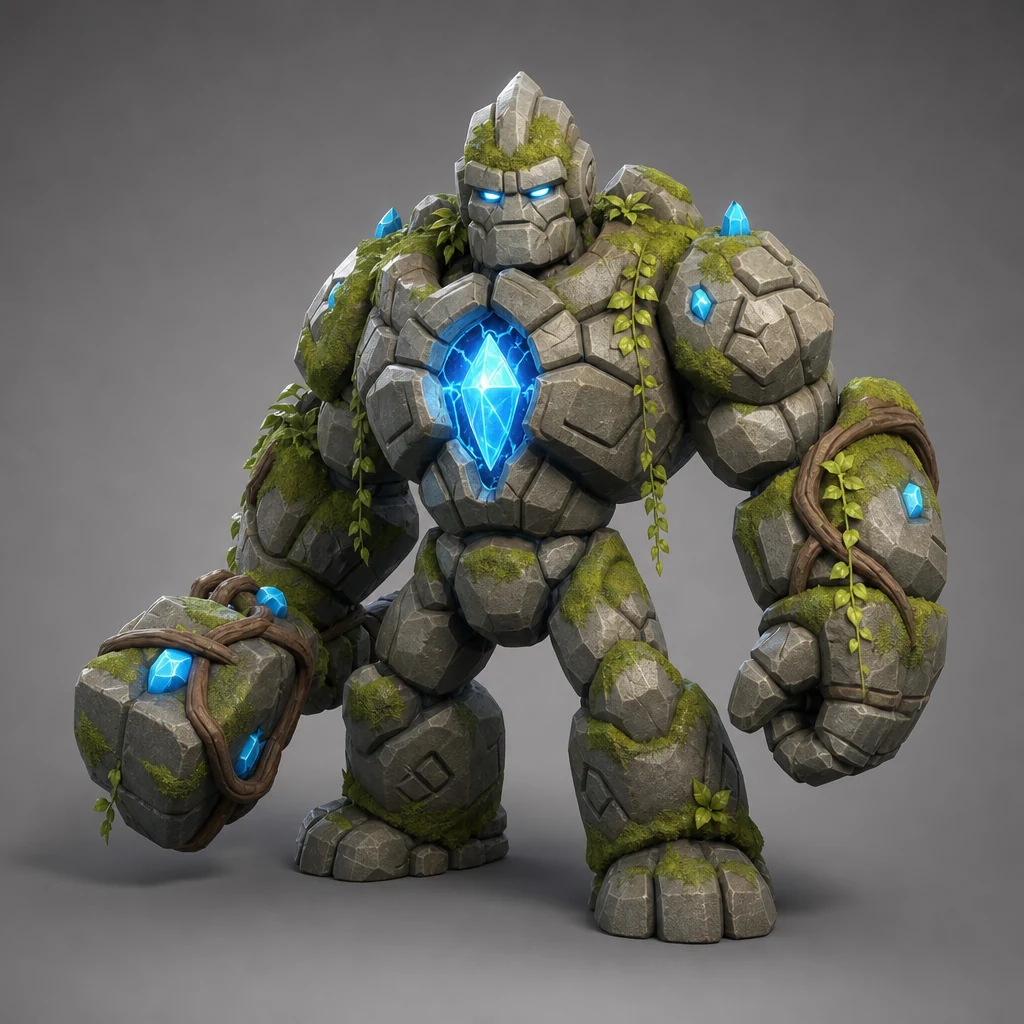
“A mossy stone golem boss with a glowing blue crystal core. One complete subject on a neutral background, no text, clear simple silhouette for Roblox.”
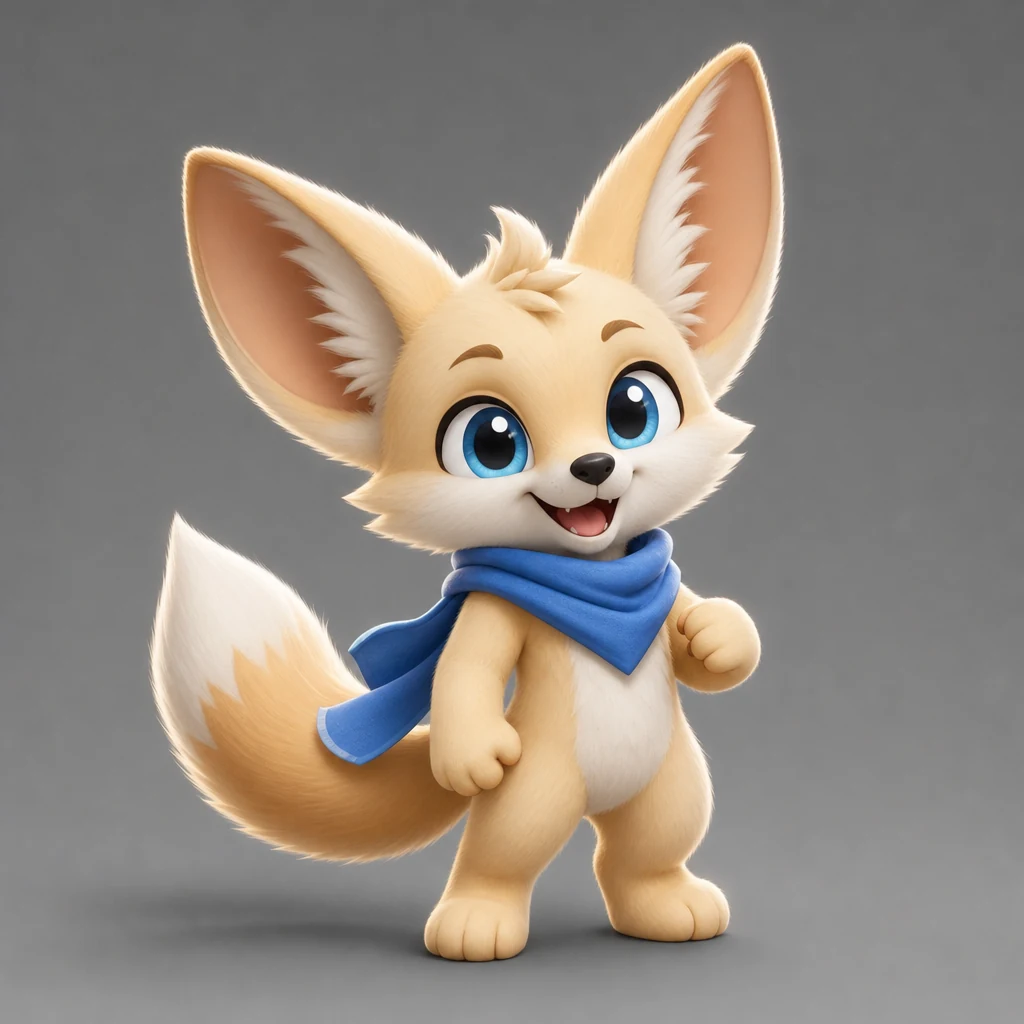
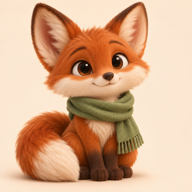
“A cheerful cream sky fox mascot with oversized ears and a blue scarf. One complete subject on a neutral background, no text, clear simple silhouette for Roblox.”
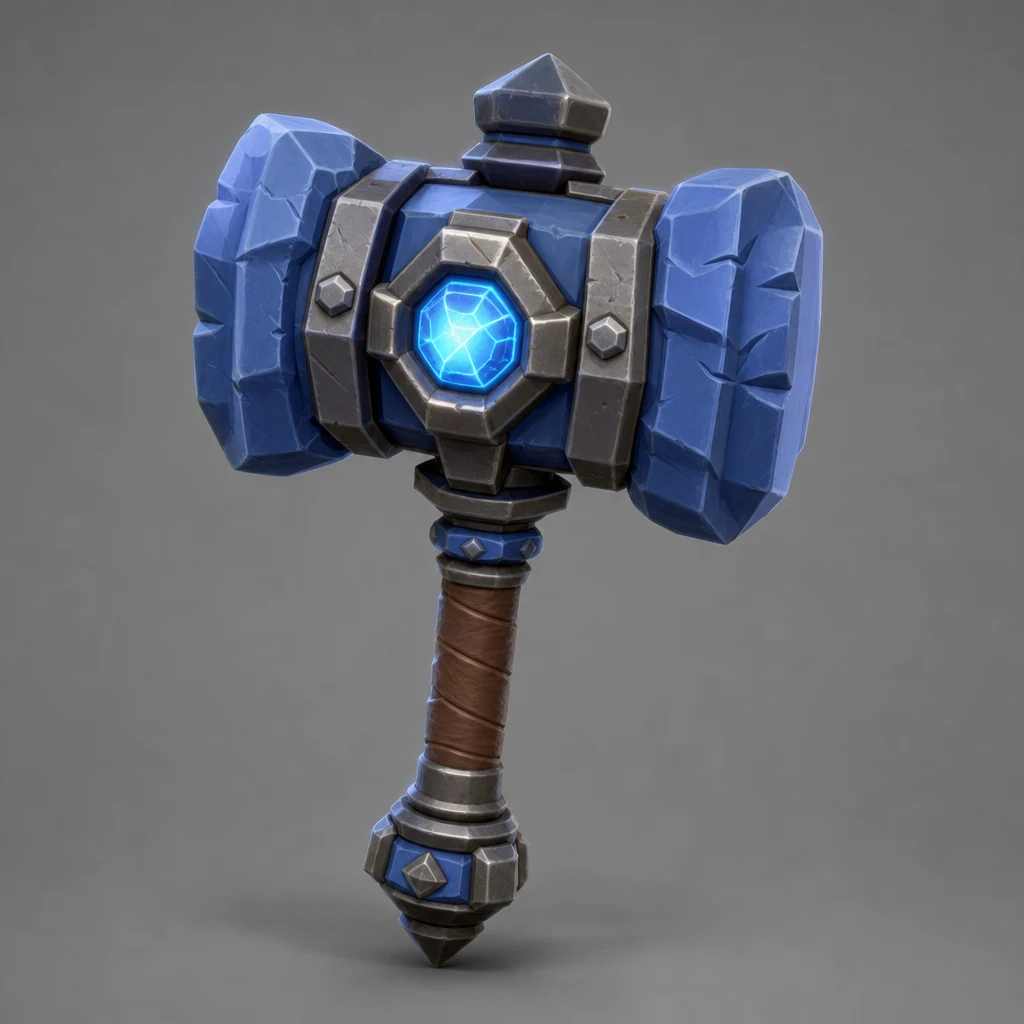
“A chunky blue fantasy forge hammer with a small energy core. One complete subject on a neutral background, no text, clear simple silhouette for Roblox.”
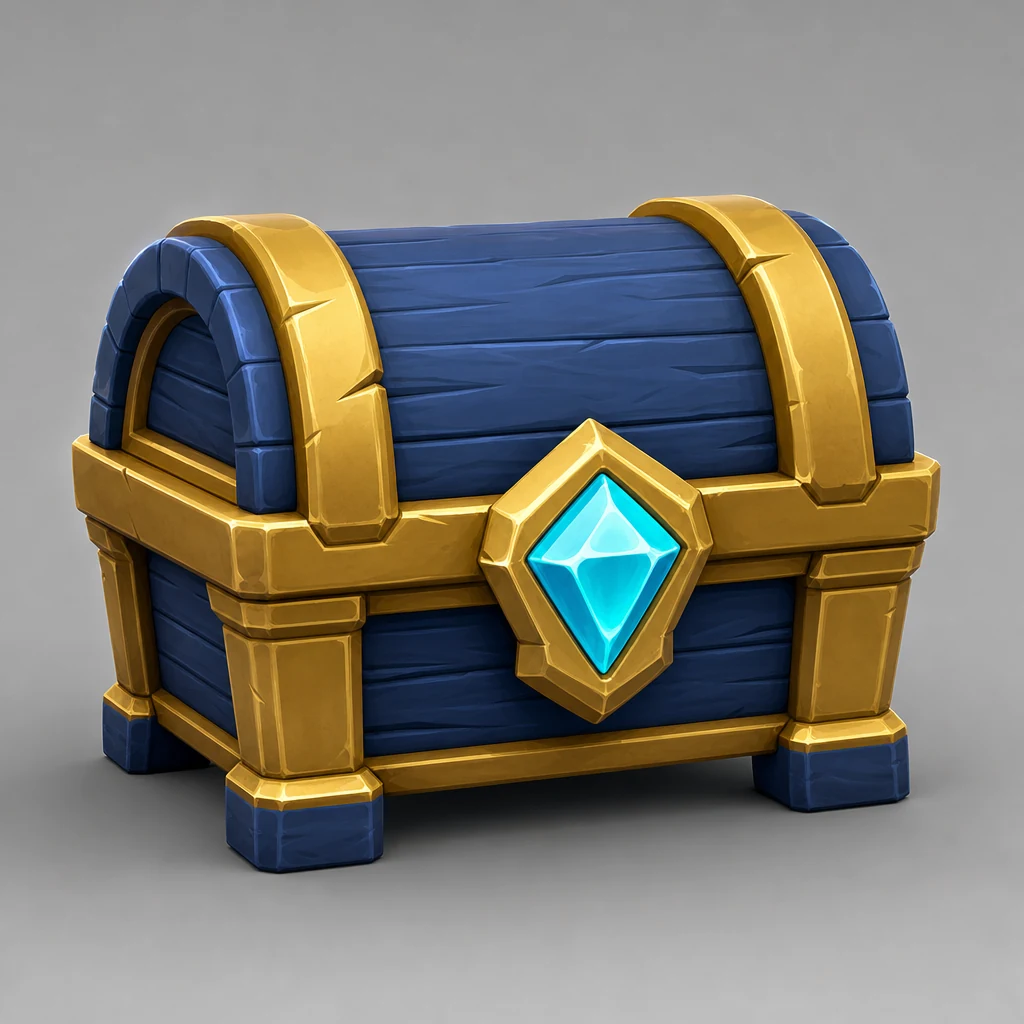
“One closed stylized treasure chest for a Roblox crystal exploration game, chunky dark blue wood, thick rounded gold metal bands, a large cyan diamond crystal on the front clasp, four short sturdy feet. Simple clean geometry, no loose coins, no scenery, no text.”
Le générateur 3D Roblox prépare cette référence pendant la tâche. Partez du texte, sans devoir organiser vous-même une image source séparée.
De la description à un asset vérifiable
Suivez une tâche Roblox 3D de la création d'image à la reconstruction, puis à l'inspection et au téléchargement. Votre prompt reste lié aux maillages Roblox qu'il a produits.
Décrivez l’objet avec des mots courants. Le générateur de modèles 3D Roblox transforme l’idée en brief de référence pour définir la forme et l’apparence de vos ressources Roblox 3D.
Une image carrée en studio garde le sujet entier visible. Le générateur 3D Roblox utilise cette référence pour donner aux maillages Roblox un contour plus clair et des surfaces lisibles.
Faites tourner vos modèles Roblox terminés sous plusieurs angles. Examinez la forme et les surfaces des maillages Roblox dans l’aperçu Roblox 3D avant de télécharger le GLB.
Le générateur 3D Roblox indique les étapes de référence, de reconstruction et de stockage. Suivez vos modèles Roblox du brief initial au résultat sans surveiller plusieurs outils séparément.
Une forme lisible pour Roblox 3D
Donnez au générateur de modèles 3D Roblox un sujet aux proportions et matières reconnaissables. L'image doit exposer ces caractéristiques clairement pour fournir des informations de forme utiles à la construction des modèles Roblox.
Une vue centrée de trois quarts, un contour complet et un fond discret aident le générateur 3D Roblox à présenter l'objet. Le décor et les détails qui se chevauchent peuvent cacher des surfaces nécessaires à la reconstruction des maillages Roblox.
Isolez les ressources Roblox 3D
Une cible claire pour Roblox 3D
Révélez les maillages Roblox 3D
Gardez tout le contour Roblox 3D visible
Éclairez les maillages Roblox 3D
Utilisez un éclairage studio pour les ressources Roblox 3D
Référence prête
Passez à la reconstruction du modèle
Les quatre étapes du générateur pour Roblox 3D
Donnez au générateur de modèles 3D Roblox un brief ciblé : définissez le sujet, créez sa référence, reconstruisez les maillages Roblox, puis examinez le résultat téléchargeable.
Nommez sujet, rôle, proportions, couleurs, matières et accessoires. Donnez au générateur 3D Roblox des détails visibles pour une référence isolée plutôt que de demander un environnement entier.
Le générateur de modèles 3D Roblox présente le sujet entier dans une image de studio. Des proportions vérifiables et une vue claire de trois quarts donnent à la construction du modèle une base utile pour préserver les parties importantes.
Le générateur 3D Roblox reconstruit la référence en arrière-plan. Suivez la formation des maillages Roblox ; vos ressources Roblox 3D restent liés au brief initial dans l’espace de travail.
Ouvrez le visualiseur Roblox 3D authentifié et faites tourner vos modèles Roblox. Vérifiez les maillages Roblox et les textures sous plusieurs angles, puis téléchargez le GLB pour poursuivre la production.
Préparez un brief concret pour Roblox 3D
Précisez au générateur de modèles 3D Roblox des proportions, matériaux et accessoires reconnaissables. Concentrez vos modèles Roblox sur un sujet et décrivez une géométrie réellement visible dans la référence.
Donnez au générateur 3D Roblox un seul personnage, une créature, un véhicule ou un accessoire. Des modèles Roblox isolés ont un contour plus clair et moins de surfaces cachées à reconstruire.
Indiquez au générateur de modèles 3D Roblox proportions, groupes de matières, aplats de couleur, traits du visage et accessoires importants. Ces détails décrivent mieux la géométrie qu'une ambiance générale.
Demandez au générateur de modèles 3D Roblox une vue de trois quarts avant du sujet entier. Gardez les parties importantes de vos modèles Roblox visibles, en limitant les chevauchements dans la référence.
Indiquez au générateur 3D Roblox de grands groupes de matériaux et des accessoires mesurés. Les maillages Roblox exigent des formes lisibles ; petits textes, effets denses, bruit de surface et décors complexes peuvent les masquer.
Un brief ciblé pour le générateur pour Roblox 3D
« Un petit robot de maintenance sympathique, tête carrée arrondie, écran facial cyan, jambes courtes, armure blanche peinte, articulations sombres, touches bleues et petit sac à outils. »
Choisissez vos premiers modèles Roblox
Commencez par des modèles Roblox d'un personnage, d'une créature, d'une machine, d'un accessoire ou d'un objet à collectionner. Vérifiez l'asset avant d'élargir l'idée à un ensemble plus vaste.
Explorez des modèles Roblox de héros, commerçants, donneurs de quête ou ennemis. Le générateur de modèles 3D Roblox transforme le brief d'un personnage en une première forme à examiner.
Développez proportions de créatures et zones de matériaux avec le générateur 3D Roblox. Examinez vos ressources Roblox 3D et maillages Roblox avant de passer le concept du boss en production détaillée.
Concevez robots, drones et assistants avec des articulations lisibles et des rôles de couleur clairs. Le générateur de modèles 3D Roblox rend ces choix mécaniques visibles dans une première ressource.
Fournissez au générateur 3D Roblox une référence de produit isolé pour coffres, outils ou objets à collectionner. Comparez les maillages Roblox obtenus à la silhouette et au rôle visuel prévus.
Flux de travail des créateurs
Les workflows ForgeGUI Roblox aident les créateurs à comparer des pistes, affiner leurs prompts et garder une production visuelle régulière pour les lancements, mises à jour, événements et nouveaux concepts.
This is the first thumbnail draft I've felt really excited to finish 😭 The palette took a few attempts to get right. I edited the backdrop and repositioned the title myself afterward. Starting from an image instead of an empty canvas made it much easier to decide what needed changing next.
Needed a thumbnail, then stayed to try menu designs too. Unexpectedly fun to explore lol
Lo uso para explorar opciones antes de dibujar. A veces toca repetir, pero una propuesta visual me ayuda a decidir cómo empezar.
Getting an image helps me figure out where to take the design. I still handle the details, especially lettering; more text controls would be nice. Last time I compared three moods for a thumbnail, chose a favorite, and added the words myself. Those options made the decision simpler.
My first game cover is finished! Pretty happy with this one :)
Für Entwürfe finde ich es praktisch. Nach zwei oder drei Versuchen passt meistens die Richtung.
When I'm stuck on colors, I compare different palettes here. Some drafts miss the mark, but one usually gives me a useful place to start designing.
做缩略图时先试几组配色,比盯着空白画布有思路多了哈哈,方向定了再修细节。
My menu idea was vague at first. Comparing several visual drafts helped me see which direction I wanted to build for the game.
Second attempt and the mood finally clicked for me ✨
Mi aiuta a mettere giù le idee. Rifinisco ancora tutto a mano, però partire da una base è più semplice.
サムネの下描き用です。配色を見比べて、お気に入りを探すのが楽しい😊
Fantasy menus are my main reason for using it. Some drafts needed redoing, but I've saved several promising ones.
썸네일에 어울리는 색을 찾을 때 켜요. 몇 가지 시도해 보니까 마음에 드는 분위기가 자연스럽게 잡히더라고요 ㅎㅎ
Told myself I'd try one last idea. Somehow my whole evening disappeared again haha
Un contexte de production connecté
Examinez ensemble les prompts, références, étapes, aperçus et fichiers Roblox 3D. Comparez vos modèles Roblox au brief avant de décider si leur forme convient au projet.
Gardez le brief du générateur de modèles 3D Roblox près du résultat. Comparez les versions de vos modèles Roblox pour repérer les choix de conception à retravailler.
Ouvrez les maillages Roblox terminés dans la visionneuse authentifiée, inspectez les surfaces et téléchargez le GLB. Aucun besoin de passer par le tableau de bord d'un autre fournisseur pour récupérer le fichier.
Les crédits réservés sont rendus après un échec définitif. Relancez le générateur pour Roblox 3D dans le même espace lorsque vos accès et votre solde permettent une nouvelle réservation.
Comparez packs à l'unité, abonnements mensuels et offres annuelles. Une nouvelle tâche ou tentative réserve 80 crédits ; l'échec définitif restitue cette réserve. Choisissez une allocation adaptée aux modèles Roblox et aux révisions nécessaires à votre projet.
$95.88 facturés à l’année
Économisez 107 $US par rapport au paiement mensuel
1 000 crédits/mois
Jusqu’à 100 images/mois
$239.88 facturés à l’année
Économisez 120 $US par rapport au paiement mensuel
3 000 crédits/mois
Jusqu’à 300 images/mois
5,99 $US / créateur / mois
$719.88 facturés à l’année
Économisez 839 $US par rapport au paiement mensuel
10 000 crédits/mois
Jusqu’à 1 000 images/mois
Une question ? Écrivez-nous à support@forgegui.dev
Moyens de paiement sécurisés








 Autres
Avant la première tâche de modèle
Avant de demander votre première ressource au générateur pour Roblox 3D, vérifiez entrées Roblox 3D, reconstruction, livraison GLB, délais, crédits, relances et accès aux fichiers.
Le générateur de modèles 3D Roblox développe une description en référence et GLB texturé. Gardez prompt, progression, aperçu et résultat téléchargé dans l'espace de travail. Inspectez le modèle avant de poursuivre les travaux de votre projet.
Le générateur 3D Roblox crée d'abord une image carrée d'un sujet entier. La reconstruction utilise cette image pour bâtir des maillages Roblox. Suivez la tâche, inspectez la forme dans la conversation et récupérez le GLB terminé.
Commencez avec un personnage stylisé, une mascotte, une créature, un robot, un coffre, un outil ou un véhicule. Donnez à Roblox 3D une silhouette complète, des proportions claires et des surfaces visibles. Évaluez le modèle avant d'investir dans une production plus poussée.
Précisez fonction, proportions, matières, couleurs et accessoires distinctifs. Rendez le brief Roblox 3D concret : décrivez la forme réelle du robot plutôt qu'une ambiance large. Gardez la référence centrée sur ce seul design, afin de ne pas disperser les informations de forme.
Aucune image source séparée n'est requise. Le générateur 3D Roblox commence par votre texte et construit la référence pendant la tâche. Il présente le sujet entier avant la phase de modèle : vous pouvez donc partir d'un concept écrit sans photographier ni rendre l'asset vous-même.
Le résultat Roblox 3D est un GLB texturé. Ouvrez vos modèles Roblox dans le visualiseur authentifié, examinez les maillages Roblox et les textures sous plusieurs angles, puis téléchargez. La tâche du générateur de modèles 3D Roblox conserve le prompt et la référence avec le fichier Roblox 3D.
La référence et la reconstruction sont asynchrones ; la charge du fournisseur influe sur la durée. Le générateur 3D Roblox affiche la progression sans délai fixe garanti. Suivez la tâche du générateur de modèles 3D Roblox dans sa conversation et examinez la ressource Roblox 3D après la dernière étape.
Utilisez le générateur 3D Roblox avec un abonnement payant actif ou un pack acheté et au moins 80 crédits disponibles. Chaque nouvelle tâche ou relance réserve 80 crédits. Comparez packs, forfaits mensuels et annuels selon les modèles Roblox nécessaires au projet.
Un échec définitif rend les crédits réservés. Avant de relancer le générateur de modèles 3D Roblox, vérifiez que vos accès et votre solde autorisent une nouvelle réservation. Conservez le sujet et l’intention d’origine dans le même espace pour la prochaine tentative Roblox 3D.
L’accès au GLB exige authentification et vérification de propriété ; les références suivent le circuit habituel d’aperçu. Avant de publier vos maillages Roblox, vérifiez droits des sources, marques, exigences de plateforme et usage commercial prévu. Forge GUI est indépendant de Roblox : examinez l’adéquation de chaque résultat Roblox 3D.
Lancez le générateur de modèles 3D Roblox avec une idée d'asset précise. Suivez référence et reconstruction, puis examinez le GLB terminé dans votre espace avant de décider de la prochaine étape de production.
Commencez votre brief de modèle