Laissez de l’espace à votre icône ForgeGUI
Placez le boss ou l'objet rare au centre de votre icône ForgeGUI pour lui donner la priorité.
Studio pour votre icône ForgeGUI
Transformez mascotte, objet à collectionner ou personnage en icône Roblox avec ForgeGUI. Commencez votre icône ForgeGUI avec des mots ou des références.
Idées et retouches : icône ForgeGUI
Observez le dragon changer de couleur entre deux résultats. Réutilisez un prompt affiché ou développez votre propre direction de création pour une icône ForgeGUI.
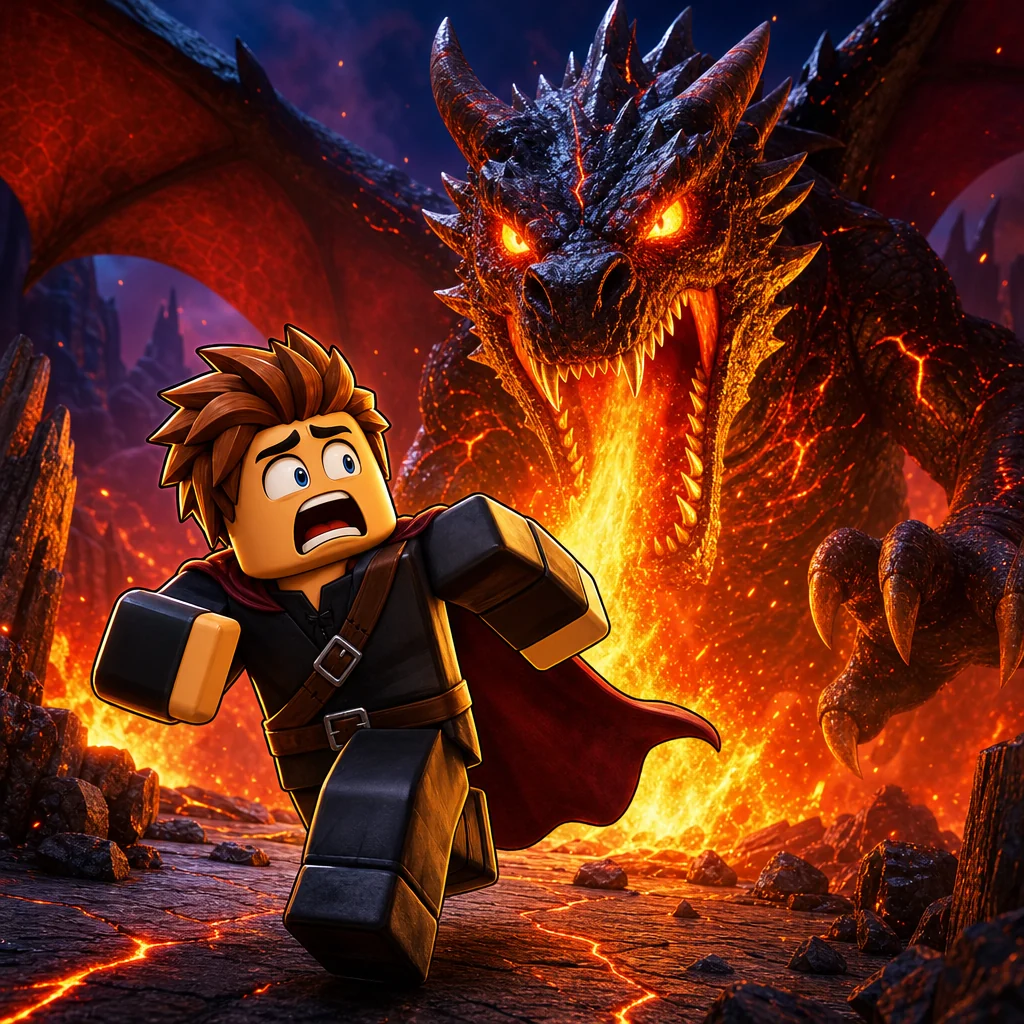
dragon hero icon
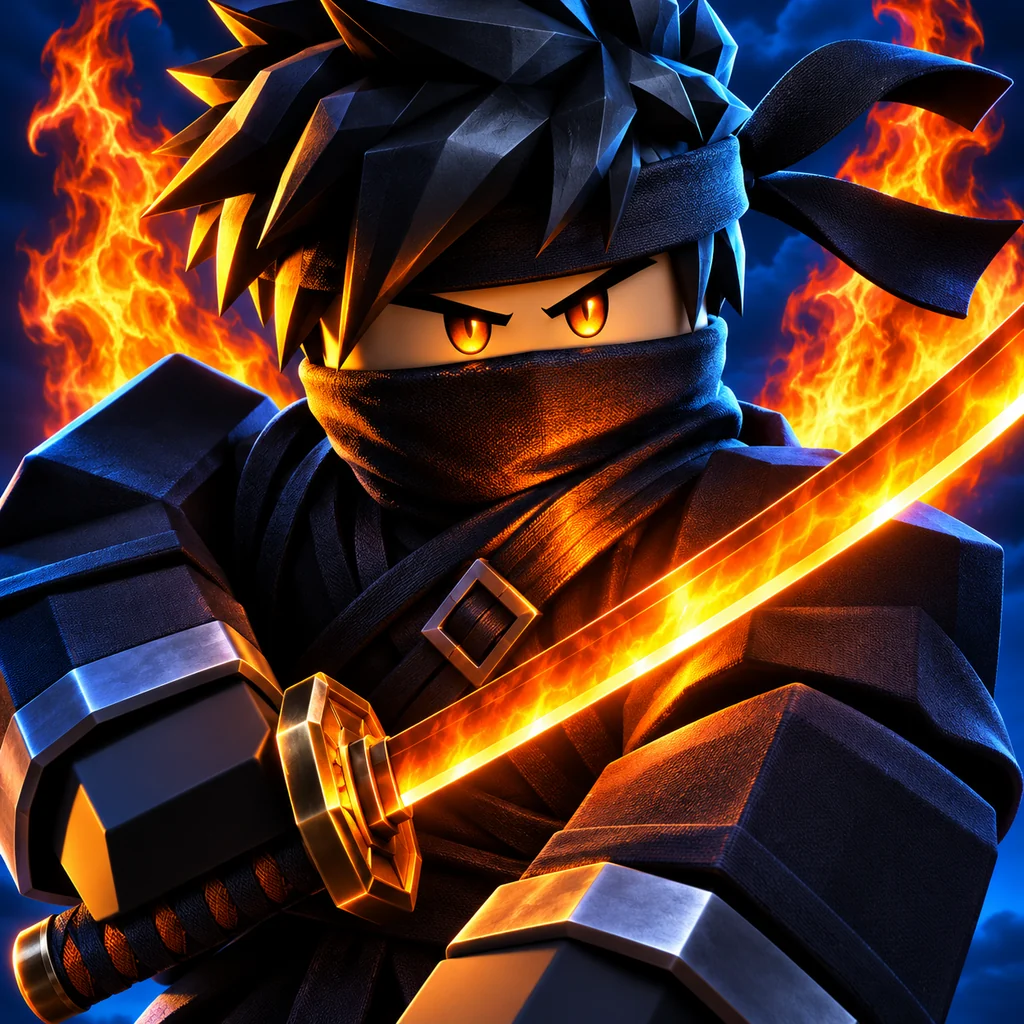
Ninja masqué, katana lumineux, yeux ambrés entre lame et flammes.
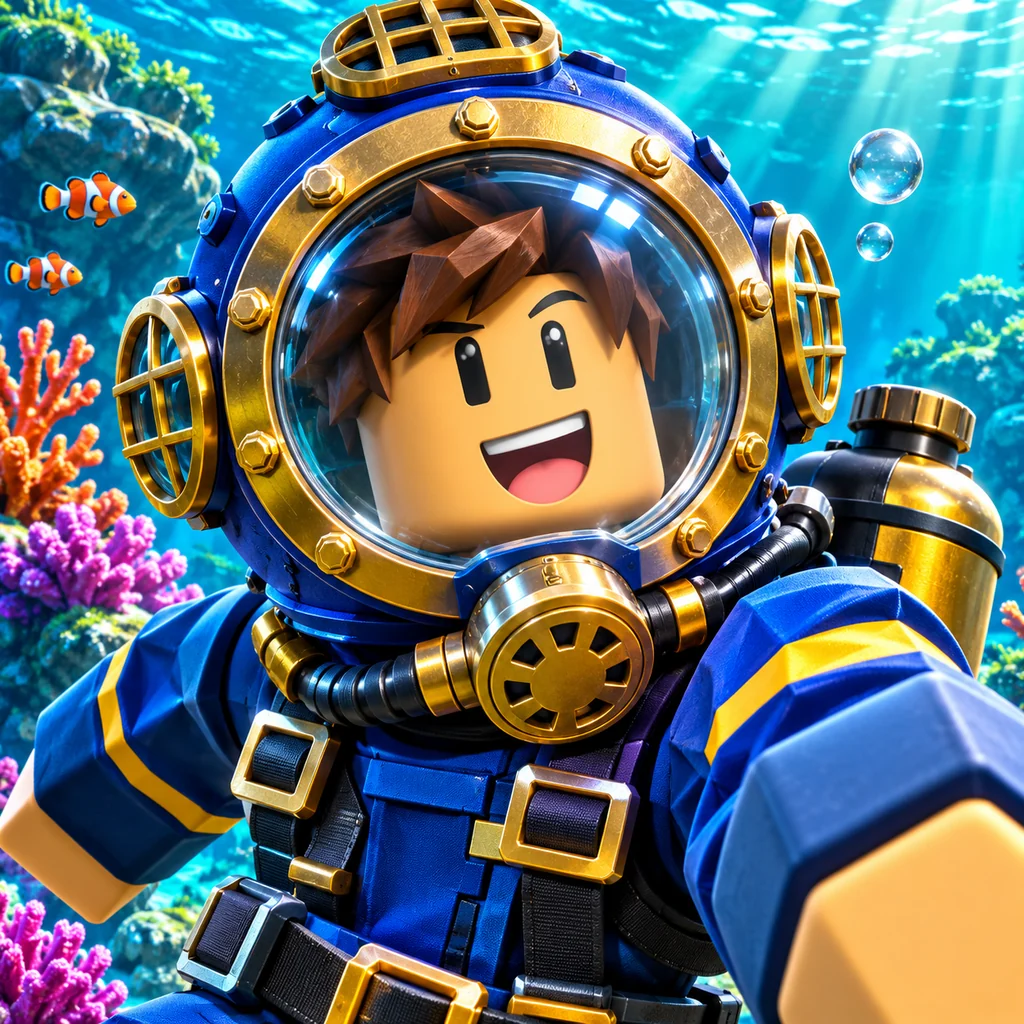
Plongeur souriant, casque cobalt, récif ensoleillé.
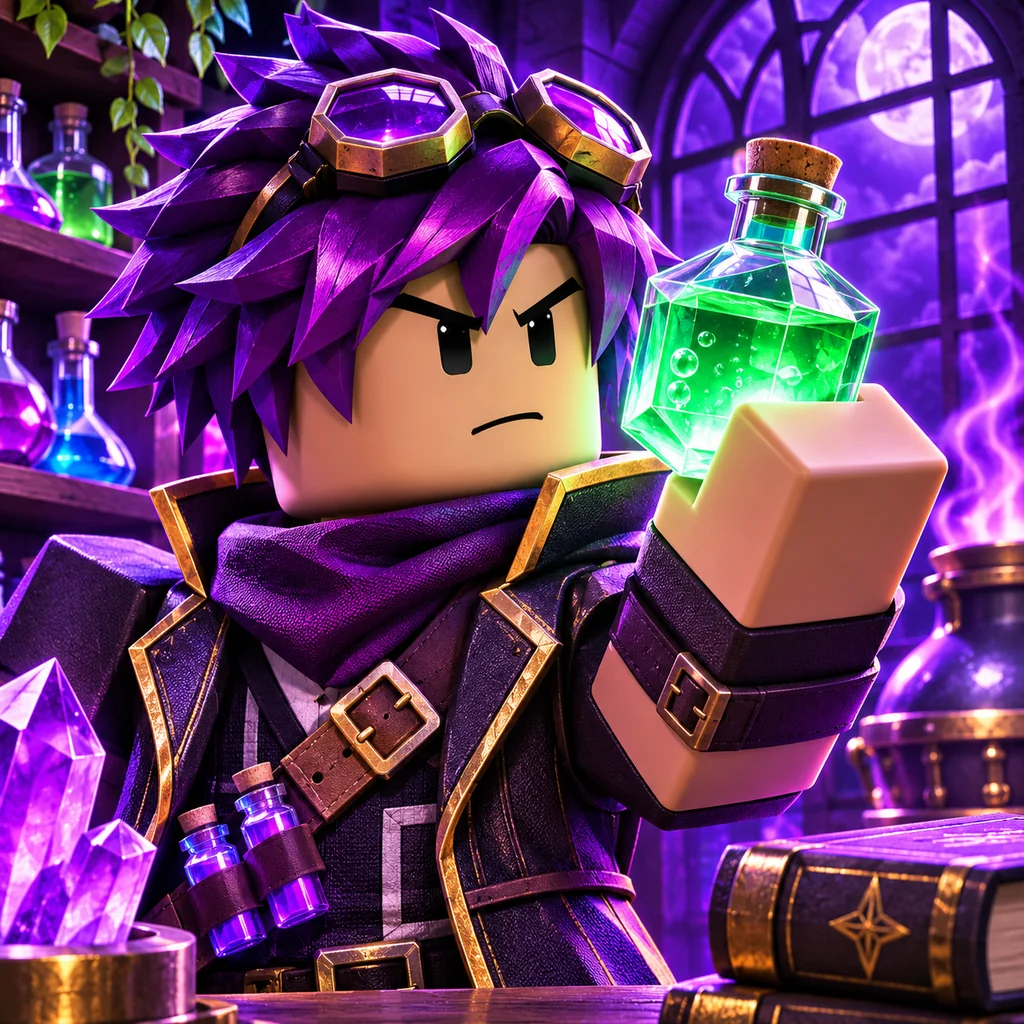
Alchimiste aux cheveux violets tenant une seule potion lumineuse.
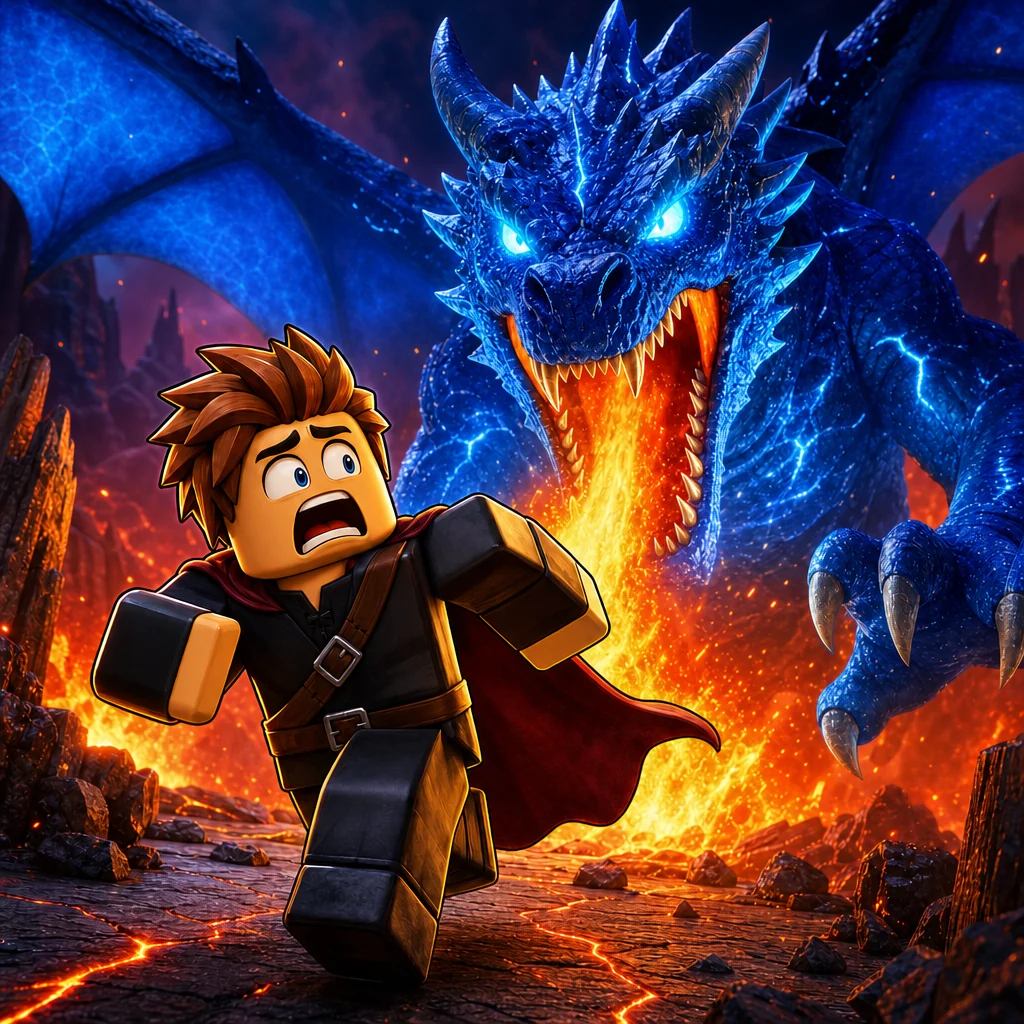
Change only the dragon to blue. Keep the hero, composition, background and lighting unchanged.
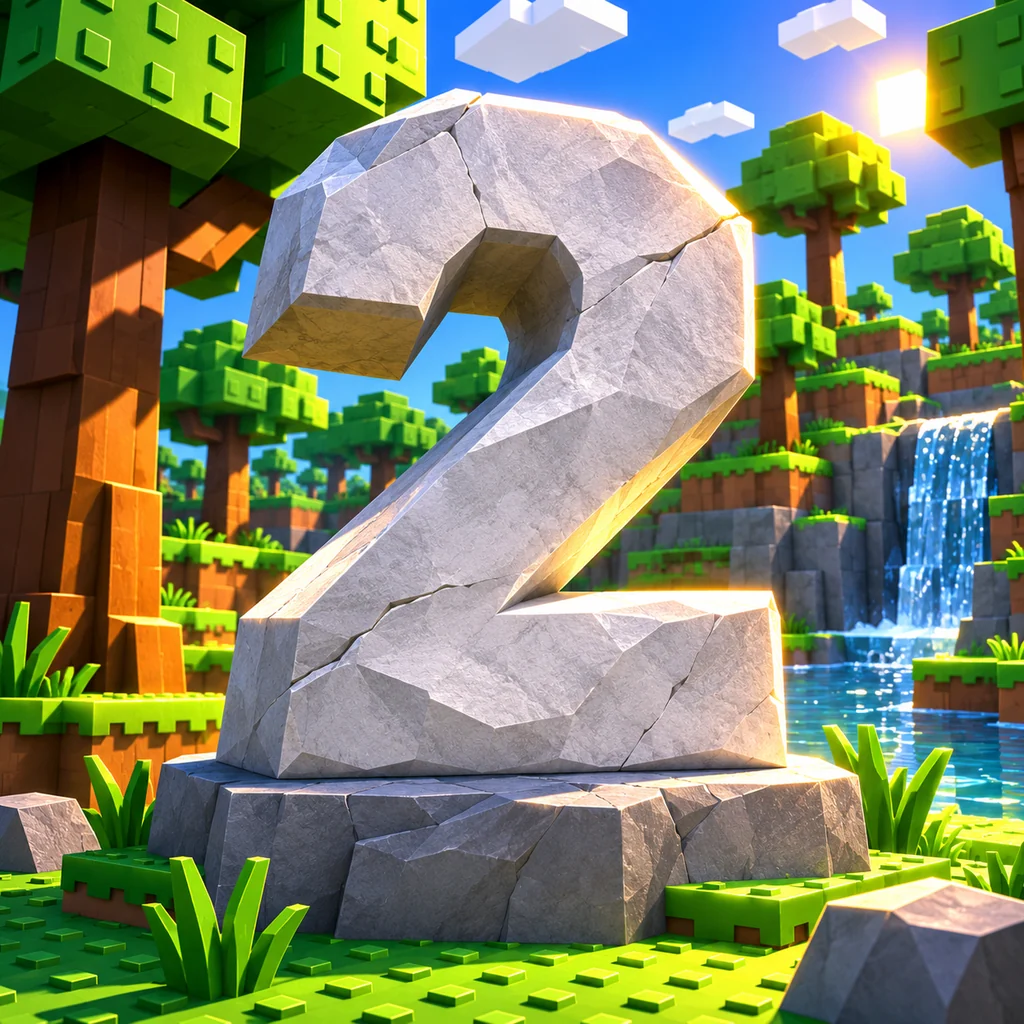
Un deux en pierre blanche près d’un ruisseau, arbres cubiques au soleil de l’après-midi.
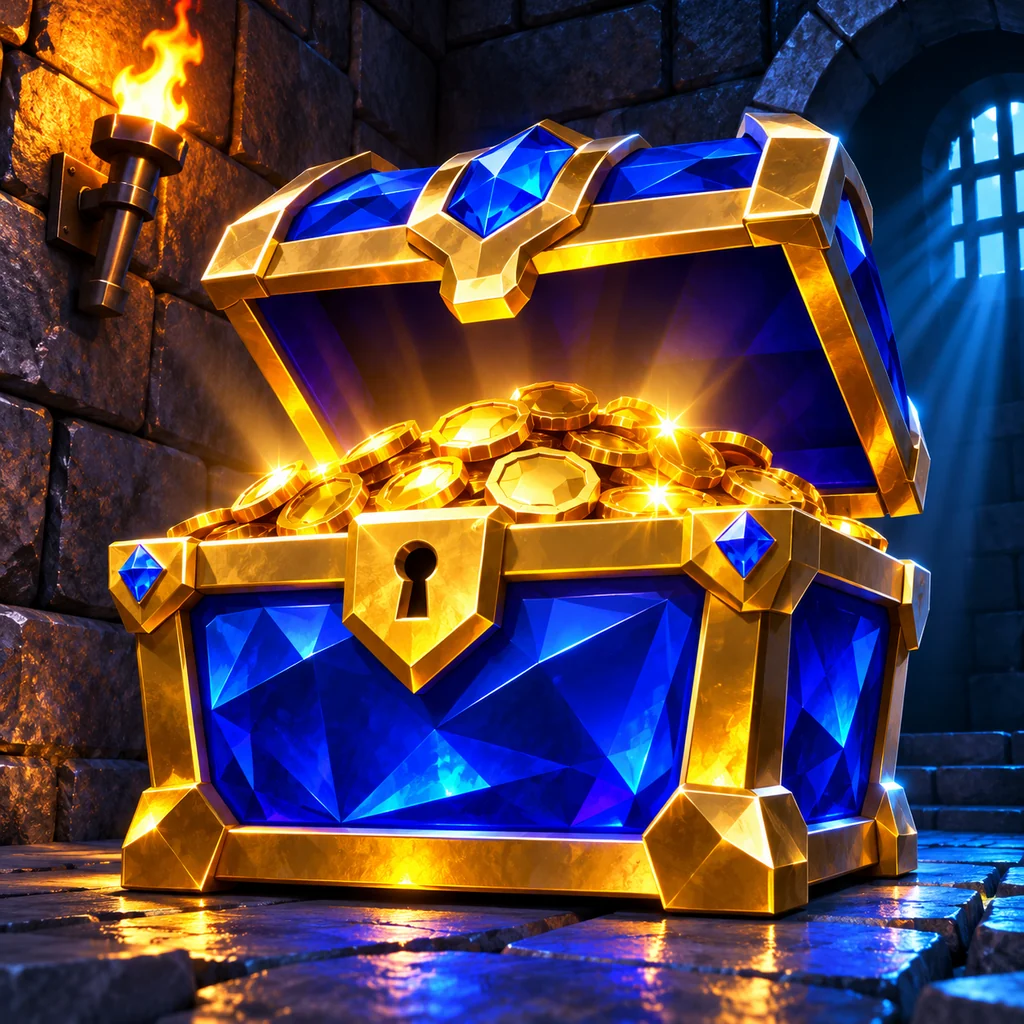
Coffre bleu, fermoir doré, coins sombres.
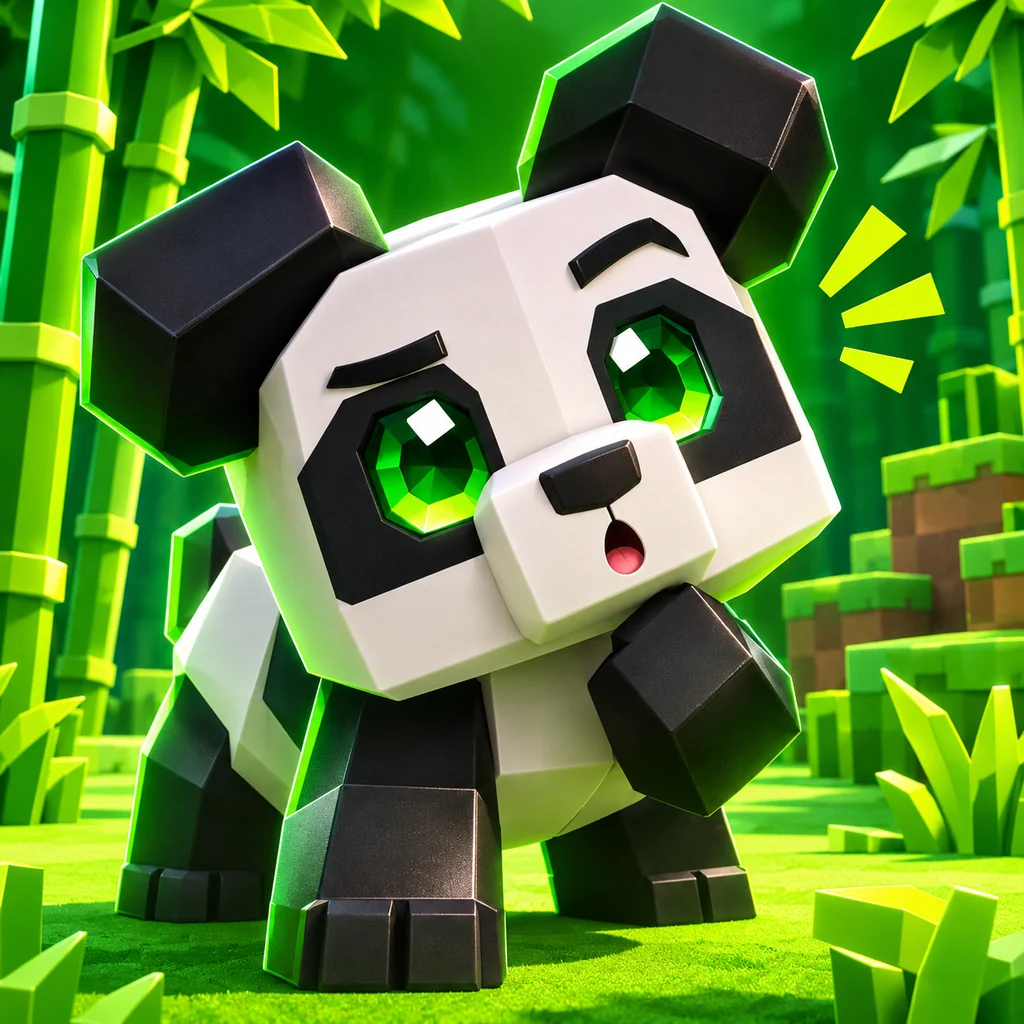
Panda curieux, tête penchée près des bambous vert citron, grandes oreilles et yeux émeraude.
Façonnez votre icône ForgeGUI
Décrivez votre icône Roblox avec ForgeGUI, guidez-la avec des références, puis comparez-la à vos ressources de jeu IA de ForgeGUI.
Rendez votre icône Roblox avec ForgeGUI reconnaissable par un visage ou un objet distinctif, en gardant de l'espace autour du sujet.
Rendez votre icône ForgeGUI reconnaissable
Créez une icône Roblox avec ForgeGUI mémorable ; accordez sa palette à vos ressources de jeu IA de ForgeGUI.
Placez le boss ou l'objet rare au centre de votre icône ForgeGUI pour lui donner la priorité.
Avant le texte, vérifiez visage et silhouette sur mobile : votre icône Roblox avec ForgeGUI doit rester lisible.
Répétez vêtements ou couleurs familières dans vos ressources de jeu IA de ForgeGUI afin de préserver leur lien visuel.
Comparez les cadrages de votre icône Roblox avec ForgeGUI : lequel rend le sujet plus reconnaissable ?
Votre processus de création pour une icône ForgeGUI
Choisissez une action et un trait distinctif pour votre icône Roblox avec ForgeGUI, en accord avec vos ressources de jeu IA de ForgeGUI.
Roblox et Icons sont prêts. Ajoutez votre référence de mascotte pour guider le premier résultat de votre icône ForgeGUI.
Donnez une scène concrète à votre icône ForgeGUI : « gros plan d'un panda protégeant une clé dorée sur un fond vert citron ».
Examinez-le avec vos ressources de jeu IA de ForgeGUI existantes, demandez une modification ciblée et téléchargez l'image.
Planifiez votre icône ForgeGUI
Commencez par le détail que les joueurs doivent retenir. Utilisez cette liste pour juger votre icône ForgeGUI à petite taille.
Placez le jeune dragon au centre de votre icône Roblox avec ForgeGUI. Laissez les autres ressources de jeu IA de ForgeGUI présenter boutiques et inventaires.
Affichez votre icône ForgeGUI en petit. Séparez les personnages superposés ou retirez du décor si leurs contours deviennent difficiles à distinguer.
Reprenez une écharpe, un outil ou une couronne reconnaissable parmi vos ressources de jeu IA de ForgeGUI pour aider les joueurs à identifier votre univers.
Affichez les deux images aux mêmes dimensions. Demandez-vous quelle icône ForgeGUI communique plus vite son détail principal, sans vous arrêter à la décoration.
Les usages créatifs de votre icône ForgeGUI
Pour chaque mise à jour, harmonisez votre icône Roblox avec ForgeGUI et vos ressources de jeu IA de ForgeGUI.
Présentez votre premier objet à collectionner avec une icône Roblox avec ForgeGUI.
Examinez ensemble les ressources de jeu IA de ForgeGUI avant de retenir une direction.
Mettez en avant un boss saisonnier dans vos ressources de jeu IA de ForgeGUI.
Placez votre mascotte habituelle au premier plan.
Flux de travail des créateurs
Les workflows ForgeGUI Roblox aident les créateurs à comparer des pistes, affiner leurs prompts et garder une production visuelle régulière pour les lancements, mises à jour, événements et nouveaux concepts.
This is the first thumbnail draft I've felt really excited to finish 😭 The palette took a few attempts to get right. I edited the backdrop and repositioned the title myself afterward. Starting from an image instead of an empty canvas made it much easier to decide what needed changing next.
Needed a thumbnail, then stayed to try menu designs too. Unexpectedly fun to explore lol
Lo uso para explorar opciones antes de dibujar. A veces toca repetir, pero una propuesta visual me ayuda a decidir cómo empezar.
Getting an image helps me figure out where to take the design. I still handle the details, especially lettering; more text controls would be nice. Last time I compared three moods for a thumbnail, chose a favorite, and added the words myself. Those options made the decision simpler.
My first game cover is finished! Pretty happy with this one :)
Für Entwürfe finde ich es praktisch. Nach zwei oder drei Versuchen passt meistens die Richtung.
When I'm stuck on colors, I compare different palettes here. Some drafts miss the mark, but one usually gives me a useful place to start designing.
做缩略图时先试几组配色,比盯着空白画布有思路多了哈哈,方向定了再修细节。
My menu idea was vague at first. Comparing several visual drafts helped me see which direction I wanted to build for the game.
Second attempt and the mood finally clicked for me ✨
Mi aiuta a mettere giù le idee. Rifinisco ancora tutto a mano, però partire da una base è più semplice.
サムネの下描き用です。配色を見比べて、お気に入りを探すのが楽しい😊
Fantasy menus are my main reason for using it. Some drafts needed redoing, but I've saved several promising ones.
썸네일에 어울리는 색을 찾을 때 켜요. 몇 가지 시도해 보니까 마음에 드는 분위기가 자연스럽게 잡히더라고요 ㅎㅎ
Told myself I'd try one last idea. Somehow my whole evening disappeared again haha
Découvrez les crédits pour votre icône ForgeGUI
Vérifiez le solde avant de commencer une icône ForgeGUI et gardez les prompts utiles pour les prochaines mises à jour.
Ouvrez Récompenses pour recevoir les crédits disponibles pour votre prochaine icône ForgeGUI.
Les conditions de parrainage et les achats éligibles figurent dans Récompenses. Utilisez les crédits gagnés pour vos ressources de jeu IA de ForgeGUI.
Trouvez une période de facturation et une allocation adaptées à votre icône ForgeGUI ou à un ensemble d'images plus large.
$95.88 facturés à l’année
Économisez 107 $US par rapport au paiement mensuel
1 000 crédits/mois
Jusqu’à 100 images/mois
$239.88 facturés à l’année
Économisez 120 $US par rapport au paiement mensuel
3 000 crédits/mois
Jusqu’à 300 images/mois
5,99 $US / créateur / mois
$719.88 facturés à l’année
Économisez 839 $US par rapport au paiement mensuel
10 000 crédits/mois
Jusqu’à 1 000 images/mois
Une question ? Écrivez-nous à support@forgegui.dev
Moyens de paiement sécurisés








 Autres
Questions sur votre icône ForgeGUI
Comprenez les prompts, références, retouches, crédits et téléchargements de votre icône ForgeGUI.
Choisissez une action claire pour votre icône Roblox avec ForgeGUI : « un ninja masqué lève une petite flamme près de ses yeux ».
Importez une référence autorisée et indiquez les vêtements, la palette ou les traits du visage que votre icône ForgeGUI doit conserver.
Donnez à votre icône ForgeGUI carrée un visage ou un objet reconnaissable. Les miniatures larges laissent davantage de place au décor et aux personnages secondaires.
Expliquez le changement et les éléments à préserver. L'exemple du dragon bleu garde l'aventurier, le cadrage, l'environnement et la lumière tout en changeant la couleur du dragon.
Affichez votre icône Roblox avec ForgeGUI aux dimensions de la liste des jeux. Resserrez le cadrage ou augmentez le contraste si le visage devient difficile à reconnaître.
Commencez sans texte. Si le titre apporte une information utile, réservez-lui une zone dégagée et vérifiez que les mots restent lisibles en petit format.
Reprenez une couleur familière de vos ressources de jeu IA de ForgeGUI. Comparez ensuite l'ensemble et corrigez ce qui rompt la connexion visuelle.
Gardez la mascotte reconnaissable et changez un détail saisonnier. De la neige sur sa couronne peut, par exemple, suggérer l'hiver sans remplacer le personnage.
Enregistrez l'image puis importez-la vous-même via le Roblox Creator Hub de votre expérience. Vérifiez le recadrage final avant de la rendre publique.
Le générateur affiche le coût en crédits de chaque demande. Comparez les forfaits ci-dessus pour déterminer combien de crédits il vous faut.
Aucun résultat n'est garanti. Comparez votre icône Roblox avec ForgeGUI aux images existantes et mesurez la réaction des joueurs.
Soyez précis sur un ajustement. Simplifiez une icône ForgeGUI encombrée en retirant un accessoire de fond avant de modifier sa lumière ou sa pose.
Donnez à votre icône Roblox avec ForgeGUI une direction visuelle liée aux images existantes.
Générer une icône de jeu