アイコンに余白を作る
ボスや珍しい収集アイテムを ForgeGUI アイコンの中央に置き、主役に視線を集めます。
ForgeGUI アイコンスタジオ
マスコット、収集アイテム、キャラクターを ForgeGUI の Roblox ゲームアイコンに。文章や参考画像から、次の ForgeGUI アイコンを作り始めましょう。
アイコンのアイデアと修正
二つの結果でドラゴンの色が変わる様子を確認できます。表示されたプロンプトを再利用するか、自分の ForgeGUI アイコンの方向性を考えてみましょう。
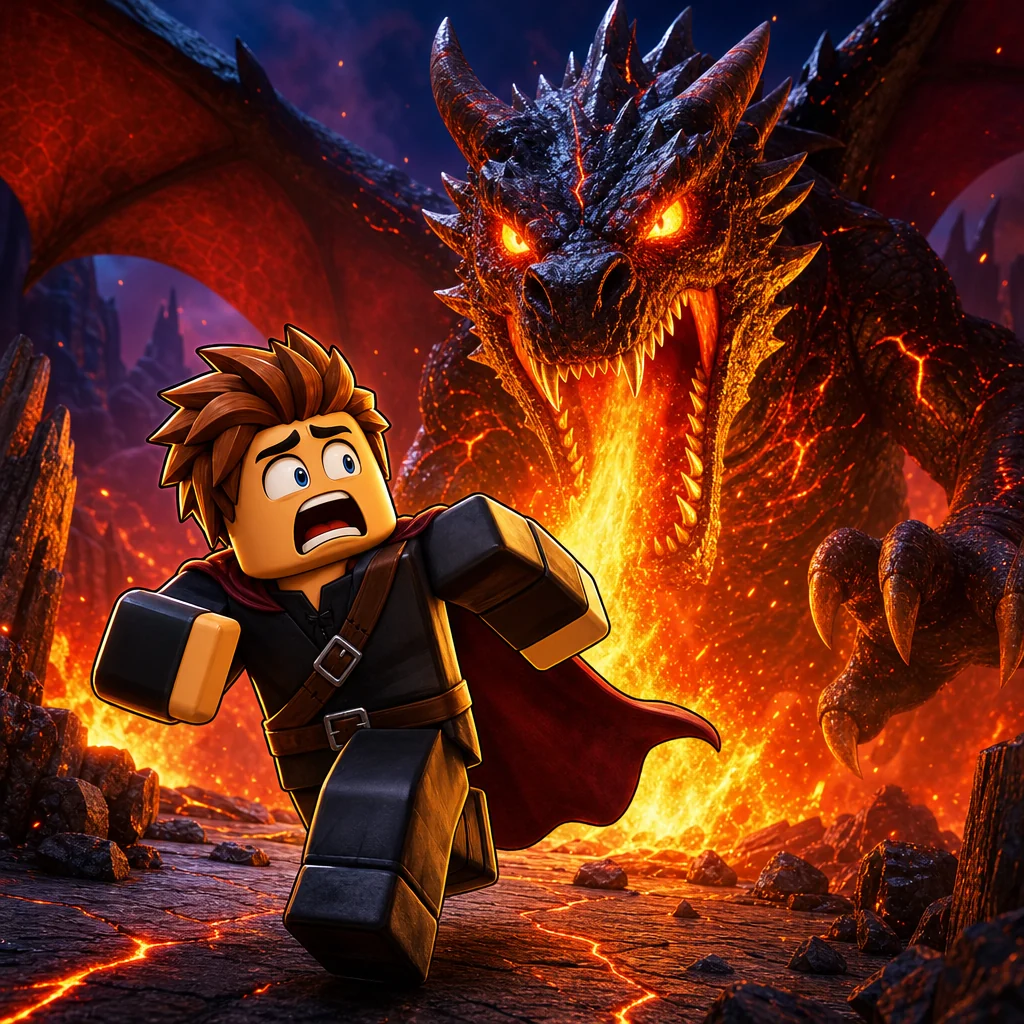
dragon hero icon
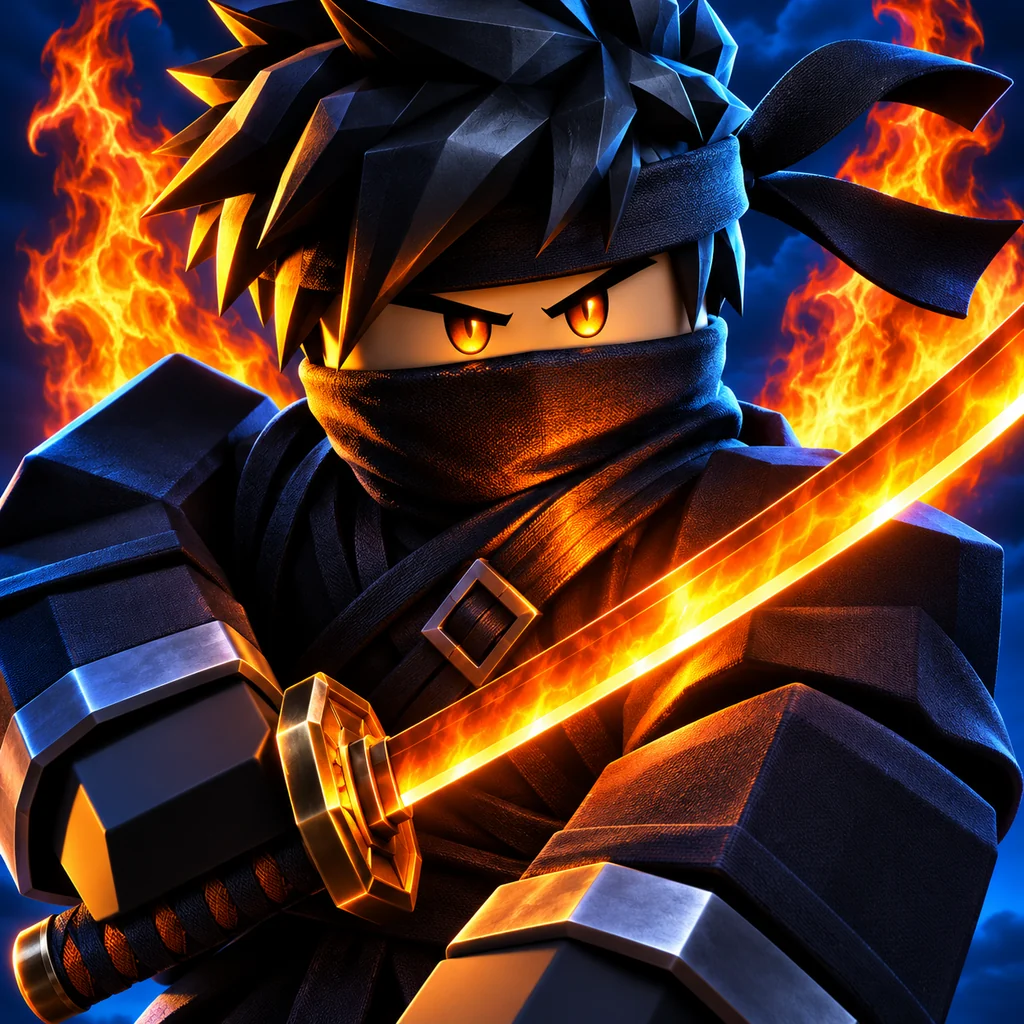
覆面の忍者が光る刀を構える。刀身と炎の間から、琥珀色の瞳がのぞいている。
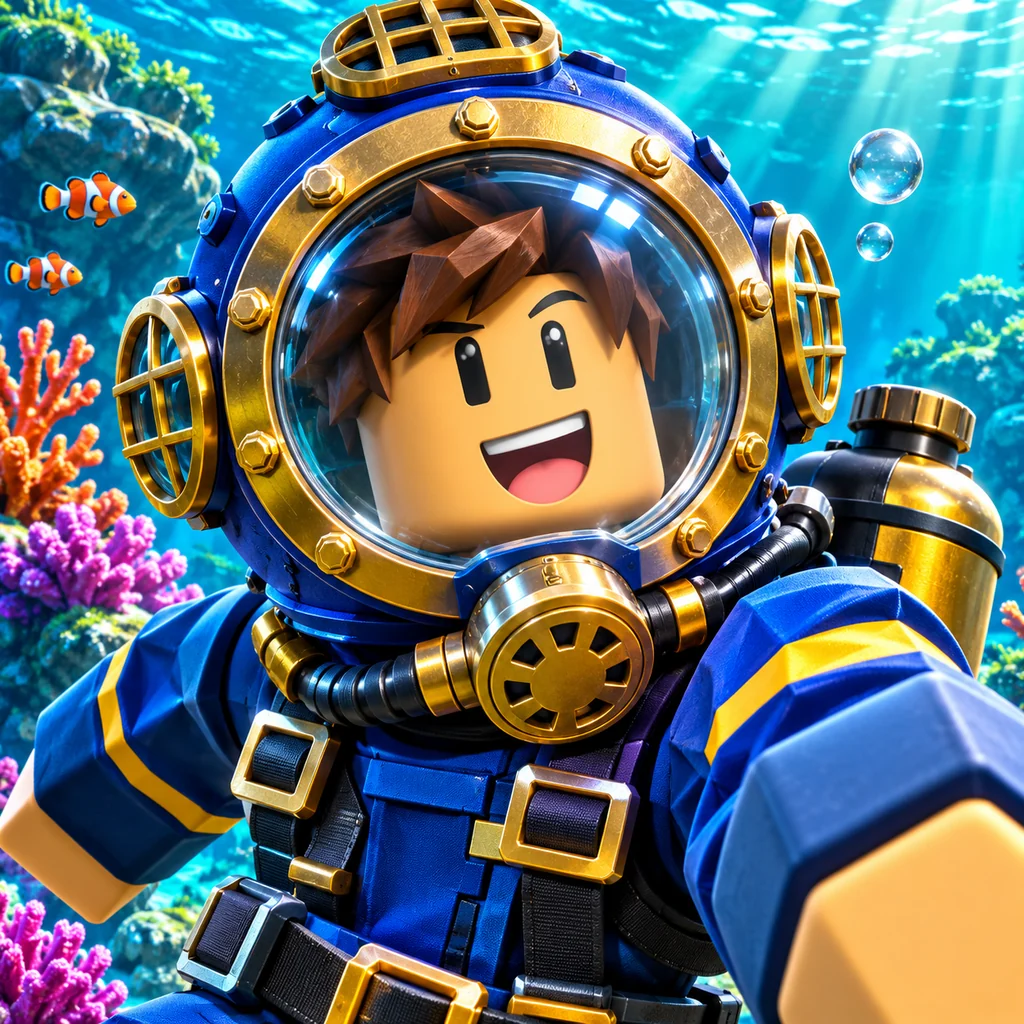
笑顔のダイバー、コバルトブルーのヘルメット、日の差すサンゴ礁。
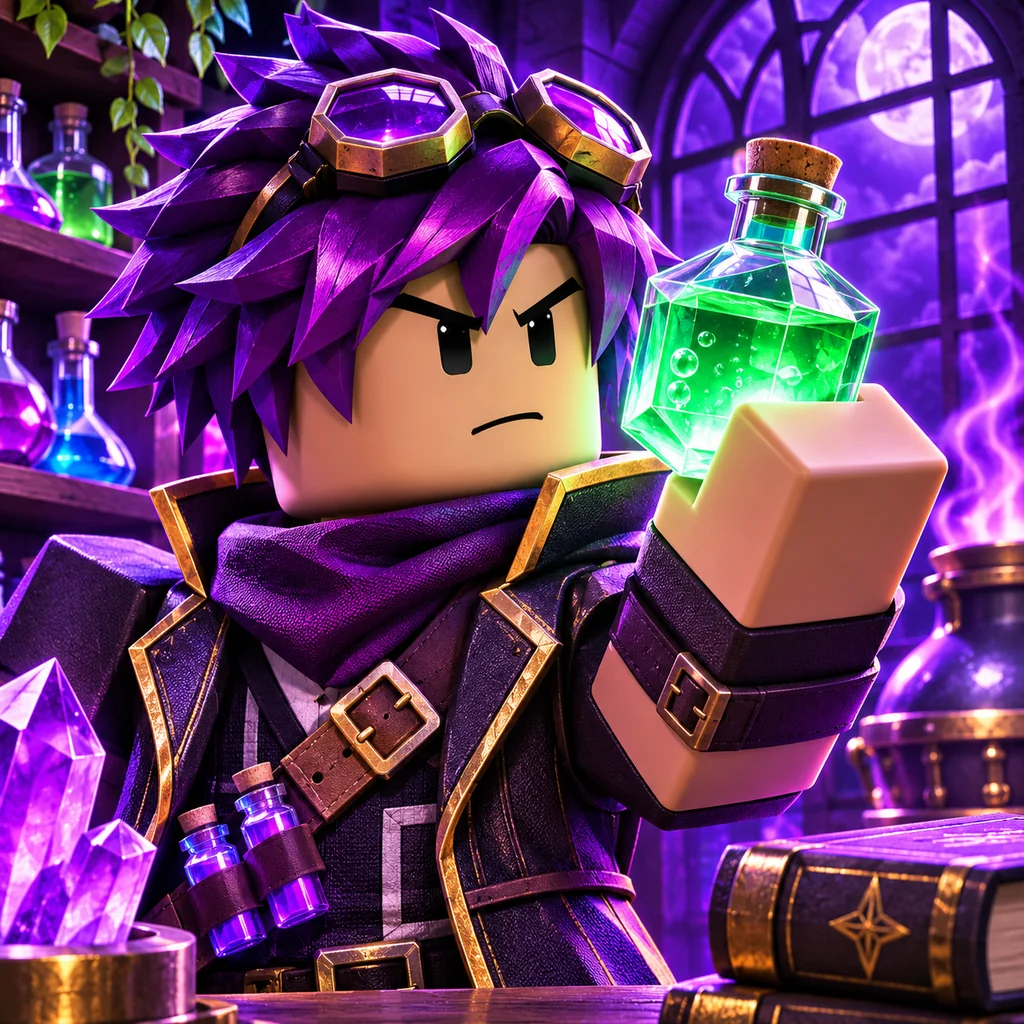
紫色の髪の錬金術師が、光るポーションを一瓶だけ手に持っている。
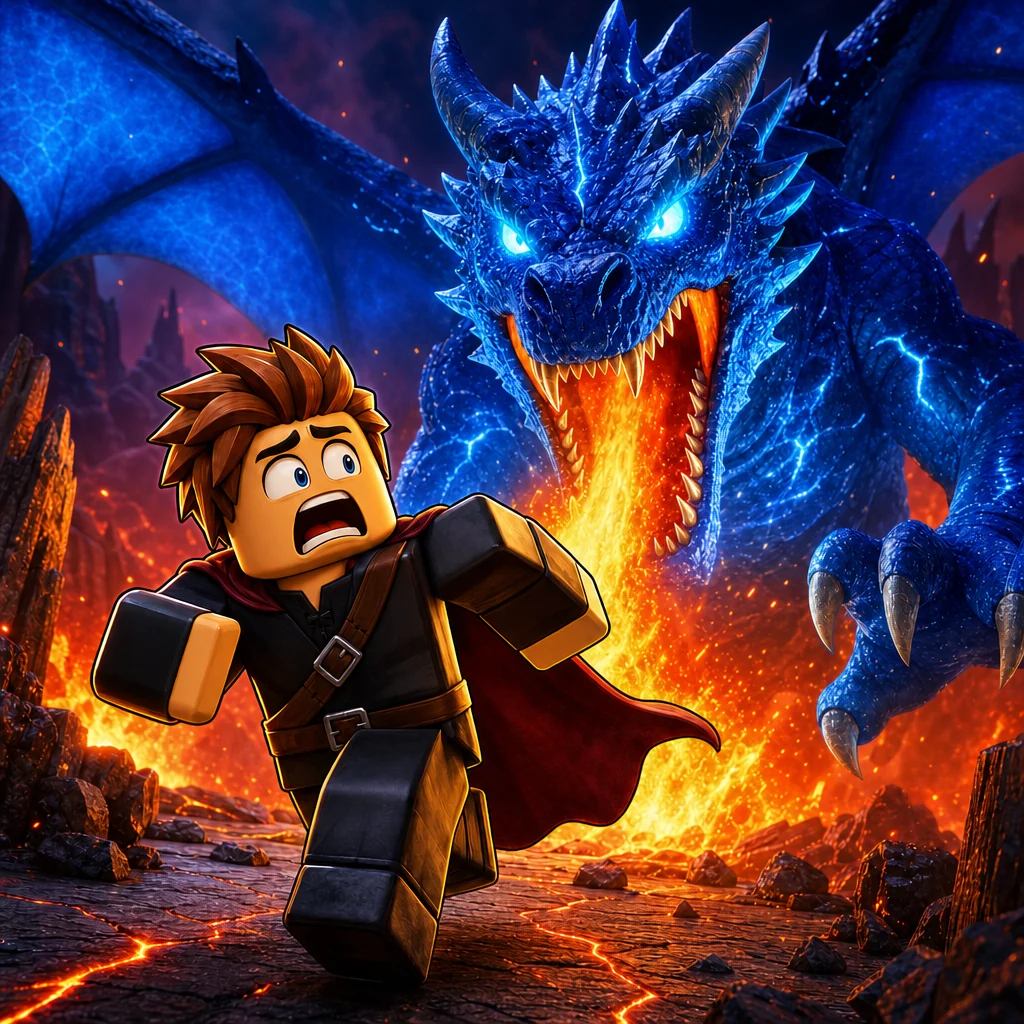
Change only the dragon to blue. Keep the hero, composition, background and lighting unchanged.
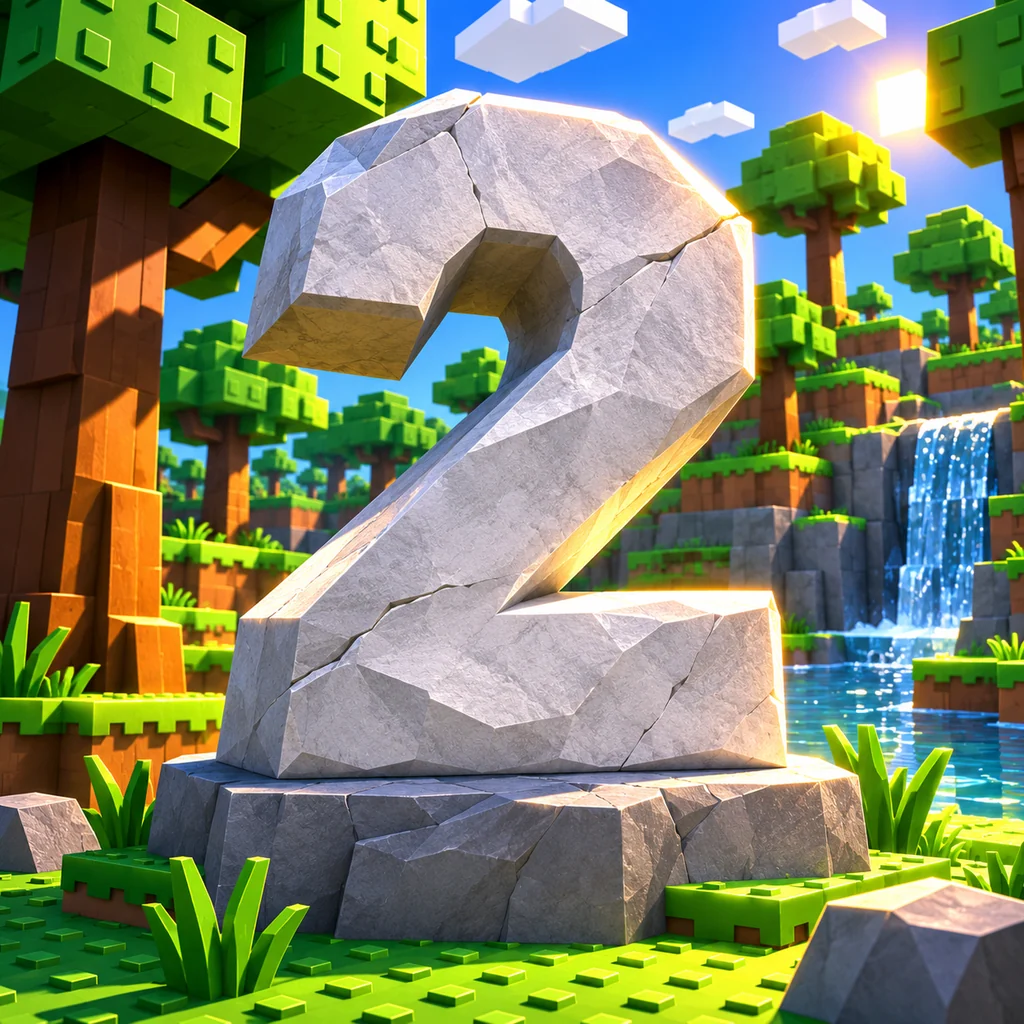
小川のほとりに白い石でできた数字の「2」。午後の日差しを浴びる四角い木々が周りを囲む。
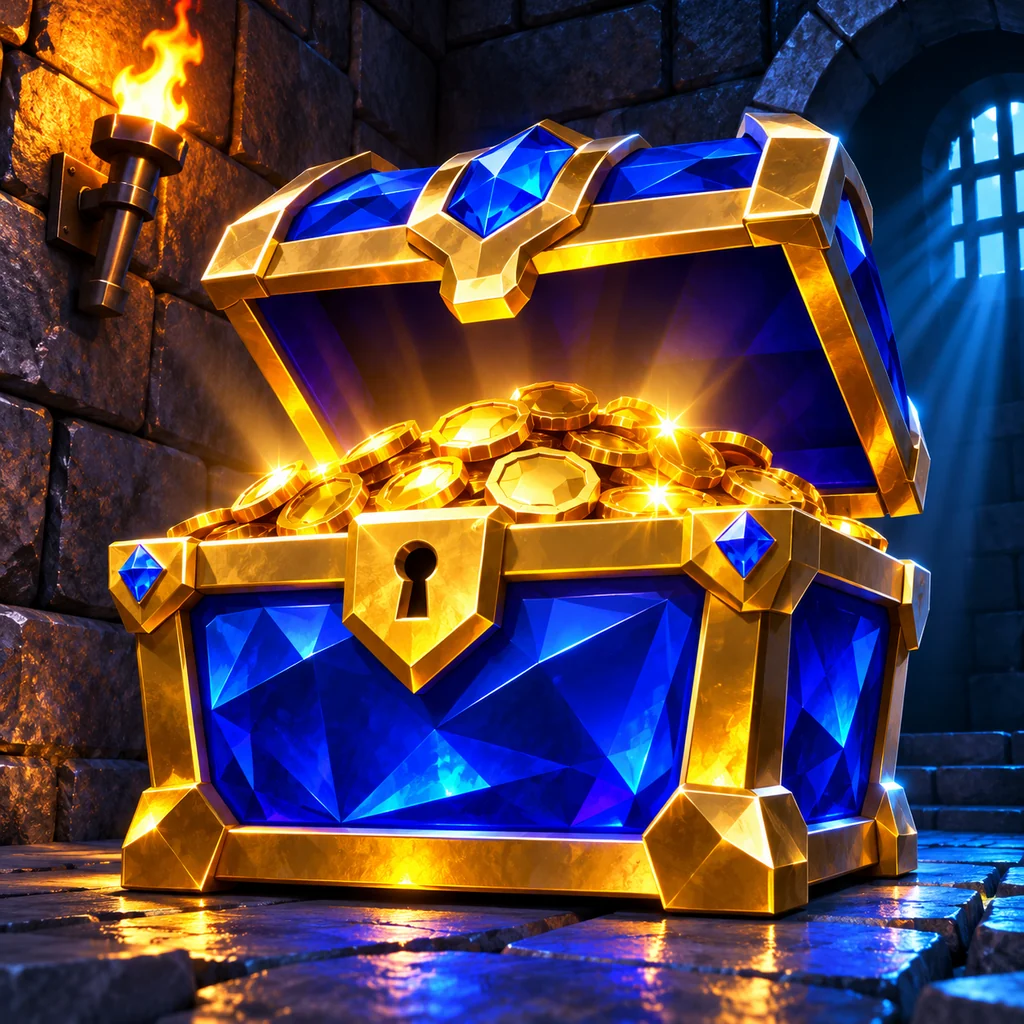
青い宝箱、金の留め金、画面の四隅は暗め。
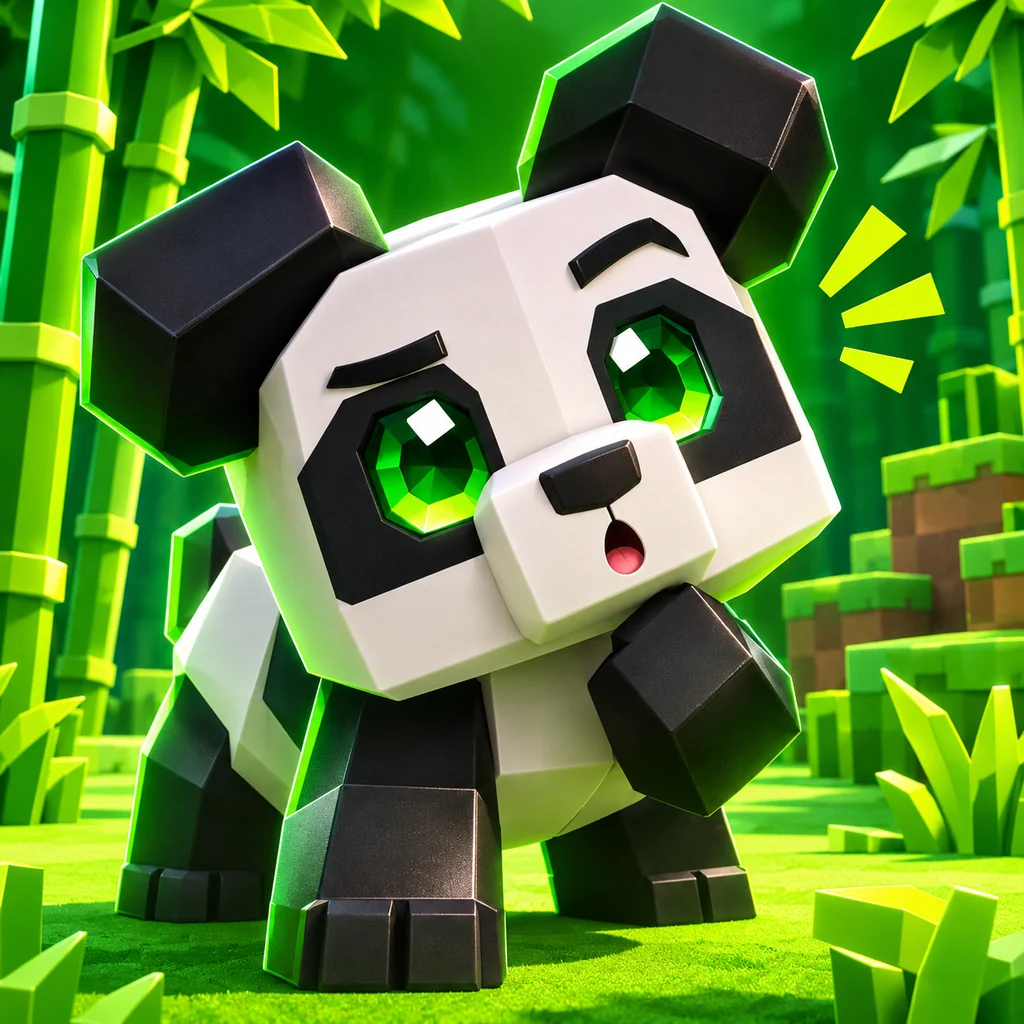
黄緑色の竹のそばで首をかしげるパンダ。好奇心に満ちたエメラルド色の目と大きな耳。
アイコンの形を整える
ForgeGUI の Roblox ゲームアイコンの依頼を書き、参考画像で方向を示してから、ForgeGUI の AI ゲーム素材と並べて確認しましょう。
顔や特徴的な持ち物で ForgeGUI の Roblox ゲームアイコンをわかりやすくし、主役の周りに余白を残しましょう。
アイコンを覚えてもらう
ForgeGUI の Roblox ゲームアイコンは覚えやすい特徴を中心に、ゲーム素材と色をそろえましょう。
ボスや珍しい収集アイテムを ForgeGUI アイコンの中央に置き、主役に視線を集めます。
文字を加える前に、ゲームアイコンの顔やシルエットがスマートフォンで見分けられるか確認しましょう。
ForgeGUI の AI ゲーム素材の間で、見慣れた衣服や色を繰り返して統一感を保ちます。
ゲームアイコンの切り抜き方を変え、どちらが主役をすぐに伝えられるか比較しましょう。
アイコンの制作手順
ゲームアイコンの主役に一つの動作と特徴を決め、ゲーム素材との統一感を保ちましょう。
Roblox と Icons は準備済みです。マスコットの参考を追加して、最初の ForgeGUI アイコンの方向を示せます。
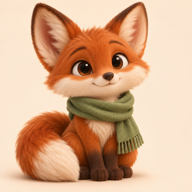
ForgeGUI アイコンに具体的な場面を指定します。「ライムグリーンを背景に、金色の鍵を守るパンダのクローズアップ」などです。
既存の ForgeGUI の AI ゲーム素材と並べて確認し、一つの変更を依頼してからダウンロードします。
ForgeGUI アイコンの計画
最初に、プレイヤーに覚えてほしい細部を決めます。この ForgeGUI アイコンのチェックリストで、小さな正方形でもアイデアが伝わるか判断しましょう。
ForgeGUI の Roblox ゲームアイコンでは幼いドラゴンを主役に。ショップや所持品は、ほかのForgeGUI の AI ゲーム素材で伝えましょう。
ForgeGUI アイコンを小さく表示しましょう。輪郭がわかりにくければ、重なったキャラクターを離すか、視界を遮る背景を取り除きます。
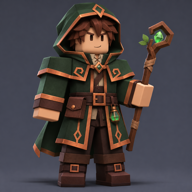
既存の ForgeGUI の AI ゲーム素材にあるスカーフ、道具、王冠などを繰り返し使えば、プレイヤーが同じ世界だと気付きやすくなります。
二枚を同じ表示サイズにそろえます。どちらの ForgeGUI アイコンが主要な細部を素早く伝えるかを比較しましょう。
クリエイターのアイコン制作フロー
更新内容を軸にゲームアイコンを考え、ほかのゲーム素材ともそろえましょう。
ゲームアイコンで、ゲームの最初のコレクションアイテムを紹介しましょう。
ForgeGUI の AI ゲーム素材を一緒に検討してから方向を選べます。
ゲーム素材全体で、季節イベントのボスを目立たせましょう。
おなじみのマスコットを前景に配置できます。
クリエイターワークフロー
ForgeGUI Robloxのワークフローなら、サムネイル案を比較し、プロンプトを磨きながら、公開、アップデート、イベント、企画ごとのビジュアル制作を安定して進められます。
This is the first thumbnail draft I've felt really excited to finish 😭 The palette took a few attempts to get right. I edited the backdrop and repositioned the title myself afterward. Starting from an image instead of an empty canvas made it much easier to decide what needed changing next.
Needed a thumbnail, then stayed to try menu designs too. Unexpectedly fun to explore lol
Lo uso para explorar opciones antes de dibujar. A veces toca repetir, pero una propuesta visual me ayuda a decidir cómo empezar.
Getting an image helps me figure out where to take the design. I still handle the details, especially lettering; more text controls would be nice. Last time I compared three moods for a thumbnail, chose a favorite, and added the words myself. Those options made the decision simpler.
My first game cover is finished! Pretty happy with this one :)
Für Entwürfe finde ich es praktisch. Nach zwei oder drei Versuchen passt meistens die Richtung.
When I'm stuck on colors, I compare different palettes here. Some drafts miss the mark, but one usually gives me a useful place to start designing.
做缩略图时先试几组配色,比盯着空白画布有思路多了哈哈,方向定了再修细节。
My menu idea was vague at first. Comparing several visual drafts helped me see which direction I wanted to build for the game.
Second attempt and the mood finally clicked for me ✨
Mi aiuta a mettere giù le idee. Rifinisco ancora tutto a mano, però partire da una base è più semplice.
サムネの下描き用です。配色を見比べて、お気に入りを探すのが楽しい😊
Fantasy menus are my main reason for using it. Some drafts needed redoing, but I've saved several promising ones.
썸네일에 어울리는 색을 찾을 때 켜요. 몇 가지 시도해 보니까 마음에 드는 분위기가 자연스럽게 잡히더라고요 ㅎㅎ
Told myself I'd try one last idea. Somehow my whole evening disappeared again haha
アイコンのクレジットを確認する
ForgeGUI アイコンを作る前に残高を確認し、今後の更新に使えるプロンプトを保存しましょう。
報酬を開き、次の ForgeGUI アイコンのアイデアに使えるクレジットを受け取れます。
紹介の資格や対象となる購入条件は報酬に表示されます。獲得したクレジットを ForgeGUI の AI ゲーム素材に利用しましょう。
今後予定している ForgeGUI アイコンや幅広いアートの制作に合う請求周期とクレジット枠を探せます。
年額$95.88を一括請求
月払いより 107 米ドルお得
1,000 クレジット/月
最大 100 枚の画像/月
年額$239.88を一括請求
月払いより 120 米ドルお得
3,000 クレジット/月
最大 300 枚の画像/月
1人あたり月額$5.99
年額$719.88を一括請求
月払いより 839 米ドルお得
10,000 クレジット/月
最大 1,000 枚の画像/月
お問い合わせ先: support@forgegui.dev
利用できる決済方法








 その他
アイコンについての質問
アイコンの依頼、参考画像、編集、クレジット、ダウンロードを確認しましょう。
ForgeGUI の Roblox ゲームアイコンに明確な動きを選びます。「仮面の忍者が目の横に小さな炎を持ち上げる」といった場面です。
使用許可のある参考をアップロードし、ForgeGUI アイコンに残したい服、配色、顔の細部を示してください。
正方形の ForgeGUI アイコンには、見分けやすい顔や物を一つ置きます。横長サムネイルには背景や補助キャラクターを入れる余地があります。
変更点と残す要素を説明します。青いドラゴンの例では、ドラゴンの色を変えながら、冒険者、構図、環境、光を維持しています。
ゲーム一覧の寸法で ForgeGUI の Roblox ゲームアイコンを確認しましょう。顔がわかりにくければ、切り取りを狭めるかコントラストを上げます。
まず文字なしで始めます。題名が役立つ情報を加えるなら、すっきりした領域を用意し、小さくても読めるか確かめてください。
ForgeGUI の AI ゲーム素材にある見慣れた色を画像に取り入れます。セットで比較し、視覚的なつながりを崩す部分を調整しましょう。
認識しやすいマスコットを残し、季節の細部を変えます。例えば王冠に雪を載せれば、人物を変えずに冬を示せます。
画像を保存したあと、自分の体験の Roblox Creator Hub から自分でアップロードします。公開前に最終的な切り取りを確認してください。
生成画面には各依頼のクレジット消費が表示されます。必要なクレジット数を決める際は、上のプランを比較してください。
結果の保証はありません。ForgeGUI の Roblox ゲームアイコンを既存のアートと比較し、プレイヤーの反応を測って判断しましょう。
変更を一つに絞って具体的に伝えます。混み合った ForgeGUI アイコンなら、照明やポーズを変える前に背景の小道具を一つ取り除いてみましょう。