ドアのためのAIスクリプト支援
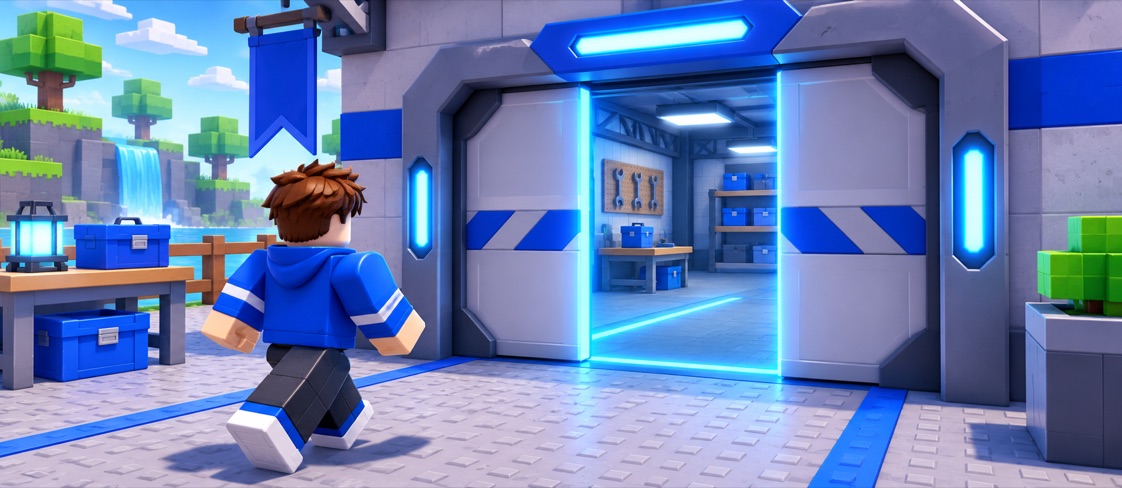
Robloxスクリプト生成ツールに、どのパーツをどちらへ動かすか伝えます。RobloxのAIスクリプティングでは、動いている途中で再び操作された場合の処理も決めておきましょう。
prompt.Triggered:Connect(function()
  if busy then return end
  -- Open, wait, and close the door
end)RobloxのAIスクリプティングでプロトタイプを開発
RobloxのAIスクリプティングは、プレイヤーの行動から始めましょう。画像用にForgeGUI、プロジェクトへのアクセス用にStudioを接続し、Luauの動きを作ってPlayモードで結果を観察します。
Codexに画像作成を許可します。プロジェクトでRobloxのAIスクリプティングを行うには、Studioへの別の接続も使います。
ローカルでプロジェクトを開き、Codexを接続します。Robloxスクリプト生成ツールに現状を調べてもらってから変更を提案してもらいましょう。
RobloxのAIスクリプティングでドアの開く条件を決めます。AIでRobloxスクリプトを作ったら、内容を確認してから操作を試しましょう。
AIでRobloxスクリプトを作る練習例
RobloxのAIスクリプティングの練習を3つ紹介します。画像はアイデアの説明用で、コード例はロジックの一部分です。完成した実装や顧客の導入事例ではありません。
Robloxスクリプト生成ツールに、どのパーツをどちらへ動かすか伝えます。RobloxのAIスクリプティングでは、動いている途中で再び操作された場合の処理も決めておきましょう。
prompt.Triggered:Connect(function()
if busy then return end
-- Open, wait, and close the door
end)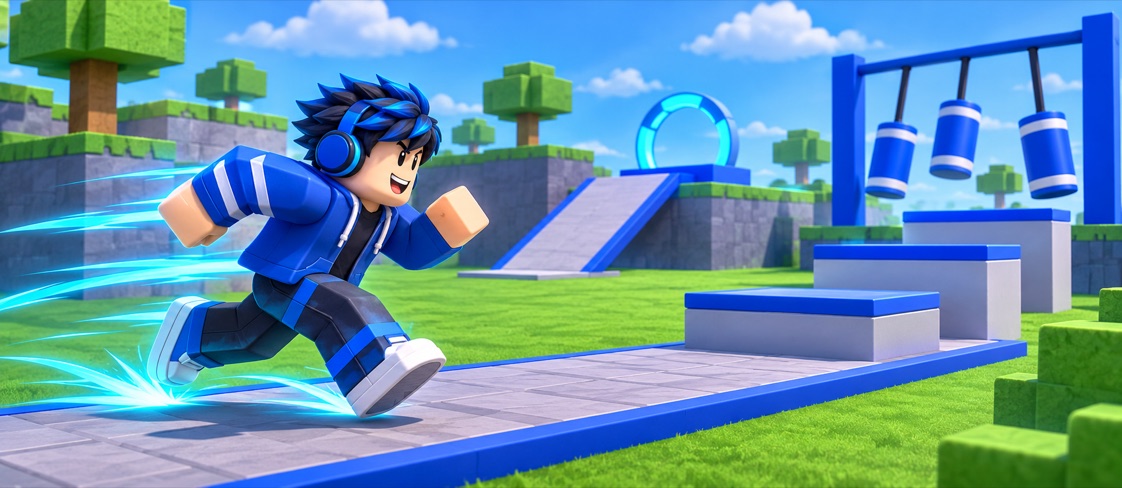
RobloxのAIスクリプティングで、一時的に速度を上げる条件を指定します。AIでRobloxスクリプトを作る際は、ボタンを離したときやキャラクターをリセットしたとき、通常速度へ戻るタイミングを確認します。
-- After validating the sprint request
humanoid.WalkSpeed = sprintSpeed
-- Restore normal speed when sprint ends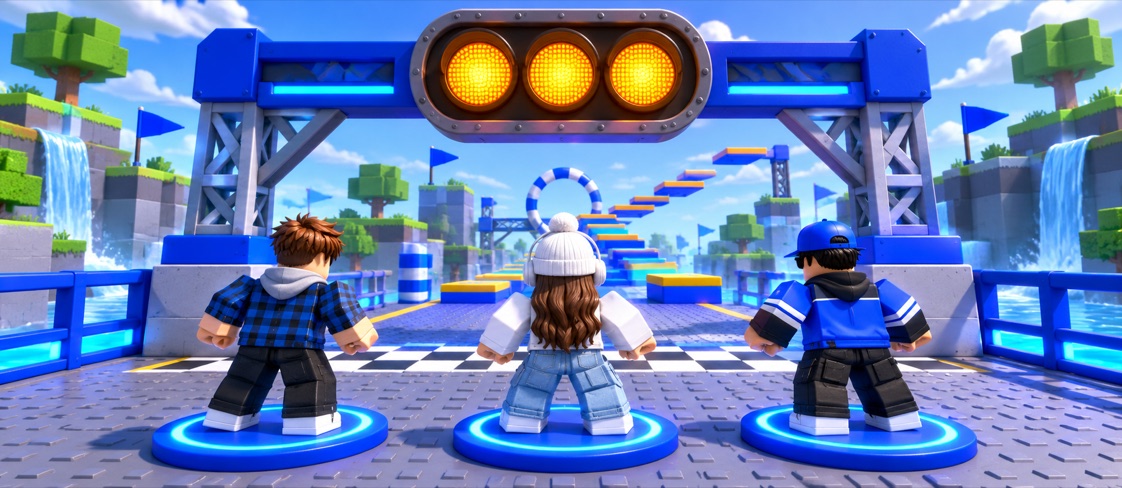
Luau向けAIに共有タイマーを依頼します。RobloxのAIスクリプティングを使い、ラウンド途中に参加したプレイヤーへサーバーが残り時間をどう知らせるか説明しましょう。
for remaining = 10, 0, -1 do
  countdown.Value = remaining
  task.wait(1)
end
RobloxのAIスクリプティングの作業場所
AIスクリプト支援では、プレイヤーが何を認識し、何をして、どの結果を確認するかを決めます。先にこれらのゲームスクリプトを作り、ほかの仕組みは後から加えましょう。
RobloxのAIスクリプティングと一緒に作業場の画像を依頼します。Robloxスクリプト生成ツールには画像名とExplorerにある本当のドアを区別して伝え、正しいシーンオブジェクトを参照させましょう。
クイックスタートを開くAIスクリプト支援で仕組みを一つずつ開発
AIスクリプト支援は検証できる初稿として扱います。ゲームスクリプトをプロジェクト内の動作に結び付け、プレイテストの結果から次の修正を選びましょう。
RobloxのAIスクリプティングでは、誰が何をして何が見えるべきかを先に伝えます。具体的な結果があると、実装方法の相談も目的から外れにくくなります。
Robloxスクリプト生成ツールにオブジェクト名を渡します。RobloxのAIスクリプティングで使う参照先を実際のシーンで見つけられるよう、名前と配置を確認しましょう。
Luau向けAIに待ち時間を説明してもらいます。RobloxのAIスクリプティングを学ぶときは、その値を変えて自分でドアの時間を測り、変更の効果を観察しましょう。
AIでRobloxスクリプトを書いたら、その機能だけでプレイテストします。RobloxのAIスクリプティングの変更を理解できる大きさに保ち、確認後に次の仕組みを組み合わせましょう。
AI支援で設定から動作確認まで
Luau向けAIの助言でドアの操作を作ります。最初のRobloxのAIスクリプティングには、独立したテスト用プロジェクトと明確な期待結果を用意しましょう。
ClaudeまたはCodexをForgeGUI MCPとローカルStudioセッションにつなぎます。RobloxのAIスクリプティングで変更を頼む前に、現在のプロジェクトが対象と一致するか確かめましょう。
Robloxスクリプト生成ツールにドアを開くきっかけを指定します。Luau向けAIには、コードの配置場所と閉じる前の待ち時間を説明してもらいましょう。
何度か操作して、結果をルールと比べます。RobloxのAIスクリプティングに最初の食い違いを伝え、その結果を生んだ操作手順も具体的に添えましょう。
AIでRobloxスクリプトを書く前の確認事項
AIスクリプト支援の前に対象オブジェクトと変更のタイミングを指定します。アニメーション中の入力など、無視するケースもスクリプト作成ツールに伝えましょう。
Robloxスクリプト生成ツールにExplorerのWorkshopDoorを示します。RobloxのAIスクリプティングでは、対象が単一パーツなのか、複数パーツを含むモデルなのかも伝えましょう。
Luau向けAIで、どのプレイヤーに変化が見えるか整理します。RobloxのAIスクリプティングでは共有動作をサーバー、個人の反応をクライアントに分けて依頼します。
RobloxのAIスクリプティングに、移動中の再操作のルールを渡します。ダッシュでは待ち時間、ボタンを離す操作、キャラクターのリセットまで含めて考えましょう。
最初のOutputエラーと再現手順を渡します。AIでRobloxスクリプトを修正したら既存コードと比較し、テストしてからRobloxのAIスクリプティングの依頼範囲を広げましょう。
最初のAIスクリプト支援練習を選ぶ
AIスクリプト支援の目標は現実的に設定。Luauアシスタントを活用して観察できる操作を一つ完成させる方が、複数のシステムを同時に始めるより次へ進む土台になります。
RobloxのAIスクリプティングでドアを開きます。イベントの流れを追い、待ち時間を変えて試してから別のゲームルールへ進みましょう。小さな変更と結果を対応させて学べます。
Robloxスクリプト生成ツールで仕組みをひとつ試作します。RobloxのAIスクリプティングの動作を確かめてからゲームの進行を広げ、検証した結果を次の制作につなげましょう。
Luau向けAIにボタンのイベントを尋ね、RobloxのAIスクリプティングでマウスとタッチの動きを確認します。同じ操作を両方の入力で実際に試すことが大切です。
AIでRobloxスクリプトを作ったら、繰り返せる確認手順と一緒に渡します。仲間から同じ操作に基づいた、具体的なRobloxのAIスクリプティングのフィードバックを得られます。
クリエイターワークフロー
ForgeGUI Robloxのワークフローなら、サムネイル案を比較し、プロンプトを磨きながら、公開、アップデート、イベント、企画ごとのビジュアル制作を安定して進められます。
This is the first thumbnail draft I've felt really excited to finish 😭 The palette took a few attempts to get right. I edited the backdrop and repositioned the title myself afterward. Starting from an image instead of an empty canvas made it much easier to decide what needed changing next.
Needed a thumbnail, then stayed to try menu designs too. Unexpectedly fun to explore lol
Lo uso para explorar opciones antes de dibujar. A veces toca repetir, pero una propuesta visual me ayuda a decidir cómo empezar.
Getting an image helps me figure out where to take the design. I still handle the details, especially lettering; more text controls would be nice. Last time I compared three moods for a thumbnail, chose a favorite, and added the words myself. Those options made the decision simpler.
My first game cover is finished! Pretty happy with this one :)
Für Entwürfe finde ich es praktisch. Nach zwei oder drei Versuchen passt meistens die Richtung.
When I'm stuck on colors, I compare different palettes here. Some drafts miss the mark, but one usually gives me a useful place to start designing.
做缩略图时先试几组配色,比盯着空白画布有思路多了哈哈,方向定了再修细节。
My menu idea was vague at first. Comparing several visual drafts helped me see which direction I wanted to build for the game.
Second attempt and the mood finally clicked for me ✨
Mi aiuta a mettere giù le idee. Rifinisco ancora tutto a mano, però partire da una base è più semplice.
サムネの下描き用です。配色を見比べて、お気に入りを探すのが楽しい😊
Fantasy menus are my main reason for using it. Some drafts needed redoing, but I've saved several promising ones.
썸네일에 어울리는 색을 찾을 때 켜요. 몇 가지 시도해 보니까 마음에 드는 분위기가 자연스럽게 잡히더라고요 ㅎㅎ
Told myself I'd try one last idea. Somehow my whole evening disappeared again haha
RobloxのAIスクリプティングで、まずドアの操作をひとつ定義します。助手を接続してテスト用プロジェクトを開き、Playモードの動きと自分が説明したルールを比べましょう。
アシスタントを接続RobloxのAIスクリプティングにForgeGUIの画像を組み合わせましょう。対象の生成はForgeGUIクレジットを使い、ClaudeやCodexへのアクセスは接続した助手のアカウントで別に決まります。
年額$95.88を一括請求
月払いより 107 米ドルお得
1,000 クレジット/月
最大 100 枚の画像/月
年額$239.88を一括請求
月払いより 120 米ドルお得
3,000 クレジット/月
最大 300 枚の画像/月
1人あたり月額$5.99
年額$719.88を一括請求
月払いより 839 米ドルお得
10,000 クレジット/月
最大 1,000 枚の画像/月
お問い合わせ先: support@forgegui.dev
利用できる決済方法








 その他
AIスクリプトの設定とテスト
RobloxのAIスクリプティングを始める前に接続、スクリプトの配置、クレジットを確認。最初の依頼からAIによるコード作成を作る際に、初稿の確認とプレイテストに役立つ回答です。
タイマー、ドア、スプリントから選びます。スクリプト作成ツールにトリガーと結果を伝え、Luauアシスタントで初稿を説明してもらいましょう。AIでゲームスクリプトを作った後、理解してから拡張します。
設定手順に従い、その後はClaudeかCodexで続けます。助手がRobloxスクリプト生成ツールとなり、StudioがRobloxのAIスクリプティングにプロジェクトへのアクセスを提供します。このページは接続ガイドで、コードのダウンロードページではありません。
ForgeGUI MCPを認証し、ローカルStudioセッションを接続します。RobloxのAIスクリプティングで変更する前に、開いているプロジェクトを特定してください。AIでRobloxスクリプトを作ったら、対象オブジェクトと提案内容を見てから適用します。
ForgeGUI MCPは画像を生成し、Studio MCPは開いているプロジェクトにアクセスします。RobloxのAIスクリプティングはそれらを会話内で組み合わせます。画像とシーン変更の両方が必要なら、役割の異なる2つを接続しましょう。
最初に動作を説明しましょう。Luau向けAIはイベント、プロパティ、配置場所を説明できます。RobloxのAIスクリプティングをひとつのルールに絞り、値を変えて効果を観察してから別の処理を加えてください。
必要な種類とExplorer上の親を尋ねます。AIでRobloxスクリプトを書く場合、サーバー制御のドアとローカルUIでは実行環境が違います。Luau向けAIにオブジェクトと実行場所を説明してもらってからプロジェクトにコピーしてください。
対象関数、最初のOutputエラー、再現手順、名前を変えたオブジェクトを伝えます。RobloxのAIスクリプティングでゲームスクリプトの修正範囲を絞って依頼し、同じ手順を再実行しましょう。
動作を繰り返し、キャラクターをリセットし、共有機能は別プレイヤーの視点でも確認します。AIでゲームスクリプトを作ったら実際のプロジェクトでテストし、違いをRobloxスクリプト生成ツールに説明してもらいましょう。コードの抜粋だけでは仕組み全体の動作は証明できません。
スマホでRobloxスクリプト生成ツールのプロンプトを準備できます。場面の確認、コード変更、プレイテストは、StudioとLuau向けAIの助手が動くPCへRobloxのAIスクリプティングの作業を移して行いましょう。
ForgeGUIの毎日のクレジットはアカウントの条件に従う対象画像作成用です。ClaudeやCodexへのアクセスは別です。RobloxのAIスクリプティングを計画する際は両アカウントを確認してください。ここでのプランは画像枠であり、会話枠ではありません。
テストに合格してもプロジェクトは公開されません。Luau向けAIで変更を確認し、AIでRobloxスクリプトを作った結果を見直して準備ができたか判断します。公開はRoblox Studioで別途行います。
現在のプロジェクトとゲームスクリプト生成ツールの接続を確認し、新しい会話でプロジェクトを再確認します。必要なら設定エラーをサポートに送りますが、認証情報は含めないでください。