Gib deinem ForgeGUI-Icon Raum
Stelle den Boss oder das seltene Sammelobjekt in die Mitte deines ForgeGUI-Icon-Entwurfs.
ForgeGUI-Icon-Studio
Verwandle Maskottchen, Sammelobjekt oder Figur in ein Roblox-Spielicon von ForgeGUI. Beginne dein ForgeGUI-Icon mit Worten oder Referenzen.
Ideen und Überarbeitungen für dein ForgeGUI-Icon
Sieh, wie sich die Drachenfarbe zwischen zwei Ergebnissen verändert. Verwende einen gezeigten Prompt erneut oder entwickle deine eigene Richtung für ein ForgeGUI-Icon.
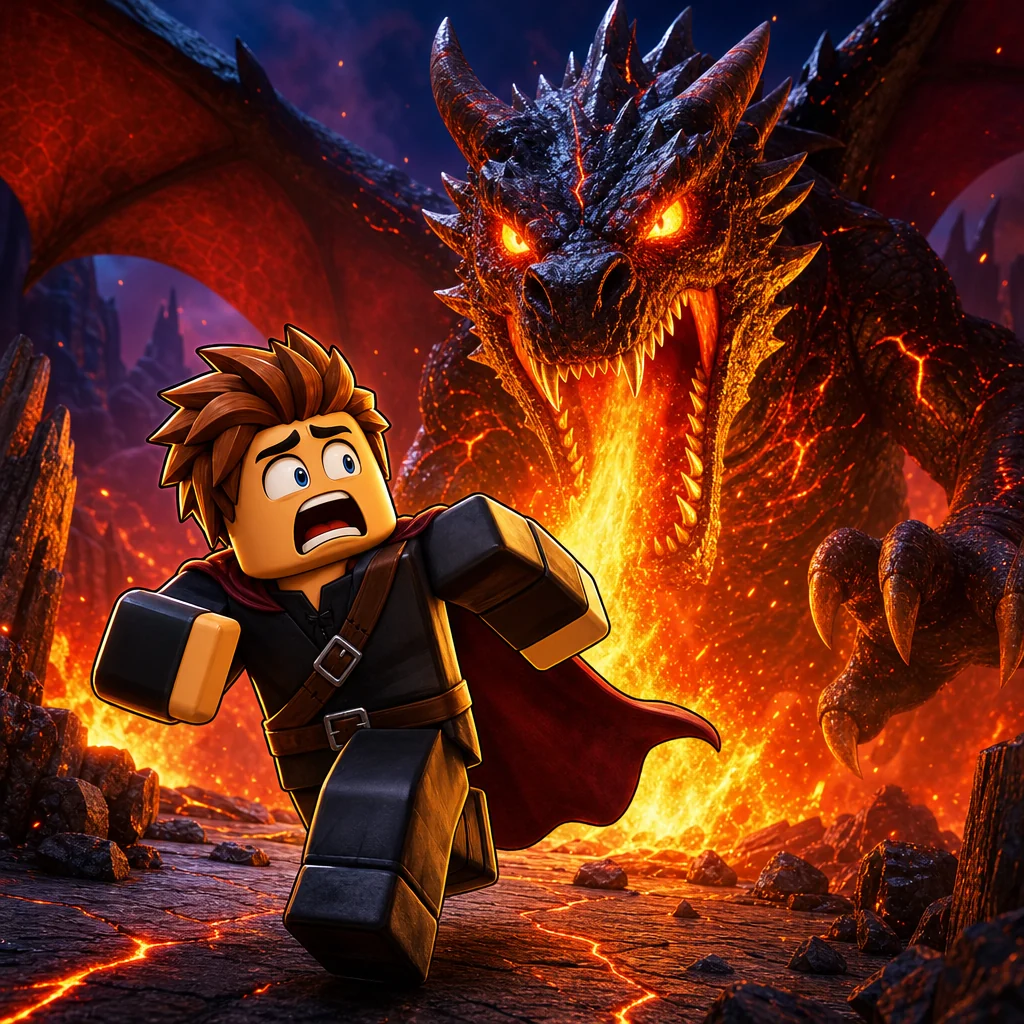
dragon hero icon
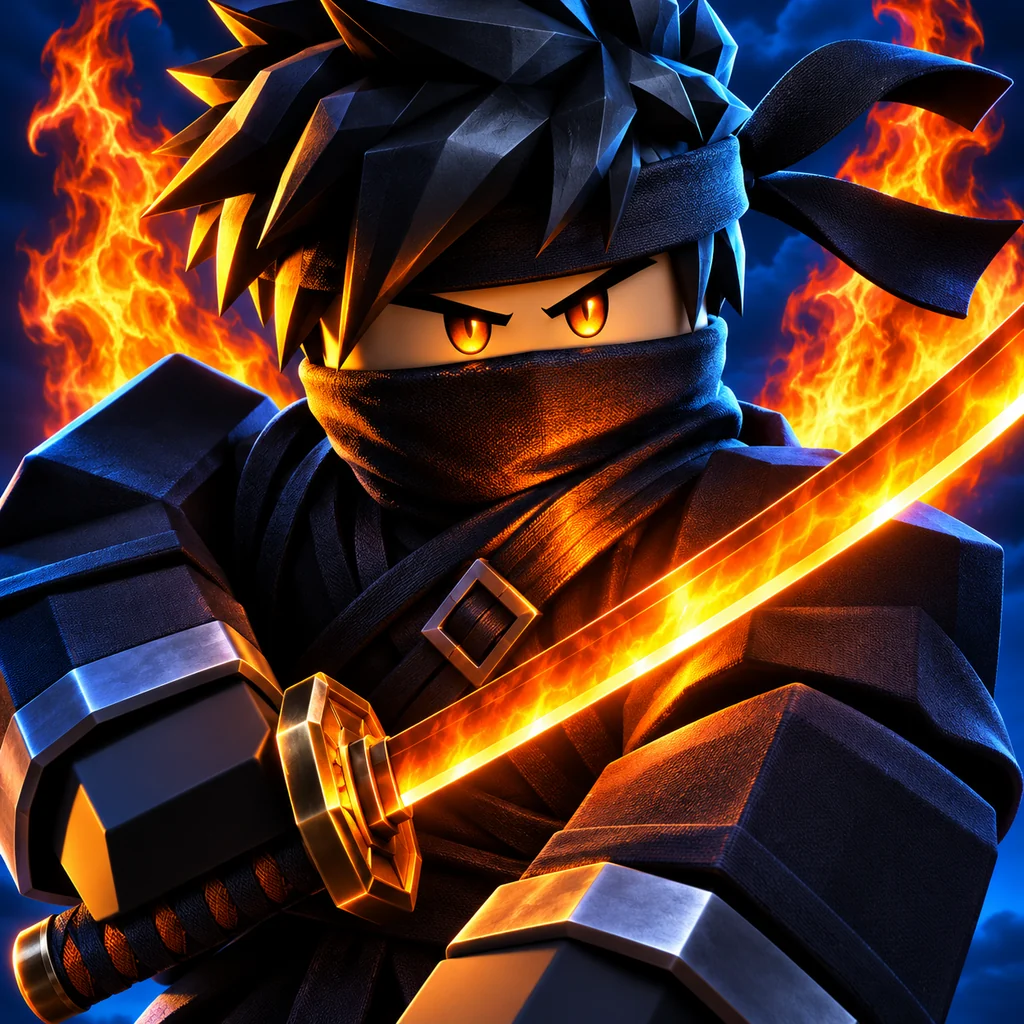
Ein maskierter Ninja hebt ein leuchtendes Katana. Zwischen Klinge und Flammen sind seine bernsteinfarbenen Augen zu sehen.
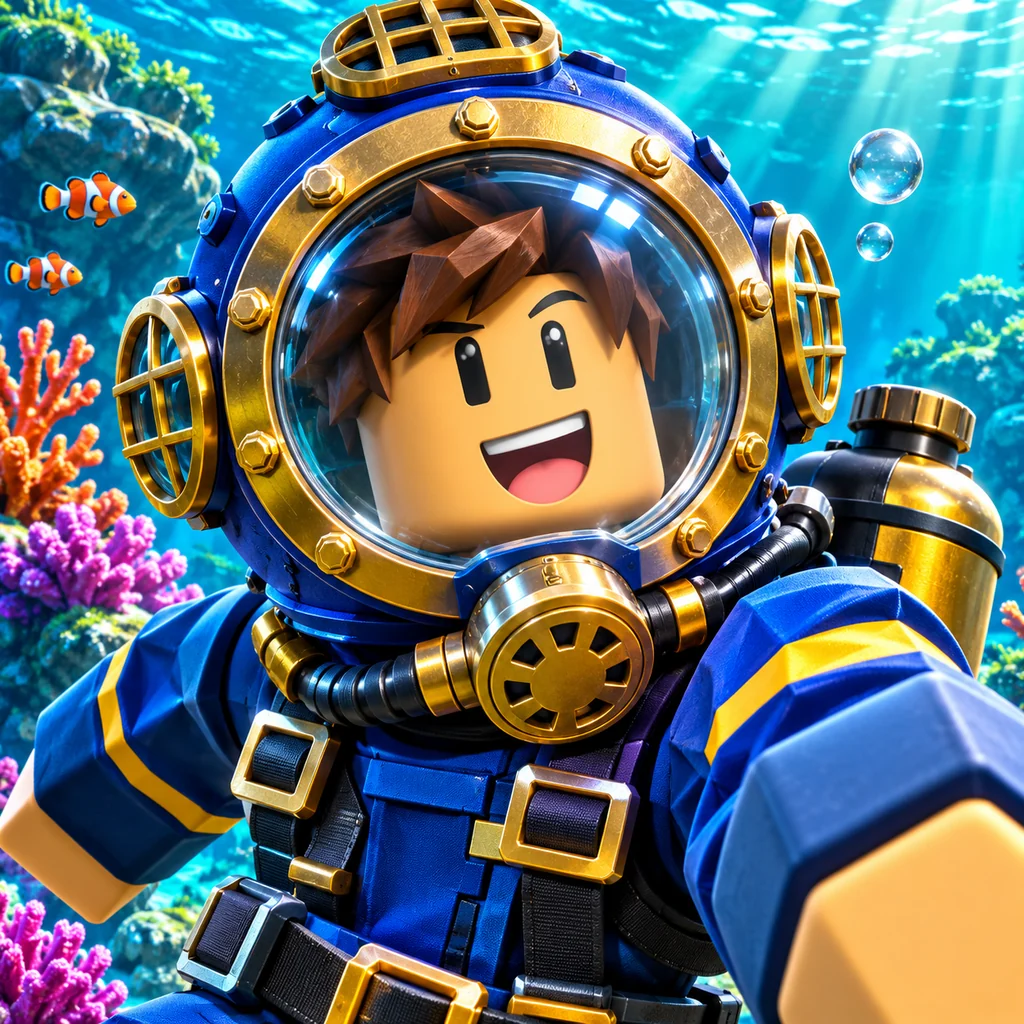
Fröhlicher Taucher, kobaltblauer Helm, sonnenbeschienenes Riff.
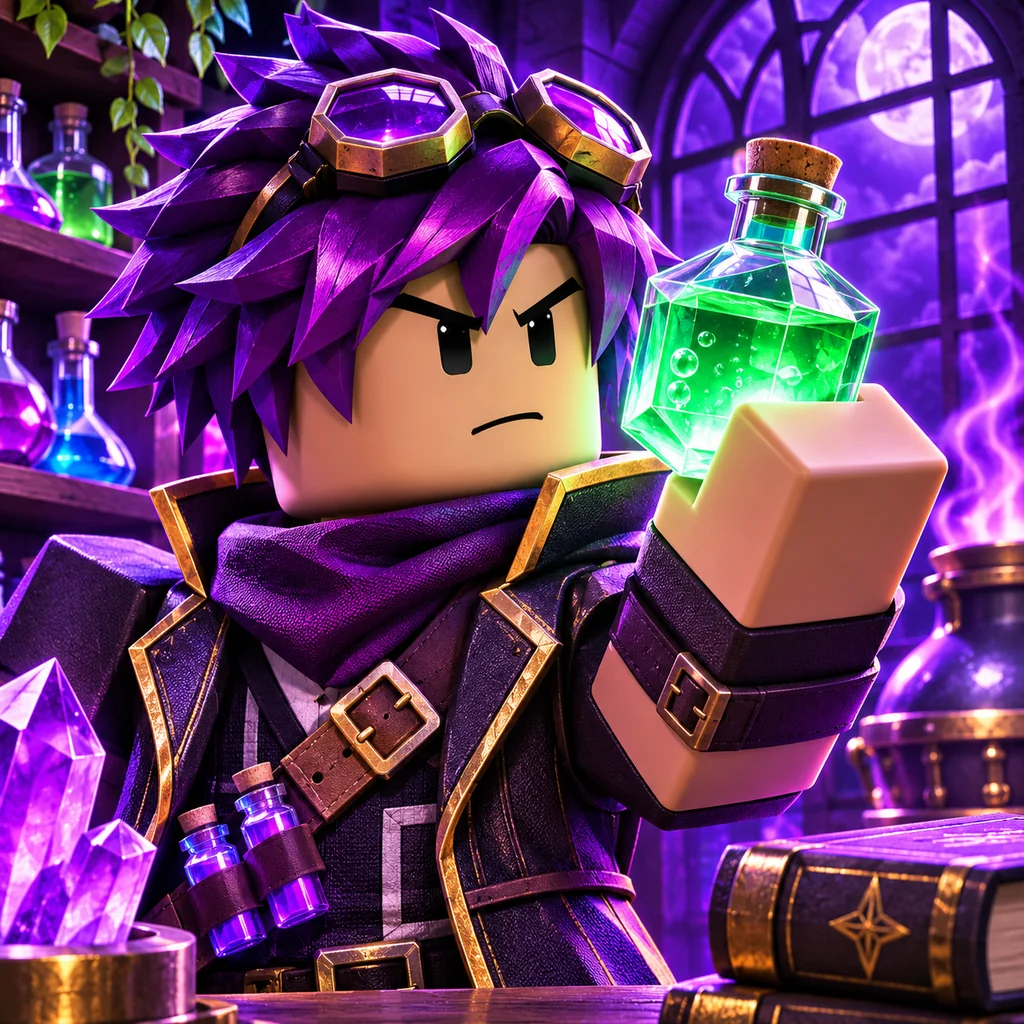
Eine Alchemistin mit violettem Haar hält einen einzelnen leuchtenden Trank.
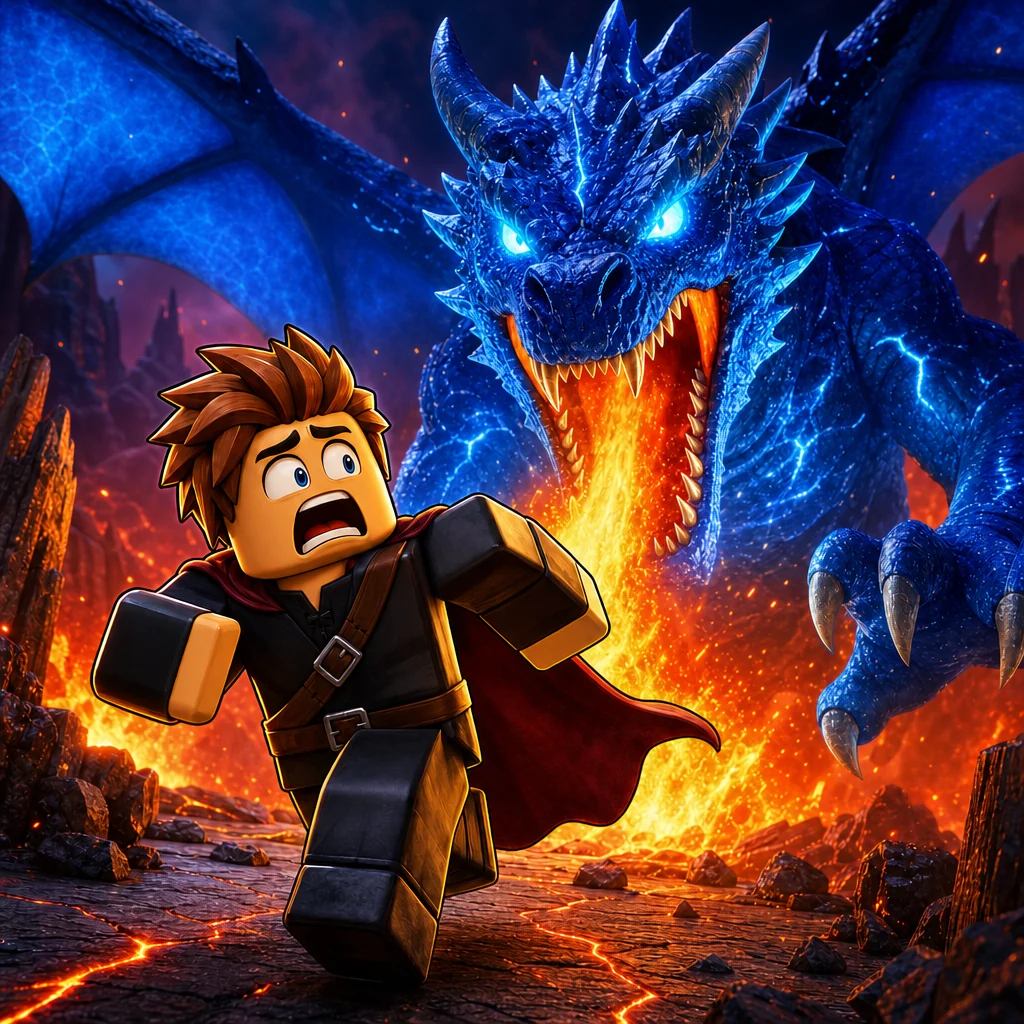
Change only the dragon to blue. Keep the hero, composition, background and lighting unchanged.
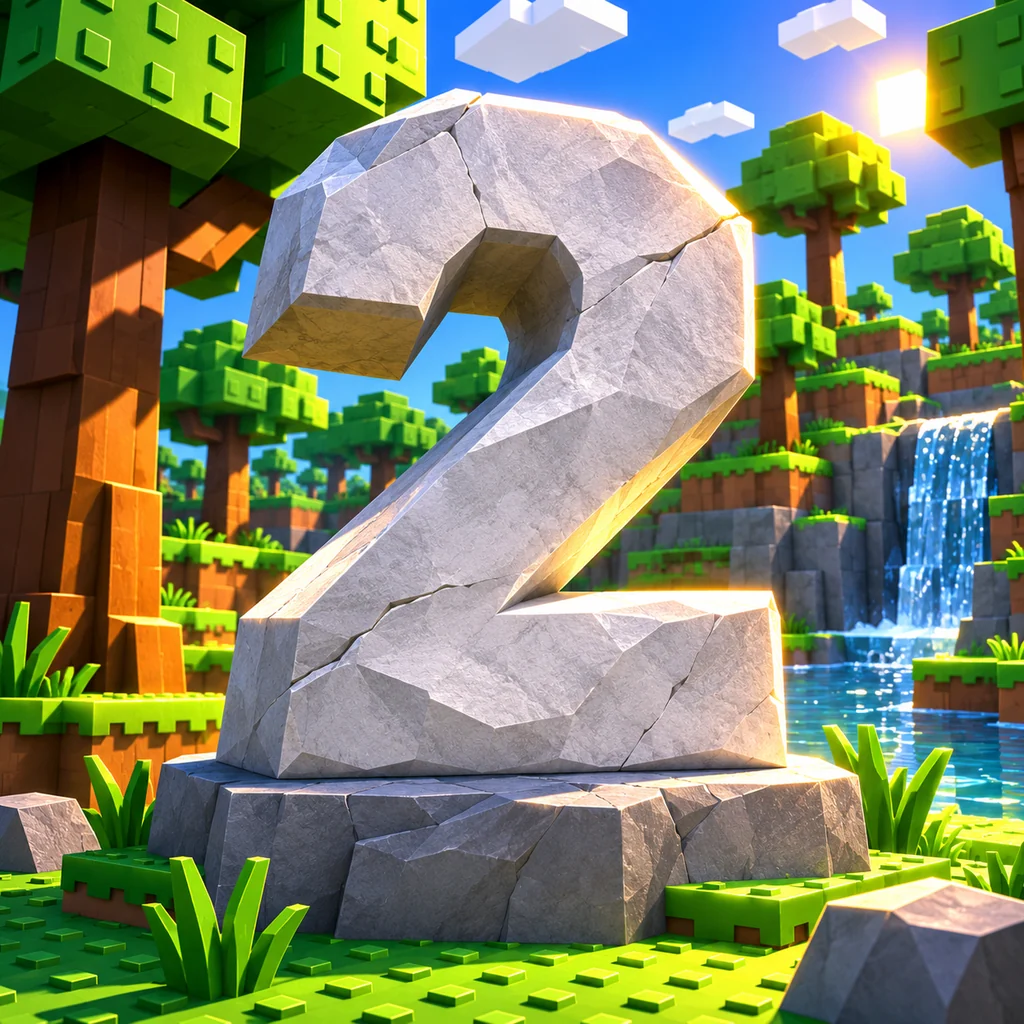
Eine weiße Zwei aus Stein am Bach, eingerahmt von kantigen Bäumen in der Nachmittagssonne.
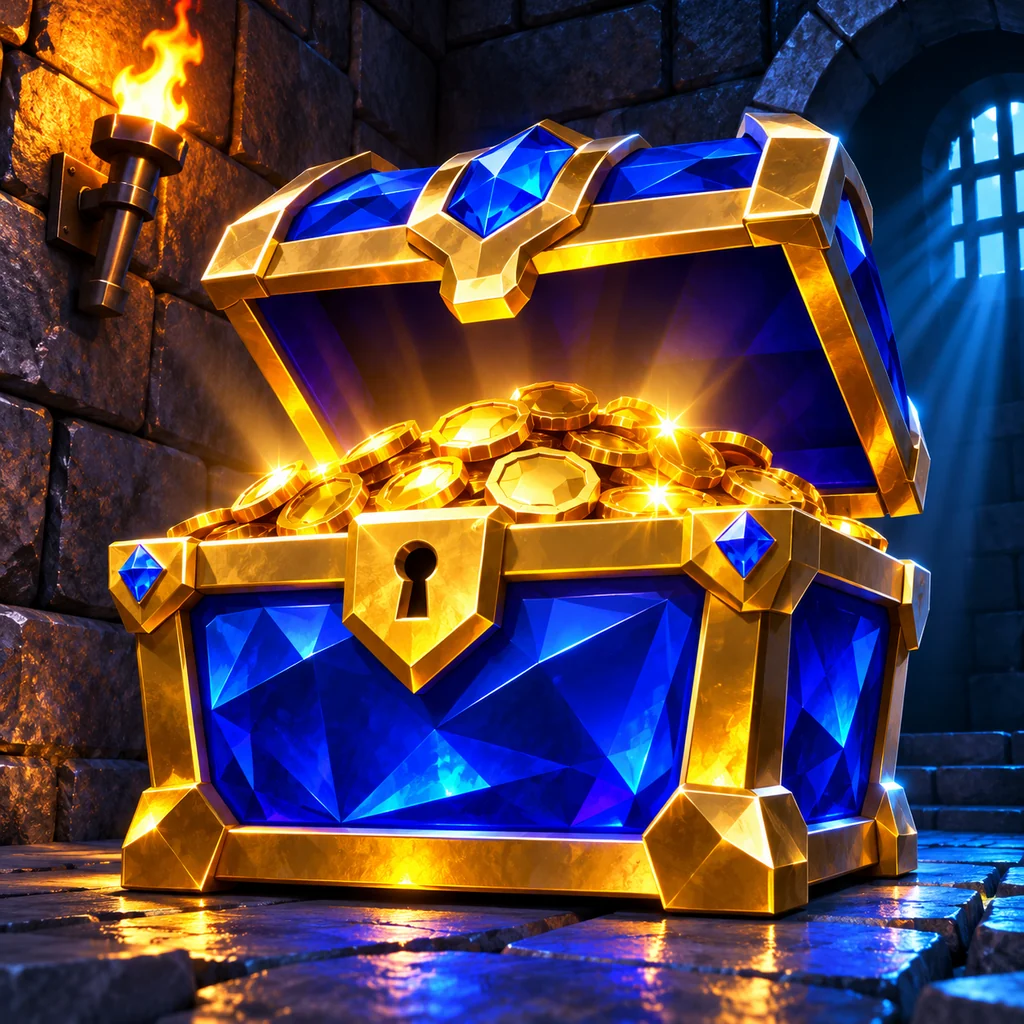
Blaue Schatztruhe, goldene Schließe, dunkle Bildecken.
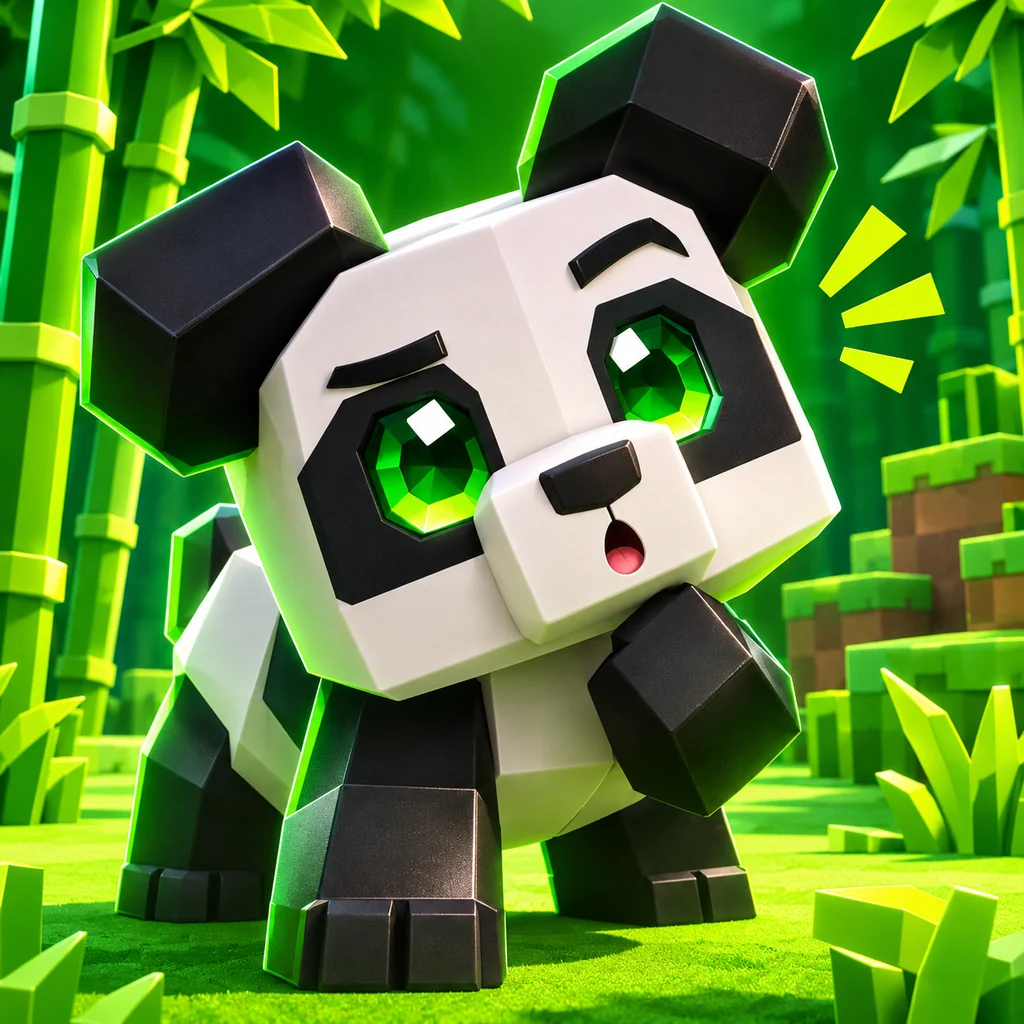
Neugieriger Panda mit großen Ohren und smaragdgrünen Augen, Kopf neben hellgrünem Bambus schief gelegt.
Gestalte dein ForgeGUI-Icon
Beschreibe dein Roblox-Spielicon von ForgeGUI, leite es mit Referenzen an und vergleiche es mit deinen KI-Spielassets von ForgeGUI.
Mach dein Roblox-Spielicon von ForgeGUI durch ein Gesicht oder einen charakteristischen Gegenstand erkennbar. Lass dabei Platz um das Hauptmotiv.
Mach dein ForgeGUI-Icon wiedererkennbar
Gib deinem Roblox-Spielicon von ForgeGUI ein einprägsames Merkmal und stimme die Farben mit deinen KI-Spielassets von ForgeGUI ab.
Stelle den Boss oder das seltene Sammelobjekt in die Mitte deines ForgeGUI-Icon-Entwurfs.
Prüfe vor Textzusätzen, ob Gesicht und Silhouette in deinem Roblox-Spielicon von ForgeGUI auf dem Handy klar erkennbar sind.
Wiederhole vertraute Kleidung oder Farben in deinen KI-Spielassets von ForgeGUI, damit die Bilder miteinander verbunden wirken.
Teste einen anderen Ausschnitt deines Roblox-Spielicon von ForgeGUI und vergleiche, welche Version das Motiv leichter erkennen lässt.
Dein Arbeitsablauf für ein ForgeGUI-Icon
Wähle eine Handlung und ein markantes Merkmal für dein Roblox-Spielicon von ForgeGUI, passend zu deinen KI-Spielassets von ForgeGUI.
Roblox und Icons sind vorbereitet. Ergänze eine Maskottchen-Referenz, um das erste ForgeGUI-Icon-Ergebnis gezielt an deiner Figur auszurichten.
Gib deinem ForgeGUI-Icon eine konkrete Szene: „Nahaufnahme eines Pandas, der einen goldenen Schlüssel vor Limettengrün beschützt.“
Prüfe es neben vorhandenen KI-Spielassets von ForgeGUI, fordere eine gezielte Änderung an und lade die ausgewählte Grafik herunter.
Dein ForgeGUI-Icon planen
Beginne mit dem Detail, das Spieler behalten sollen. Prüfe deine Idee mit dieser ForgeGUI-Icon-Checkliste in einer kleinen quadratischen Ansicht.
Stelle das Jungtier in deinem Roblox-Spielicon von ForgeGUI in den Mittelpunkt. Andere KI-Spielassets von ForgeGUI können Shops und Inventare erklären.
Betrachte dein ForgeGUI-Icon klein. Trenne überlappende Figuren oder entferne Landschaft, wenn die Umrisse nicht mehr klar voneinander zu unterscheiden sind.
Wiederhole einen erkennbaren Schal, ein Werkzeug oder eine Krone aus vorhandenen KI-Spielassets von ForgeGUI. So können Spieler deine Welt im neuen Motiv wiedererkennen.
Zeige beide Bilder in denselben Abmessungen. Frage dich, welches ForgeGUI-Icon sein wichtigstes Detail schneller vermittelt, statt nur die Menge der Dekoration zu vergleichen.
Kreative Arbeitsabläufe mit deinem ForgeGUI-Icon
Richte dein Roblox-Spielicon von ForgeGUI auf ein Update aus und stimme es mit deinen KI-Spielassets von ForgeGUI ab.
Stelle das erste Sammelobjekt deines Spiels mit einem Roblox-Spielicon von ForgeGUI vor.
Prüft KI-Spielassets von ForgeGUI gemeinsam, bevor ihr Richtungen auswählt.
Mit deinem ForgeGUI-Icon hebst du einen saisonalen Boss in deinen KI-Spielassets von ForgeGUI hervor.
Platziere dein vertrautes Maskottchen gut sichtbar im Vordergrund.
Creator-Workflows
ForgeGUI Roblox-Workflows helfen Creatorn, Thumbnail-Richtungen zu vergleichen, Prompts zu schärfen und bei Launches, Updates, Events und neuen Konzepten regelmäßig visuelle Assets zu produzieren.
This is the first thumbnail draft I've felt really excited to finish 😭 The palette took a few attempts to get right. I edited the backdrop and repositioned the title myself afterward. Starting from an image instead of an empty canvas made it much easier to decide what needed changing next.
Needed a thumbnail, then stayed to try menu designs too. Unexpectedly fun to explore lol
Lo uso para explorar opciones antes de dibujar. A veces toca repetir, pero una propuesta visual me ayuda a decidir cómo empezar.
Getting an image helps me figure out where to take the design. I still handle the details, especially lettering; more text controls would be nice. Last time I compared three moods for a thumbnail, chose a favorite, and added the words myself. Those options made the decision simpler.
My first game cover is finished! Pretty happy with this one :)
Für Entwürfe finde ich es praktisch. Nach zwei oder drei Versuchen passt meistens die Richtung.
When I'm stuck on colors, I compare different palettes here. Some drafts miss the mark, but one usually gives me a useful place to start designing.
做缩略图时先试几组配色,比盯着空白画布有思路多了哈哈,方向定了再修细节。
My menu idea was vague at first. Comparing several visual drafts helped me see which direction I wanted to build for the game.
Second attempt and the mood finally clicked for me ✨
Mi aiuta a mettere giù le idee. Rifinisco ancora tutto a mano, però partire da una base è più semplice.
サムネの下描き用です。配色を見比べて、お気に入りを探すのが楽しい😊
Fantasy menus are my main reason for using it. Some drafts needed redoing, but I've saved several promising ones.
썸네일에 어울리는 색을 찾을 때 켜요. 몇 가지 시도해 보니까 마음에 드는 분위기가 자연스럽게 잡히더라고요 ㅎㅎ
Told myself I'd try one last idea. Somehow my whole evening disappeared again haha
Informiere dich über Credits für dein ForgeGUI-Icon
Prüfe dein Guthaben vor einem ForgeGUI-Icon und speichere hilfreiche Prompts für spätere Updates.
Öffne Belohnungen und hole verfügbare Credits für deine nächste ForgeGUI-Icon-Idee ab.
Voraussetzungen für Empfehlungen und qualifizierende Käufe stehen unter Belohnungen. Verwende verdiente Credits für KI-Spielassets von ForgeGUI und beachte dabei die angezeigten Bedingungen.
Finde einen Abrechnungszeitraum und ein Credit-Kontingent, die zu deinem geplanten ForgeGUI-Icon oder einer größeren Reihe von Grafiken passen.
$95.88 jährlich abgerechnet
Spare 107 US-Dollar gegenüber monatlicher Zahlung
1.000 Credits/Monat
Bis zu 100 Bilder/Monat
$239.88 jährlich abgerechnet
Spare 120 US-Dollar gegenüber monatlicher Zahlung
3.000 Credits/Monat
Bis zu 300 Bilder/Monat
5,99 $ / Person / Monat
$719.88 jährlich abgerechnet
Spare 839 US-Dollar gegenüber monatlicher Zahlung
10.000 Credits/Monat
Bis zu 1.000 Bilder/Monat
Fragen? Schreib uns an support@forgegui.dev
Sicher bezahlen mit








 Weitere
Fragen zum ForgeGUI-Icon
Informiere dich über Prompts, Referenzen, Bearbeitungen, Credits und Downloads für dein ForgeGUI-Icon.
Wähle eine klare Handlung für dein Roblox-Spielicon von ForgeGUI: „Ein maskierter Ninja hebt eine kleine Flamme neben seine Augen.“
Lade eine erlaubte Referenz hoch. Benenne Kleidung, Palette oder Gesichtsdetails, die dein ForgeGUI-Icon beibehalten soll.
Gib dem quadratischen ForgeGUI-Icon ein erkennbares Gesicht oder Objekt. Breite Thumbnails bieten mehr Platz für einen Schauplatz und unterstützende Figuren.
Beschreibe die Änderung und die zu erhaltenden Elemente. Das Beispiel mit dem blauen Drachen behält Abenteurer, Bildausschnitt, Umgebung und Licht bei und verändert die Drachenfarbe.
Zeige dein Roblox-Spielicon von ForgeGUI in der Größe einer Spieleliste. Schneide enger zu oder verstärke den Kontrast, wenn das Gesicht schwer erkennbar wird.
Beginne ohne Schrift. Wenn ein Titel hilfreiche Information ergänzt, gib ihm einen freien Bereich. Prüfe anschließend, ob die Wörter auch klein lesbar bleiben.
Übernimm eine vertraute Farbe aus deinen KI-Spielassets von ForgeGUI in das Bild. Vergleiche danach die ganze Reihe und ändere Elemente, die die visuelle Verbindung unterbrechen.
Behalte das erkennbare Maskottchen und ändere ein saisonales Detail. Schnee auf der Krone kann beispielsweise Winter andeuten, ohne die Figur selbst zu ersetzen.
Speichere das Bild und lade es selbst über den Roblox Creator Hub deines Erlebnisses hoch. Prüfe den endgültigen Zuschnitt vor der Veröffentlichung.
Der Generator zeigt die Credit-Kosten jeder Anfrage. Vergleiche die Tarife oben, wenn du entscheidest, wie viele Credits du für deine Arbeit brauchst.
Ein Ergebnis wird nicht garantiert. Vergleiche dein Roblox-Spielicon von ForgeGUI mit vorhandener Grafik und miss, wie die Spieler darauf reagieren.
Beschreibe eine einzelne Anpassung konkret. Vereinfache ein überfülltes ForgeGUI-Icon, indem du zunächst eine Hintergrundrequisite entfernst, bevor du Licht oder Pose änderst.
Gib deinem Roblox-Spielicon von ForgeGUI eine visuelle Richtung, die an vorhandene Grafiken anknüpft.
Ein Spielicon generieren