Nutze ForgeGUI MCP für Thumbnail-, GUI-, Avatar- und Spielicon-Bilder sowie klassische Kleidungstexturen. Die Werkzeuge unterstützen außerdem texturierte 3D-Modelle, Instrumentalmusik, Soundeffekte und R15-Animationen. Wähle die passende Art für die gewünschte Aufgabe.
ForgeGUI MCP
Erstelle Spielgrafiken mit Forge GUI in Claude, ChatGPT und Roblox Studio
Erstelle Roblox-Thumbnails und GUI-Bilder in deinem KI-Assistenten.
Verbinde dein Konto. Behalte Ideen und Bilder in einem gemeinsamen Ablauf.
SPIELGRAFIKEN MIT FORGEGUI MCP ERSTELLEN
Lerne ForgeGUI MCP kennen
Beschreibe ForgeGUI MCP deine Spielwelt und erhalte Thumbnail- oder GUI-Grafiken über deinen Assistenten. Besprich Szene, Stimmung und Details gemeinsam mit den Bildern, die du erstellst, und vergleiche sie mit deiner Idee.
Mehr zu diesem Ablauf
Wähle Claude oder Codex in ForgeGUI connect und autorisiere dein Konto. Für das Terminal folgst du ForgeGUI cli und den MCP-Befehlen deines Assistenten. ForgeGUI MCP integriert die Generierung ins Gespräch und hält Bildauftrag und Hintergrundinformationen zusammen, während du dein Spiel entwickelst.
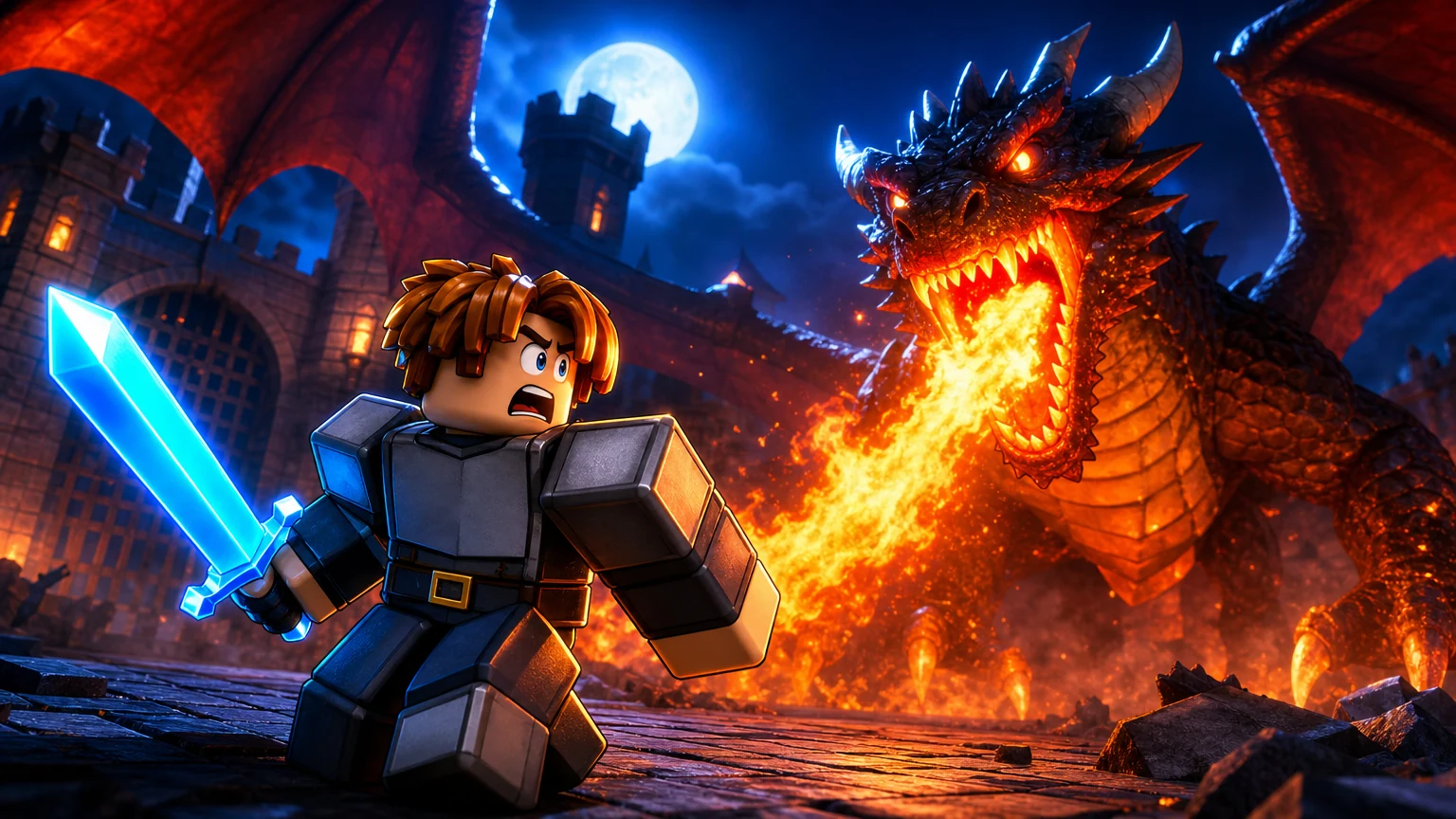
ZEIGE SPIELERN, WAS SIE ERWARTET
Gib deinem Spiel ein einladendes Titelbild
Wähle einen Moment, der deine Experience vorstellt: Kampf, Entdeckung oder ruhiges Dorf. Erkläre ForgeGUI MCP, wo das Motiv steht, wie das Licht fällt und was die Überschrift sagt. Diese Angaben bestimmen den visuellen Schwerpunkt des Thumbnails.
Mehr zu diesem Ablauf
Prüfe ein Bild, bevor du ein weiteres bei ForgeGUI MCP anforderst. Jede Anfrage liefert genau ein Ergebnis. Besprich über ForgeGUI cli weitere Änderungen und vergleiche gespeicherte Grafiken: Welche Komposition erklärt das Spiel am besten, und was sollte der nächste Auftrag betonen?
GESTALTE EINE STIMMIGE BILDWELT
Entwirf die Grafik hinter deinem Interface
Beschreibe ForgeGUI MCP Materialien, Farben und Anordnung eines Inventars oder Shops. Erkläre, wie Panel, HUD oder Menü neben der übrigen Spielgrafik aussehen sollen, damit das Interface zur visuellen Welt deines Spiels passt.
Mehr zu diesem Ablauf
ForgeGUI MCP liefert Bilder; das Verhalten des Interfaces muss separat umgesetzt werden. Suchst du ForgeGUI roblox plugin? Die Studio-Anleitung erläutert diesen anderen MCP-Weg, die offizielle Studio-Unterstützung und die nötige Verbindung zum Veröffentlichungskonto für den nächsten Schritt mit den Assets.

ENTSCHEIDE ÜBER DIE NÄCHSTE ÄNDERUNG
Eine andere Richtung mit ForgeGUI MCP entwickeln
Sieh dir das Ergebnis an und wähle die visuell wichtigste Änderung. Bitte ForgeGUI MCP um ein helleres Motiv, wärmere Stimmung oder deutlichere Konturen. Wiederhole im nächsten Auftrag auch die Details, die erhalten bleiben sollen, damit der gewünschte Unterschied klar ist.
Mehr zu diesem Ablauf
Diese ForgeGUI MCP-Konzepte zeigen unterschiedliche Richtungen. Prüfe die Bearbeitungswerkzeuge deines ForgeGUI cli-Clients; eine weitere Generierung verbraucht auch beim Wiederaufgreifen einer Idee Credits.

AUS DEINER BIBLIOTHEK IN DEIN SPIEL
Prüfen. Veröffentlichen. In Studio übernehmen.
Dein Bild ist der Anfang. Du bestimmst den nächsten Schritt.
- 1
Prüfe dein ForgeGUI MCP-Bild
Prüfe Text, Komposition und kleine Details deines ForgeGUI MCP Bildes. Speichere deinen Favoriten in der Bibliothek und besprich nötige Änderungen über ForgeGUI cli. Generieren sendet die Grafik nicht an Roblox; die Veröffentlichung ist eine eigene Entscheidung.
- 2
Prüfe den Veröffentlichungszugriff von ForgeGUI MCP
Füge deinen persönlichen Roblox-Schlüssel über ForgeGUI connect hinzu und prüfe den Kontoinhaber. Ist das Bild bereit, fordere die Veröffentlichung über ForgeGUI MCP an. Kontoberechtigungen und Roblox-Verarbeitung gelten weiterhin. Dieser Weg funktioniert ohne Installation von ForgeGUI roblox plugin.
- 3
Bringe ForgeGUI MCP-Grafiken in Studio
Verbinde den offenen Place über Studios offiziellen MCP-Server mit lokalem Codex oder Claude Code. Diese Verbindung ist von ForgeGUI MCP getrennt. Wenn du ForgeGUI roblox plugin gesucht hast, folge dieser Studio-Einrichtung und kontrolliere das importierte Ergebnis im richtigen Place.
Nutze dein vorhandenes Guthaben.
Asset-Anfragen über ForgeGUI MCP verwenden deine Website-Credits, auch direkt aus dem Chat. Weder die Einrichtung von ForgeGUI cli noch die Assistentenautorisierung erzeugt ein weiteres Guthaben oder zusätzliche kostenlose Credits auf deinem Konto.
Prüfe Credits und offene Aufgaben vor der nächsten ForgeGUI MCP-Anfrage. ForgeGUI connect autorisiert dein Konto, ohne den Tarif zu ändern; kontrolliere die ursprüngliche Aufgabe vor einer Wiederholung.
Verwalte jede Zugriffsart getrennt.
Entferne ungenutzte Assistentenberechtigungen unter Connected apps. ForgeGUI MCP und dein Roblox-Veröffentlichungsschlüssel besitzen getrennte Steuerelemente. Die Installation von ForgeGUI roblox plugin bedeutet nicht, dass das Veröffentlichungskonto bereits verifiziert wurde.
Verwalte die gespeicherte Veröffentlichungsverbindung in ForgeGUI connect. Den ursprünglichen Roblox-Schlüssel widerrufst du im Creator Dashboard; ihn hier zu entfernen reicht nicht. Halte Veröffentlichungszugangsdaten aus Gesprächen heraus.
Verbindungsanleitung: von der Anmeldung zu Studio
Wähle deinen Assistenten in ForgeGUI connect und kopiere den ForgeGUI cli Einrichtungsbefehl. ForgeGUI MCP erfordert zur Autorisierung eine Anmeldung. Beginne mit der schreibgeschützten Verbindungsprüfung, bevor du Grafiken anforderst.
Prüfe den Schlüssel über ForgeGUI connect und folge den nummerierten Studio-Schritten. Für Besucher auf der Suche nach ForgeGUI roblox plugin erklärt diese Anleitung den offiziellen Studio-MCP-Zugang: ForgeGUI MCP liefert Grafiken, Studio stellt den offenen Place bereit.
Teste den ForgeGUI cli-Zugriff ohne Generierungskosten oder Installation des ForgeGUI roblox plugin. Erzeuge nach der ForgeGUI connect-Autorisierung ein Bild, prüfe es und entscheide über die Veröffentlichung.
VERBINDUNGEN, CREDITS UND STUDIO
Den Ablauf vor der Generierung verstehen
Prüfe Grafikanfragen über ForgeGUI MCP, den ForgeGUI cli-Zugriff und die Übergabe an Roblox. Kontrolliere vorher die Berechtigungen über ForgeGUI connect.
Wähle Claude oder Codex über ForgeGUI connect und lies zunächst die Anleitung. Autorisiere ForgeGUI MCP beim Verbinden. Roblox-Veröffentlichungsrechte und lokaler Studio-Zugriff benötigen jeweils eine separate Einrichtung; die Assistentenfreigabe ersetzt diese nicht.
Diese Terminalbefehle konfigurieren die ForgeGUI MCP Verbindung deines Assistenten. Die eigenständige Forge GUI CLI übernimmt separat Generierung, Downloads und Roblox-Asset-Uploads. Sie nutzt dasselbe Website-Konto und die zuvor gespeicherte Veröffentlichungsverbindung.
Dieser Ablauf verbindet Assets aus ForgeGUI MCP mit lokalem Zugriff über Studios offiziellen MCP-Server. ForgeGUI roblox plugin ist dabei optional. Gleiche die Roblox-Konten für Veröffentlichung und Studio ab, damit beide Schritte zum vorgesehenen Konto gehören.
Wähle für ForgeGUI cli Codex oder Claude Code auf deinem Computer, um Studio zu erreichen. ForgeGUI cli bietet hier Anleitungen für Claude und Codex; ChatGPT ist als demnächst verfügbar markiert.
Fordere in Claude Code oder Codex ein texturiertes GLB anhand einer Beschreibung an. Jedes Modell ist eine eigene Generierungsaufgabe mit eigener Preisangabe und Abrechnung. Roblox-Veröffentlichung und Studio-Import benötigen weiterhin ihre jeweiligen Verbindungen.
ForgeGUI MCP verwendet Website-Guthaben und Rückerstattungsregeln; Chatanfragen können dieses Guthaben verbrauchen. ForgeGUI cli fügt keine Credits hinzu. Kontrolliere laufende Aufgaben, bevor du dieselbe Anfrage nochmals sendest, statt ihren Status vorauszusetzen.
Prüfe nach der Anmeldung Eigentümer und Berechtigungen des Schlüssels in ForgeGUI connect. Schlüsseländerungen erfordern eine kürzlich erfolgte Anmeldung. Teile den Schlüssel niemals im Chat: Assistentenautorisierung und Veröffentlichungszugangsdaten bleiben getrennte Zugriffe.
Lokaler Studio-Zugriff erfordert Codex oder Claude Code auf demselben Computer, verbunden mit Studios offiziellem MCP-Server. ForgeGUI roblox plugin kann diese Verbindung von der Claude-Website aus nicht ersetzen oder den lokalen Zugriff umgehen.
Benenne im nächsten Auftrag Änderungen an Ausschnitt, Licht oder Farbpalette. Bearbeitungsoptionen hängen von den Werkzeugen des verbundenen Clients ab. ForgeGUI cli Nutzer sollten die Verfügbarkeit prüfen, bevor sie eine bestimmte Bearbeitung anfordern.
Führe eine schreibgeschützte Werkzeugprüfung aus und kontrolliere die Erfolgsmeldung. Gib ForgeGUI connect eine Minute, um den Status zu aktualisieren. Ist die Autorisierung abgelaufen, verbinde den Assistenten erneut und wiederhole die Prüfung.
Widerrufe die Assistentenautorisierung unter Connected apps und Roblox-Schlüssel separat im Creator Dashboard. Nur ForgeGUI roblox plugin zu entfernen lässt die Assistentenberechtigung bestehen. Verwende für jeden Zugriff den jeweiligen Bereich zur Verwaltung.
Deine nächste Spielgrafik beginnt hier.
Verbinde ForgeGUI MCP und mache aus einer klaren Idee dein nächstes Thumbnail oder GUI-Bild.
ForgeGUI MCP verbinden