Utilisez ForgeGUI MCP pour les miniatures, GUI, avatars et icônes de jeux, ainsi que les textures de vêtements classiques. Les outils prennent aussi en charge les modèles 3D texturés, la musique instrumentale, les effets sonores et les animations R15.
ForgeGUI MCP
Créez des ressources de jeu avec Forge GUI dans Claude, ChatGPT et Roblox Studio
Créez des miniatures et images GUI Roblox dans votre assistant IA.
Connectez votre compte. Réunissez vos idées et vos images dans un même parcours.
CRÉEZ DES VISUELS DE JEU AVEC FORGEGUI MCP
Découvrez ForgeGUI MCP
Décrivez votre univers à ForgeGUI MCP et recevez des images de miniatures ou de GUI dans votre assistant. Discutez de la scène, de l’ambiance et des détails à côté des résultats que vous créez.
En savoir plus sur ce parcours
Choisissez Claude ou Codex dans ForgeGUI connect pour autoriser votre compte. Pour le terminal, suivez ForgeGUI cli et les commandes MCP de votre assistant. ForgeGUI MCP intègre la génération à cette conversation et conserve la demande avec son contexte pendant le développement du jeu.
MONTREZ AUX JOUEURS CE QUI LES ATTEND
Donnez envie d’explorer votre jeu
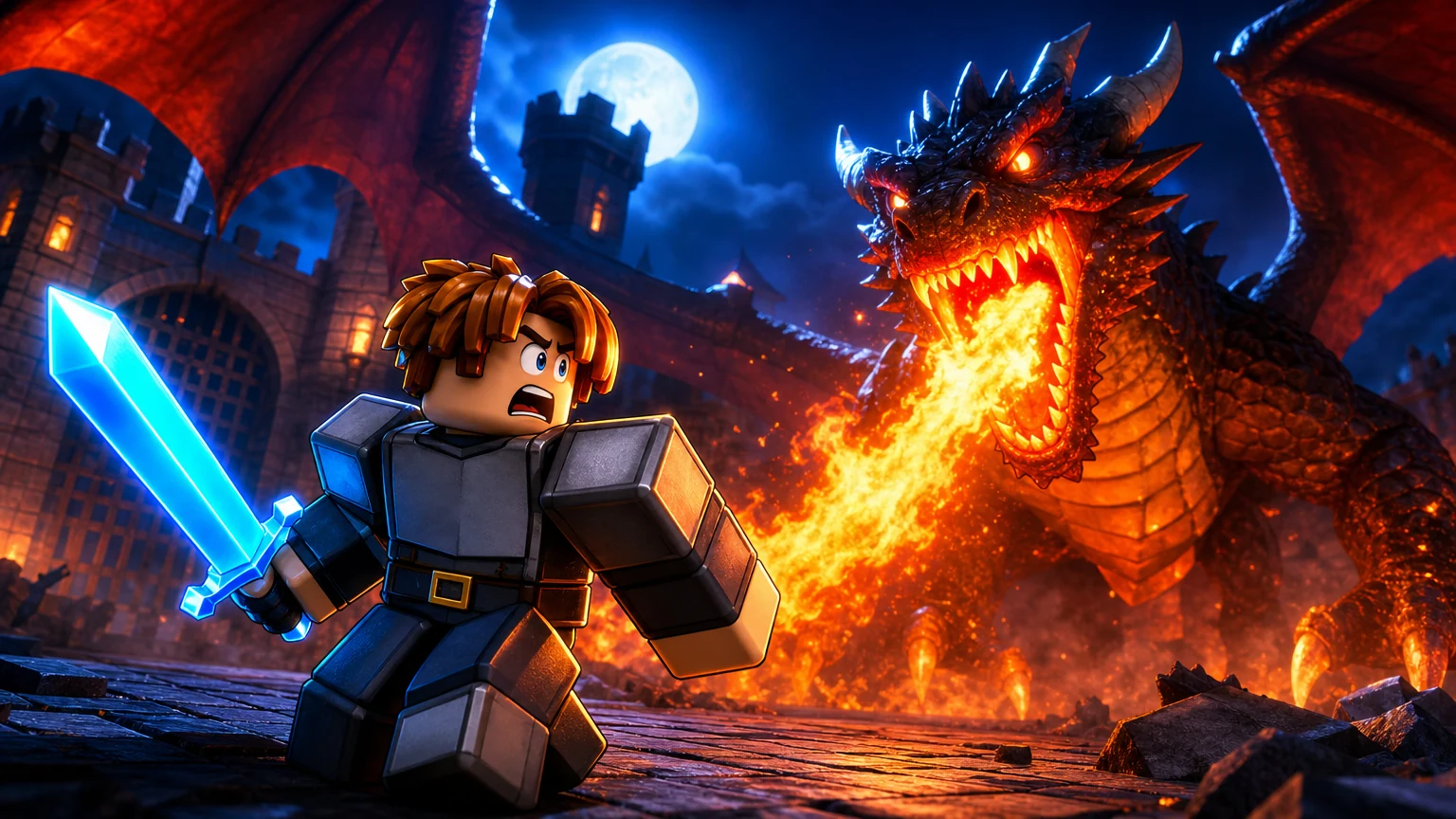
Choisissez un moment représentatif : combat, découverte ou village paisible. Dites à ForgeGUI MCP où placer le sujet, comment orienter la lumière et quel titre afficher. Ces détails donnent à la miniature un point d’attention visuel clair.
En savoir plus sur ce parcours
Examinez une image avant d’en demander une autre à ForgeGUI MCP : chaque requête produit un seul résultat. Continuez via ForgeGUI cli, comparez les images enregistrées et déterminez quelle composition présente le mieux le jeu et ce que la prochaine demande doit souligner.
CONSTRUISEZ UN UNIVERS VISUEL COHÉRENT
Définissez les images de votre interface
Décrivez à ForgeGUI MCP les matériaux, couleurs et dispositions d’un inventaire ou d’une boutique. Précisez l’aspect du panneau, HUD ou menu à côté des autres graphismes du jeu, pour garder une cohérence visuelle.
En savoir plus sur ce parcours
ForgeGUI MCP produit des images ; le comportement de l’interface exige une implémentation séparée. Vous cherchez ForgeGUI roblox plugin ? Les instructions Studio expliquent cette autre voie MCP, le support officiel Studio et la connexion du compte de publication nécessaire pour poursuivre avec les ressources.

CHOISISSEZ LA PROCHAINE MODIFICATION
Explorez une autre direction avec ForgeGUI MCP
Examinez le résultat et choisissez le changement visuel le plus utile. Demandez à ForgeGUI MCP un sujet plus lumineux, une scène plus chaleureuse ou des contours plus nets. Répétez les détails à conserver dans votre prochaine description.
En savoir plus sur ce parcours
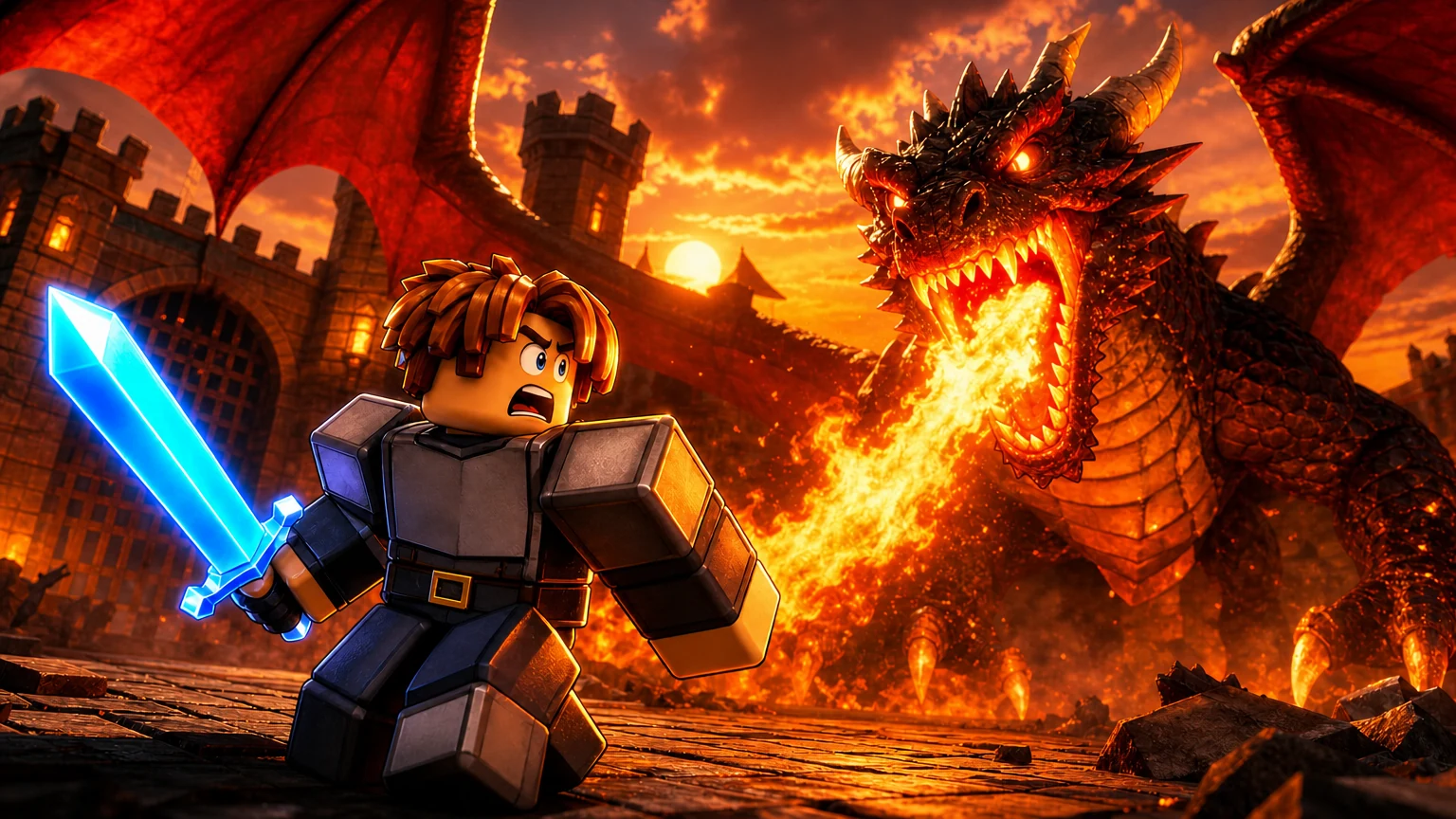
Ces concepts ForgeGUI MCP montrent des directions contrastées. Vérifiez les outils de retouche disponibles dans votre client ForgeGUI cli ; une nouvelle génération consomme des crédits, même pour reprendre une idée précédente.
DE VOTRE BIBLIOTHÈQUE À VOTRE JEU
Vérifiez. Publiez. Passez à Studio.
Votre image est le point de départ. Vous choisissez la suite.
- 1
Vérifiez votre image ForgeGUI MCP
Vérifiez texte, composition et petits détails de votre image ForgeGUI MCP, puis enregistrez votre préférence dans la bibliothèque. Continuez via ForgeGUI cli si nécessaire. Générer une image ne l’envoie pas à Roblox : publier reste une décision séparée.
- 2
Vérifiez les droits de publication de ForgeGUI MCP
Ajoutez votre clé Roblox personnelle dans ForgeGUI connect et vérifiez son propriétaire. Lorsque l’image est prête, demandez sa publication via ForgeGUI MCP. Les permissions et le traitement Roblox s’appliquent toujours. Cette voie permet de publier sans installer ForgeGUI roblox plugin.
- 3
Importez les visuels ForgeGUI MCP dans Studio
Connectez le Place ouvert à Codex ou Claude Code local via le serveur MCP officiel de Studio, distinct de ForgeGUI MCP. Si vous cherchiez ForgeGUI roblox plugin, suivez cette configuration Studio, puis contrôlez le résultat importé dans le Place prévu.
Gardez le solde que vous possédez déjà.
Les requêtes ForgeGUI MCP utilisent les crédits du site, y compris depuis le chat. Configurer ForgeGUI cli ou autoriser l’assistant ne crée aucun autre solde et n’ajoute pas de crédits gratuits au compte.
Avant une nouvelle demande ForgeGUI MCP, vérifiez crédits et tâches en attente. ForgeGUI connect autorise votre compte sans changer sa formule ; contrôlez la tâche initiale avant de la relancer.
Gérez chaque accès séparément.
Retirez les permissions inutilisées dans Connected apps. ForgeGUI MCP et la clé de publication Roblox disposent de contrôles distincts. Installer ForgeGUI roblox plugin ne signifie pas que le compte de publication a été vérifié.
Gérez la connexion de publication enregistrée dans ForgeGUI connect. Révoquez la clé originale dans Creator Dashboard : la retirer ici ne suffit pas. Gardez les identifiants de publication hors des conversations.
Guide de connexion : de l'identification à Studio
Choisissez votre assistant dans ForgeGUI connect et copiez la commande ForgeGUI cli. Autoriser ForgeGUI MCP exige une connexion au compte. Commencez par le contrôle en lecture seule avant de demander des images.
Vérifiez la clé dans ForgeGUI connect, puis suivez les étapes Studio numérotées. Pour les visiteurs cherchant ForgeGUI roblox plugin, ce guide couvre le MCP officiel Studio : ForgeGUI MCP fournit les images, Studio expose le Place ouvert.
Testez l’accès ForgeGUI cli sans payer de génération ni installer ForgeGUI roblox plugin. Après l’autorisation ForgeGUI connect, créez une image, examinez-la et décidez de la publier ou non.
CONNEXIONS, CRÉDITS ET STUDIO
Comprendre ForgeGUI MCP avant de générer
Examinez les demandes d’images ForgeGUI MCP, l’accès ForgeGUI cli et la livraison vers Roblox. Vérifiez les permissions via ForgeGUI connect avant de commencer.
Choisissez Claude ou Codex dans ForgeGUI connect et lisez les instructions. Autorisez ForgeGUI MCP pendant la connexion. La publication Roblox et l’accès local à Studio demandent chacun une configuration distincte ; une autorisation ne remplace pas toutes les autres.
Ces commandes configurent ForgeGUI MCP dans votre assistant. La CLI autonome Forge GUI gère séparément génération, téléchargements et envois de ressources Roblox. Elle partage le compte du site et la connexion de publication enregistrée auparavant.
Ce processus combine les ressources de ForgeGUI MCP avec l’accès local via le serveur MCP officiel de Studio. ForgeGUI roblox plugin y est facultatif. Vérifiez que les comptes Roblox utilisés pour publier et dans Studio correspondent.
Avec ForgeGUI roblox plugin, pour configurer ForgeGUI cli et accéder à Studio, choisissez Codex ou Claude Code sur votre ordinateur. Les instructions Claude et Codex sont disponibles ici ; ChatGPT est indiqué comme à venir.
Demandez un GLB texturé à partir d’une description dans Claude Code ou Codex. Chaque modèle constitue une tâche distincte, avec son devis et son coût. Publication Roblox et import Studio exigent les connexions correspondantes.
ForgeGUI MCP utilise le solde et les règles de remboursement du site ; les requêtes du chat peuvent le dépenser. ForgeGUI cli n’ajoute aucun crédit. Vérifiez les tâches en cours avant de renvoyer la même demande.
Après connexion au compte, utilisez ForgeGUI connect pour vérifier propriétaire et permissions de la clé. Une modification exige une connexion récente. Ne partagez jamais la clé dans le chat : autorisation de l’assistant et identifiants de publication restent séparés.
L’accès local exige Codex ou Claude Code sur le même ordinateur, connecté au serveur MCP officiel de Studio. ForgeGUI roblox plugin ne peut pas remplacer cette connexion depuis le site web de Claude.
Précisez le cadrage, la lumière ou la palette à changer dans votre prochaine demande. Les options d’édition dépendent des outils du client connecté ; les utilisateurs ForgeGUI cli doivent vérifier leur disponibilité avant de demander une retouche particulière.
Exécutez un contrôle d’outil en lecture seule et vérifiez le succès signalé. Laissez une minute à ForgeGUI connect pour actualiser son état. Si l’autorisation a expiré, reconnectez l’assistant et recommencez le contrôle.
Révoquez l’assistant dans Connected apps et les clés Roblox séparément dans Creator Dashboard. Retirer uniquement ForgeGUI roblox plugin laisse l’autorisation de l’assistant active. Gérez donc chaque accès dans son propre contrôle.
Votre prochaine création commence ici.
Connectez ForgeGUI MCP et transformez une idée précise en miniature ou image GUI.
Connecter ForgeGUI MCP