Используйте ForgeGUI MCP для миниатюр, GUI, аватаров и игровых значков, а также текстур классической одежды. Инструменты поддерживают и текстурированные 3D-модели, инструментальную музыку, звуковые эффекты и анимации R15. Выбирайте тип под нужную задачу.
ForgeGUI MCP
Создавайте графику для игр с Forge GUI в Claude, ChatGPT и Roblox Studio
Создавайте миниатюры и изображения GUI для Roblox в своём ИИ-ассистенте.
Подключите аккаунт. Объедините идеи и изображения в одном рабочем процессе.
СОЗДАВАЙТЕ ИГРОВУЮ ГРАФИКУ ЧЕРЕЗ FORGEGUI MCP
Знакомство с ForgeGUI MCP
Опишите игровой мир в ForgeGUI MCP и получайте изображения миниатюр или GUI через помощника. Обсуждайте сцену, атмосферу и детали рядом с созданными изображениями, чтобы сравнивать первоначальную задумку и полученный результат в одном разговоре.
Подробнее об этом процессе
Выберите Claude или Codex через ForgeGUI connect и авторизуйте аккаунт. Для терминала следуйте ForgeGUI cli и MCP-командам помощника. ForgeGUI MCP добавляет генерацию в разговор, сохраняя запрос на изображение вместе с его контекстом, пока вы развиваете свой игровой проект.
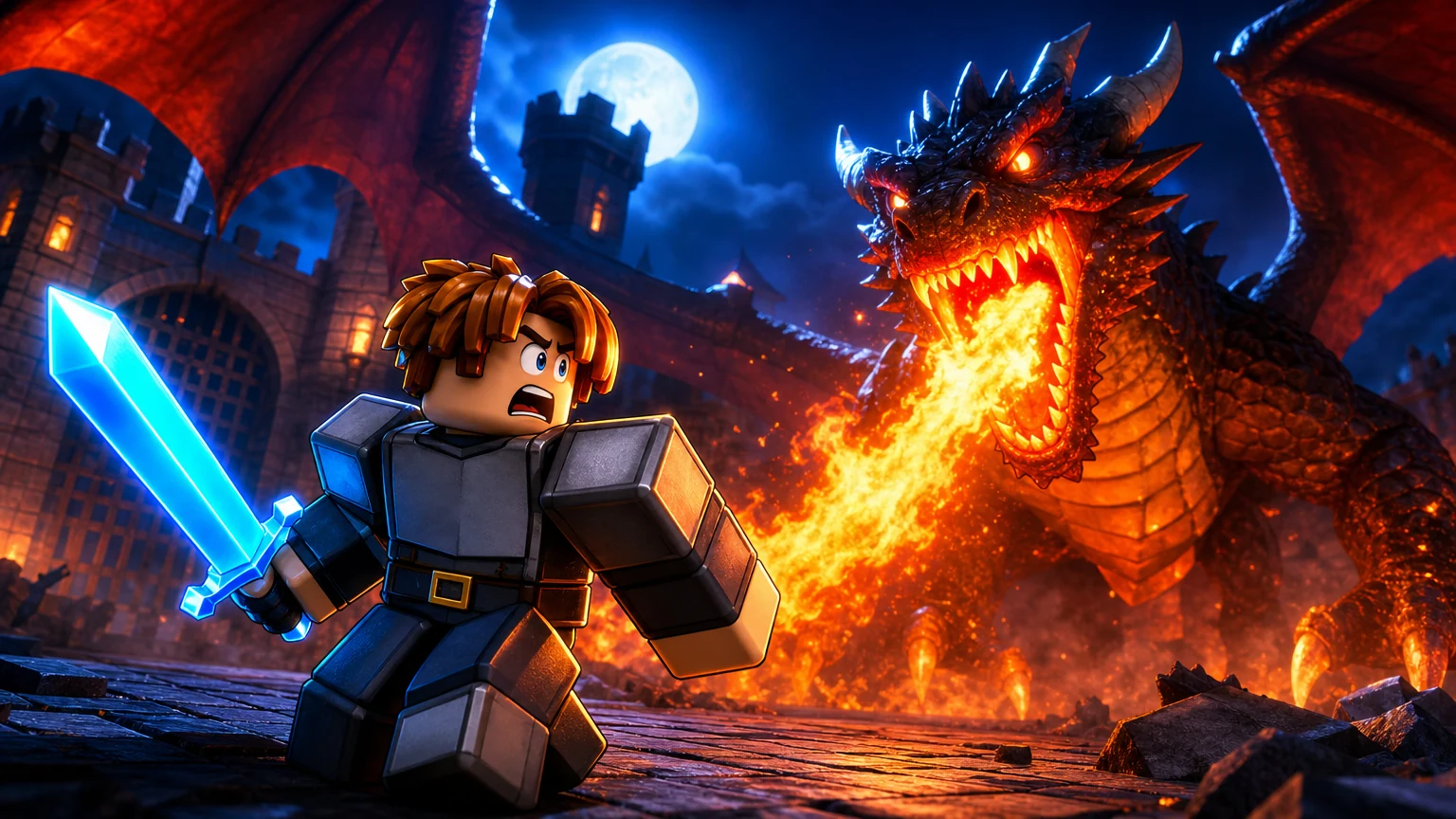
ПОКАЖИТЕ ИГРОКАМ, ЧТО ИХ ЖДЁТ
Создайте обложку, приглашающую исследовать игру
Выберите момент, который представляет вашу игру: битву, открытие или тихую деревню. Сообщите ForgeGUI MCP расположение главного объекта, направление света и текст заголовка. Эти подробности помогут определить визуальный центр миниатюры и то, что зритель заметит первым.
Подробнее об этом процессе
Оцените одно изображение до следующего запроса в ForgeGUI MCP. Каждый запрос даёт один результат. Продолжайте обсуждение через ForgeGUI cli, сравнивая сохранённые работы: какая композиция понятнее передаёт игру и что стоит подчеркнуть в следующем описании? Сформулируйте конкретное изменение перед новой генерацией.
ПОСТРОЙТЕ ЦЕЛЬНЫЙ ВИЗУАЛЬНЫЙ МИР
Продумайте изображения для интерфейса
Опишите ForgeGUI MCP материалы, цвета и расположение элементов инвентаря или магазина. Объясните, как панель, HUD или меню должны смотреться рядом с остальной графикой игры, чтобы изображение интерфейса соответствовало общему визуальному стилю.
Подробнее об этом процессе
ForgeGUI MCP создаёт изображения; поведение интерфейса нужно реализовать отдельно. Ищете ForgeGUI roblox plugin? Инструкция Studio ниже описывает другой MCP-маршрут, официальную поддержку Studio и подключение аккаунта публикации, необходимое для дальнейшей работы с готовыми ресурсами.

ВЫБЕРИТЕ СЛЕДУЮЩЕЕ ИЗМЕНЕНИЕ
Попробуйте новое направление с ForgeGUI MCP
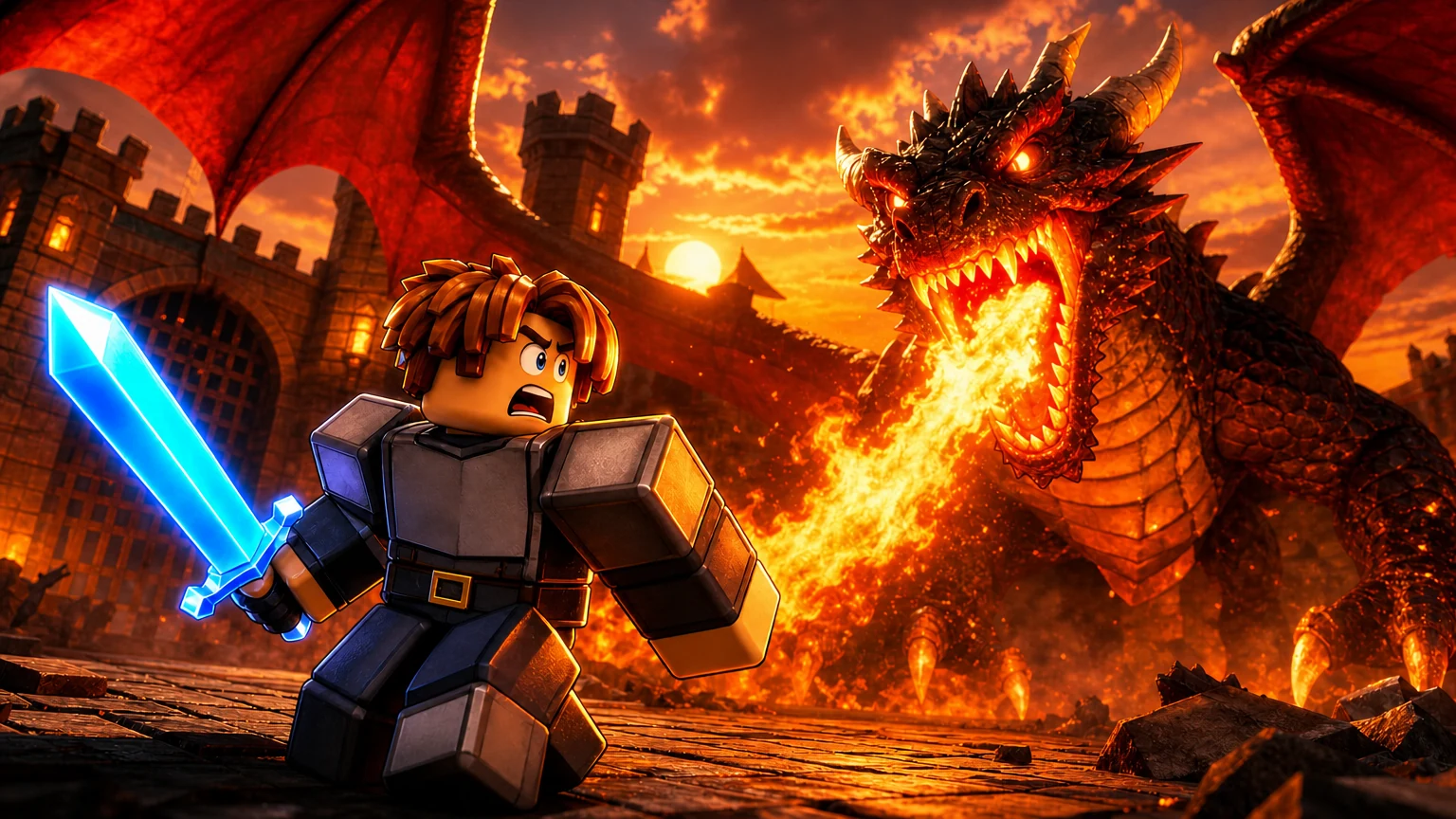
Изучите результат и выберите изменение с наибольшим визуальным эффектом. Попросите ForgeGUI MCP сделать главный объект светлее, сцену теплее или контуры отчётливее. В следующем описании повторите и детали, которые нужно сохранить, чтобы направление правки было понятным.
Подробнее об этом процессе
Эти концепты ForgeGUI MCP показывают разные направления. Проверьте инструменты редактирования в клиенте ForgeGUI cli: повторная генерация расходует кредиты, даже если вы возвращаетесь к прежней идее.
ИЗ ВАШЕЙ БИБЛИОТЕКИ В ВАШУ ИГРУ
Проверьте. Опубликуйте. Перенесите в Studio.
Изображение — это начало. Следующий шаг выбираете вы.
- 1
Проверьте изображение ForgeGUI MCP
Проверьте текст, композицию и мелкие детали изображения ForgeGUI MCP, затем сохраните понравившийся вариант в библиотеку. При необходимости продолжайте обсуждение через ForgeGUI cli. Генерация сама не отправляет графику в Roblox: публикация остаётся отдельным решением.
- 2
Проверьте права публикации ForgeGUI MCP
Добавьте личный ключ Roblox через ForgeGUI connect и проверьте владельца аккаунта. Когда изображение готово, запросите публикацию через ForgeGUI MCP. Права аккаунта и обработка Roblox по-прежнему действуют. Этот маршрут позволяет публиковать без установки ForgeGUI roblox plugin.
- 3
Перенесите графику ForgeGUI MCP в Studio
Подключите открытый Place через официальный MCP-сервер Studio к локальному Codex или Claude Code. Это отдельная от ForgeGUI MCP связь. Если вы искали ForgeGUI roblox plugin, следуйте этой настройке Studio и проверьте импортированный результат именно в нужном Place.
Используйте уже имеющийся баланс.
Запросы ресурсов через ForgeGUI MCP расходуют кредиты сайта, в том числе непосредственно из чата. Ни настройка ForgeGUI cli, ни авторизация помощника не создают другого баланса и не добавляют аккаунту бесплатные кредиты.
Перед новым запросом ForgeGUI MCP проверьте кредиты и незавершённые задачи. ForgeGUI connect авторизует аккаунт без изменения тарифа; прежде чем повторять запрос, проверьте исходную задачу.
Управляйте видами доступа отдельно.
Удаляйте ненужные разрешения помощников в Connected apps. Авторизация ForgeGUI MCP и ключ публикации Roblox имеют разные средства управления. Установка ForgeGUI roblox plugin не означает, что аккаунт для публикации уже прошёл проверку.
Управляйте сохранённым подключением публикации через ForgeGUI connect. Исходный ключ Roblox отзывается в Creator Dashboard: удалить его здесь недостаточно. Не передавайте данные доступа для публикации в разговорах с помощником.
Руководство: от входа до Studio
Выберите помощника в ForgeGUI connect и скопируйте команду настройки ForgeGUI cli. Авторизация ForgeGUI MCP требует входа в аккаунт. Начните с проверки подключения только для чтения, прежде чем запрашивать графику.
Проверьте ключ через ForgeGUI connect и выполните пронумерованные шаги Studio. Для посетителей, ищущих ForgeGUI roblox plugin, руководство описывает официальный MCP-доступ Studio: ForgeGUI MCP предоставляет изображения, а Studio открывает доступ к вашему Place.
Проверьте доступ ForgeGUI cli без оплаты генерации и установки ForgeGUI roblox plugin. После авторизации ForgeGUI connect создайте одно изображение, проверьте его и решите, публиковать ли результат.
ПОДКЛЮЧЕНИЯ, КРЕДИТЫ И STUDIO
Разберитесь в процессе до генерации
Изучите запросы графики через ForgeGUI MCP, доступ ForgeGUI cli и передачу в Roblox. Перед началом проверьте разрешения через ForgeGUI connect.
Выберите Claude или Codex через ForgeGUI connect и сначала прочитайте инструкцию. Авторизуйте ForgeGUI MCP при подключении. Разрешение публикации Roblox и локальный доступ к Studio требуют своих настроек; авторизация помощника не заменяет остальные подключения.
Эти команды терминала настраивают подключение ForgeGUI MCP для вашего помощника. Самостоятельная Forge GUI CLI отдельно выполняет генерацию, скачивание и загрузку ресурсов Roblox. Она использует аккаунт сайта и ранее сохранённое подключение для публикации.
Процесс сочетает ресурсы из ForgeGUI MCP с локальным доступом через официальный MCP-сервер Studio. ForgeGUI roblox plugin здесь необязателен. Проверьте соответствие аккаунтов Roblox, используемых для публикации и в Studio, прежде чем продолжать передачу ресурсов.
Для настройки ForgeGUI cli и доступа к Studio выберите Codex или Claude Code на компьютере. Инструкции подключения Claude и Codex доступны здесь; поддержка ChatGPT отмечена как ожидаемая.
Запросите текстурированный GLB по описанию в Claude Code или Codex. Каждая модель — отдельная задача генерации со своей оценкой стоимости и списанием. Публикация в Roblox и импорт в Studio требуют соответствующих подключений и не выполняются самой генерацией.
ForgeGUI MCP использует баланс и обработку возвратов сайта; запросы из чата могут расходовать этот баланс. Подключение ForgeGUI cli не добавляет кредитов. Проверьте текущие задачи перед повторной отправкой одного запроса, особенно если его состояние ещё не ясно.
После входа используйте ForgeGUI connect для проверки владельца и разрешений ключа. Изменения ключа требуют недавнего входа. Никогда не отправляйте ключ в чат: авторизация помощника и данные публикации остаются отдельными видами доступа.
Локальный доступ к Studio требует Codex или Claude Code на том же компьютере, подключённого к официальному MCP-серверу Studio. ForgeGUI roblox plugin не заменяет эту локальную связь со стороны веб-сайта Claude и не позволяет её обойти.
В следующем описании укажите изменения кадрирования, света или палитры. Варианты редактирования зависят от инструментов подключённого клиента. Пользователям ForgeGUI cli стоит проверить их наличие до запроса конкретного типа правки, а не предполагать одинаковые возможности везде.
Запустите проверку инструмента только для чтения и посмотрите на сообщение об успехе. Дайте ForgeGUI connect минуту на обновление статуса. Если авторизация истекла, подключите помощника заново и повторите проверку, не заменяя её платной генерацией.
Отзывайте авторизацию помощника в Connected apps, а ключи Roblox отдельно в Creator Dashboard. Удаление одного ForgeGUI roblox plugin оставляет разрешение помощника действующим. Управляйте каждым видом доступа через его собственные настройки.
Ваша следующая игровая графика начинается здесь.
Подключите ForgeGUI MCP и превратите понятную идею в новую миниатюру или изображение GUI для своей игры.
Подключить ForgeGUI MCP