Use ForgeGUI MCP para miniaturas, GUI, avatares e ícones de jogos, além de texturas de roupas clássicas. As ferramentas também suportam modelos 3D texturizados, música instrumental, efeitos sonoros e animações R15.
ForgeGUI MCP
Crie recursos para jogos com Forge GUI no Claude, ChatGPT e Roblox Studio
Crie miniaturas e imagens GUI do Roblox no seu assistente de IA.
Conecte sua conta. Reúna ideias e imagens em um só fluxo.
CRIE ARTE PARA JOGOS COM FORGEGUI MCP
Conheça o ForgeGUI MCP
Descreva seu mundo ao ForgeGUI MCP e receba imagens de miniaturas ou GUI pelo assistente. Converse sobre a cena, a atmosfera e os detalhes junto com as imagens criadas, mantendo a ideia perto do resultado.
Saiba mais sobre este fluxo
Escolha Claude ou Codex no ForgeGUI connect para autorizar sua conta. No terminal, siga as instruções ForgeGUI cli para os comandos MCP do assistente. ForgeGUI MCP integra a geração à conversa e mantém o pedido de imagem junto ao contexto durante o desenvolvimento.
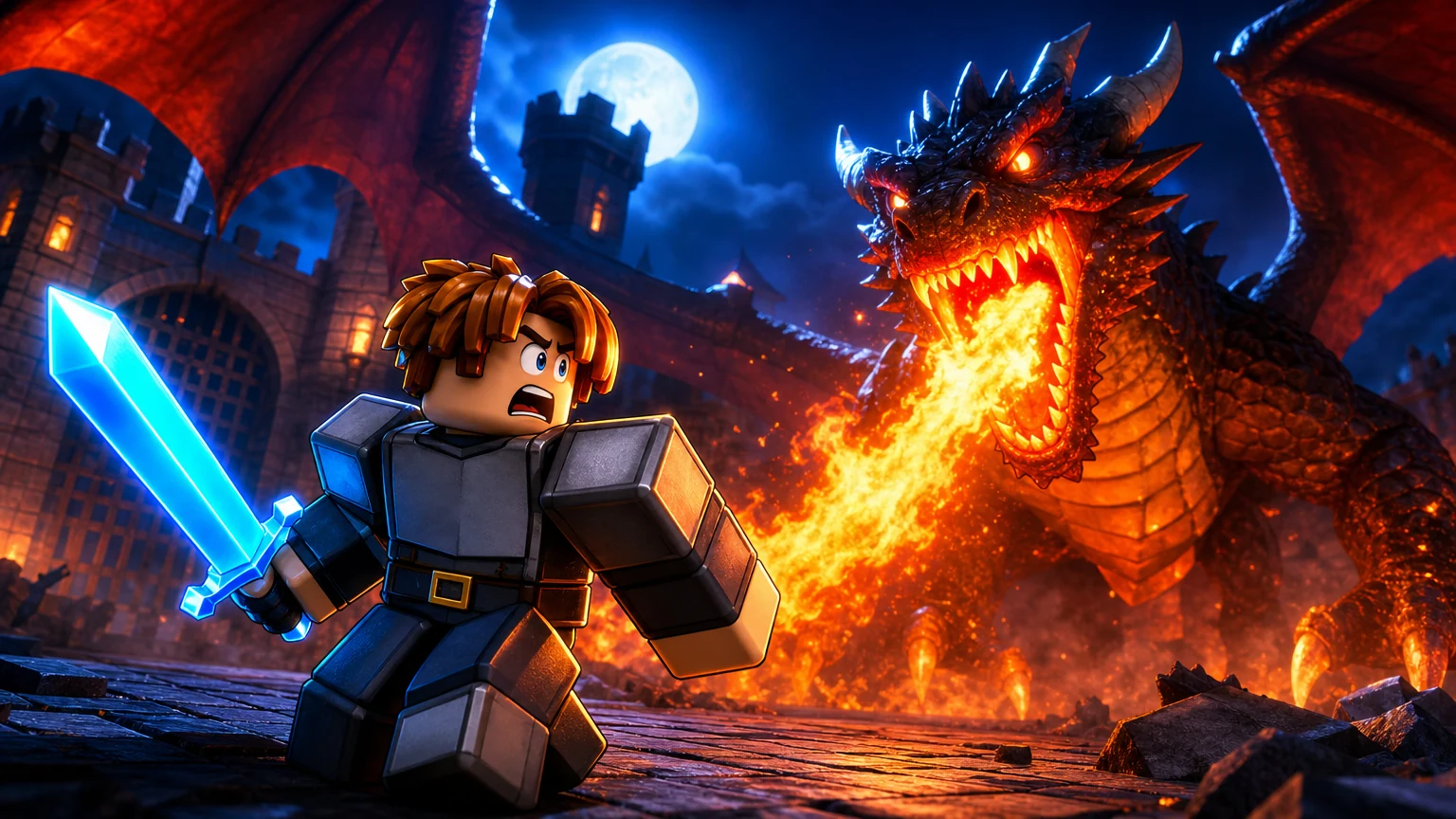
MOSTRE AOS JOGADORES O QUE OS ESPERA
Dê ao jogo uma capa que convide a explorar
Escolha um momento que apresente sua experiência: uma batalha, descoberta ou vila tranquila. Diga ao ForgeGUI MCP onde fica o assunto principal, como a luz incide e o que o título deve dizer. Esses detalhes definem o foco da miniatura.
Saiba mais sobre este fluxo
Avalie uma imagem antes de pedir outra ao ForgeGUI MCP: cada solicitação produz um único resultado. Continue pelo ForgeGUI cli e compare as imagens salvas para decidir qual composição comunica melhor o jogo e o que destacar no próximo pedido.
CRIE UM MUNDO VISUAL CONSISTENTE
Defina a arte por trás da interface
Descreva ao ForgeGUI MCP os materiais, cores e organização de um inventário ou loja. Explique como o painel, HUD ou menu deve aparecer ao lado das outras imagens do jogo para manter a coerência visual.
Saiba mais sobre este fluxo
ForgeGUI MCP produz imagens; o comportamento da interface precisa de implementação própria. Procurando ForgeGUI roblox plugin? As instruções do Studio explicam essa rota MCP separada, o suporte oficial do Studio e a conexão da conta de publicação necessária para continuar com os recursos.

ESCOLHA A PRÓXIMA MUDANÇA
Explore outra direção com ForgeGUI MCP
Examine o resultado e identifique a mudança de maior impacto visual. Peça ao ForgeGUI MCP um assunto principal mais iluminado, uma cena mais quente ou contornos mais claros. Repita os detalhes que deseja preservar na próxima descrição.
Saiba mais sobre este fluxo
Estes conceitos do ForgeGUI MCP mostram direções diferentes. Confira as ferramentas de edição do cliente ForgeGUI cli; uma nova geração consome créditos mesmo ao retomar uma ideia anterior.

DA SUA BIBLIOTECA PARA O SEU JOGO
Confira. Publique. Leve para o Studio.
Sua imagem é o ponto de partida. Você escolhe o próximo passo.
- 1
Confira sua imagem do ForgeGUI MCP
Confira texto, composição e pequenos detalhes da imagem ForgeGUI MCP e salve a favorita na biblioteca. Continue pelo ForgeGUI cli se precisar discutir ajustes. Gerar não envia a imagem ao Roblox: publicar é uma decisão separada.
- 2
Confira o acesso de publicação do ForgeGUI MCP
Adicione sua chave pessoal Roblox pelo ForgeGUI connect e verifique o titular. Quando a imagem estiver pronta, peça a publicação ao ForgeGUI MCP. Permissões e processamento Roblox continuam valendo. Essa rota publica sem instalar ForgeGUI roblox plugin.
- 3
Leve a arte do ForgeGUI MCP para o Studio
Conecte o Place aberto ao Codex ou Claude Code local pelo servidor MCP oficial do Studio, separado do ForgeGUI MCP. Se você procurava ForgeGUI roblox plugin, siga essa configuração do Studio e confira a importação no Place pretendido.
Use o saldo que você já tem.
Solicitações pelo ForgeGUI MCP usam os créditos do site, inclusive quando enviadas pelo chat. Configurar ForgeGUI cli ou autorizar o assistente não cria outro saldo nem concede créditos gratuitos adicionais à conta.
Confira créditos e tarefas pendentes antes de outro pedido ao ForgeGUI MCP. O ForgeGUI connect autoriza sua conta sem alterar o plano; verifique a tarefa original antes de repeti-la.
Gerencie cada tipo de acesso separadamente.
Remova permissões de assistentes sem uso em Connected apps. ForgeGUI MCP e sua chave de publicação Roblox têm controles separados. Instalar ForgeGUI roblox plugin não comprova que a conta de publicação foi verificada.
Gerencie a conexão de publicação salva pelo ForgeGUI connect. Para revogar a chave original, use Creator Dashboard: removê-la aqui não basta. Mantenha credenciais de publicação fora das conversas.
Guia de conexão: do login ao Studio
Escolha o assistente no ForgeGUI connect e copie o comando ForgeGUI cli. Autorizar ForgeGUI MCP exige login. Comece pela verificação de conexão somente leitura antes de solicitar imagens.
Verifique a chave pelo ForgeGUI connect e siga as etapas numeradas do Studio. Para quem busca ForgeGUI roblox plugin, o guia cobre acesso MCP oficial: ForgeGUI MCP fornece imagens, enquanto Studio disponibiliza o Place aberto.
Teste o acesso do ForgeGUI cli sem pagar por geração nem instalar o ForgeGUI roblox plugin. Após autorizar pelo ForgeGUI connect, crie uma imagem, confira o resultado e decida se deseja publicar.
CONEXÕES, CRÉDITOS E STUDIO
Entenda o ForgeGUI MCP antes de gerar
Confira os pedidos de arte do ForgeGUI MCP, o acesso do ForgeGUI cli e a entrega ao Roblox. Verifique as permissões pelo ForgeGUI connect antes de começar.
Escolha Claude ou Codex pelo ForgeGUI connect e leia as instruções primeiro. Autorize ForgeGUI MCP durante a conexão. A permissão de publicação Roblox e o acesso local ao Studio precisam de configurações próprias.
Os comandos de terminal configuram a conexão ForgeGUI MCP do assistente. A CLI independente Forge GUI cuida separadamente de geração, downloads e envio de recursos Roblox. Ela compartilha a conta do site e a conexão de publicação salva anteriormente.
O processo combina recursos do ForgeGUI MCP com acesso local pelo servidor MCP oficial do Studio. ForgeGUI roblox plugin é opcional nessa rota. Confira se as contas Roblox usadas para publicar e no Studio correspondem.
Com ForgeGUI roblox plugin, na configuração do ForgeGUI cli, escolha Codex ou Claude Code no computador para acessar o Studio. As instruções de Claude e Codex estão disponíveis aqui; o suporte ao ChatGPT aparece como em breve.
Peça um GLB texturizado com uma descrição no Claude Code ou Codex. Cada modelo é uma tarefa de geração separada, com orçamento e cobrança próprios. Publicar no Roblox e importar no Studio exigem as respectivas conexões.
ForgeGUI MCP usa o saldo e as regras de reembolso do site, e pedidos no chat podem gastar esse saldo. Conectar ForgeGUI cli não acrescenta créditos. Confira tarefas em andamento antes de reenviar a mesma solicitação.
Após fazer login, use ForgeGUI connect para verificar titularidade e permissões da chave. Alterações exigem login recente. Nunca compartilhe a chave no chat: autorização do assistente e credenciais de publicação continuam separadas.
O acesso local exige Codex ou Claude Code no mesmo computador, conectado ao servidor MCP oficial do Studio. ForgeGUI roblox plugin não pode substituir essa conexão a partir do site do Claude.
Especifique mudanças de enquadramento, iluminação ou paleta no próximo pedido. As opções de edição dependem das ferramentas do cliente conectado; usuários ForgeGUI cli devem verificar a disponibilidade antes de solicitar uma edição específica.
Execute uma verificação de ferramenta somente leitura e confira o sucesso informado. Aguarde um minuto para ForgeGUI connect atualizar o status. Se a autorização expirou, reconecte o assistente e repita a verificação.
Revogue a autorização do assistente em Connected apps e as chaves Roblox separadamente no Creator Dashboard. Remover somente ForgeGUI roblox plugin mantém a autorização do assistente; cada acesso precisa ser gerenciado no controle correspondente.
Seu próximo recurso começa aqui.
Conecte o ForgeGUI MCP e transforme uma ideia clara na sua próxima miniatura ou imagem GUI.
Conectar ForgeGUI MCP