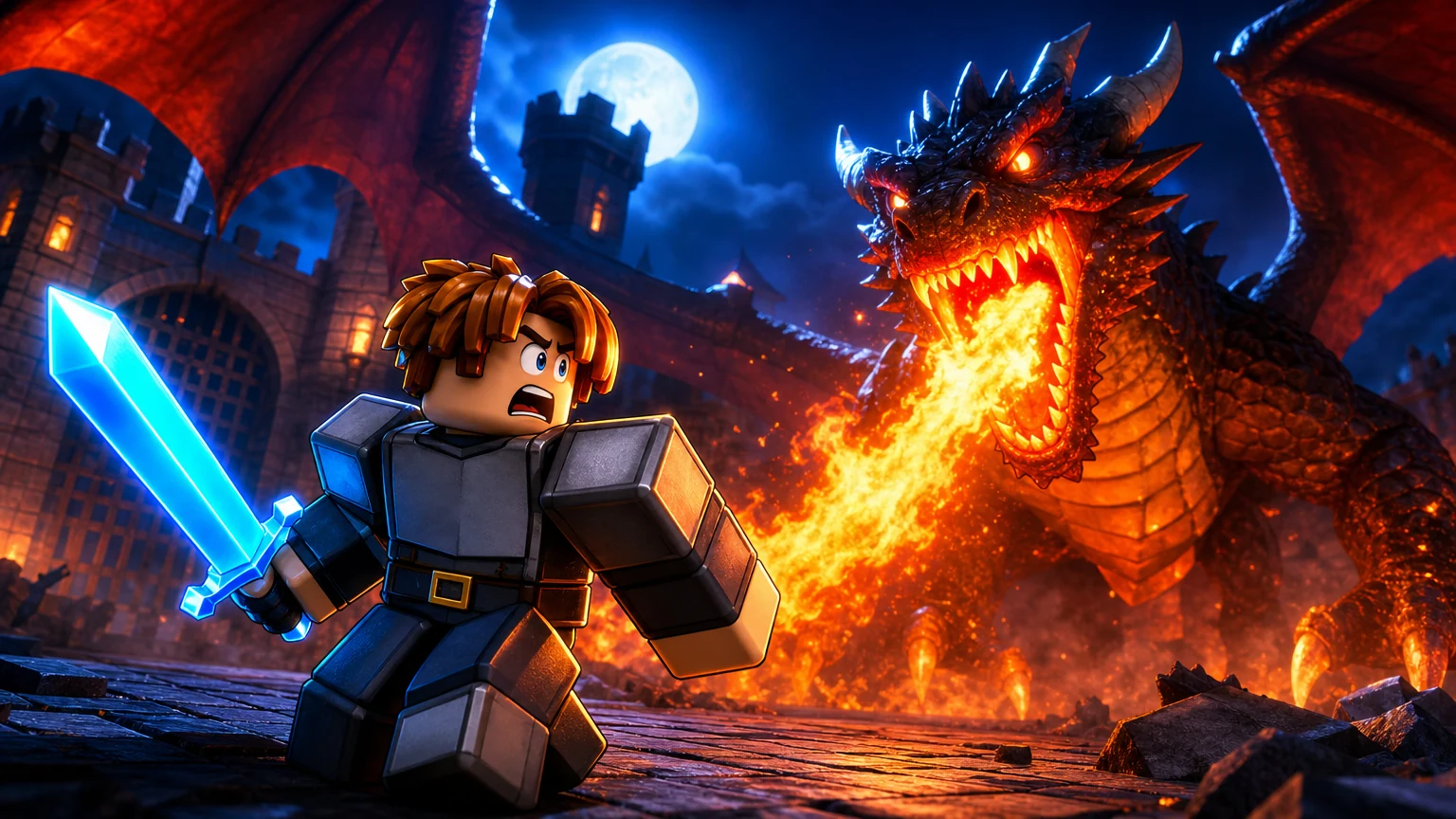
Usa ForgeGUI Roblox plugin para llevar imágenes GUI o HUD al proyecto como ImageLabels. Elige un fondo de inventario, panel de tienda o marco entre tus imágenes ForgeGUI Roblox. La imagen conserva sus proporciones y ofrece un punto de partida visual que puedes colocar y escalar en la escena, sin dibujar otra vez su apariencia.
Más información sobre este flujo
Después de importar con ForgeGUI Roblox plugin, ajusta tamaño, posición, transparencia y presentación mediante las propiedades habituales de ImageLabel. El proceso ForgeGUI Roblox Studio mantiene esos cambios en herramientas conocidas. Los botones dibujados siguen dentro de una única imagen, sin controles funcionales ni capas editables separadas. Cuando necesites interacción, impleméntala con objetos de interfaz de Studio y tu propia lógica.
El arte conceptual de ForgeGUI plugin se importa como una imagen; el comportamiento de los botones se implementa aparte.
Importa miniaturas con ForgeGUI Roblox plugin
Una imagen promocional también puede ilustrar un menú o pantalla de carga. Elígela en Assets y usa ForgeGUI Roblox plugin para llevarla a la interfaz del juego. Evalúa el protagonista al tamaño real que verán los jugadores y compáralo con otros resultados ForgeGUI Roblox guardados antes de decidir qué imagen encaja en la escena.
Más información sobre este flujo
Importar con ForgeGUI Roblox plugin añade una imagen normal a StarterGui. Cambiar la portada pública y publicar la experiencia son tareas separadas. Usa ForgeGUI plugin para transferir la imagen y revisa el encuadre en tu proyecto ForgeGUI Roblox Studio. Ejecuta Play durante esa revisión ForgeGUI Roblox Studio: la aprobación de subida y una importación terminada no demuestran su aspecto final durante el juego.
Arte de miniaturas de ForgeGUI Roblox Studio: importarlo al juego no cambia la portada pública.
Prepara una importación revisada con ForgeGUI connect
Empieza el proceso ForgeGUI Roblox plugin con una imagen y el proyecto correcto abierto. Revisa la cuenta y el destino en cada confirmación antes de avanzar al siguiente paso.
Revisa las imágenes GUI y Thumbnail antes de usar ForgeGUI Roblox plugin.
01
Instala la ficha oficial
Sigue el enlace Creator Store de arriba para instalar ForgeGUI Roblox plugin.
Abre el proyecto de destino, detén Play e inicia el plugin desde la barra Plugins.
Permite la comunicación de red solicitada con forgegui.dev.
Más contexto de configuración
Trabaja directamente con ForgeGUI plugin y las herramientas habituales de Studio. Un asistente de IA y una conexión MCP no son requisitos de esta ruta de importación de imágenes.
02
Asocia el código al proyecto correcto
Selecciona Connect en ForgeGUI Roblox plugin y abre aquí Connect Studio.
Inicia sesión cuando ForgeGUI connect comience el emparejamiento.
Envía el código y aprueba la cuenta web mostrada dentro de Studio.
Más contexto de configuración
Si tienes varios proyectos abiertos, comprueba primero la ventana prevista. El emparejamiento ForgeGUI Roblox Studio elige el destino, pero no determina quién es dueño de la imagen subida. Revisa ambas relaciones por separado.
03
Revisa la imagen elegida y quién la sube
Abre una GUI o Thumbnail Roblox personal y terminada en Assets; selecciona Import to Studio.
Las subidas de ForgeGUI Roblox plugin usan tu cuenta de publicación.
Comprueba la imagen original y la cuenta antes de pulsar Upload this image to Roblox.
Más contexto de configuración
Mientras se modera, revisa la subida existente en vez de reenviarla. Las imágenes ForgeGUI Roblox requieren acceso a exportaciones originales; esta ruta de publicación no admite recursos propiedad de equipos.
04
Confirma la importación y pruébala jugando
Tras la aprobación, selecciona Preview import y después Confirm & send to Studio.
Revisa la imagen final y el destino mostrados por ForgeGUI Roblox plugin.
Selecciona Import reviewed images y comprueba el resultado en Play.
Más contexto de configuración
Verifica carga, adaptación a la pantalla y posición. Studio Undo puede revertir el cambio. ForgeGUI connect no confirma importaciones por ti ni publica automáticamente la experiencia. Tú decides cuándo continuar.
Prepara la publicación para ForgeGUI Roblox plugin
Empareja el proyecto Studio y añade una cuenta de publicación cuando necesites subir tu primera imagen. Cada conexión tiene un propósito.
Separa el destino de quien sube
ForgeGUI Roblox plugin usa dos conexiones: el emparejamiento selecciona el proyecto abierto y la publicación identifica la cuenta Roblox que recibe las imágenes subidas. No son la misma autorización.
Entender la relación entre cuentas
Para la primera importación ForgeGUI Roblox, usa la misma cuenta personal Roblox en Studio y publicación para aclarar la propiedad. El correo web puede ser distinto. ForgeGUI connect une el proceso sin transferir propiedad entre estas cuentas independientes.
Autoriza subidas de imágenes personales
En Roblox Creator Hub, abre Credentials y crea una clave Open Cloud personal con permisos Assets Read y Write.
Revisar los datos necesarios
Introduce la clave y el ID numérico de la URL de tu perfil Roblox en la configuración web de publicación. Nunca proporciones contraseña ni cookie del navegador. ForgeGUI plugin no necesita una clave pegada en Studio; ForgeGUI connect mantiene esa configuración en el sitio web.
Guardar, sustituir y desconectar una clave exige haber iniciado sesión en el sitio durante los diez minutos anteriores.
Consultar inicio de sesión y revocación
Si se solicita, cierra sesión y vuelve a entrar. Desconectar elimina la clave guardada localmente; revoca la original en Roblox cuando corresponda. ForgeGUI Roblox plugin no puede retirar una imagen ya subida a Roblox.
Distingue la importación de una nueva generación
Importar imágenes existentes no consume créditos adicionales de generación. Las imágenes nuevas usan el saldo web y sigue siendo necesario acceder a la exportación original de la imagen elegida.
Entender permisos y alcance de revisión
Las importaciones ForgeGUI Roblox Studio respetan permisos y moderación de Roblox. Para la revisión, ForgeGUI Roblox plugin comparte la distribución pertinente de StarterGui y la selección. Esta versión no puede leer, cambiar ni ejecutar scripts del proyecto.
Antes de importar a Studio por primera vez
Preguntas de emparejamiento e importación
Revisa ForgeGUI plugin, el emparejamiento ForgeGUI connect y la cuenta ForgeGUI Roblox. Inspecciona lo importado en ForgeGUI Roblox Studio.
Las imágenes GUI y Thumbnail aprobadas entran como objetos de imagen. ForgeGUI Roblox plugin conecta la selección web con tu proyecto, muestra el destino y pide confirmación antes de importar. Las imágenes ForgeGUI Roblox siguen siendo recursos visuales: la lógica del juego y los controles interactivos necesitan implementación propia dentro del proyecto.
Puedes leer instrucciones y respuestas sin cuenta. El proceso ForgeGUI Roblox plugin pide iniciar sesión o registrarse al seleccionar Connect Studio, y ForgeGUI connect te devuelve al emparejamiento. La biblioteca Assets y los controles de publicación siguen protegidos por cuenta, aunque esta guía sea pública antes de comenzar la configuración.
Abre una GUI o Thumbnail personal y terminada en Assets y selecciona Import to Studio. ForgeGUI Roblox plugin lleva esa selección a la revisión de subida. La guía pública no es un selector de imágenes. Tu biblioteca ForgeGUI Roblox puede contener otros recursos, pero esta ruta admite imágenes Roblox GUI y Thumbnail.
Ajusta posición, dimensiones y otras propiedades de ImageLabel después de usar ForgeGUI Roblox plugin. Un botón dibujado sigue siendo una imagen, sin capas separadas ni controles funcionales. Usa ForgeGUI plugin para la transferencia e implementa el comportamiento con objetos y scripts normales en el proyecto ForgeGUI Roblox Studio donde funcionará la interfaz.
ForgeGUI Roblox plugin coloca una imagen normal dentro del proyecto. No actualiza la miniatura, icono o portada pública de la experiencia; gestiona eso en Creator Hub. Las imágenes ForgeGUI Roblox pueden servir para ambos usos, pero introducir una imagen en la interfaz es diferente de publicarla en la página pública del juego.
Conserva la subida existente y revisa su estado. ForgeGUI Roblox plugin no puede saltarse la moderación ni garantizar plazos. Si el resultado es incierto, comprueba el mismo recurso en Creator Dashboard. ForgeGUI connect y el historial ayudan a continuar sin enviar deliberadamente otra copia de la imagen a revisión.
Mantén Studio abierto, comprueba la red y permite ForgeGUI Roblox plugin en Plugin Management. Reiniciar Studio requiere nuevo emparejamiento; los códigos caducan a los cinco minutos. ForgeGUI connect puede actualizar el estado sin autorizar una importación. Revisa escena e historial en tu proyecto ForgeGUI Roblox Studio antes de repetir una acción incierta.
Esta ruta conecta el sitio directamente con Studio. Instala ForgeGUI plugin, empareja mediante ForgeGUI connect y elige imágenes en Assets. ForgeGUI Roblox plugin no requiere un asistente ni el proceso MCP opcional separado. Empieza con tu cuenta ForgeGUI Roblox y saldo web existentes, y sigue los pasos de revisión de imagen.
Usa Studio Undo para revertir los objetos importados. Disconnect termina la conexión del proyecto seleccionado, pero no borra trabajos importados ni revoca la clave de publicación. Al terminar una sesión ForgeGUI Roblox Studio, revisa emparejamiento y publicación por separado: quitar una conexión no elimina automáticamente el acceso de la otra.
ForgeGUI Roblox plugin confirma que se ejecutó la importación; Play muestra el comportamiento en el juego. Comprueba carga, proporciones, posición y solapamiento con la interfaz existente. La distribución ForgeGUI Roblox Studio puede afectar a la visibilidad. Una transferencia correcta con ForgeGUI plugin inicia esa revisión visual, no demuestra que ya esté terminada.
Elige la primera imagen para tu proyecto Studio
Instala ForgeGUI Roblox plugin y empareja mediante ForgeGUI connect. Elige imágenes en Assets, revisa su subida y aprueba la importación final. Empieza con una imagen ForgeGUI plugin y comprueba su aspecto en Play antes de añadir más elementos visuales a la experiencia.