Importer des modèles 3D dans Roblox Studio : guide ForgeGUI pour débutants 2026
Importez vos modèles 3D Forge GUI dans Roblox Studio via GLB ou MCP. Découvrez le rôle du plugin et vérifiez textures, échelle, collisions et erreurs.
Maggie Mann est développeuse Roblox de terrain depuis plus de 10 ans. Elle conçoit des systèmes de jeu, des interfaces et des workflows de production destinés aux créateurs.
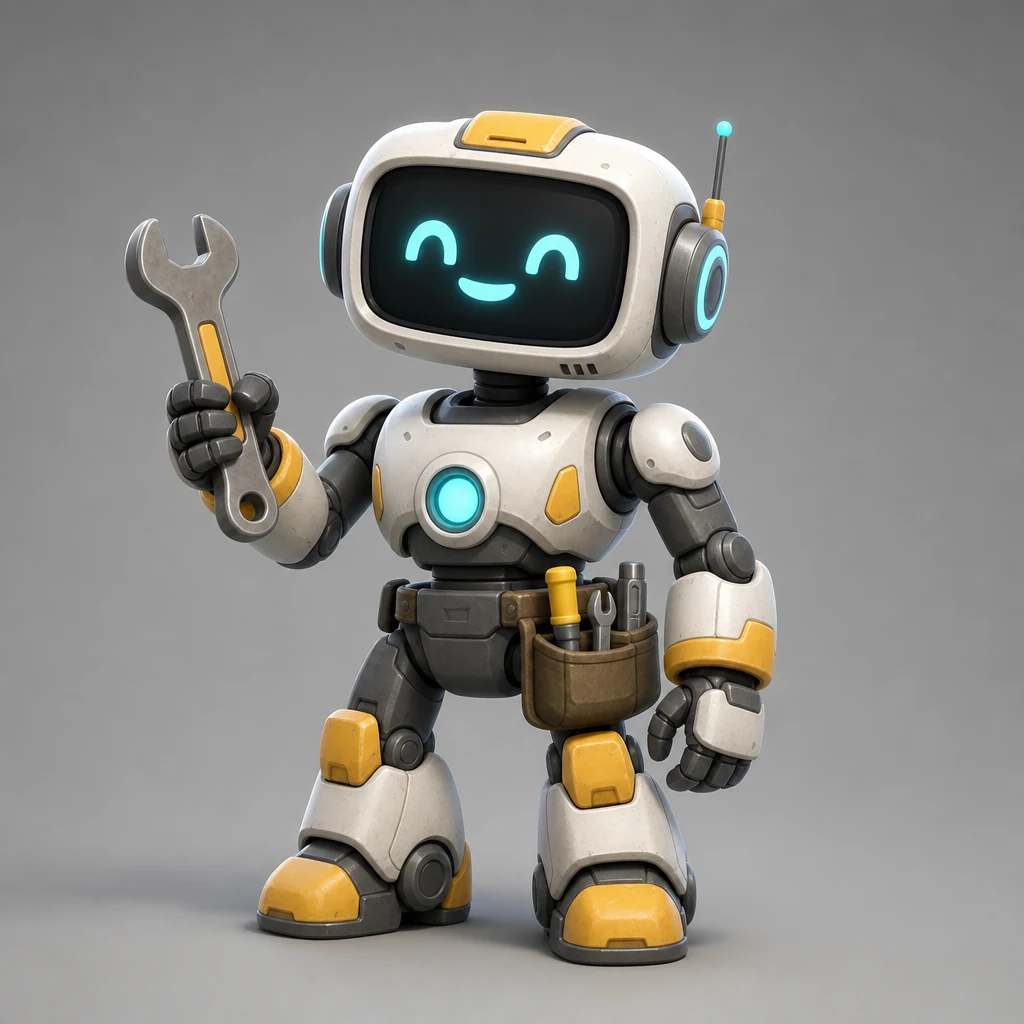
Pour suivre le parcours « importer modèles 3D Roblox Studio » de façon fiable, commencez par un petit objet et une Place clairement identifiée. Vérifiez matériaux, échelle et collision avant de recommencer. Validez un asset avant d’étendre le processus.
Vous pouvez télécharger le GLB généré pour l’importeur Studio ou utiliser Forge GUI MCP avec une connexion locale Studio distincte. Les deux servent au parcours « importer modèles 3D Roblox Studio ». Ce guide prend un coffre fermé statique, sans animation, rig de personnage ni production d’un jeu complet.
Choisir le transfert : Pour une importation GLB Roblox, sélectionnez le fichier via File → Import, examinez l’aperçu et confirmez. Le transfert par assistant associe Forge GUI MCP et le serveur MCP officiel de Roblox Studio. Le plugin ForgeGUI Roblox traite les images ; il n’est pas nécessaire pour le parcours « importer modèles 3D Roblox Studio ».
Illustration de couverture : concept de bibliothèque pour modèles 3D Roblox, pas un maillage importé ni une capture de rigging.
Choisissez le bon parcours avant toute connexion
Avant le parcours « importer modèles 3D Roblox Studio », identifiez votre asset disponible. Le plugin ForgeGUI Roblox et MCP répondent à des usages différents.
| Point de départ | Parcours | Prérequis |
|---|---|---|
| GLB Forge GUI téléchargé | Importeur intégré de Studio | Fichier et Roblox Studio |
| Résultat 3D personnel Forge GUI existant | Forge GUI MCP → publication → Studio MCP | Compte Forge GUI, publication Roblox configurée et assistant local |
| Nouveau modèle à créer et placer par assistant | Génération Forge GUI MCP → publication → Studio MCP | Génération 3D disponible, crédits éligibles et deux connexions |
Vue d’ensemble du parcours d’importation
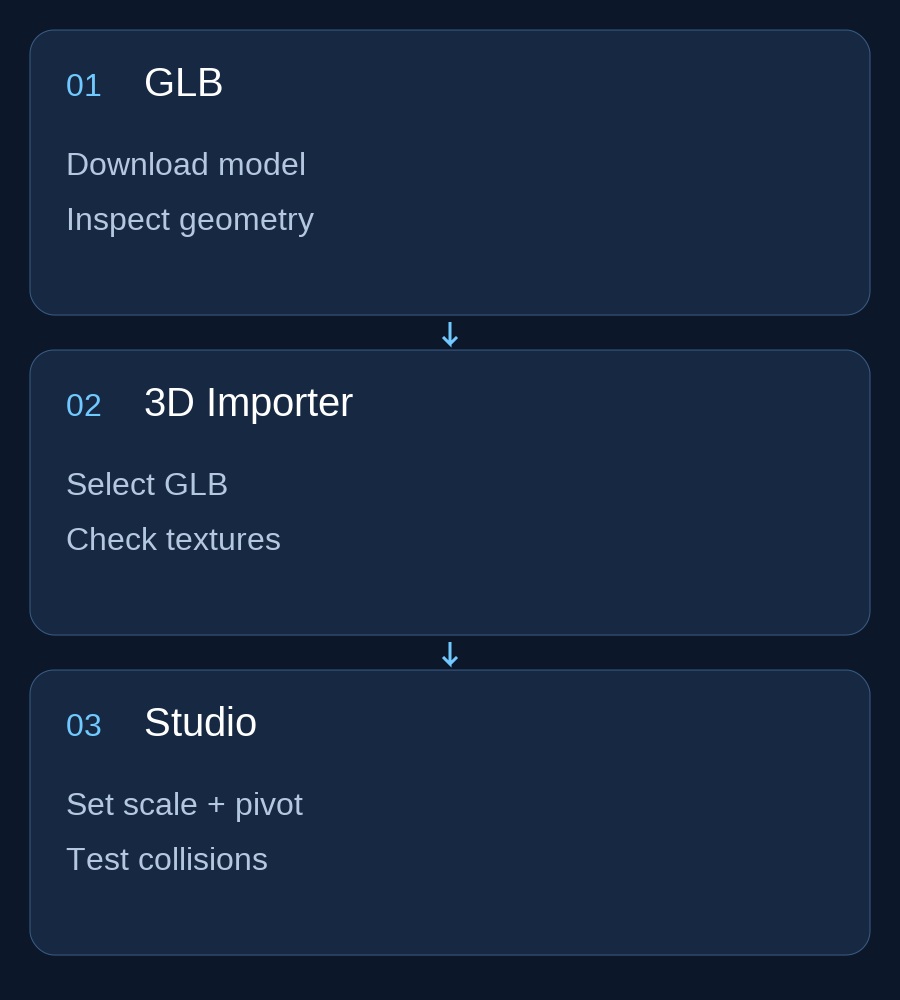
Suivez une colonne vers le bas pour le parcours « importer modèles 3D Roblox Studio ». MCP ajoute autorisation de publication et approbation. Les deux chemins finissent par l’échelle, les matériaux, la collision et Play. Ce schéma illustre un processus, pas un import réussi enregistré.
La place du plugin ForgeGUI Roblox
Le plugin ForgeGUI Roblox prend en charge les images. Son appairage ne crée pas un transfert de modèles. Pour le parcours « importer modèles 3D Roblox Studio », utilisez le fichier manuel ou Studio MCP ; aucun ne nécessite le plugin ForgeGUI Roblox.
Sans plugin ForgeGUI Roblox, le parcours « importer modèles 3D Roblox Studio » suit ces étapes : Forge GUI fournit l’asset, la publication Roblox le rend accessible et Studio l’insère dans la Place choisie. Un reçu de téléversement ne prouve ni visibilité ni utilisabilité.
Vérifier avant de générer : Forge GUI MCP accepte actuellement les demandes 3D, mais création, publication et installation ont des disponibilités distinctes. Avant le parcours « importer modèles 3D Roblox Studio », demandez un contrôle des capacités et crédits. Une étape suspendue appelle une vérification de statut, pas une nouvelle génération.
Préparez un accessoire 3D simple
Commencez dans le générateur Roblox 3D avec un objet. Un coffre fermé offre une silhouette lisible, une base plane et aucun mécanisme mobile. C’est un premier candidat facile à examiner pour le parcours « importer modèles 3D Roblox Studio ».
Un seul coffre au trésor en bois, fermé, pour un jeu d’aventure Roblox stylisé.
De larges bandes de métal bleu et une grande serrure en cristal. Des proportions
compactes, une base plate et des matériaux bien distincts. Aucun décor ni texte.
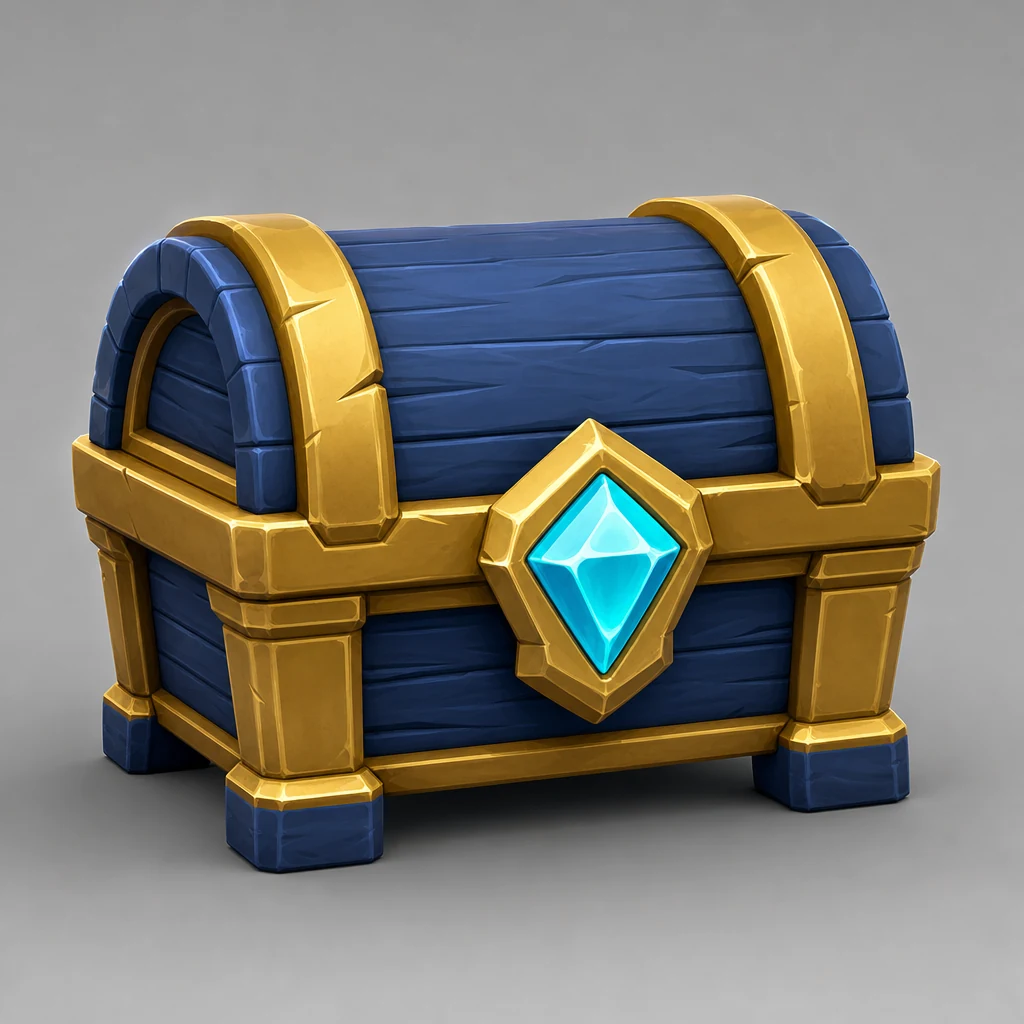
Référence archivée de modèles 3D Roblox : ce coffre fermé montre une forme simple à vérifier. Il illustre un bon premier accessoire, sans revendiquer un résultat mesuré de ce prompt ni une importation GLB Roblox terminée.
Le brief est illustratif, pas un test mesuré. Le texte-vers-3D reconstruit un GLB texturé depuis une référence générée. Avant le parcours « importer modèles 3D Roblox Studio », examinez base, dos et fixation de la serrure.
Gardez vos premiers modèles 3D Roblox statiques. Un prompt de « coffre qui s’ouvre » ne garantit ni couvercle séparé, ni charnière, ni animation. Ces éléments demandent une production et des interactions supplémentaires après génération.
Vérifiez l’éligibilité payante et le prix actuel avant de générer. Pour le parcours « importer modèles 3D Roblox Studio », utilisez les coûts de votre compte plutôt qu’une estimation de crédits issue d’un ancien tutoriel.
Importer un modèle téléchargé dans Roblox Studio
Utilisez une importation GLB Roblox sans plugin ForgeGUI Roblox. Le parcours « importer modèles 3D Roblox Studio » peut ainsi fonctionner sans Forge GUI MCP ni sa clé de publication.
1. Importer modèles 3D Roblox Studio : télécharger
Examinez le résultat terminé et téléchargez le GLB, en conservant un original intact avant modification. Le parcours « importer modèles 3D Roblox Studio » exige le fichier géométrique lui-même ; une capture de l’aperçu ne le remplace pas.
2. Importer modèles 3D Roblox Studio : choisir une Place
Ouvrez la Place voulue et arrêtez Play avant une importation GLB Roblox. Une Place de test permet de suivre le parcours « importer modèles 3D Roblox Studio » sans perturber les scènes terminées.
3. Importer modèles 3D Roblox Studio : prévisualiser
Choisissez File → Import puis le téléchargement. Le guide Importer de Roblox décrit la hiérarchie glTF/GLB et ce parcours « importer modèles 3D Roblox Studio ».
Examinez le créateur choisi, l’aperçu et les avertissements avant une importation GLB Roblox. Si le fichier échoue, lisez l’erreur précise. Modifier son extension ne convertit pas la géométrie et ne répare pas son contenu.
4. Importer modèles 3D Roblox Studio : localiser
Après le parcours « importer modèles 3D Roblox Studio », trouvez l’objet dans Explorer. Find in Workspace peut déplacer la caméra vers lui. Développez la hiérarchie pour examiner maillages et matériaux.
Les modèles 3D Roblox regroupent des objets, tandis que les MeshParts contiennent la géométrie. Plusieurs conteneurs imbriqués peuvent résulter normalement d’une importation GLB Roblox. Un niveau Explorer supplémentaire ne signale donc pas forcément un échec du transfert.
5. Importer modèles 3D Roblox Studio : inspecter
Comparez le coffre à un avatar ou bloc de taille connue, puis ajustez échelle et distance au sol. Examinez les matériaux sous l’éclairage de l’expérience et ancrez les pièces fixes. Dans le parcours « importer modèles 3D Roblox Studio », terminez ces contrôles avant duplication.
Importer un modèle Forge GUI par MCP
Forge GUI MCP peut retrouver ou générer un asset, le publier et préparer son placement. Le parcours « importer modèles 3D Roblox Studio » utilise aussi les résultats personnels générés par texte déjà stockés sur le service, avec un chemin distinct pour les fichiers locaux fournis. Il ne se limite pas à renvoyer des téléchargements.
1. Importer modèles 3D Roblox Studio : autoriser MCP
Ouvrez la configuration Forge GUI MCP, choisissez l’assistant et terminez l’autorisation. Vérifiez le compte de publication prévu avant le parcours « importer modèles 3D Roblox Studio ». Placez les identifiants de publication dans l’interface de réglage, jamais dans le prompt du chat.
Faites correspondre l’utilisateur de publication au compte Studio : l’installateur le vérifie. Avec plusieurs fenêtres ouvertes, le parcours « importer modèles 3D Roblox Studio » demande aussi de nommer précisément la Place cible, sans laisser l’assistant la déduire.
2. Importer modèles 3D Roblox Studio : connexion locale
Activez Studio comme serveur via Assistant → … → Manage MCP Servers, puis suivez les instructions du client local installé, comme Codex ou Claude Code. Le guide Studio MCP décrit l’indicateur de connexion. Forge GUI MCP et la connexion locale sont tous deux requis pour ce parcours « importer modèles 3D Roblox Studio ».
Forge GUI MCP gère le service indépendamment du plugin ForgeGUI Roblox. Pour le parcours « importer modèles 3D Roblox Studio », l’assistant a aussi besoin de la session locale afin de placer l’objet et de vérifier le résultat.
3. Importer modèles 3D Roblox Studio : vérifier l’accès
Vérifiez Forge GUI MCP en lecture seule ; le plugin ForgeGUI Roblox est inutile ici :
Vérifie la disponibilité de la génération 3D Forge GUI, son coût actuel en
crédits et mon solde. Liste mes connexions de publication Roblox vérifiées
et les Places ouverts dans Studio. Ne génère, ne publie et ne modifie rien.
Examinez comptes, Places, disponibilités et crédits retournés avant le parcours « importer modèles 3D Roblox Studio ». Une connexion réussie ne démontre pas que génération, publication et installation sont toutes disponibles pour le compte choisi.
4. Réutiliser un modèle ou en demander un nouveau
Réutilisez les modèles 3D Roblox terminés en demandant à l’assistant de chercher dans votre historique personnel. Les résultats d’équipe sont exclus de ce parcours MCP. Avant « importer modèles 3D Roblox Studio », donnez une description ou date de création pour distinguer les assets proches.
Retrouve mon résultat 3D personnel Forge GUI existant pour le coffre au trésor
à bandes bleues. Présente le résultat correspondant et son état. Réutilise-le :
ne génère pas de remplacement et ne le télécharge pas pour le renvoyer.
Pour de nouveaux modèles 3D Roblox, examinez le devis d’un brief textuel. Ce parcours de génération MCP n’accepte ni style enregistré ni image de référence. Il facture le même solde personnel que le site avant le parcours « importer modèles 3D Roblox Studio ».
Les modèles 3D Roblox générés restent côté serveur pour publication. Forge GUI MCP peut transmettre le résultat existant sans téléchargement manuel inutile ni deuxième téléversement.
5. Publier puis placer le modèle approuvé
Indiquez le propriétaire de publication vérifié, la Place exacte, la position et la hauteur. Pour suivre le parcours « importer modèles 3D Roblox Studio » avec cet exemple, remplacez les noms de compte et projet entre crochets par les résultats de votre vérification ; ne laissez pas de paramètres à deviner.
Publie le coffre sélectionné sur mon compte Roblox vérifié [nom du compte].
Après approbation, importe-le dans [nom exact du Place Studio] comme modèle
statique et ancré, haut de 4 studs, centré en (0, 4, 0).
Réutilise le résultat sélectionné. Ne génère pas de nouveau modèle.
Vérifie l’objet importé et indique s’il se charge et s’il est visible en Play.
Les coordonnées indiquées décrivent le centre de la boîte englobante. Dans le parcours « importer modèles 3D Roblox Studio », contrôlez la hauteur du sol avant d’abaisser ce coffre d’exemple. Sa position laisse volontairement un espace au-dessus de zéro.
Le plan d’installation Forge GUI MCP accepte position, ancrage et hauteur facultative en studs. Il insère un modèle approuvé dans Workspace sans créer de scripts de gameplay. Pour valider le parcours « importer modèles 3D Roblox Studio », demandez l’examen de l’objet réellement inséré et du comportement observé dans Play. Un plan prêt ne prouve pas le placement.
Résoudre d’abord un statut incertain : Examinez la publication existante avant de renvoyer un fichier. Pour éviter les doublons dans le parcours « importer modèles 3D Roblox Studio », vérifiez aussi la scène cible après une installation incertaine. Une publication échouée n’impose pas de régénérer l’asset.
Fournir votre propre GLB local par MCP
Forge GUI MCP reçoit les fichiers locaux séparément des résultats générés. Le plugin ForgeGUI Roblox ne gère aucun de ces deux parcours de modèles.
Le validateur de publication locale accepte les GLB statiques jusqu’à 10 MiB, avec images PNG/JPEG intégrées, sans ressources externes, skinning, animation ni extension glTF. Des contrôles de triangles s’appliquent aussi. Ces limites Forge GUI MCP concernent ce parcours de publication, pas tous les fichiers acceptés par Studio en importation GLB Roblox manuelle.
Une importation GLB Roblox manuelle réussie ne garantit pas l’acceptation par ce validateur plus strict. Utilisez le parcours manuel ou une copie modifiée compatible avant de reprendre « importer modèles 3D Roblox Studio ». Des envois répétés ne réparent pas le fichier rejeté.
Rendez le modèle importé utilisable dans le jeu
Après le parcours « importer modèles 3D Roblox Studio », vérifiez le résultat de votre importation GLB Roblox au-delà d’Explorer.
Adapter l’échelle au gameplay
Comparez les modèles 3D Roblox aux personnages et à la géométrie environnante. Le coffre peut être lisible seul mais disparaître dans une carte encombrée. Décidez de sa taille après le parcours « importer modèles 3D Roblox Studio » et avant duplication.
Contrôler les textures à distance de jeu normale
Examinez face, dos et dessous après une importation GLB Roblox. Des surfaces grises peuvent indiquer des textures manquantes ou des références inaccessibles. Si les matériaux sont présents mais différents, comparez d’abord éclairage et réglages. Ne régénérez pas les modèles 3D Roblox avant de distinguer un problème de géométrie, d’accès ou de présentation.
Tester collision et ancrage
Marchez contre l’objet dans Play après le parcours « importer modèles 3D Roblox Studio ». Doit-il bloquer, décorer ou permettre une interaction ? Une ouverture visible ne garantit pas un passage dans la collision. Les modèles 3D Roblox peuvent sembler creux tout en bloquant le joueur.
Ancrez les pièces statiques et prévoyez séparément la physique des objets mobiles. Dans le parcours « importer modèles 3D Roblox Studio », la géométrie n’ajoute automatiquement ni charnière, ni ramassage, ni récompense, ni inventaire. Ces systèmes nécessitent leur propre développement et leurs tests.
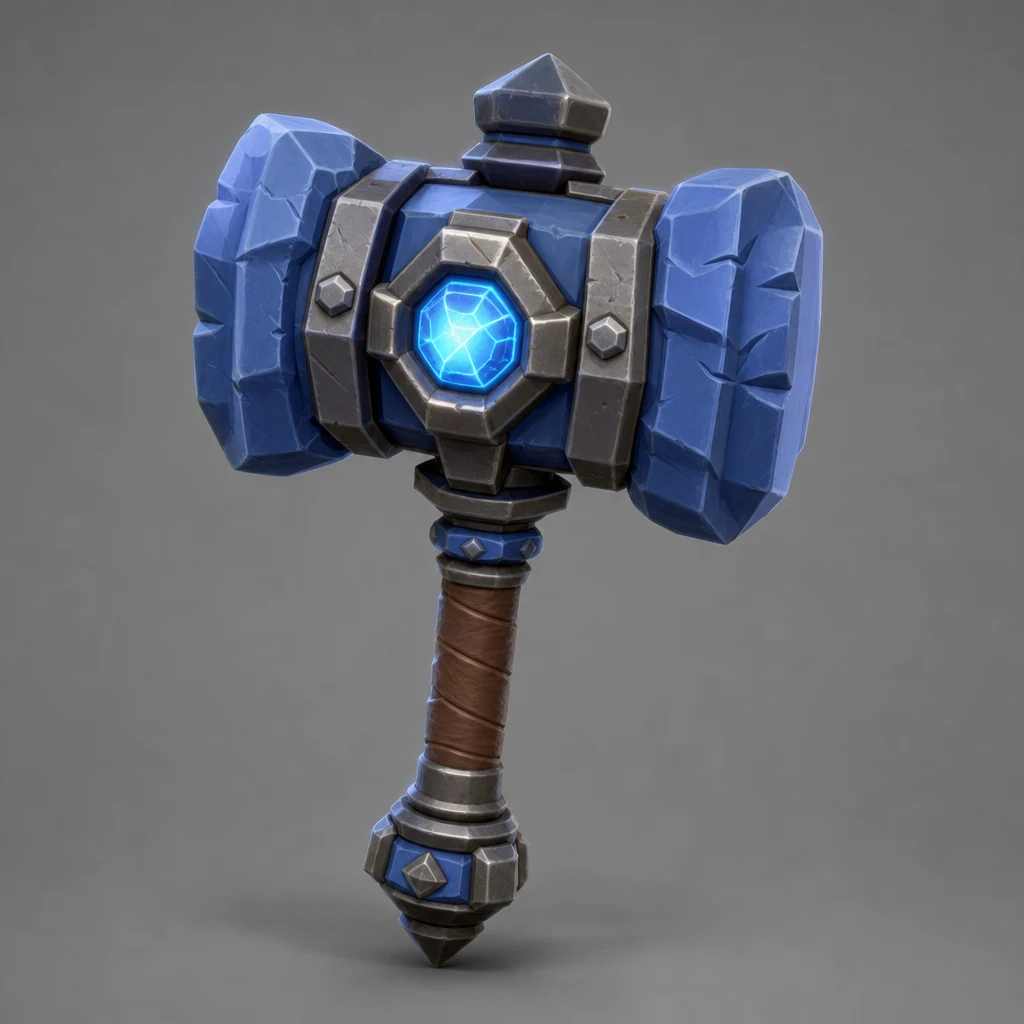
Autre référence de bibliothèque pour modèles 3D Roblox. Vérifiez manche, tête et collision du véritable marteau après une importation GLB Roblox. Une image conceptuelle soignée ne valide pas le maillage sous-jacent.
Tester plusieurs copies avant de remplir la carte
Une fois un objet fonctionnel, testez plusieurs copies à des positions et rotations différentes. Après le parcours « importer modèles 3D Roblox Studio », contrôlez leur lisibilité en contexte et mesurez les performances sur les appareils cibles avant de remplir la carte d’objets détaillés. Un aperçu isolé ne démontre pas les performances à grande échelle.
Problèmes courants et prochaine vérification
| Ce que vous observez | Prochaine vérification |
|---|---|
| Plugin connecté, aucun parcours pour le modèle | Utiliser GLB manuel ou le parcours MCP distinct ; le plugin actuel importe des images. |
| Publication approuvée, scène vide | Confirmer l’installation dans la bonne Place et examiner Explorer. |
| Modèle présent mais hors champ | Vérifier position et échelle ; utiliser Find in Workspace en import manuel. |
| Modèle sans couleurs | Examiner références de textures, matériaux et accès avant de modifier le prompt. |
| Objet qui tombe ou bouge dans Play | Vérifier ancrage et physique prévue. |
| Génération MCP indisponible | Lire capacités, éligibilité, crédits et disponibilité ; éviter les tâches répétées. |
| GLB accepté par Studio mais refusé par MCP | Vérifier les contraintes de publication : statique, taille, textures, extensions et triangles. |
| Installation arrêtée pour comptes différents | Revoir propriétaire de publication et utilisateur Studio connecté. |
Liste finale de test dans Play
- L’objet est dans la Place voulue, pas une autre fenêtre ouverte.
- Les modèles 3D Roblox importés et leurs textures sont visibles.
- Position et échelle correspondent à l’environnement.
- Les pièces statiques restent fixes dans Play.
- La collision autorise les actions attendues du joueur.
- Plusieurs copies fonctionnent correctement sur les appareils cibles.
- Les interactions ont leurs propres tests en plus de cette importation GLB Roblox.
Questions fréquentes
Le plugin ForgeGUI Roblox est-il nécessaire pour la 3D ?
Non. Utilisez l’importeur intégré ou Forge GUI MCP avec la connexion locale officielle Studio pour le parcours « importer modèles 3D Roblox Studio ». Le plugin ForgeGUI Roblox gère les images séparément.
Forge GUI MCP permet-il la génération 3D ?
Oui. Forge GUI MCP accepte génération textuelle, recherche de résultats personnels, publication de modèles compatibles et préparation d’installation. Avant le parcours « importer modèles 3D Roblox Studio », vérifiez éligibilité et disponibilité de chaque étape.
Faut-il télécharger un modèle généré avant de le publier par MCP ?
Non. Forge GUI MCP peut retrouver la génération stockée et publier directement son résultat serveur. Dans le parcours « importer modèles 3D Roblox Studio », le téléversement local sert à un GLB fourni séparément.
Mon coffre importé s’ouvrira-t-il ou mon personnage bougera-t-il ?
Les modèles 3D Roblox statiques n’incluent pas automatiquement ces comportements. Un coffre exige un couvercle séparé adapté et un système d’interaction ; un personnage animé exige rig et animation. Commencez par un objet fixe pour apprendre le parcours « importer modèles 3D Roblox Studio », puis planifiez ces étapes supplémentaires séparément.
Qu’est-ce qu’un import réussi ?
La Place voulue contient l’objet choisi, ses éléments visuels chargent et son comportement dans Play correspond aux attentes. Pour le parcours « importer modèles 3D Roblox Studio », vérifiez ces résultats observables plutôt que de considérer un indicateur de connexion ou reçu d’envoi comme une tâche terminée.
Commencez par un modèle vérifiable
Choisissez une importation GLB Roblox ou MCP ; le plugin ForgeGUI Roblox reste un outil d’images. Dans les deux cas, le parcours « importer modèles 3D Roblox Studio » doit inclure l’examen de l’échelle, des matériaux et du comportement réel, sans confondre fin du téléversement et travail achevé.
Générez un premier accessoire ou connectez Forge GUI MCP pour réutiliser un résultat. Gardez le parcours « importer modèles 3D Roblox Studio » ciblé : un coffre, une Place et une vérification observable dans Play.