Como importar modelos 3D para o Roblox Studio: guia ForgeGUI para iniciantes 2026
Importe modelos 3D do Forge GUI para o Roblox Studio com GLB ou MCP. Entenda o papel do plugin e confira texturas, escala, colisões e erros de importação.
Maggie Mann é desenvolvedora Roblox com mais de 10 anos de experiência prática em gameplay, UI e fluxos de produção voltados a criadores.
Para importar modelos 3D para Roblox Studio com segurança, comece com um objeto simples e um Place claramente identificado. Confira materiais, escala e colisão antes de repetir. Valide um recurso antes de ampliar o fluxo.
Você pode baixar o GLB gerado para o importador do Studio ou usar Forge GUI MCP com uma conexão local do Studio separada. Ambos permitem importar modelos 3D para Roblox Studio. Este guia usa um baú fechado estático e deixa animação, rigging de personagens e produção de jogos completos fora do exemplo.
Escolha a entrega: Para importar GLB no Roblox, selecione o arquivo por File → Import, examine a prévia e confirme. A entrega por assistente combina Forge GUI MCP e o servidor MCP oficial do Roblox Studio. O plugin ForgeGUI Roblox trata de imagens; ele não é necessário para importar modelos 3D para Roblox Studio.
Ilustração de capa: conceito de biblioteca para modelos 3D Roblox, não uma malha importada nem captura de rigging.
Escolha o caminho antes de conectar qualquer coisa
Antes de importar modelos 3D para Roblox Studio, identifique o recurso disponível. O plugin ForgeGUI Roblox e o MCP atendem fluxos diferentes.
| Ponto de partida | Caminho | O que é necessário |
|---|---|---|
| GLB Forge GUI baixado | Importador integrado do Studio | Arquivo e Roblox Studio |
| Resultado 3D pessoal Forge GUI existente | Forge GUI MCP → publicar → Studio MCP | Conta Forge GUI, publicação Roblox configurada e assistente local |
| Modelo novo que o assistente deve criar e posicionar | Geração Forge GUI MCP → publicar → Studio MCP | Geração 3D disponível, créditos elegíveis e ambas as conexões |
Visão geral do fluxo de importação
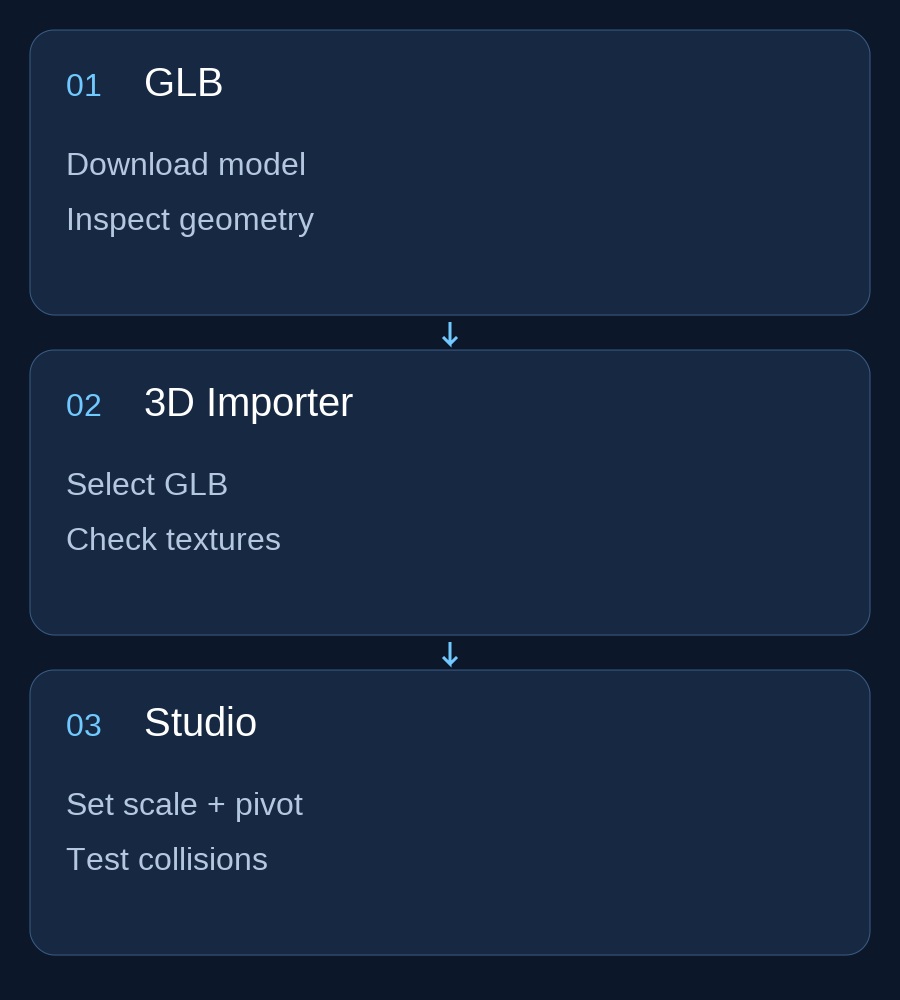
Siga qualquer coluna para importar modelos 3D para Roblox Studio. MCP acrescenta autorização de publicação e aprovação. Ambos os caminhos terminam com escala, materiais, colisão e Play. O diagrama ilustra um processo, não uma importação bem-sucedida registrada.
Onde o plugin ForgeGUI Roblox se encaixa
O plugin ForgeGUI Roblox oferece suporte a imagens. Pareá-lo não estabelece entrega de modelos. Para importar modelos 3D para Roblox Studio, use arquivo manual ou Studio MCP; nenhum precisa do plugin ForgeGUI Roblox.
Sem plugin ForgeGUI Roblox, você pode importar modelos 3D para Roblox Studio nestas etapas: Forge GUI fornece o recurso, a publicação Roblox o disponibiliza e Studio o insere no Place escolhido. Um recibo de envio não comprova visibilidade nem usabilidade.
Verifique antes de gerar: Forge GUI MCP atualmente aceita pedidos 3D, mas criação, publicação e instalação têm verificações separadas de disponibilidade. Antes de importar modelos 3D para Roblox Studio, peça uma inspeção de capacidades e créditos. Uma etapa pausada exige consulta de status, não outra geração.
Prepare um objeto 3D simples
Comece no gerador Roblox 3D com um objeto. Um baú fechado tem contorno legível, base plana e nenhum mecanismo móvel. Isso o torna um primeiro candidato fácil de revisar ao importar modelos 3D para Roblox Studio.
Um único baú de madeira fechado para um jogo de aventura estilizado no Roblox,
com faixas grossas de metal azul e uma grande fechadura de cristal. Proporções
compactas, base plana e materiais bem distintos. Sem cenário ao redor nem texto.
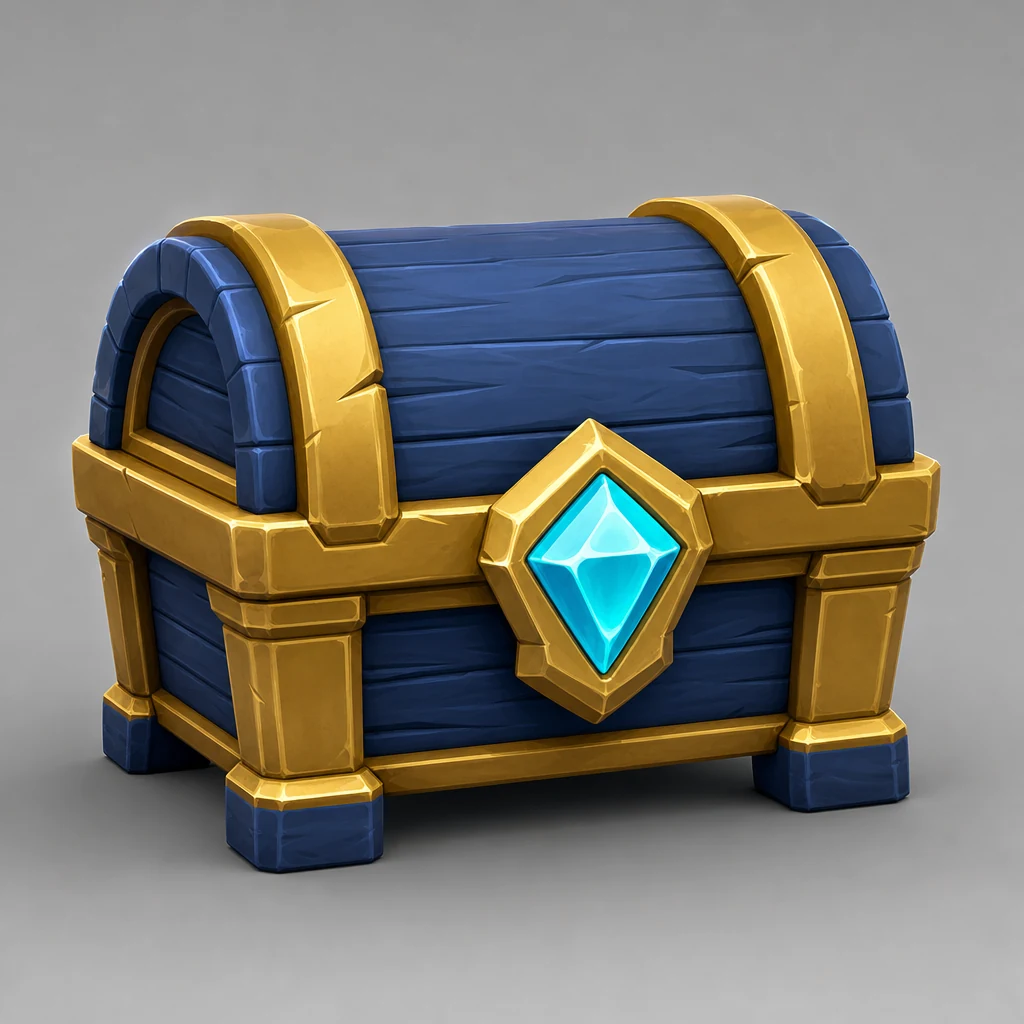
Referência arquivada para modelos 3D Roblox: o baú fechado expõe uma forma simples de inspecionar. Ele ilustra um objeto inicial adequado, sem alegar resultado medido deste prompt nem conclusão do processo de importar GLB no Roblox.
O pedido é ilustrativo, não um teste medido. Texto para 3D reconstrói um GLB texturizado de uma referência gerada. Antes de importar modelos 3D para Roblox Studio, examine base, traseira e fixação da fechadura.
Mantenha os primeiros modelos 3D Roblox estáticos. Um prompt de “baú que abre” não garante tampa separada, dobradiça ou animação. Isso exige produção e interação adicionais após a geração.
Confira elegibilidade paga e preço atual antes de gerar. Para importar modelos 3D para Roblox Studio, use os custos atuais da conta, não a estimativa de créditos de um tutorial antigo.
Como importar um modelo baixado no Roblox Studio
Você pode importar GLB no Roblox sem plugin ForgeGUI Roblox. Assim, pode importar modelos 3D para Roblox Studio sem Forge GUI MCP nem sua chave de publicação.
1. Importar modelos 3D para Roblox Studio: baixar
Examine o resultado concluído e baixe o GLB, mantendo um original intacto antes de editar. Para importar modelos 3D para Roblox Studio, use o próprio arquivo geométrico; uma captura da prévia não o substitui.
2. Importar modelos 3D para Roblox Studio: escolher Place
Abra o Place pretendido e pare Play antes de importar GLB no Roblox. Um Place de teste permite importar modelos 3D para Roblox Studio sem afetar cenas prontas.
3. Importar modelos 3D para Roblox Studio: prévia
Escolha File → Import e selecione o arquivo baixado. O guia do importador explica a hierarquia glTF/GLB e o caminho para importar modelos 3D para Roblox Studio.
Confira criador selecionado, prévia e avisos antes de importar GLB no Roblox. Se o arquivo falhar, leia o erro específico. Mudar a extensão não converte a geometria nem repara seu conteúdo.
4. Importar modelos 3D para Roblox Studio: localizar
Depois de importar modelos 3D para Roblox Studio, encontre o objeto no Explorer. Find in Workspace pode levar a câmera até ele. Expanda a hierarquia para examinar malhas e materiais.
Os modelos 3D Roblox agrupam objetos, enquanto MeshParts contém geometria. Vários contêineres aninhados podem ser normais ao importar GLB no Roblox. Um nível adicional no Explorer não significa necessariamente falha na entrega.
5. Importar modelos 3D para Roblox Studio: inspecionar
Compare o baú com um avatar ou bloco de tamanho conhecido e ajuste escala e distância do chão. Confira materiais sob a iluminação da experiência e ancore peças fixas. Ao importar modelos 3D para Roblox Studio, conclua essas verificações antes de duplicar.
Importe um modelo Forge GUI pelo MCP
Forge GUI MCP pode recuperar ou gerar um recurso, publicá-lo e preparar sua colocação. Esse caminho permite importar modelos 3D para Roblox Studio usando resultados pessoais gerados por texto já armazenados no serviço. Há também uma rota separada para arquivos locais fornecidos; não se limita a reenviar downloads.
1. Importar modelos 3D para Roblox Studio: autorizar MCP
Abra a configuração Forge GUI MCP, selecione o assistente e conclua a autorização. Verifique a conta de publicação antes de importar modelos 3D para Roblox Studio. Coloque credenciais na interface de configuração, nunca no prompt do chat.
O usuário de publicação deve corresponder à conta Studio; o instalador confere isso. Para importar modelos 3D para Roblox Studio com várias janelas abertas, indique também o Place exato em vez de deixar o assistente deduzir o destino.
2. Importar modelos 3D para Roblox Studio: conexão local
Ative Studio como servidor em Assistant → … → Manage MCP Servers e siga as instruções do cliente local instalado, como Codex ou Claude Code. O guia Studio MCP descreve o indicador de conexão. Forge GUI MCP e a conexão local são necessários para importar modelos 3D para Roblox Studio por esse caminho.
Forge GUI MCP fornece acesso ao serviço independentemente do plugin ForgeGUI Roblox. Para importar modelos 3D para Roblox Studio, o assistente também precisa da sessão local para posicionar e conferir o resultado.
3. Importar modelos 3D para Roblox Studio: verificar acesso
Confira Forge GUI MCP somente por leitura; o plugin ForgeGUI Roblox é desnecessário:
Confira a disponibilidade da minha geração 3D no Forge GUI, o custo atual em
créditos e meu saldo. Liste minhas conexões de publicação Roblox verificadas
e os Places abertos no Studio. Ainda não gere, publique nem altere nada.
Examine contas, Places, disponibilidade e créditos retornados antes de importar modelos 3D para Roblox Studio. Login bem-sucedido não comprova que geração, publicação e instalação estejam disponíveis para a conta escolhida.
4. Reutilize um modelo ou solicite um novo
Reutilize modelos 3D Roblox concluídos pedindo ao assistente buscar no histórico pessoal. Resultados de equipes ficam fora desse caminho MCP. Antes de importar modelos 3D para Roblox Studio, forneça descrição breve ou data de criação para distinguir recursos semelhantes.
Encontre meu resultado 3D pessoal já existente no Forge GUI para o baú com
faixas azuis. Mostre o resultado correspondente e seu estado. Reutilize-o:
não gere um substituto nem baixe o modelo para enviá-lo novamente.
Para novos modelos 3D Roblox, confira o orçamento de um pedido textual. Essa geração MCP não aceita estilos salvos nem imagens de referência e cobra do mesmo saldo pessoal do site antes de importar modelos 3D para Roblox Studio.
Os modelos 3D Roblox gerados permanecem no servidor para publicação. Forge GUI MCP pode encaminhar o resultado existente sem download manual desnecessário nem um segundo envio.
5. Publique e posicione o modelo aprovado
Informe proprietário verificado, Place exato, posição e altura. Para importar modelos 3D para Roblox Studio com este exemplo, substitua os nomes de conta e projeto entre colchetes pelos resultados da verificação. Não deixe marcadores para o assistente adivinhar.
Publique o baú selecionado na minha conta Roblox verificada [nome da conta].
Após a aprovação, importe-o em [nome exato do Place no Studio] como modelo
estático e ancorado, com 4 studs de altura e centro em (0, 4, 0).
Reutilize o resultado selecionado. Não gere um novo modelo.
Confira o objeto importado e informe se ele carrega e aparece em Play.
As coordenadas fornecidas descrevem o centro da caixa delimitadora. Ao importar modelos 3D para Roblox Studio, confira a altura do chão antes de baixar esse baú. A posição indicada deixa intencionalmente um espaço acima de zero.
O plano de instalação Forge GUI MCP aceita posição, ancoragem e altura opcional em studs. Insere um modelo aprovado no Workspace sem implementar scripts de jogo. Para importar modelos 3D para Roblox Studio com sucesso, peça inspeção do objeto realmente inserido e relato do comportamento observado no Play. Um plano preparado não comprova posicionamento.
Resolva primeiro o status incerto: Inspecione a publicação existente antes de repetir o envio. Para importar modelos 3D para Roblox Studio sem duplicatas, confira também a cena após uma instalação incerta. Uma falha de publicação não exige gerar o recurso original novamente.
Use seu próprio GLB local pelo MCP
Forge GUI MCP aceita arquivos locais separadamente dos resultados gerados; o plugin ForgeGUI Roblox não cuida de nenhum desses dois caminhos de modelos.
O validador de publicação local aceita GLB estático de até 10 MiB, com PNG/JPEG incorporados, sem recursos externos, skinning, animação ou extensões glTF. Também há verificações de triângulos. Esses limites Forge GUI MCP descrevem essa publicação, não todos os arquivos que Studio aceita ao importar GLB no Roblox manualmente.
Conseguir importar GLB no Roblox manualmente não garante aprovação nesse validador mais restrito. Use a rota manual ou uma cópia editada compatível antes de importar modelos 3D para Roblox Studio novamente. Reenvios não corrigem o arquivo rejeitado.
Torne o modelo importado utilizável no jogo
Depois de importar modelos 3D para Roblox Studio, confira o resultado de importar GLB no Roblox além do Explorer.
Ajuste a escala à jogabilidade
Compare modelos 3D Roblox com personagens e geometria próxima. O baú pode parecer claro isoladamente e desaparecer em um mapa cheio. Decida o tamanho depois de importar modelos 3D para Roblox Studio e antes de duplicar.
Confira texturas na distância normal de jogo
Examine frente, traseira e parte inferior após importar GLB no Roblox. Superfícies cinzas podem indicar texturas ausentes ou referências inacessíveis. Se os materiais chegaram mas parecem diferentes, compare iluminação e ajustes primeiro. Não regenere modelos 3D Roblox sem identificar se a causa é geometria, acesso ou apresentação.
Teste colisão e ancoragem
Caminhe contra o objeto no Play depois de importar modelos 3D para Roblox Studio. Decida se ele bloqueia, decora ou permite interação. Aberturas visíveis não garantem espaços equivalentes na colisão. Os modelos 3D Roblox podem parecer ocos e ainda impedir passagem.
Ancore peças estáticas e planeje separadamente a física móvel. Ao importar modelos 3D para Roblox Studio, a geometria não traz automaticamente dobradiça, coleta, recompensa ou inventário. Esses sistemas precisam de implementação e testes próprios.
Outra referência de biblioteca para modelos 3D Roblox. Confira cabo, cabeça e colisão do martelo real após importar GLB no Roblox. Uma ilustração polida não valida a malha subjacente.
Teste várias cópias antes de preencher o mapa
Quando um objeto funcionar, teste várias cópias com rotações e posições diferentes. Após importar modelos 3D para Roblox Studio, examine sua leitura no contexto e meça o desempenho nos dispositivos alvo antes de preencher o mapa com detalhes. Uma prévia isolada não demonstra desempenho em grande escala.
Problemas comuns e próxima verificação
| O que você vê | O que verificar |
|---|---|
| Plugin conectado, sem caminho para o modelo | Use GLB manual ou MCP separado para modelos; o plugin atual importa imagens. |
| Publicação aprovada, cena vazia | Confirme instalação no Place correto e examine Explorer. |
| Modelo presente, mas fora de vista | Confira posição e escala; use Find in Workspace no import manual. |
| Modelo sem cores | Confira referências de materiais, texturas e acesso antes de mudar o prompt. |
| Cai ou se move no Play | Confira ancoragem e física planejada. |
| Geração MCP indisponível | Leia capacidade, elegibilidade, créditos e disponibilidade; não inicie tarefas repetidas. |
| MCP rejeita GLB aceito pelo Studio | Confira restrições de publicação: estático, tamanho, texturas, extensões e triângulos. |
| Instalação para por contas diferentes | Confira proprietário da publicação e usuário conectado no Studio. |
Lista final de testes no Play
- O objeto está no Place pretendido, não em outra janela aberta.
- Os modelos 3D Roblox importados e suas texturas estão visíveis.
- Posição e escala combinam com o ambiente.
- Peças estáticas ficam fixas no Play.
- A colisão permite as ações pretendidas do jogador.
- Várias cópias funcionam adequadamente nos dispositivos alvo.
- Interações têm testes próprios além de importar GLB no Roblox.
Perguntas frequentes
Preciso do plugin ForgeGUI Roblox para importar 3D?
Não. Use o importador integrado ou Forge GUI MCP com a conexão local oficial do Studio para importar modelos 3D para Roblox Studio. O plugin ForgeGUI Roblox cuida de imagens separadamente.
Forge GUI MCP oferece geração 3D?
Sim. Forge GUI MCP aceita geração textual, busca de resultados pessoais, publicação de modelos compatíveis e preparação de instalação. Antes de importar modelos 3D para Roblox Studio, confira elegibilidade e disponibilidade de cada etapa.
Devo baixar o modelo gerado antes de publicar pelo MCP?
Não. Forge GUI MCP pode recuperar a geração armazenada e publicar diretamente seu resultado no servidor. Para importar modelos 3D para Roblox Studio, use envio local apenas para um GLB fornecido separadamente.
Meu baú abrirá ou meu personagem terá animação?
Os modelos 3D Roblox estáticos não incluem esses comportamentos automaticamente. Um baú exige tampa separada adequada e sistema de interação; personagens animados precisam de rigging e animação. Aprenda a importar modelos 3D para Roblox Studio com um objeto fixo e planeje as tarefas adicionais separadamente.
O que conta como importação bem-sucedida?
O Place pretendido contém o objeto escolhido, seus recursos visuais carregam e o Play se comporta como esperado. Para importar modelos 3D para Roblox Studio, verifique esses resultados observados, não apenas um indicador de conexão ou recibo de envio.
Comece com um modelo que possa verificar
Escolha importar GLB no Roblox ou usar MCP; o plugin ForgeGUI Roblox continua sendo uma ferramenta de imagens. Em ambos os caminhos, após importar modelos 3D para Roblox Studio, confira escala, materiais e comportamento do objeto real antes de considerar o trabalho concluído.
Gere seu primeiro objeto ou conecte Forge GUI MCP para reutilizar um resultado. Ao importar modelos 3D para Roblox Studio, mantenha a tentativa focada: um baú, um Place e uma verificação observável no Play.