Cómo importar modelos 3D a Roblox Studio: guía de ForgeGUI para principiantes 2026
Importa modelos 3D de Forge GUI a Roblox Studio con GLB o MCP. Conoce el papel del plugin y revisa texturas, escala, colisiones y errores de importación.
Maggie Mann es desarrolladora de Roblox con más de 10 años de experiencia práctica creando sistemas de juego, interfaces y flujos de producción para creadores.
Para importar modelos 3D a Roblox Studio con fiabilidad, empieza con un objeto modesto y un Place claramente identificado. Comprueba materiales, escala y colisiones antes de repetir. Valida un recurso antes de ampliar el flujo.
Puedes descargar el GLB generado y usar el importador de Studio, o utilizar Forge GUI MCP con una conexión local de Studio independiente. Ambas rutas permiten importar modelos 3D a Roblox Studio. Este ejemplo usa un cofre cerrado estático y deja fuera animación, rigging de personajes y producción de juegos completos.
Elige la entrega: Para importar GLB en Roblox, selecciona el archivo mediante File → Import, revisa su vista previa y confirma. La entrega por asistente combina Forge GUI MCP y el servidor MCP oficial de Roblox Studio. El plugin ForgeGUI Roblox maneja imágenes; no es necesario para importar modelos 3D a Roblox Studio.
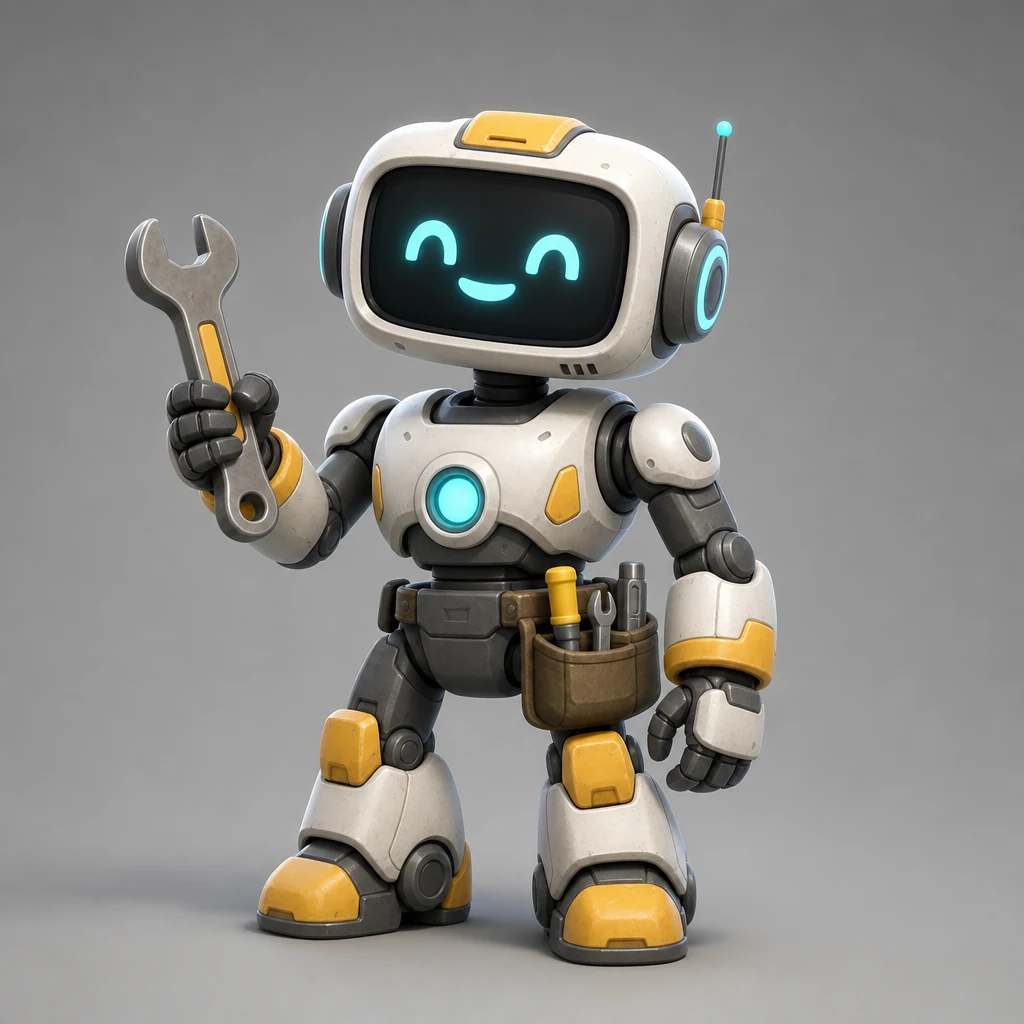
Ilustración de portada: concepto de biblioteca para modelos 3D Roblox, no una malla importada ni una captura de rigging.
Elige la ruta antes de conectar nada
Antes de importar modelos 3D a Roblox Studio, identifica el recurso disponible. El plugin ForgeGUI Roblox y MCP atienden flujos distintos.
| Punto de partida | Ruta | Qué necesitas |
|---|---|---|
| GLB Forge GUI descargado | Importador integrado de Studio | Archivo y Roblox Studio |
| Resultado 3D personal Forge GUI existente | Forge GUI MCP → publicar → Studio MCP | Cuenta Forge GUI, publicación Roblox configurada y asistente local |
| Modelo nuevo que el asistente debe crear y colocar | Generación Forge GUI MCP → publicar → Studio MCP | Generación 3D disponible, créditos elegibles y ambas conexiones |
Resumen del flujo de importación
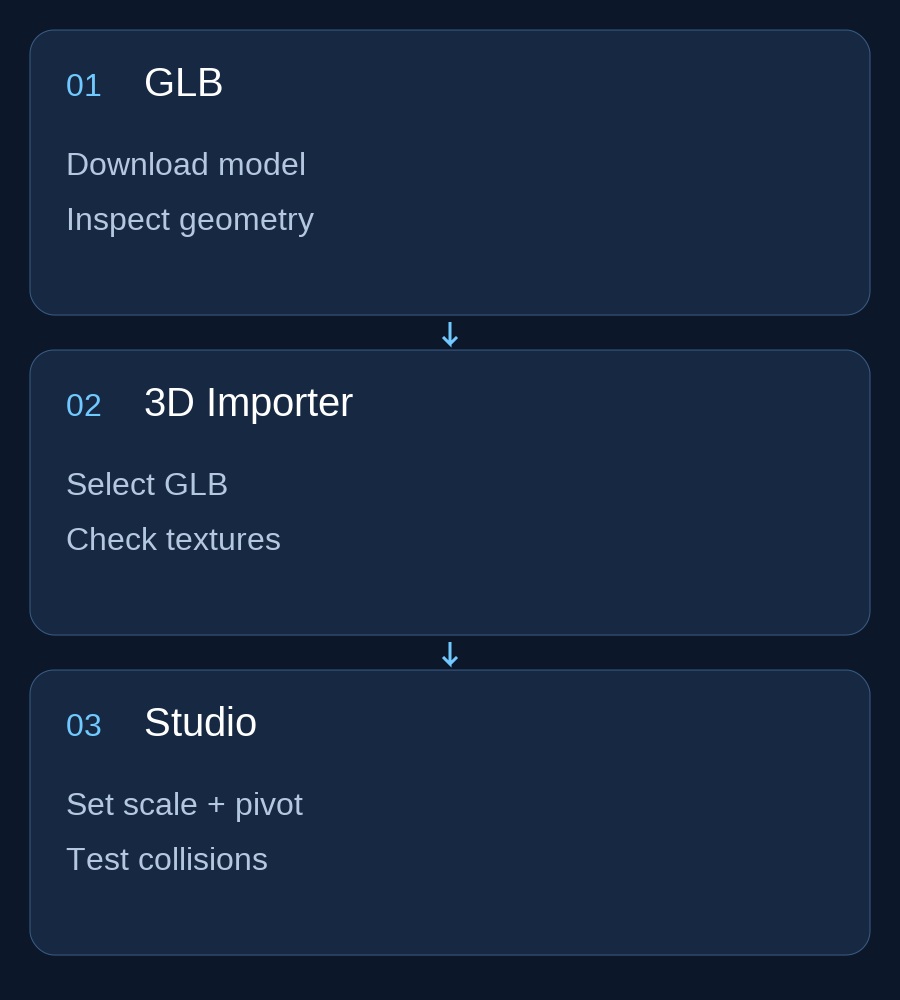
Sigue cualquiera de las columnas para importar modelos 3D a Roblox Studio. MCP añade autorización de publicación y aprobación. Ambas rutas terminan con escala, materiales, colisión y Play. El diagrama ilustra un proceso, no una importación exitosa registrada.
Dónde encaja el plugin ForgeGUI Roblox
El plugin ForgeGUI Roblox admite imágenes. Emparejarlo no establece la entrega de modelos. Para importar modelos 3D a Roblox Studio, utiliza el archivo manual o Studio MCP; ninguna ruta necesita el plugin ForgeGUI Roblox.
Sin plugin ForgeGUI Roblox, puedes importar modelos 3D a Roblox Studio en estas etapas: Forge GUI proporciona el recurso, la publicación Roblox lo hace accesible y Studio lo inserta en el Place elegido. Un recibo de subida no demuestra visibilidad ni usabilidad.
Comprueba antes de generar: Forge GUI MCP admite actualmente solicitudes 3D, pero creación, publicación e instalación tienen verificaciones de disponibilidad separadas. Antes de importar modelos 3D a Roblox Studio, pide revisar capacidades y créditos. Una etapa pausada requiere consultar su estado, no generar otra vez.
Prepara un objeto 3D sencillo
Empieza en el generador Roblox 3D con un objeto. Un cofre cerrado tiene contorno claro, base plana y ningún mecanismo móvil. Es un candidato manejable para aprender a importar modelos 3D a Roblox Studio.
Un único cofre de madera cerrado para un juego de aventuras estilizado de Roblox,
con bandas gruesas de metal azul y una cerradura grande de cristal. Proporciones
compactas, base plana, materiales bien diferenciados, sin escenario ni texto.
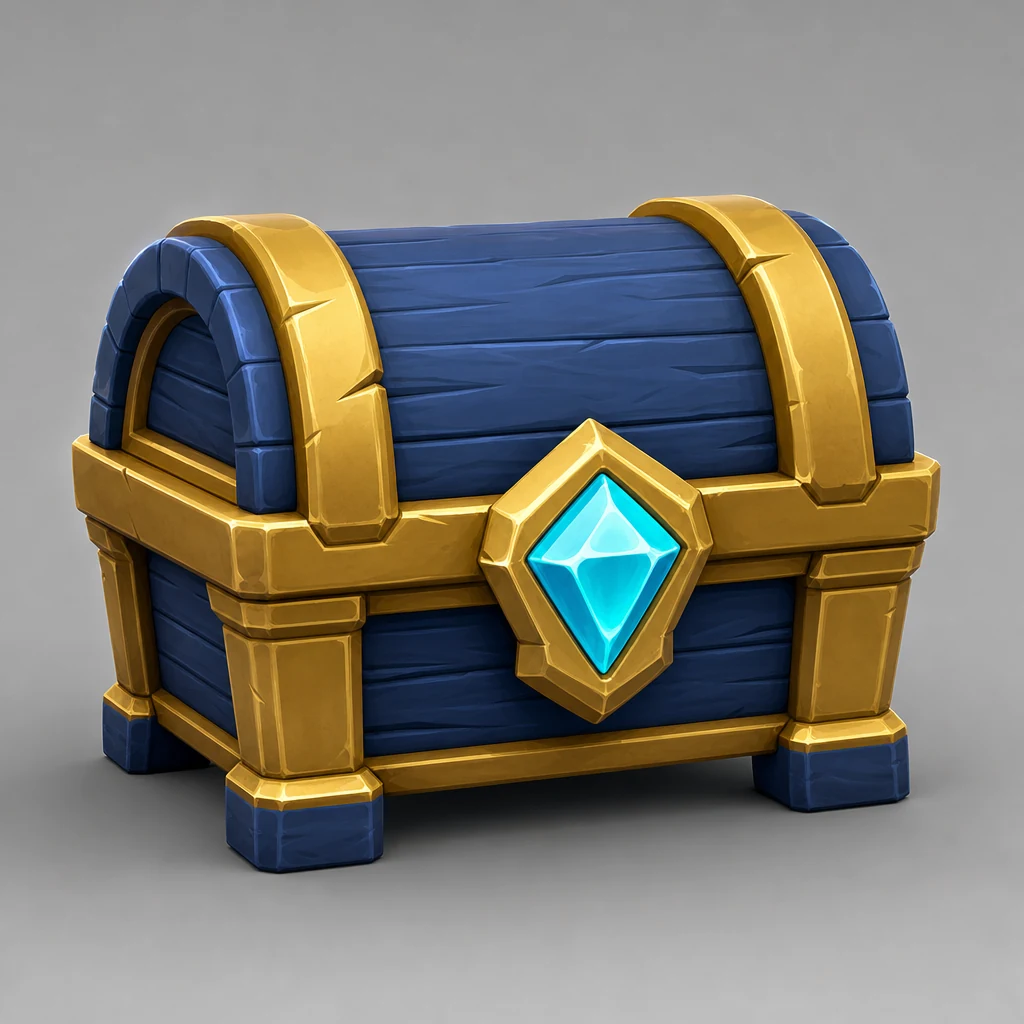
Referencia archivada para modelos 3D Roblox: el cofre cerrado presenta una forma fácil de examinar. Ilustra un buen objeto inicial, sin afirmar un resultado medido de este prompt ni haber terminado de importar GLB en Roblox.
La descripción es ilustrativa, no una prueba medida. Texto a 3D reconstruye un GLB texturizado desde una referencia generada. Antes de importar modelos 3D a Roblox Studio, inspecciona base, parte trasera y unión de la cerradura.
Mantén estáticos los primeros modelos 3D Roblox. Un prompt de «cofre que se abre» no garantiza tapa separada, bisagra ni animación. Eso exige producción e interacción adicionales después de generar.
Comprueba elegibilidad de pago y precio actual antes de generar. Para importar modelos 3D a Roblox Studio, utiliza los costes vigentes de tu cuenta, no una estimación antigua de créditos.
Cómo importar un modelo descargado en Roblox Studio
Puedes importar GLB en Roblox sin plugin ForgeGUI Roblox. Así puedes importar modelos 3D a Roblox Studio sin Forge GUI MCP ni su clave de publicación.
1. Importar modelos 3D a Roblox Studio: descargar
Revisa el resultado terminado y descarga el GLB, conservando un original intacto antes de editarlo. Para importar modelos 3D a Roblox Studio necesitas el archivo geométrico; una captura de la vista previa no lo sustituye.
2. Importar modelos 3D a Roblox Studio: elegir Place
Abre el Place previsto y detén Play antes de importar GLB en Roblox. Un Place de prueba permite importar modelos 3D a Roblox Studio sin alterar escenas terminadas.
3. Importar modelos 3D a Roblox Studio: previsualizar
Elige File → Import y selecciona la descarga. La guía del importador explica la jerarquía glTF/GLB y la ruta para importar modelos 3D a Roblox Studio.
Revisa creador seleccionado, vista previa y advertencias antes de importar GLB en Roblox. Si falla el archivo, lee el error concreto. Cambiar la extensión no convierte la geometría ni repara su contenido.
4. Importar modelos 3D a Roblox Studio: localizar
Después de importar modelos 3D a Roblox Studio, localiza el objeto en Explorer. Find in Workspace puede llevar la cámara hasta él. Despliega la jerarquía para revisar mallas y materiales.
Los modelos 3D Roblox agrupan objetos, mientras MeshParts contiene geometría. Varios contenedores anidados pueden ser un resultado normal al importar GLB en Roblox. Un nivel adicional en Explorer no indica necesariamente una entrega fallida.
5. Importar modelos 3D a Roblox Studio: inspeccionar
Compara el cofre con un avatar o bloque de tamaño conocido y ajusta escala y separación del suelo. Revisa materiales bajo la iluminación de la experiencia y ancla las piezas fijas. Al importar modelos 3D a Roblox Studio, completa estas comprobaciones antes de duplicar.
Importa un modelo Forge GUI mediante MCP
Forge GUI MCP puede recuperar o generar un recurso, publicarlo y preparar su colocación. Esta ruta permite importar modelos 3D a Roblox Studio usando resultados personales generados por texto ya guardados en el servicio. También existe una ruta separada para archivos locales suministrados; no se limita a volver a subir descargas.
1. Importar modelos 3D a Roblox Studio: autorizar MCP
Abre la configuración Forge GUI MCP, selecciona el asistente y completa la autorización. Verifica la cuenta de publicación antes de importar modelos 3D a Roblox Studio. Guarda credenciales en la interfaz de configuración, nunca en el prompt del chat.
Haz coincidir el usuario de publicación con la cuenta Studio; el instalador lo comprueba. Para importar modelos 3D a Roblox Studio con varias ventanas abiertas, nombra exactamente el Place de destino en lugar de dejar que el asistente lo deduzca.
2. Importar modelos 3D a Roblox Studio: conexión local
Activa Studio como servidor mediante Assistant → … → Manage MCP Servers y sigue las instrucciones del cliente local instalado, como Codex o Claude Code. La guía Studio MCP describe el indicador de conexión. Forge GUI MCP y la conexión local son necesarias para importar modelos 3D a Roblox Studio por esta ruta.
Forge GUI MCP da acceso al servicio, independientemente del plugin ForgeGUI Roblox. Para importar modelos 3D a Roblox Studio, el asistente también necesita la sesión local donde colocarlos y comprobarlos.
3. Importar modelos 3D a Roblox Studio: verificar acceso
Comprueba Forge GUI MCP con solo lectura; no hace falta el plugin ForgeGUI Roblox:
Comprueba la disponibilidad de generación 3D de Forge GUI, el coste actual
en créditos y mi saldo. Enumera mis conexiones verificadas de publicación
en Roblox y los lugares de Studio abiertos. No generes, publiques ni cambies nada.
Revisa cuentas, Places, disponibilidad y créditos devueltos antes de importar modelos 3D a Roblox Studio. Iniciar sesión correctamente no demuestra que generación, publicación e instalación estén disponibles para la cuenta seleccionada.
4. Reutiliza un modelo o pide uno nuevo
Reutiliza modelos 3D Roblox terminados pidiendo al asistente buscar en tu historial personal. Esta ruta MCP excluye resultados de equipos. Antes de importar modelos 3D a Roblox Studio, aporta una descripción breve o fecha de creación para distinguir recursos similares.
Busca mi resultado 3D personal de Forge GUI del cofre con bandas azules.
Muéstrame el resultado coincidente y su estado. Reutilízalo; no generes
un sustituto ni lo descargues para volver a subirlo.
Para nuevos modelos 3D Roblox, revisa el presupuesto de una descripción textual. Esta generación MCP no acepta estilos guardados ni imágenes de referencia y cobra del mismo saldo personal que la web antes de importar modelos 3D a Roblox Studio.
Los modelos 3D Roblox generados permanecen en el servidor para publicarse. Forge GUI MCP puede pasar el resultado existente sin descargarlo manualmente ni subirlo una segunda vez.
5. Publica y coloca el modelo aprobado
Especifica propietario verificado, Place exacto, posición y altura. Para importar modelos 3D a Roblox Studio con este ejemplo, reemplaza los nombres de cuenta y proyecto entre corchetes por los resultados de tu comprobación. No dejes marcadores para que se adivinen.
Publica el cofre seleccionado en mi cuenta verificada de Roblox [nombre de cuenta].
Tras su aprobación, impórtalo en [nombre exacto del Place de Studio] como modelo
estático y anclado, de 4 studs de altura, centrado en (0, 4, 0).
Reutiliza el resultado seleccionado. No generes otro modelo.
Comprueba el objeto e informa de si se carga y es visible en Play.
Las coordenadas describen el centro del cuadro delimitador. Al importar modelos 3D a Roblox Studio, comprueba la altura del suelo antes de bajar este cofre. La posición indicada deja intencionadamente un espacio por encima de cero.
El plan de instalación Forge GUI MCP admite posición, anclaje y altura opcional en studs. Inserta un modelo aprobado en Workspace sin implementar scripts de juego. Para importar modelos 3D a Roblox Studio correctamente, pide examinar el objeto realmente insertado e informar del comportamiento observado en Play. Un plan preparado no demuestra colocación.
Resuelve primero los estados inciertos: Revisa la publicación existente antes de repetir la subida. Para importar modelos 3D a Roblox Studio sin duplicados, comprueba también la escena tras una instalación incierta. Un fallo de publicación no exige regenerar el recurso original.
Lleva tu propio GLB local mediante MCP
Forge GUI MCP recibe archivos locales por separado de los resultados generados; el plugin ForgeGUI Roblox no gestiona ninguna de estas rutas de modelos.
El validador de publicación local acepta GLB estáticos de hasta 10 MiB, con PNG/JPEG integrados, sin recursos externos, skinning, animación ni extensiones glTF. También aplica controles de triángulos. Estos límites Forge GUI MCP describen esa publicación, no todos los archivos que Studio acepta al importar GLB en Roblox manualmente.
Poder importar GLB en Roblox manualmente no garantiza superar este validador más estricto. Usa la ruta manual o una copia editada compatible antes de volver a importar modelos 3D a Roblox Studio. Reenviar no repara el archivo rechazado.
Haz que el modelo importado sirva para tu juego
Después de importar modelos 3D a Roblox Studio, comprueba el resultado de importar GLB en Roblox más allá de Explorer.
Ajusta la escala a la jugabilidad
Compara los modelos 3D Roblox con personajes y geometría cercana. El cofre puede verse claro aislado y perderse en un mapa lleno. Decide su tamaño después de importar modelos 3D a Roblox Studio y antes de duplicarlo.
Revisa texturas a la distancia normal de juego
Examina frente, espalda y base tras importar GLB en Roblox. Las superficies grises pueden indicar texturas ausentes o referencias inaccesibles. Si los materiales llegaron pero se ven distintos, compara primero iluminación y ajustes. No regeneres modelos 3D Roblox sin distinguir si el problema es geometría, acceso o presentación.
Prueba colisiones y anclaje
Camina contra el objeto en Play después de importar modelos 3D a Roblox Studio. Decide si debe bloquear, decorar o permitir interacción. Las aberturas visibles no garantizan huecos equivalentes en la colisión. Los modelos 3D Roblox pueden parecer huecos y aun así impedir el paso.
Ancla las piezas estáticas y planifica aparte la física móvil. Al importar modelos 3D a Roblox Studio, la geometría no añade automáticamente bisagras, recogida, recompensas o inventario. Esos sistemas necesitan implementación y pruebas propias.
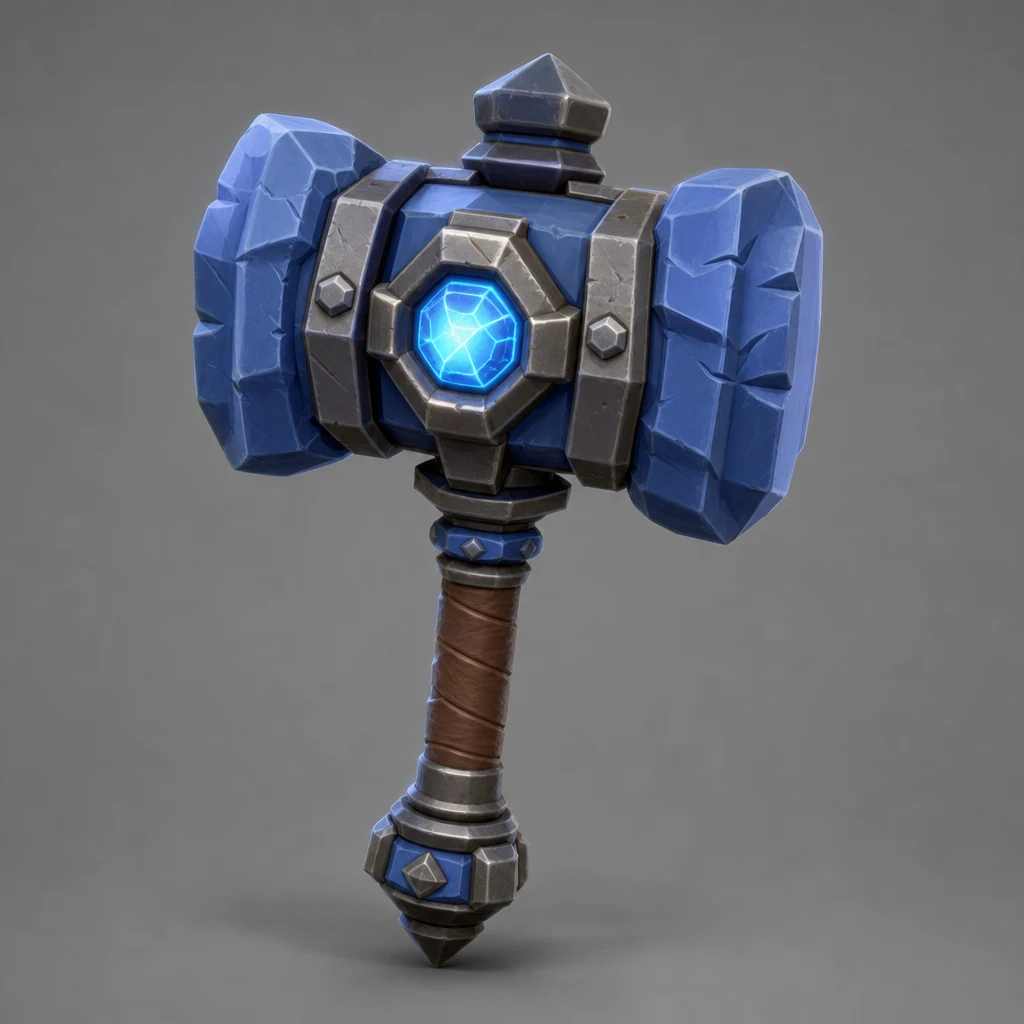
Otra referencia de biblioteca para modelos 3D Roblox. Revisa mango, cabeza y colisión del martillo real tras importar GLB en Roblox. Una ilustración pulida no valida la malla que hay debajo.
Prueba varias copias antes de llenar el mapa
Cuando un objeto funcione, prueba varias copias en posiciones y rotaciones distintas. Tras importar modelos 3D a Roblox Studio, revisa su lectura en contexto y mide rendimiento en dispositivos objetivo antes de llenar el mapa de detalle. Una vista aislada no demuestra rendimiento a gran escala.
Problemas frecuentes y siguiente comprobación
| Qué ves | Qué comprobar |
|---|---|
| Plugin conectado, pero sin ruta para el modelo | Usa GLB manual o MCP para modelos; el plugin actual importa imágenes. |
| Publicación aprobada, escena vacía | Confirma instalación en el Place correcto y revisa Explorer. |
| Modelo presente pero fuera de vista | Comprueba posición y escala; usa Find in Workspace en importación manual. |
| Modelo sin colores | Revisa referencias de materiales, texturas y acceso antes de cambiar el prompt. |
| Cae o se mueve en Play | Comprueba anclaje y física prevista. |
| Generación MCP no disponible | Lee capacidad, elegibilidad, créditos y disponibilidad; no inicies trabajos repetidos. |
| MCP rechaza GLB aceptado por Studio | Revisa límites de publicación: archivo estático, tamaño, texturas, extensiones y triángulos. |
| Instalación detenida por cuentas diferentes | Comprueba propietario de publicación y usuario conectado en Studio. |
Lista final de pruebas en Play
- El objeto está en el Place previsto, no en otra ventana abierta.
- Los modelos 3D Roblox importados y sus texturas son visibles.
- Posición y escala encajan con el entorno.
- Las piezas estáticas permanecen fijas en Play.
- La colisión permite las acciones previstas del jugador.
- Varias copias funcionan adecuadamente en dispositivos objetivo.
- Las interacciones tienen pruebas propias además de importar GLB en Roblox.
Preguntas frecuentes
¿Necesito el plugin ForgeGUI Roblox para importar 3D?
No. Usa el importador integrado o Forge GUI MCP con la conexión local oficial de Studio para importar modelos 3D a Roblox Studio. El plugin ForgeGUI Roblox procesa imágenes por separado.
¿Forge GUI MCP admite generación 3D?
Sí. Forge GUI MCP admite generación textual, búsqueda de resultados personales, publicación de modelos compatibles y preparación de instalación. Antes de importar modelos 3D a Roblox Studio, revisa elegibilidad y disponibilidad de cada etapa.
¿Debo descargar el modelo generado antes de publicarlo por MCP?
No. Forge GUI MCP puede recuperar la generación guardada y publicar directamente su resultado del servidor. Para importar modelos 3D a Roblox Studio, usa subida local solo para un GLB suministrado aparte.
¿Se abrirá mi cofre o se animará mi personaje?
Los modelos 3D Roblox estáticos no incluyen esos comportamientos automáticamente. Un cofre necesita tapa separada adecuada y sistema de interacción; un personaje animado requiere rigging y animación. Aprende a importar modelos 3D a Roblox Studio con un objeto fijo y planifica esas tareas adicionales por separado.
¿Qué cuenta como importación correcta?
El Place previsto contiene el objeto seleccionado, sus recursos visuales cargan y Play se comporta según lo esperado. Para importar modelos 3D a Roblox Studio, verifica esos resultados observables, no solo un indicador de conexión o recibo de subida.
Empieza con un modelo que puedas comprobar
Elige importar GLB en Roblox o usar MCP; el plugin ForgeGUI Roblox sigue siendo una herramienta de imágenes. En ambas rutas, tras importar modelos 3D a Roblox Studio debes revisar escala, materiales y comportamiento del objeto real antes de dar por terminado el trabajo.
Genera tu primer objeto o conecta Forge GUI MCP para reutilizar un resultado. Al importar modelos 3D a Roblox Studio, mantén el intento concreto: un cofre, un Place y una comprobación observable en Play.