Как импортировать 3D-модели в Roblox Studio: руководство ForgeGUI для начинающих — 2026
Импортируйте 3D-модели Forge GUI в Roblox Studio через GLB или MCP. Узнайте роль плагина и проверьте текстуры, масштаб, коллизии и ошибки импорта.
Maggie Mann — разработчик Roblox с более чем десятилетним опытом выпуска игр, интерфейсов и рабочих процессов для авторов контента.
Чтобы импорт 3D-моделей в Roblox Studio проходил надёжно, начните с простого предмета и явно выбранного Place. Перед повторением проверьте материалы, масштаб и коллизию. Сначала подтвердите результат на одном ресурсе, затем расширяйте процесс.
Можно скачать созданный GLB для импортера Studio либо использовать Forge GUI MCP с отдельным локальным соединением Studio. Оба пути обеспечивают импорт 3D-моделей в Roblox Studio. Здесь примером служит статичный закрытый сундук; анимация, риг персонажей и производство целой игры в него не входят.
Выберите передачу: Для операции «импорт GLB Roblox» выберите файл через File → Import, проверьте предварительный просмотр и подтвердите. Передача через ассистента объединяет Forge GUI MCP и официальный MCP-сервер Roblox Studio. Плагин ForgeGUI Roblox работает с изображениями; импорт 3D-моделей в Roblox Studio его не требует.
Иллюстрация обложки: библиотечный концепт для категории «3D-модели Roblox», не импортированная сетка и не снимок работы с ригом.
Выберите путь до подключения сервисов
Прежде чем начать импорт 3D-моделей в Roblox Studio, определите доступный ресурс. Плагин ForgeGUI Roblox и MCP предназначены для разных процессов.
| Исходный ресурс | Путь | Что потребуется |
|---|---|---|
| Скачанный GLB Forge GUI | Встроенный импортер Studio | Файл и Roblox Studio |
| Существующий личный 3D-результат Forge GUI | Forge GUI MCP → публикация → Studio MCP | Аккаунт Forge GUI, настройки публикации Roblox и локальный ассистент |
| Новый объект, который ассистент создаст и разместит | Генерация Forge GUI MCP → публикация → Studio MCP | Доступная генерация 3D, подходящие кредиты и оба подключения |
Общая схема импорта
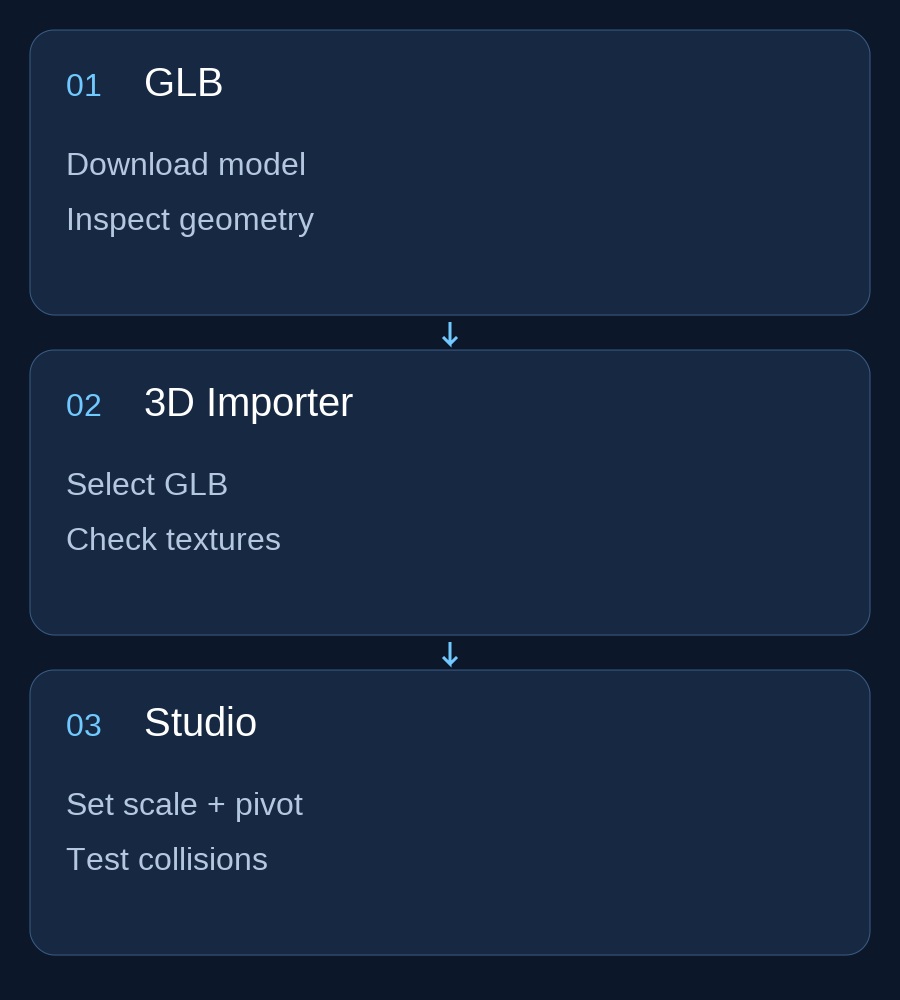
Следуйте вниз по любой колонке, выполняя импорт 3D-моделей в Roblox Studio. MCP добавляет авторизацию публикации и одобрение. Оба пути заканчиваются проверками масштаба, материалов, коллизии и Play. Диаграмма описывает процесс, а не записанный успешный импорт.
Где нужен плагин ForgeGUI Roblox
Плагин ForgeGUI Roblox поддерживает изображения. Его сопряжение не устанавливает передачу моделей. Импорт 3D-моделей в Roblox Studio выполняйте вручную из файла или через Studio MCP; ни одному пути не нужен плагин ForgeGUI Roblox.
Без плагина путь «импорт 3D-моделей в Roblox Studio» состоит из этапов: Forge GUI предоставляет ресурс, публикация Roblox делает его доступным, Studio вставляет его в выбранный Place. Плагин ForgeGUI Roblox здесь не участвует. Квитанция загрузки не доказывает видимость и пригодность объекта.
Проверьте до генерации: Forge GUI MCP сейчас поддерживает запросы 3D, но создание, публикация и установка имеют отдельные проверки доступности. Перед этапом «импорт 3D-моделей в Roblox Studio» попросите ассистента проверить возможности и кредиты. Приостановленный этап требует проверки статуса, а не новой генерации.
Подготовьте один простой 3D-предмет
Начните в генераторе Roblox 3D с одного объекта. У закрытого сундука понятный силуэт, плоское основание и нет подвижного механизма. Это удобный первый кандидат, чтобы освоить импорт 3D-моделей в Roblox Studio.
Один закрытый деревянный сундук с сокровищами для стилизованной приключенческой
игры Roblox. Широкие синие металлические полосы и крупный кристальный замок.
Компактные пропорции, плоское основание, чётко различимые материалы.
Без окружающего пейзажа и текста.
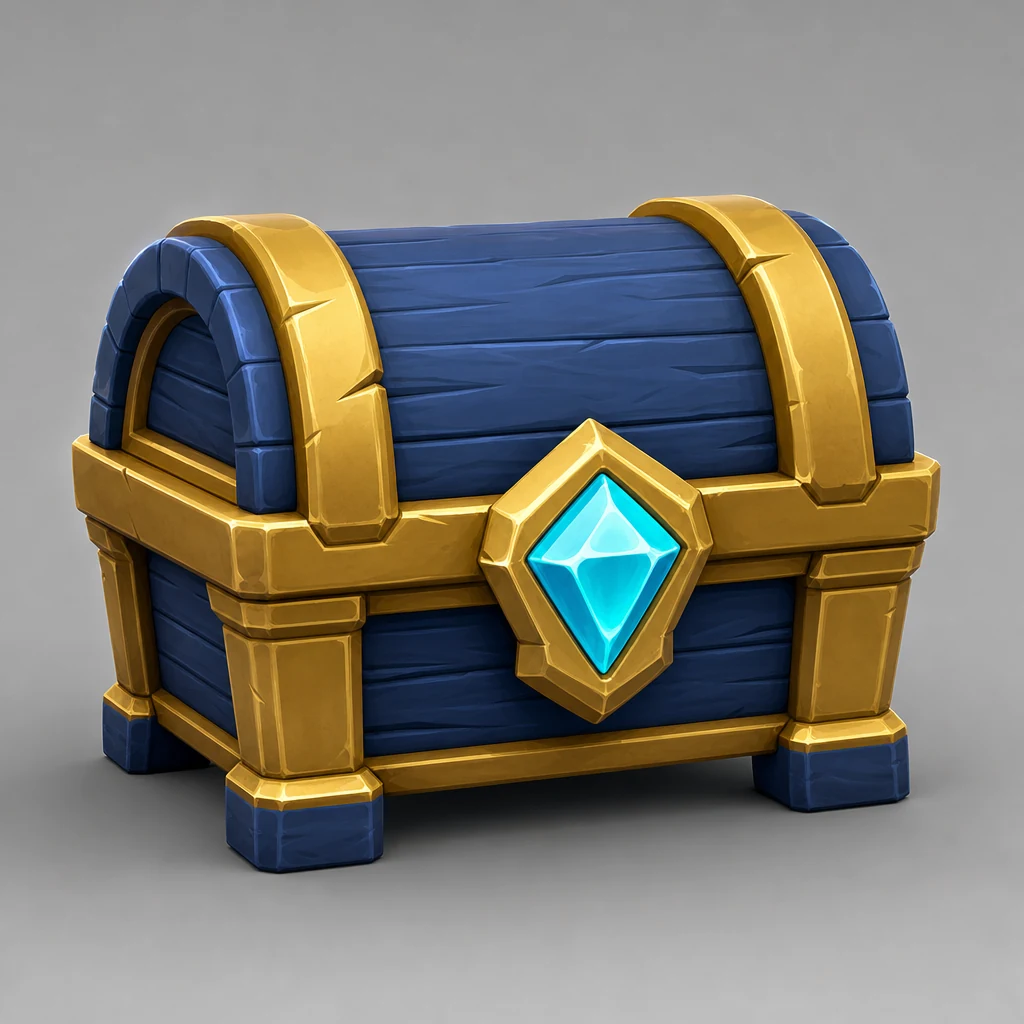
Архивная иллюстрация категории «3D-модели Roblox»: закрытый сундук показывает простую форму для проверки. Она объясняет выбор первого предмета, не заявляя измеренный результат данного промпта или завершённый импорт GLB Roblox.
Задание иллюстративное, а не измеренный тест. Генерация из текста реконструирует текстурированный GLB по созданному референсу. Перед этапом «импорт 3D-моделей в Roblox Studio» изучите основание, заднюю часть и крепление замка.
Первые 3D-модели Roblox лучше оставлять статичными. Промпт «открывающийся сундук» не гарантирует отдельную крышку, петлю или анимацию. Для них после генерации нужны дополнительное производство и разработка взаимодействий.
Проверьте платный доступ и актуальную стоимость до создания. Планируя импорт 3D-моделей в Roblox Studio, ориентируйтесь на нынешние цены аккаунта, а не на оценку кредитов в старом уроке.
Как перенести скачанную 3D-модель в Roblox Studio
Импорт GLB Roblox работает без плагина. Импорт 3D-моделей в Roblox Studio по этому пути не требует Forge GUI MCP или его ключа публикации; плагин ForgeGUI Roblox также не нужен.
1. Импорт 3D-моделей в Roblox Studio: скачивание
Проверьте готовый результат и скачайте GLB, сохранив нетронутый оригинал до редактирования. Импорт 3D-моделей в Roblox Studio требует самой геометрической модели; снимок предварительного просмотра не заменяет файл.
2. Импорт 3D-моделей в Roblox Studio: выбор Place
Откройте нужный Place и остановите Play перед операцией «импорт GLB Roblox». Тестовый Place позволяет выполнить импорт 3D-моделей в Roblox Studio, не затрагивая законченные сцены.
3. Импорт 3D-моделей в Roblox Studio: предпросмотр
Выберите File → Import и скачанный файл. Руководство импортера описывает иерархию glTF/GLB и этот импорт 3D-моделей в Roblox Studio.
Проверьте выбранного создателя, предварительный просмотр и предупреждения перед операцией «импорт GLB Roblox». При сбое читайте конкретную ошибку. Смена расширения не конвертирует геометрию и не исправляет содержимое файла.
4. Импорт 3D-моделей в Roblox Studio: поиск объекта
Завершив импорт 3D-моделей в Roblox Studio, найдите объект в Explorer. Find in Workspace перемещает камеру к нему. Раскройте иерархию для проверки сеток и материалов.
3D-модели Roblox группируют объекты, а MeshParts содержат геометрию. Несколько вложенных контейнеров могут быть нормальным результатом операции «импорт GLB Roblox». Дополнительный уровень Explorer сам по себе не означает неудачную передачу.
5. Импорт 3D-моделей в Roblox Studio: осмотр
Сравните сундук с аватаром или блоком известного размера, затем настройте масштаб и зазор над полом. Изучите материалы при освещении игры и закрепите неподвижные детали. Выполняя импорт 3D-моделей в Roblox Studio, завершите проверки до создания копий.
Перенесите 3D-модель Forge GUI через MCP
Forge GUI MCP может найти или создать ресурс, опубликовать его и подготовить размещение. Такой импорт 3D-моделей в Roblox Studio использует и личные текстовые генерации, уже сохранённые сервисом. Для предоставленных локальных файлов есть отдельный путь; процесс не ограничен повторной загрузкой скачанного.
1. Импорт 3D-моделей в Roblox Studio: авторизация MCP
Откройте настройку Forge GUI MCP, выберите ассистента и завершите авторизацию. До этапа «импорт 3D-моделей в Roblox Studio» проверьте нужный аккаунт публикации. Сохраняйте ключи в интерфейсе настроек, никогда не помещайте их в промпт чата.
Пользователь публикации должен совпадать с аккаунтом Studio: установщик проверяет это. Если открыто несколько окон, импорт 3D-моделей в Roblox Studio требует точного названия Place, а не догадки ассистента о назначении.
2. Импорт 3D-моделей в Roblox Studio: локальная связь
Включите Studio как сервер через Assistant → … → Manage MCP Servers, затем следуйте инструкции установленного локального клиента, например Codex или Claude Code. Руководство Studio MCP описывает индикатор подключения. Forge GUI MCP и локальная связь с редактором вместе обеспечивают импорт 3D-моделей в Roblox Studio этим путём.
Forge GUI MCP отвечает за доступ к сервису независимо от плагина. Импорт 3D-моделей в Roblox Studio требует также локальной сессии для размещения и осмотра результата; плагин ForgeGUI Roblox её не заменяет.
3. Импорт 3D-моделей в Roblox Studio: проверка доступа
Проверьте Forge GUI MCP только чтением; плагин ForgeGUI Roblox не требуется:
Проверь доступность моей 3D-генерации Forge GUI, текущую стоимость в кредитах
и мой баланс. Покажи подтверждённые подключения публикации Roblox и открытые
Places в Studio. Пока ничего не генерируй, не публикуй и не изменяй.
Проверьте возвращённые аккаунты, Places, доступность и кредиты до этапа «импорт 3D-моделей в Roblox Studio». Успешный вход не подтверждает доступность всех этапов генерации, публикации и установки для выбранного аккаунта.
4. Используйте готовую модель или запросите одну новую
Чтобы повторно использовать готовые 3D-модели Roblox, попросите ассистента найти их в личной истории. Командные результаты исключены из этого MCP-пути. Планируя импорт 3D-моделей в Roblox Studio, укажите описание или время создания для различения похожих ресурсов.
Найди мой существующий личный 3D-результат Forge GUI для сундука с синими полосами.
Покажи подходящий результат и его состояние. Используй его повторно:
не создавай замену и не скачивай модель для последующей повторной загрузки.
Для новой работы в категории «3D-модели Roblox» проверьте цену одного текстового задания. Этот MCP-путь не принимает сохранённые стили или изображения-референсы и списывает тот же личный баланс, что сайт, прежде чем начинается импорт 3D-моделей в Roblox Studio.
Созданные 3D-модели Roblox остаются на сервере для публикации. Forge GUI MCP передаёт сохранённый результат дальше без ненужного ручного скачивания и второй загрузки.
5. Опубликуйте и разместите одобренную модель
Назовите проверенного владельца публикации, точный Place, позицию и высоту. Чтобы выполнить импорт 3D-моделей в Roblox Studio по примеру, замените имена аккаунта и проекта в скобках результатами предыдущей проверки. Не оставляйте заполнители для догадок.
Опубликуй выбранный сундук в моём подтверждённом аккаунте Roblox [имя аккаунта].
После одобрения импортируй его в [точное название Place в Studio] как статичную,
закреплённую модель высотой 4 studs с центром в (0, 4, 0).
Используй выбранный результат. Не генерируй новую модель.
Проверь объект и сообщи, загружается ли он и виден ли в Play.
Координаты описывают центр ограничивающего параллелепипеда. Выполняя импорт 3D-моделей в Roblox Studio, проверьте высоту пола перед опусканием этого сундука. Указанная позиция намеренно оставляет зазор над нулевой отметкой.
План установки Forge GUI MCP поддерживает позицию, закрепление и необязательную высоту в студах. Он вставляет одобренную модель в Workspace, не создавая игровые скрипты. Чтобы подтвердить импорт 3D-моделей в Roblox Studio, попросите проверить реально вставленный объект и наблюдаемое поведение в Play. Готовый план ещё не доказывает размещение.
Сначала уточните неопределённый статус: До повторной загрузки изучите существующую публикацию. Чтобы импорт 3D-моделей в Roblox Studio не создавал дубликаты, после неясной установки проверьте целевую сцену. Ошибка публикации не требует генерировать исходный ресурс заново.
Передача собственного локального GLB через MCP
Forge GUI MCP принимает локальные файлы отдельно от созданных результатов. Плагин ForgeGUI Roblox не обслуживает ни один из этих двух модельных путей.
Локальный валидатор публикации принимает статичные GLB до 10 MiB со встроенными PNG/JPEG, без внешних ресурсов, скиннинга, анимации и расширений glTF. Проверяется и число треугольников. Эти ограничения Forge GUI MCP относятся к данному пути публикации, а не ко всем файлам, которые допускает ручной импорт GLB Roblox.
Успешный ручной импорт GLB Roblox не гарантирует прохождение более узкого валидатора. Используйте ручной путь либо совместимую отредактированную копию, прежде чем повторять импорт 3D-моделей в Roblox Studio. Повторная отправка не исправляет отклонённый файл.
Сделайте импортированный объект пригодным для игры
Завершив импорт 3D-моделей в Roblox Studio, проверьте результат операции «импорт GLB Roblox» не только в Explorer.
Подберите масштаб под игровой процесс
Сравните 3D-модели Roblox с персонажами и окружающей геометрией. Сундук может хорошо читаться отдельно, но теряться на заполненной карте. Закончив импорт 3D-моделей в Roblox Studio, определите нужный размер до дублирования.
Проверьте текстуры с обычного игрового расстояния
После операции «импорт GLB Roblox» осмотрите переднюю, заднюю и нижнюю стороны. Серые поверхности могут означать отсутствующие текстуры или недоступные ссылки. Если материалы пришли, но выглядят иначе, сначала сравните освещение и настройки. Не создавайте 3D-модели Roblox повторно, пока не отличите проблему геометрии от доступа или отображения.
Протестируйте коллизию и закрепление
Завершив импорт 3D-моделей в Roblox Studio, подойдите к предмету в Play. Он должен блокировать движение, украшать сцену или поддерживать взаимодействие? Видимые отверстия не гарантируют таких же проходов в коллизии. 3D-модели Roblox могут выглядеть полыми, но всё равно не пропускать игрока.
Закрепите статичные детали, а физику движущихся объектов запланируйте отдельно. Импорт 3D-моделей в Roblox Studio не добавляет автоматически петли, подбор, награды или инвентарь. Эти системы требуют собственной реализации и тестов.
Ещё одна библиотечная иллюстрация категории «3D-модели Roblox». После операции «импорт GLB Roblox» проверьте рукоять, головку и коллизию настоящего молота. Красивый концепт не валидирует лежащую под ним сетку.
Проверьте несколько копий до заполнения карты
Когда один предмет работает, попробуйте копии с разными поворотами и позициями. Завершив импорт 3D-моделей в Roblox Studio, оцените читаемость в окружении и измерьте производительность на целевых устройствах до заполнения карты деталями. Изолированная картинка не доказывает производительность при большом количестве объектов.
Частые проблемы и следующая проверка
| Что видно | Что проверить |
|---|---|
| Плагин соединён, пути для модели нет | Использовать ручной GLB или отдельный MCP-процесс: текущий плагин импортирует изображения. |
| Публикация одобрена, сцена пуста | Подтвердить установку в нужный Place и посмотреть Explorer. |
| Модель есть, но вне поля зрения | Проверить позицию и масштаб; вручную использовать Find in Workspace. |
| У модели пропали цвета | Проверить ссылки материалов, текстуры и доступ до изменения промпта. |
| Объект падает или движется в Play | Проверить закрепление и задуманную физику. |
| Генерация MCP недоступна | Прочитать возможности, права, кредиты и доступность, не запускать задания повторно. |
| MCP отклоняет GLB, принятый Studio | Проверить статичность, размер, текстуры, расширения и треугольники для публикации. |
| Установка остановилась из-за разных аккаунтов | Сверить владельца публикации и вошедшего пользователя Studio. |
Итоговый список проверок в Play
- Объект находится в нужном Place, а не в другом открытом окне.
- Импортированные 3D-модели Roblox и их текстуры видны.
- Позиция и масштаб соответствуют окружению.
- Статичные детали остаются неподвижными в Play.
- Коллизия разрешает нужные действия игрока.
- Несколько копий приемлемо работают на целевых устройствах.
- Взаимодействия проверены отдельно, не только импорт GLB Roblox.
Частые вопросы
Нужен ли плагин ForgeGUI Roblox для импорта 3D?
Нет. Встроенный импортер или Forge GUI MCP с официальным локальным соединением Studio обеспечивают импорт 3D-моделей в Roblox Studio. Плагин ForgeGUI Roblox отдельно обслуживает изображения.
Поддерживает ли Forge GUI MCP создание 3D?
Да. Forge GUI MCP поддерживает текстовую генерацию, поиск личных результатов, публикацию совместимых моделей и подготовку установки. Перед этапом «импорт 3D-моделей в Roblox Studio» проверьте права и доступность каждой стадии.
Нужно скачать созданную модель до публикации через MCP?
Нет. Forge GUI MCP получает сохранённую генерацию и публикует серверный результат напрямую. Выполняя импорт 3D-моделей в Roblox Studio, используйте локальную загрузку только для отдельно предоставленного GLB.
Откроется сундук или появится анимация персонажа?
Статичные 3D-модели Roblox не содержат эти поведения автоматически. Сундуку нужны подходящая отдельная крышка и система взаимодействий, персонажу — риг и подготовленная анимация. Осваивайте импорт 3D-моделей в Roblox Studio на неподвижном предмете, затем отдельно планируйте дополнительные производственные этапы.
Что считается успешным импортом?
В нужном Place находится выбранный объект, его визуальные ресурсы загружаются, поведение в Play соответствует ожиданиям. Импорт 3D-моделей в Roblox Studio подтверждают эти наблюдаемые результаты, а не индикатор соединения или квитанция отправки.
Начните с одной проверяемой модели
Выберите импорт GLB Roblox или MCP; плагин ForgeGUI Roblox остаётся инструментом изображений. В обоих случаях импорт 3D-моделей в Roblox Studio завершается проверкой масштаба, материалов и поведения реального предмета. Окончание загрузки не равно выполнению всей задачи.
Создайте первый предмет или подключите Forge GUI MCP, чтобы использовать существующий результат. Пусть импорт 3D-моделей в Roblox Studio остаётся конкретным: один сундук, один Place и одна наблюдаемая проверка Play.