3D-Modelle in Roblox Studio importieren: ForgeGUI-Einsteigerleitfaden 2026
Importiere Forge-GUI-3D-Modelle per GLB oder MCP in Roblox Studio. Erfahre, wofür das Plugin da ist, und prüfe Texturen, Maßstab, Kollision und Importfehler.
Maggie Mann ist Roblox-Entwicklerin mit mehr als 10 Jahren praktischer Erfahrung in Gameplay, UI und produktionsnahen Workflows für Creator.
Wenn du zuverlässig 3D-Modelle in Roblox Studio importieren möchtest, beginne mit einem kleinen Requisit und einem eindeutig gewählten Place. Prüfe Materialien, Maßstab und Kollision vor der Wiederholung. Verifiziere ein Asset, bevor du den Ablauf ausweitest.
Du kannst eine erzeugte GLB-Datei für Studios Importer herunterladen oder Forge GUI MCP mit einer separaten lokalen Studio-Verbindung nutzen. Beide Wege können 3D-Modelle in Roblox Studio importieren. Dieses Beispiel verwendet eine statische geschlossene Truhe; Animation, Charakter-Rigging und die Produktion eines vollständigen Spiels gehören nicht dazu.
Übergabe wählen: Für „Roblox GLB importieren“ wählst du die Datei über File → Import, prüfst die Vorschau und bestätigst. Die Übergabe durch einen Assistenten kombiniert dagegen Forge GUI MCP und Roblox Studios offiziellen MCP-Server. Das ForgeGUI Roblox Plugin verarbeitet Bilder; du brauchst es nicht, um 3D-Modelle in Roblox Studio importieren zu können.
Coverillustration: ein Bibliothekskonzept als Referenz für Roblox 3D-Modelle, kein importiertes Mesh und kein Rigging-Screenshot.
Wähle den richtigen Weg, bevor du etwas verbindest
Bevor du 3D-Modelle in Roblox Studio importieren kannst, bestimme das vorhandene Asset. Das ForgeGUI Roblox Plugin und MCP bedienen unterschiedliche Abläufe.
| Ausgangspunkt | Weg | Benötigt |
|---|---|---|
| Heruntergeladene Forge-GUI-GLB | Integrierter Studio-Importer | Datei und Roblox Studio |
| Vorhandenes persönliches Forge-GUI-3D-Ergebnis | Forge GUI MCP → veröffentlichen → Studio MCP | Forge-GUI-Konto, Roblox-Veröffentlichungseinrichtung und lokaler Assistent |
| Ein Assistent soll ein neues Modell erstellen und platzieren | Forge GUI MCP Generierung → veröffentlichen → Studio MCP | Verfügbare 3D-Generierung, geeignete Credits und beide Verbindungen |
Der Importablauf im Überblick
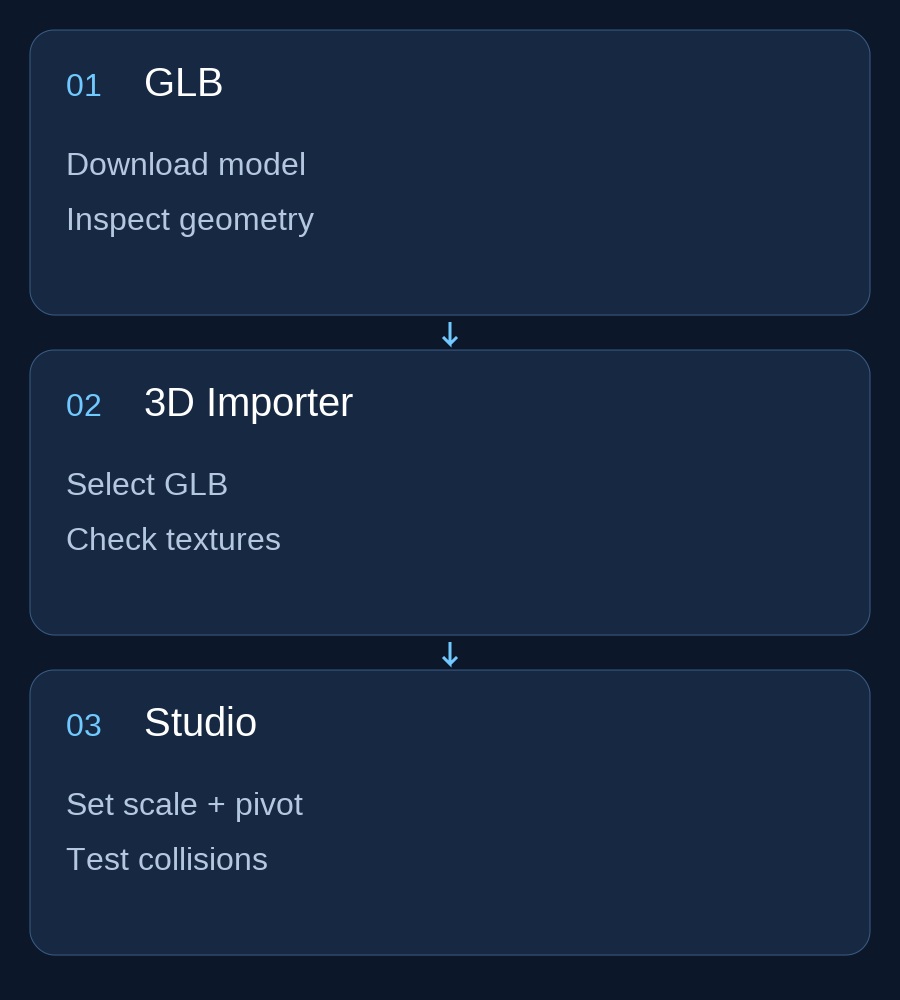
Folge einer der beiden Spalten nach unten, um 3D-Modelle in Roblox Studio importieren zu können. MCP ergänzt Veröffentlichungsautorisierung und Zustimmung. Beide Wege enden mit Maßstab, Materialien, Kollision und Play-Prüfungen. Das Diagramm beschreibt einen Prozess, keinen aufgezeichneten erfolgreichen Import.
Wo das ForgeGUI Roblox Plugin hingehört
Das ForgeGUI Roblox Plugin unterstützt Bilder. Seine Kopplung stellt keine Modellübergabe her. Wenn du 3D-Modelle in Roblox Studio importieren willst, nutze den manuellen Dateiweg oder Studio MCP. Keiner davon benötigt das ForgeGUI Roblox Plugin.
Ohne ForgeGUI Roblox Plugin kannst du in diesen Stufen 3D-Modelle in Roblox Studio importieren: Forge GUI liefert das Asset, Roblox-Veröffentlichung macht es verfügbar, Studio fügt es in den gewählten Place ein. Eine Uploadbestätigung beweist weder Sichtbarkeit noch Nutzbarkeit.
Vor der Generierung prüfen: Forge GUI MCP unterstützt derzeit 3D-Anfragen, doch Erstellung, Veröffentlichung und Installation haben separate Verfügbarkeitsprüfungen. Bevor du 3D-Modelle in Roblox Studio importieren lässt, soll der Assistent Fähigkeiten und Credits prüfen. Bei einer pausierten Stufe hilft eine Statuskontrolle statt einer weiteren Generierung.
Ein einfaches 3D-Requisit vorbereiten
Beginne im Roblox 3D Generator mit einem Objekt. Eine geschlossene Truhe hat eine erkennbare Kontur, eine flache Standfläche und keinen beweglichen Mechanismus. Das macht sie zu einem überschaubaren ersten Kandidaten, wenn du 3D-Modelle in Roblox Studio importieren möchtest.
Eine einzelne geschlossene Holzschatztruhe für ein stilisiertes Roblox-Abenteuerspiel.
Breite blaue Metallbänder und ein großes Kristallschloss. Kompakte Proportionen,
eine flache Unterseite und klar getrennte Materialien. Keine Umgebung und kein Text.
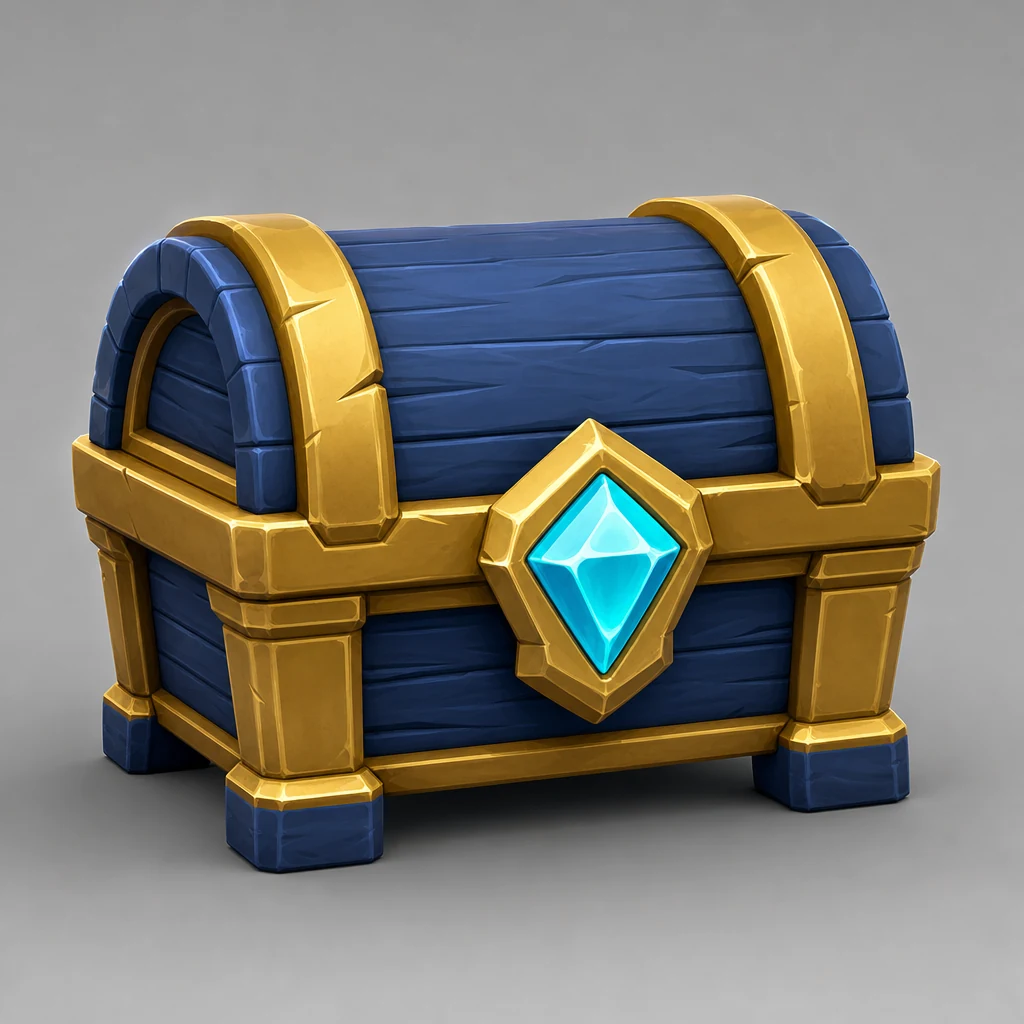
Archivierte Referenzgrafik für Roblox 3D-Modelle: Die geschlossene Truhe zeigt eine einfach zu prüfende Form. Sie veranschaulicht ein geeignetes erstes Requisit, ohne ein gemessenes Ergebnis dieses Prompts oder einen abgeschlossenen Ablauf „Roblox GLB importieren“ zu behaupten.
Der Auftrag ist ein Beispiel, kein gemessener Test. Text-zu-3D rekonstruiert eine texturierte GLB aus einer generierten Referenz. Bevor du 3D-Modelle in Roblox Studio importieren lässt, kontrolliere Boden, Rückseite und Befestigung des Schlosses.
Halte erste Roblox 3D-Modelle statisch. Ein Prompt für eine „sich öffnende Truhe“ garantiert weder separaten Deckel noch Scharnier oder Animation. Dafür sind nach der Generierung weitere Produktions- und Interaktionsarbeiten nötig.
Prüfe bezahlte Berechtigung und aktuellen Preis vor dem Erstellen. Wenn du 3D-Modelle in Roblox Studio importieren willst, nutze die heutigen Kontokosten statt der Credit-Schätzung eines älteren Tutorials.
Ein heruntergeladenes 3D-Modell in Roblox Studio einfügen
„Roblox GLB importieren“ funktioniert ohne ForgeGUI Roblox Plugin. Du kannst so 3D-Modelle in Roblox Studio importieren, ohne Forge GUI MCP oder dessen Veröffentlichungsschlüssel zu verwenden.
1. 3D-Modelle in Roblox Studio importieren: herunterladen
Prüfe das fertige Ergebnis und lade die GLB herunter. Bewahre vor Änderungen ein unangetastetes Original auf. Um 3D-Modelle in Roblox Studio importieren zu können, brauchst du die Geometriedatei selbst; ein Screenshot der Vorschau ersetzt sie nicht.
2. 3D-Modelle in Roblox Studio importieren: Place wählen
Öffne den vorgesehenen Place und beende Play vor „Roblox GLB importieren“. In einem Test-Place kannst du 3D-Modelle in Roblox Studio importieren, ohne fertige Szenen zu beeinträchtigen.
3. 3D-Modelle in Roblox Studio importieren: Vorschau prüfen
Wähle File → Import und die heruntergeladene Datei. Roblox’ Importer-Anleitung erläutert glTF/GLB-Hierarchien und den Weg, um 3D-Modelle in Roblox Studio importieren zu können.
Prüfe ausgewählten Ersteller, Vorschau und Warnungen vor „Roblox GLB importieren“. Scheitert die Datei, lies den konkreten Fehler. Eine andere Dateiendung konvertiert weder Geometrie noch repariert sie den Inhalt.
4. 3D-Modelle in Roblox Studio importieren: Objekt finden
Nachdem du den Schritt „3D-Modelle in Roblox Studio importieren“ ausgeführt hast, suche das Objekt im Explorer. Find in Workspace bewegt die Kamera dorthin. Klappe die Hierarchie auf und kontrolliere Meshes und Materialien.
Roblox 3D-Modelle gruppieren Objekte, während MeshParts Geometrie enthalten. Mehrere verschachtelte Container können bei „Roblox GLB importieren“ normal sein. Eine zusätzliche Explorer-Ebene bedeutet deshalb nicht automatisch eine fehlgeschlagene Übergabe.
5. 3D-Modelle in Roblox Studio importieren: Ergebnis prüfen
Vergleiche die Truhe mit einem Avatar oder Block bekannter Größe und passe Maßstab und Bodenabstand an. Kontrolliere Materialien unter der Beleuchtung deines Erlebnisses und verankere Teile, die feststehen sollen. Wenn du 3D-Modelle in Roblox Studio importieren lässt, erledige diese Prüfungen vor dem Duplizieren.
Ein Forge-GUI-3D-Modell über MCP importieren
Forge GUI MCP kann ein Asset abrufen oder erzeugen, veröffentlichen und die Platzierung vorbereiten. Dieser Weg kann 3D-Modelle in Roblox Studio importieren, die als persönliche, aus Text erzeugte Ergebnisse bereits beim Dienst gespeichert sind. Für bereitgestellte lokale Dateien gibt es einen separaten Weg. Es geht also nicht nur um das erneute Hochladen heruntergeladener Dateien.
1. 3D-Modelle in Roblox Studio importieren: MCP autorisieren
Öffne die Forge GUI MCP Einrichtung, wähle den Assistenten und autorisiere ihn. Prüfe das gewünschte Veröffentlichungskonto, bevor du 3D-Modelle in Roblox Studio importieren lässt. Veröffentlichungsschlüssel gehören in die Einstellungsoberfläche, niemals in den Chatprompt.
Veröffentlichungsnutzer und Studio-Konto müssen übereinstimmen; der Modellinstaller kontrolliert das. Möchtest du bei mehreren offenen Fenstern 3D-Modelle in Roblox Studio importieren, benenne zusätzlich den Ziel-Place genau, statt ihn den Assistenten erraten zu lassen.
2. 3D-Modelle in Roblox Studio importieren: lokal verbinden
Aktiviere Studio als Server über Assistant → … → Manage MCP Servers und folge den Anweisungen für deinen lokalen Client, etwa Codex oder Claude Code. Die Studio-MCP-Anleitung beschreibt die Verbindungsanzeige. Forge GUI MCP und die lokale Editorverbindung sind beide nötig, um über diesen Weg 3D-Modelle in Roblox Studio importieren zu können.
Forge GUI MCP übernimmt den Dienstzugriff unabhängig vom ForgeGUI Roblox Plugin. Um 3D-Modelle in Roblox Studio importieren zu können, braucht der Assistent außerdem die lokale Sitzung für Platzierung und Ergebniskontrolle.
3. 3D-Modelle in Roblox Studio importieren: Zugriff prüfen
Prüfe Forge GUI MCP nur lesend; das ForgeGUI Roblox Plugin ist dafür unnötig:
Prüfe die Verfügbarkeit meiner Forge-GUI-3D-Generierung, die aktuellen Credit-Kosten
und mein Guthaben. Liste meine verifizierten Roblox-Veröffentlichungsverbindungen
und die geöffneten Studio-Places auf. Generiere, veröffentliche und ändere noch nichts.
Kontrolliere die zurückgegebenen Konten, Places, Verfügbarkeiten und Credits, bevor du 3D-Modelle in Roblox Studio importieren lässt. Erfolgreiche Anmeldung allein bestätigt nicht jede Generierungs-, Veröffentlichungs- und Installationsstufe für dieses Konto.
4. Modell wiederverwenden oder ein neues anfordern
Verwende fertige Roblox 3D-Modelle erneut, indem der Assistent deinen persönlichen Verlauf durchsucht. Teameigene Ergebnisse sind von diesem MCP-Weg ausgeschlossen. Nenne Beschreibung oder Erstellungszeit, bevor du 3D-Modelle in Roblox Studio importieren lässt, damit ähnliche Assets unterschieden werden können.
Finde mein vorhandenes persönliches Forge-GUI-3D-Ergebnis für die Schatztruhe
mit blauen Metallbändern. Zeige mir den passenden Treffer und seinen Status.
Verwende dieses Ergebnis erneut. Generiere keinen Ersatz und lade es nicht
herunter, um es anschließend wieder hochzuladen.
Für neue Roblox 3D-Modelle prüfst du zunächst das Angebot für einen Textauftrag. Dieser MCP-Generierungsweg nimmt keine gespeicherten Stile oder Bildreferenzen an und belastet denselben persönlichen Saldo wie die Website, bevor du 3D-Modelle in Roblox Studio importieren lässt.
Generierte Roblox 3D-Modelle bleiben zur Veröffentlichung auf dem Server. Forge GUI MCP kann das vorhandene Ergebnis direkt weiterreichen, ohne unnötigen manuellen Download und zweiten Upload.
5. Erst veröffentlichen, dann das bestätigte Modell platzieren
Gib verifizierten Veröffentlichungseigentümer, genauen Place, Position und Höhe an. Wenn du mit diesem Beispiel 3D-Modelle in Roblox Studio importieren willst, ersetze die eingeklammerten Konto- und Projektnamen durch Ergebnisse deiner Prüfung. Lass keine Platzhalter zum Erraten stehen.
Veröffentliche die ausgewählte Truhe über mein verifiziertes Roblox-Konto [Kontoname].
Importiere sie nach der Freigabe in [genauer Studio-Place-Name] als statisches,
verankertes Modell mit 4 Studs Höhe und Mittelpunkt (0, 4, 0).
Nutze das ausgewählte Ergebnis erneut. Generiere kein neues Modell.
Prüfe das importierte Objekt und berichte, ob es lädt und in Play sichtbar ist.
Die angegebenen Koordinaten beschreiben die Mitte des Begrenzungsrahmens. Wenn du 3D-Modelle in Roblox Studio importieren lässt, prüfe die Bodenhöhe, bevor du diese Beispieltruhe absenkst. Die Position lässt absichtlich einen Abstand oberhalb von null.
Der Installationsplan von Forge GUI MCP unterstützt Position, Verankerung und optionale Höhe in Studs. Er fügt ein genehmigtes Modell in Workspace ein, ohne Gameplay-Skripte umzusetzen. Um erfolgreich 3D-Modelle in Roblox Studio importieren zu können, lass den Assistenten das tatsächlich eingefügte Objekt und sein beobachtetes Verhalten in Play prüfen. Ein fertiger Plan beweist keine erfolgte Platzierung.
Unklaren Status zuerst auflösen: Prüfe die vorhandene Veröffentlichung vor einem Upload-Wiederholungsversuch. Willst du 3D-Modelle in Roblox Studio importieren, ohne Duplikate zu erzeugen, kontrolliere bei unklarer Installation auch die Zielszene. Ein Veröffentlichungsfehler verlangt keine neue Generierung des Assets.
Eine eigene lokale GLB über MCP verwenden
Forge GUI MCP nimmt lokale Dateien getrennt von generierten Ergebnissen an. Das ForgeGUI Roblox Plugin verarbeitet keinen der beiden Modellwege.
Der lokale Veröffentlichungsprüfer akzeptiert statische GLB-Dateien bis 10 MiB mit eingebetteten PNG/JPEG-Bildern, ohne externe Ressourcen, Skinning, Animation oder glTF-Erweiterungen. Auch Dreiecksprüfungen gelten. Diese Forge GUI MCP Grenzen betreffen den Veröffentlichungsweg, nicht jede Datei, die Studio beim manuellen „Roblox GLB importieren“ akzeptiert.
Ein erfolgreicher manueller Ablauf „Roblox GLB importieren“ garantiert keine Freigabe durch den engeren Prüfer. Nutze den manuellen Weg oder erstelle eine kompatibel bearbeitete Kopie, bevor du erneut 3D-Modelle in Roblox Studio importieren lässt. Wiederholtes Einreichen repariert die abgelehnte Datei nicht.
Das importierte Modell für dein Spiel nutzbar machen
Nachdem du 3D-Modelle in Roblox Studio importieren konntest, prüfe das Ergebnis von „Roblox GLB importieren“ auch außerhalb des Explorers.
Den Maßstab am Gameplay ausrichten
Vergleiche Roblox 3D-Modelle mit Figuren und umgebender Geometrie. Allein wirkt die Truhe möglicherweise klar, auf einer vollen Karte kann sie verschwinden. Lege ihre gewünschte Größe fest, nachdem du 3D-Modelle in Roblox Studio importieren konntest, aber vor dem Duplizieren.
Texturen aus üblicher Spieldistanz kontrollieren
Prüfe Vorderseite, Rückseite und Unterseite nach „Roblox GLB importieren“. Graue Flächen können fehlende Texturen oder unzugängliche referenzierte Assets anzeigen. Sind Materialien vorhanden, wirken aber anders, vergleiche zuerst Licht und Materialeinstellungen. Erzeuge Roblox 3D-Modelle nicht erneut, bevor klar ist, ob Geometrie, Zugriff oder Darstellung das Problem verursachen.
Kollision und Verankerung testen
Gehe in Play gegen das Requisit, nachdem du 3D-Modelle in Roblox Studio importieren konntest. Soll es Bewegung blockieren, dekorieren oder Interaktion unterstützen? Sichtbare Öffnungen garantieren keine passenden Kollisionslücken. Roblox 3D-Modelle können hohl aussehen und durch ihre Kollision trotzdem den Durchgang versperren.
Verankere statische Teile und plane die Physik beweglicher Objekte separat. Wenn du 3D-Modelle in Roblox Studio importieren lässt, bringt die Geometrie weder Scharnier noch Aufheben, Belohnung oder Inventarverhalten automatisch mit. Diese Systeme brauchen eigene Umsetzung und Tests.
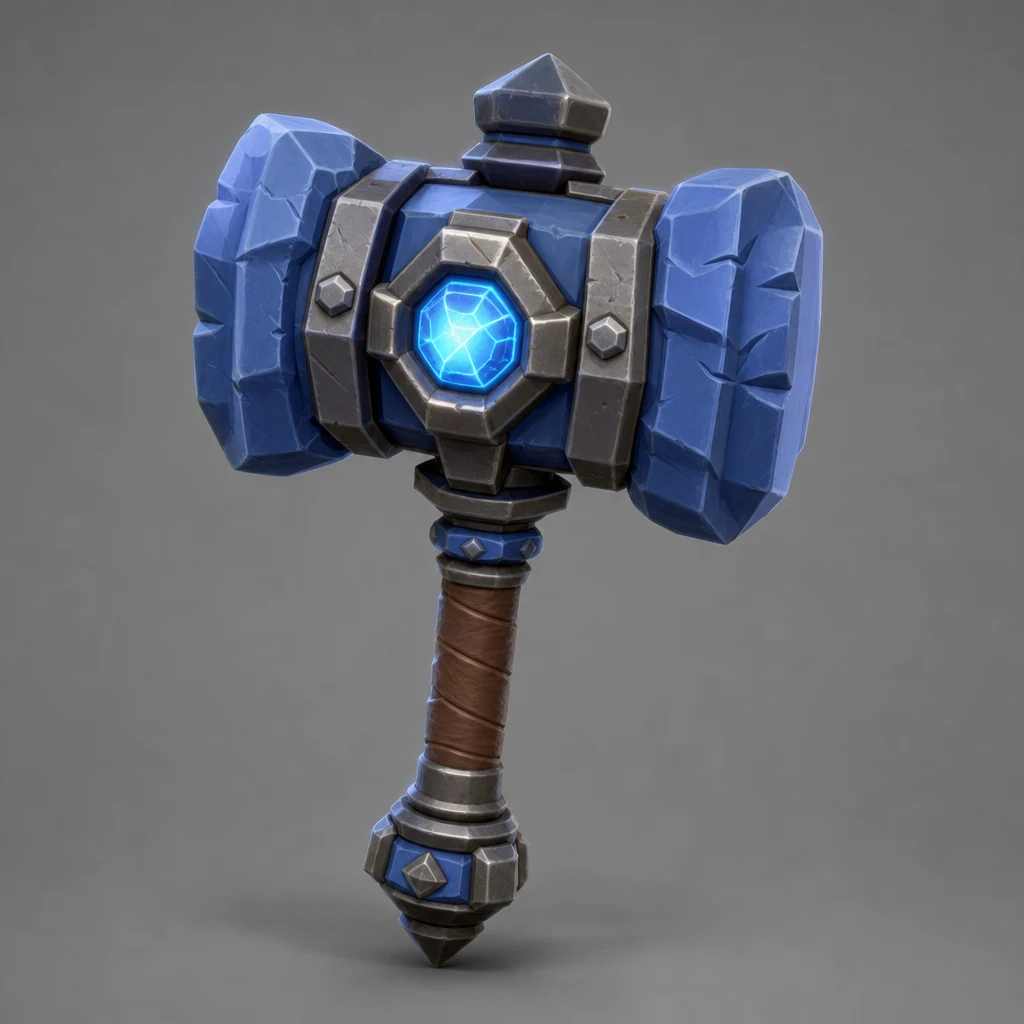
Eine weitere Bibliotheksreferenz für Roblox 3D-Modelle. Prüfe nach „Roblox GLB importieren“ Griff, Kopf und Kollision des tatsächlichen Hammers. Ein ausgearbeitetes Konzeptbild validiert das darunterliegende Mesh nicht.
Mehrere Kopien testen, bevor du die Karte füllst
Funktioniert ein Requisit, teste mehrere Kopien mit verschiedenen Drehungen und Positionen. Nachdem du 3D-Modelle in Roblox Studio importieren konntest, prüfe ihre Erkennbarkeit im Kontext und miss die Leistung auf Zielgeräten, bevor du die Karte mit detaillierten Objekten füllst. Eine isolierte Vorschau belegt keine Leistung bei großer Stückzahl.
Häufige 3D-Importprobleme und die nächste Prüfung
| Beobachtung | Nächste Prüfung |
|---|---|
| Plugin verbunden, aber kein Modellimportweg | Manuellen GLB-Weg oder separaten MCP-Modellablauf nutzen; das aktuelle Plugin importiert Bilder. |
| Veröffentlichung genehmigt, Szene leer | Installation im richtigen Studio-Place bestätigen und Explorer kontrollieren. |
| Modell vorhanden, aber außerhalb des Blickfelds | Position und Maßstab prüfen; beim manuellen Import Find in Workspace nutzen. |
| Modell verliert Farben | Textur- und Materialreferenzen sowie Asset-Zugriff vor Promptänderungen prüfen. |
| Es fällt oder bewegt sich in Play | Verankerung und gewünschte Physik prüfen. |
| MCP-Generierung nicht verfügbar | Fähigkeiten, Berechtigung, Credits und Verfügbarkeit lesen; keine Jobs wiederholt starten. |
| MCP lehnt eine von Studio akzeptierte GLB ab | Veröffentlichungsgrenzen für Statik, Größe, Texturen, Erweiterungen und Dreiecke prüfen. |
| Installation stoppt wegen abweichender Konten | Veröffentlichungseigentümer und angemeldeten Studio-Nutzer abgleichen. |
Abschließende Playtest-Checkliste
- Das Objekt liegt im vorgesehenen Place, nicht in einem anderen offenen Fenster.
- Die importierten Roblox 3D-Modelle und ihre Texturen sind sichtbar.
- Position und Maßstab passen zur Umgebung.
- Statische Teile bleiben in Play fest.
- Die Kollision erlaubt die vorgesehenen Spieleraktionen.
- Mehrere Kopien laufen auf den Zielgeräten angemessen.
- Gameplay-Interaktionen haben eigene Tests über „Roblox GLB importieren“ hinaus.
Häufige Fragen
Brauche ich das ForgeGUI Roblox Plugin für 3D?
Nein. Nutze den integrierten Dateiimporter oder Forge GUI MCP mit der offiziellen lokalen Studio-Verbindung, um 3D-Modelle in Roblox Studio importieren zu können. Das ForgeGUI Roblox Plugin verarbeitet Bilder separat.
Unterstützt Forge GUI MCP die 3D-Generierung?
Ja. Forge GUI MCP unterstützt Textgenerierung, Abruf persönlicher Ergebnisse, Veröffentlichung unterstützter Modelle und Installationsvorbereitung. Bevor du 3D-Modelle in Roblox Studio importieren lässt, prüfe Berechtigung und Verfügbarkeit jeder Stufe.
Muss ich das generierte Modell vor der MCP-Veröffentlichung herunterladen?
Nein. Forge GUI MCP kann die gespeicherte Generierung abrufen und das Serverergebnis direkt veröffentlichen. Um 3D-Modelle in Roblox Studio importieren zu können, ist lokaler Upload nur für eine separat bereitgestellte GLB vorgesehen.
Öffnet sich die importierte Truhe oder bewegt sich meine Figur?
Statische Roblox 3D-Modelle enthalten diese Verhaltensweisen nicht automatisch. Die Truhe braucht einen geeigneten separaten Deckel und ein Interaktionssystem, animierte Figuren benötigen Rigging und Animationsvorbereitung. Beginne mit einem festen Requisit, wenn du 3D-Modelle in Roblox Studio importieren lernst, und plane die Zusatzarbeiten separat.
Was zählt als erfolgreicher Import?
Im vorgesehenen Place steht das gewählte Objekt, seine visuellen Assets laden und sein Verhalten in Play entspricht den Erwartungen. Wenn du 3D-Modelle in Roblox Studio importieren lässt, prüfe diese beobachteten Ergebnisse. Verbindungsanzeige oder Uploadquittung allein bedeuten keinen Abschluss.
Mit einem überprüfbaren Modell beginnen
Wähle „Roblox GLB importieren“ oder MCP; das ForgeGUI Roblox Plugin bleibt ein Bildwerkzeug. Auf beiden Wegen solltest du 3D-Modelle in Roblox Studio importieren und Maßstab, Materialien und Verhalten des echten Requisits prüfen, bevor du den Upload als erledigte Aufgabe wertest.
Erzeuge ein erstes Requisit oder verbinde Forge GUI MCP, um ein vorhandenes Ergebnis wiederzuverwenden. Wenn du 3D-Modelle in Roblox Studio importieren möchtest, halte den Versuch überschaubar: eine Truhe, ein Place und eine beobachtbare Play-Prüfung.