如何将 3D 模型导入 Roblox Studio:2026 年 ForgeGUI 新手指南
通过 GLB 文件或 MCP 将 Forge GUI 3D 模型导入 Roblox Studio。了解插件的实际作用,以及纹理、比例、碰撞和常见导入问题的检查方法。
Maggie Mann 是一名一线 Roblox 开发者,拥有超过 10 年的实战经验,长期参与游戏玩法、UI 和面向创作者的制作流程。

要稳妥完成 Roblox Studio 导入 3D 模型,先选一个简单道具,并明确目标 Place。重复操作前,检查材质、比例与碰撞。先验证一件资源,再扩展流程,避免把同一个问题复制到整张地图。
可以下载生成的 GLB,交给 Studio 导入器,也可以使用 Forge GUI MCP,并另连本地 Studio。两条路径都能完成 Roblox Studio 导入 3D 模型。本文用静态闭合宝箱说明流程,不包含动画、角色绑定或整套游戏制作。
选择交接方式: Roblox GLB 导入通过 File → Import 选择文件,检查预览后确认。助手交接则结合 Forge GUI MCP 与 Roblox Studio 官方 MCP 服务。ForgeGUI Roblox 插件处理图片,并不是 Roblox Studio 导入 3D 模型的必要条件。
封面插画是资源库里的 Roblox 3D 模型参考概念,并非已导入网格,也不是绑定操作截图。
连接之前,先选对交接路径
进行 Roblox Studio 导入 3D 模型前,先确认手中是哪种资源。ForgeGUI Roblox 插件与 MCP 面向不同流程,不能仅凭插件已连接就判断模型能够交接。
| 你的起点 | 路径 | 所需条件 |
|---|---|---|
| 已下载的 Forge GUI GLB | Studio 内置导入器 | 文件与 Roblox Studio |
| 已有的个人 Forge GUI 3D 结果 | Forge GUI MCP → 发布 → Studio MCP | Forge GUI 账户、Roblox 发布设置与本地助手 |
| 希望助手新建并放置模型 | Forge GUI MCP 生成 → 发布 → Studio MCP | 可用的 3D 生成、符合条件的点数与两种连接 |
快速了解导入流程
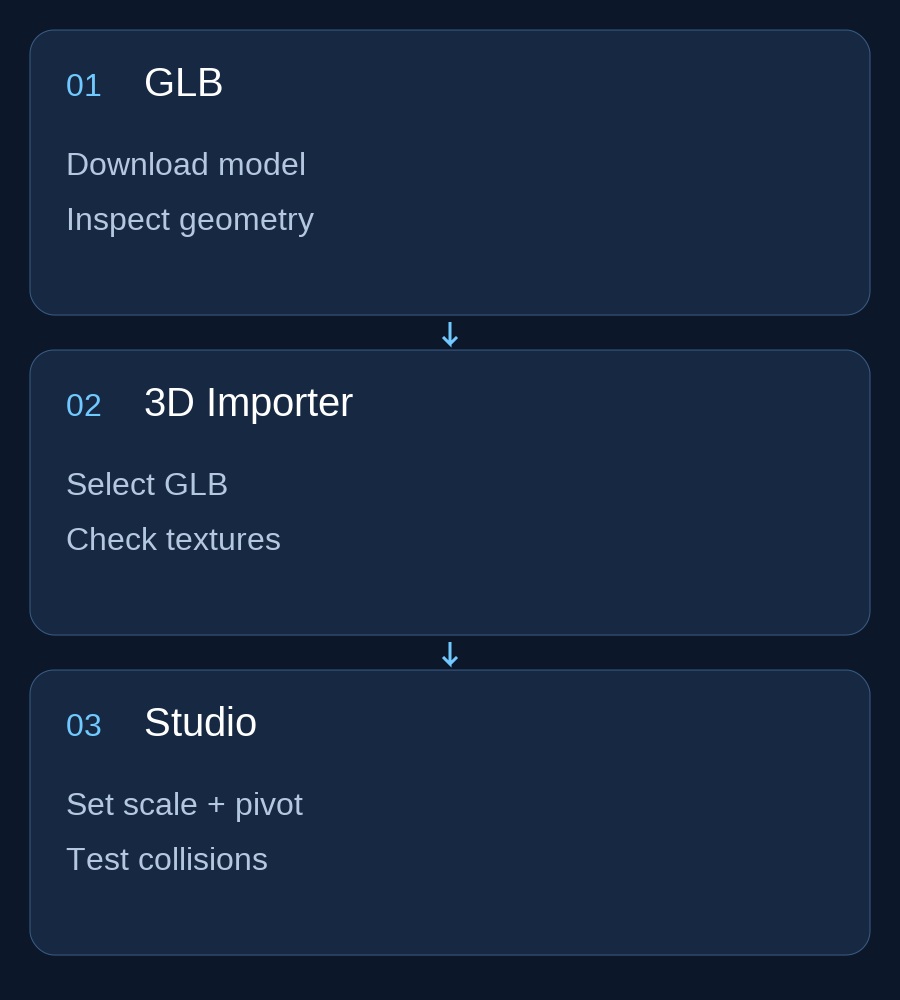
沿任意一列向下完成 Roblox Studio 导入 3D 模型。MCP 增加发布授权与批准,两条路径最后都要检查比例、材质、碰撞和 Play。流程图说明步骤,并不代表记录了一次成功导入。
ForgeGUI Roblox 插件适合什么场景
ForgeGUI Roblox 插件支持图片,配对成功不等于模型交接已建立。Roblox Studio 导入 3D 模型应走手动文件或 Studio MCP 路径;两者都不需要 ForgeGUI Roblox 插件。
不使用 ForgeGUI Roblox 插件,也能按这些环节完成 Roblox Studio 导入 3D 模型:Forge GUI 提供资源,Roblox 发布让资源可用,Studio 将它插入所选 Place。 上传回执不能证明对象已显示或可用于游戏。
生成前先检查: Forge GUI MCP 当前支持 3D 请求,但创建、发布、安装分别检查可用性。Roblox Studio 导入 3D 模型前,让助手查看能力与点数。某阶段暂停时,应查状态,而不是再发起一次生成。
准备一个简单的 3D 道具
从 Roblox 3D 生成器开始,只描述一个物体。闭合宝箱轮廓清楚、底面平整、没有活动机构,适合作为第一次 Roblox Studio 导入 3D 模型时容易检查的候选。
为风格化 Roblox 冒险游戏制作一个独立的、关闭的木质宝箱,
带有厚实的蓝色金属箍和一把大水晶锁。比例紧凑,底面平整,
不同材质的边界清晰,不添加周围场景或文字。
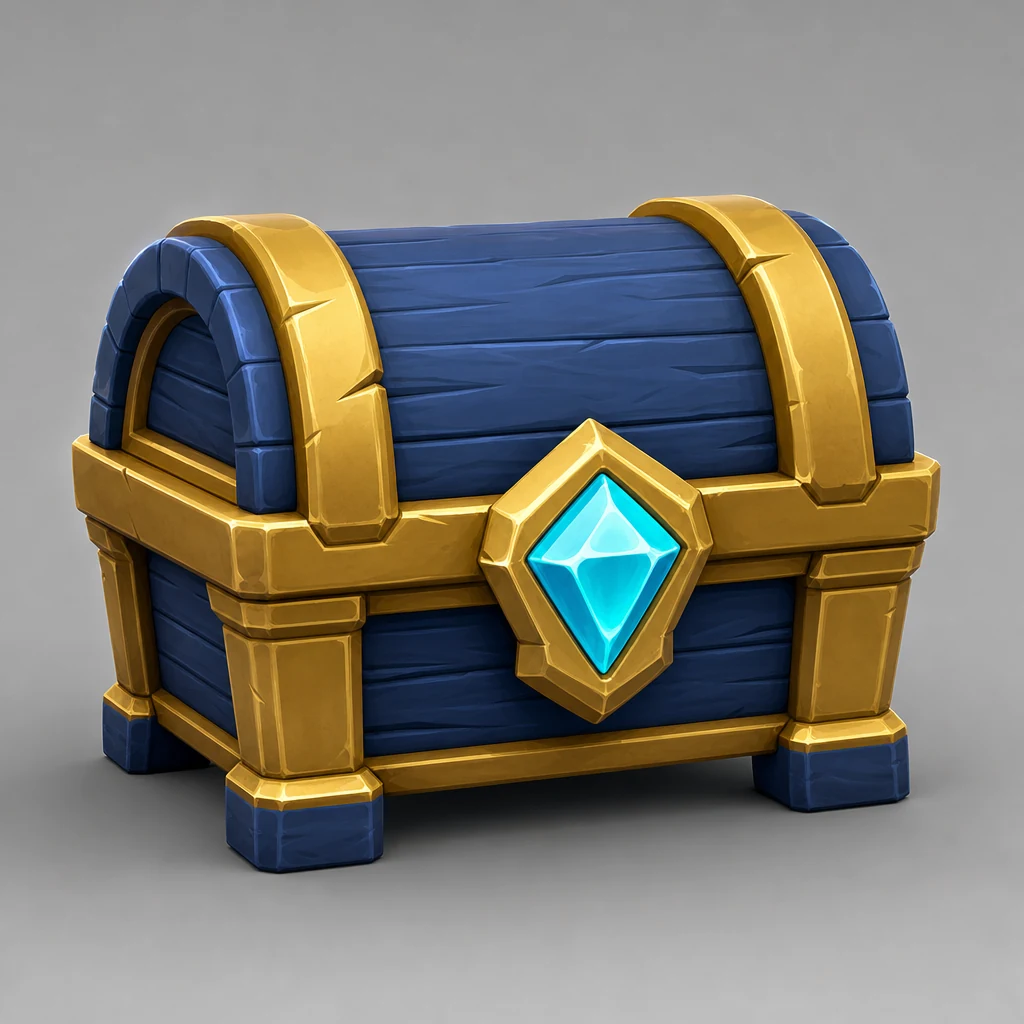
资源库中的 Roblox 3D 模型参考图:闭合宝箱有便于检查的简单形状。它说明合适的起始道具,不宣称是示例提示词的实测输出,也不代表已完成 Roblox GLB 导入。
这份需求只是示例,不是实测记录。文字转 3D 会从生成的参考图重建带贴图 GLB。Roblox Studio 导入 3D 模型前,先检查底部、背面和锁的连接位置,不只看正面预览。
最初的 Roblox 3D 模型尽量保持静态。“会打开的宝箱”提示词不保证独立箱盖、铰链或动画;生成后仍需额外制作与交互实现。
生成前检查付费资格与当前价格。Roblox Studio 导入 3D 模型应参考现有账户的费用,不要把旧教程中的点数估算当作当前收费。
怎样把下载的 3D 模型导入 Roblox Studio
Roblox GLB 导入不需要 ForgeGUI Roblox 插件。这条 Roblox Studio 导入 3D 模型路径,也不需要 Forge GUI MCP 或它的发布密钥。
1. Roblox Studio 导入 3D 模型:下载文件
检查已完成的 3D 结果并下载 GLB,编辑前保留一份未改动原件。Roblox Studio 导入 3D 模型需要实际几何文件,预览截图不能代替它。
2. Roblox Studio 导入 3D 模型:选择 Place
Roblox GLB 导入前,打开目标 Place 并停止 Play。使用测试 Place,可以在完成 Roblox Studio 导入 3D 模型时避免干扰已制作好的场景。
3. Roblox Studio 导入 3D 模型:检查预览
选择 File → Import,再选下载文件。Roblox 的导入器指南介绍 glTF/GLB 层级,以及 Roblox Studio 导入 3D 模型的这条路径。
Roblox GLB 导入前,检查选中的创作者、预览和警告。文件失败时阅读具体错误;改扩展名既不会转换几何,也不会修复文件内容。
4. Roblox Studio 导入 3D 模型:找到对象
完成 Roblox Studio 导入 3D 模型后,在 Explorer 找到对象。Find in Workspace 可以把相机移到它的位置。展开层级,检查网格与材质是否已进入项目。
Roblox 3D 模型负责组织对象,MeshParts 才承载几何。多个嵌套容器可能是正常的 Roblox GLB 导入结果,多一层 Explorer 层级不一定表示交接失败。
5. Roblox Studio 导入 3D 模型:检查实际效果
将宝箱与头像或已知尺寸方块比较,再调整比例和离地间隙。在体验自己的照明下查看材质,并锚定应保持静止的部件。Roblox Studio 导入 3D 模型后,先完成这些检查再复制对象。
通过 MCP 导入 Forge GUI 3D 模型
Forge GUI MCP 可以检索或生成资源、发布资源,并准备放置。此路径能用服务上已保存的个人文字生成结果完成 Roblox Studio 导入 3D 模型,也有另一条处理用户本地文件的路径,不局限于重新上传下载文件。
1. Roblox Studio 导入 3D 模型:授权 MCP
打开 Forge GUI MCP 设置,选择助手并完成授权。Roblox Studio 导入 3D 模型前,核实目标发布账户。发布凭据放在设置界面,不能写进助手的聊天提示词。
发布用户要与 Studio 账户一致,模型安装器会检查这一点。多个窗口打开时,Roblox Studio 导入 3D 模型还要明确写出目标 Place,不要依赖助手猜测目的地。
2. Roblox Studio 导入 3D 模型:连接本地编辑器
通过 Assistant → … → Manage MCP Servers 将 Studio 启用为服务,再按已安装的本地客户端说明操作,例如 Codex 或 Claude Code。Studio MCP 指南介绍连接指示。通过此路径完成 Roblox Studio 导入 3D 模型,需要 Forge GUI MCP 与本地编辑器两种连接。
Forge GUI MCP 负责服务访问,独立于 ForgeGUI Roblox 插件。Roblox Studio 导入 3D 模型还需要助手访问本地会话,才能放置对象并检查结果。
3. Roblox Studio 导入 3D 模型:验证访问
用只读方式检查 Forge GUI MCP 访问,不需要 ForgeGUI Roblox 插件:
检查我的 Forge GUI 3D 生成功能是否可用、当前积分价格和余额。
列出已验证的 Roblox 发布账户,以及当前打开的 Studio 场景。
暂时不要生成、发布或修改任何内容。
Roblox Studio 导入 3D 模型前,检查返回的账户、Place、可用性与点数。登录成功,并不说明所选账户的生成、发布、安装每个阶段都已可用。
4. 复用模型,或只新建一个模型
让助手搜索个人历史,复用已完成的 Roblox 3D 模型。此 MCP 路径不包含团队所有的结果。Roblox Studio 导入 3D 模型前,提供简短描述或创建时间,便于区分相似资源。
查找我个人 Forge GUI 3D 历史中带蓝色金属箍的宝箱。
展示匹配结果及其状态,并复用该结果。
不要重新生成,也不要下载后再次上传。
需要新的 Roblox 3D 模型时,先检查一条文字需求的报价。此 MCP 生成路径不接受已保存样式或图片参考,并在 Roblox Studio 导入 3D 模型前使用与网站相同的个人点数余额。
生成的 Roblox 3D 模型留在服务端用于发布。Forge GUI MCP 可以直接传递已有结果,不必额外手动下载后再上传一次。
5. 先发布,再放置已批准模型
指定已验证的发布所有者、精确 Place、位置和高度。用此例进行 Roblox Studio 导入 3D 模型时,根据前面的检查结果替换括号内的账户和项目名称,不要保留占位符让助手自行推断。
将选中的宝箱发布到我已验证的 Roblox 账户 [账户名称]。
审核通过后,将它导入 [准确的 Studio Place 名称],作为静态、
已固定的模型,高度 4 studs,中心位于 (0, 4, 0)。
复用选中的结果,不要生成新模型。
检查导入对象,并报告它在 Play 中是否加载成功、是否可见。
示例坐标描述包围盒中心。Roblox Studio 导入 3D 模型时,降低这个宝箱前先检查地面高度;给定位置是有意让它与零高度保持间隔,并非底部坐标。
Forge GUI MCP 安装计划支持位置、锚定,以及可选的 stud 高度。它把已批准模型插入 Workspace,不实现游戏脚本。要确认 Roblox Studio 导入 3D 模型成功,让助手检查实际插入对象,并报告观察到的 Play 行为。计划准备好,不代表放置已经发生。
先解决不确定状态: 重试上传前检查已有发布。为避免 Roblox Studio 导入 3D 模型出现重复,安装结果不明时也要检查目标场景。发布失败不意味着必须重新生成底层资源。
通过 MCP 传入自己的本地 GLB
Forge GUI MCP 将本地文件与生成结果分开接收;ForgeGUI Roblox 插件不处理这两条模型路径。
本地发布验证器接收不超过 10 MiB 的静态 GLB,要求内嵌 PNG/JPEG 图片,没有外部资源、蒙皮、动画或 glTF 扩展,也会检查三角形。这些 Forge GUI MCP 限制针对该发布路径,并不代表手动 Roblox GLB 导入能接受的所有文件都受同样限制。
手动 Roblox GLB 导入成功,不保证通过这个更严格的验证器。再次 Roblox Studio 导入 3D 模型前,可选择手动路径,或制作符合要求的编辑副本;重复提交不会修复被拒文件。
让导入模型真正适合游戏
完成 Roblox Studio 导入 3D 模型后,Roblox GLB 导入的检查不能停留在 Explorer 里看见对象,还要进入实际场景。
让比例符合玩法
把 Roblox 3D 模型与角色及周围几何比较。宝箱单独看很清楚,放进拥挤地图后却可能难以发现。Roblox Studio 导入 3D 模型后、批量复制前,先决定它在玩法中的实际尺寸。
在正常游玩距离查看贴图
Roblox GLB 导入后检查正面、背面和底面。灰色表面可能表示贴图缺失,或引用资源无法访问。如果材质已到位但视觉不同,先比较照明和材质设置。重新生成 Roblox 3D 模型前,先判断问题属于几何、访问还是显示。
测试碰撞与锚定
Roblox Studio 导入 3D 模型后,在 Play 中走向道具。明确它是阻挡移动、装饰场景,还是支持交互。可见开口不保证碰撞也有相同空隙;Roblox 3D 模型外观中空,碰撞仍可能阻止玩家穿过。
锚定静态部件,移动对象的物理另行规划。Roblox Studio 导入 3D 模型不会自动带来铰链、拾取、奖励或背包行为,这些系统需要独立实现和测试。
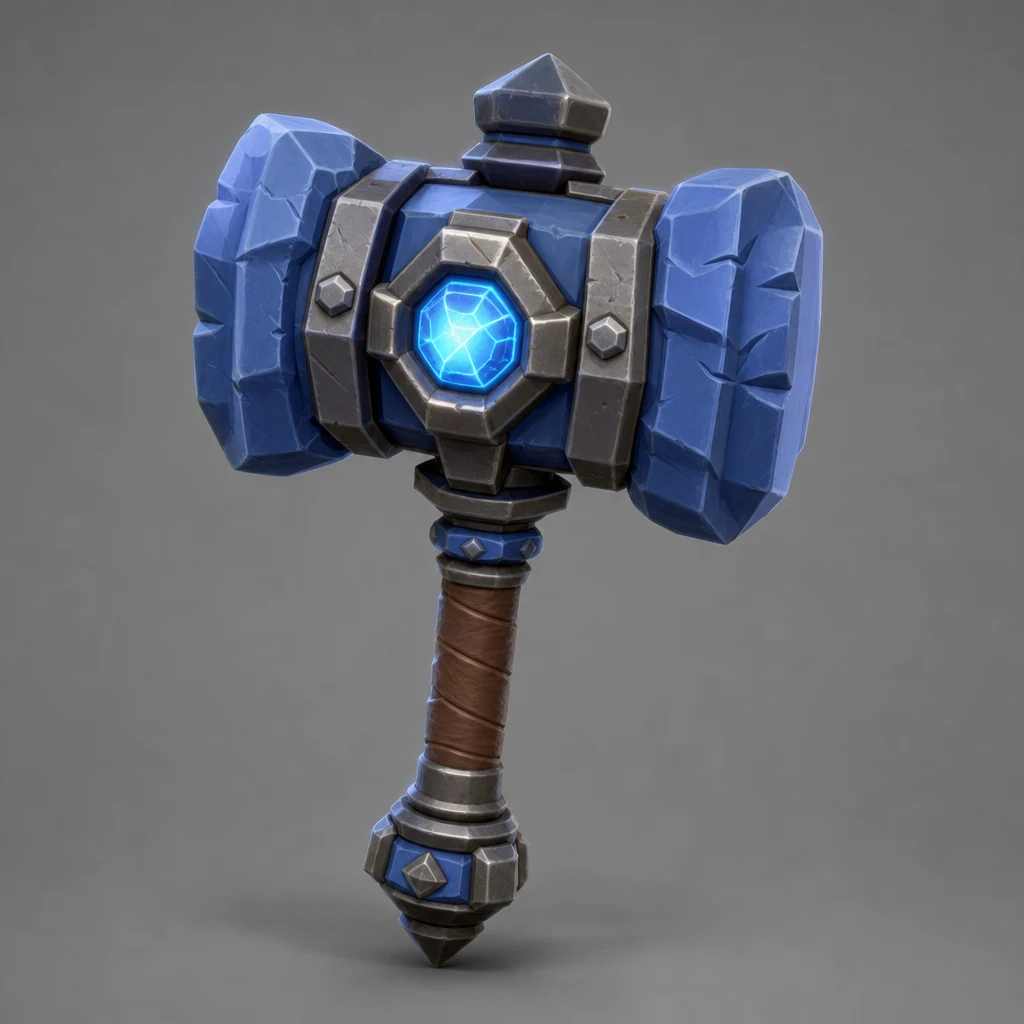
另一张资源库 Roblox 3D 模型参考图。Roblox GLB 导入后,应检查实际锤柄、锤头与碰撞。精美概念图不能证明底层网格已经合格。
铺满地图前,先测试多个副本
一个道具正常后,用不同旋转角度和位置测试多个副本。Roblox Studio 导入 3D 模型后,检查它们在场景中的辨识度,并在目标设备测量性能,再把高细节物体铺满地图。孤立预览不能证明大量使用时的性能。
常见 3D 导入问题与下一项检查
| 你看到的情况 | 接下来检查什么 |
|---|---|
| 插件已连接,但模型没有导入入口 | 使用手动 GLB 或独立 MCP 模型流程;当前插件导入的是图片。 |
| 发布获批,场景仍为空 | 确认已在目标 Studio Place 执行安装,并查看 Explorer。 |
| 模型存在,但看不到 | 检查位置与比例;手动导入可用 Find in Workspace。 |
| 模型丢失颜色 | 改提示词前先检查贴图、材质引用与资源访问。 |
| Play 时掉落或移动 | 检查锚定和预期物理配置。 |
| MCP 生成不可用 | 阅读能力、资格、点数与可用性结果,不要反复启动任务。 |
| Studio 接受 GLB,MCP 却拒绝 | 检查发布路径的静态文件、大小、贴图、扩展和三角形限制。 |
| 安装因账户不一致停止 | 重新核对发布所有者与 Studio 登录用户。 |
最后的 Play 测试清单
- 对象在目标 Place,而不是另一个已打开窗口。
- 导入的 Roblox 3D 模型及其贴图可以看见。
- 位置与比例符合周围环境。
- 静态部件在 Play 中保持固定。
- 碰撞允许预期玩家动作。
- 多个副本在目标设备表现适当。
- 游戏交互有独立测试,不止检查 Roblox GLB 导入。
常见问题
导入 3D 必须使用 ForgeGUI Roblox 插件吗?
不需要。使用内置文件导入器,或 Forge GUI MCP 加官方本地 Studio 连接,即可进行 Roblox Studio 导入 3D 模型。ForgeGUI Roblox 插件单独处理图片。
Forge GUI MCP 支持 3D 生成吗?
支持。Forge GUI MCP 提供文字生成、个人结果检索、受支持模型发布,以及安装准备。Roblox Studio 导入 3D 模型前,仍须检查资格和每个阶段的可用状态。
通过 MCP 发布前,需要先下载生成模型吗?
不需要。Forge GUI MCP 可以检索已保存生成结果,直接发布服务端资源。Roblox Studio 导入 3D 模型时,本地上传仅用于另外提供的 GLB 文件。
导入的宝箱会打开,角色会运动吗?
静态 Roblox 3D 模型不会自动包含这些行为。宝箱需要合适的独立盖子和交互系统,动画角色需要绑定与动画准备。学习 Roblox Studio 导入 3D 模型时,先从固定道具开始,再独立规划这些额外制作步骤。
什么才算导入成功?
目标 Place 中存在所选对象,视觉资源已加载,Play 行为符合预期,才算成功。Roblox Studio 导入 3D 模型要验证这些实际结果,不能把连接指示或上传回执当成任务完成。
先选一个可以认真检查的模型
选择 Roblox GLB 导入或 MCP,ForgeGUI Roblox 插件仍是图片工具。无论哪条路径,完成 Roblox Studio 导入 3D 模型后都要检查实际道具的比例、材质与行为,不能认为上传结束就做完了。
生成第一个道具,或连接 Forge GUI MCP复用已有结果。让 Roblox Studio 导入 3D 模型的尝试保持聚焦:一个宝箱、一个 Place,以及一次可观察的 Play 检查。