Forge GUI を Codex、Claude Code、OpenCode、および Cursor に接続する方法(2026年)
AI アシスタントで Forge GUI MCP を設定し、生成する前にアクセスを確認し、クライアントの互換性と個別の Roblox Studio 接続を理解します。
Maggie Mannは、ゲームプレイ、UI、制作者向け制作工程の開発に10年以上携わってきた現役Roblox開発者です。
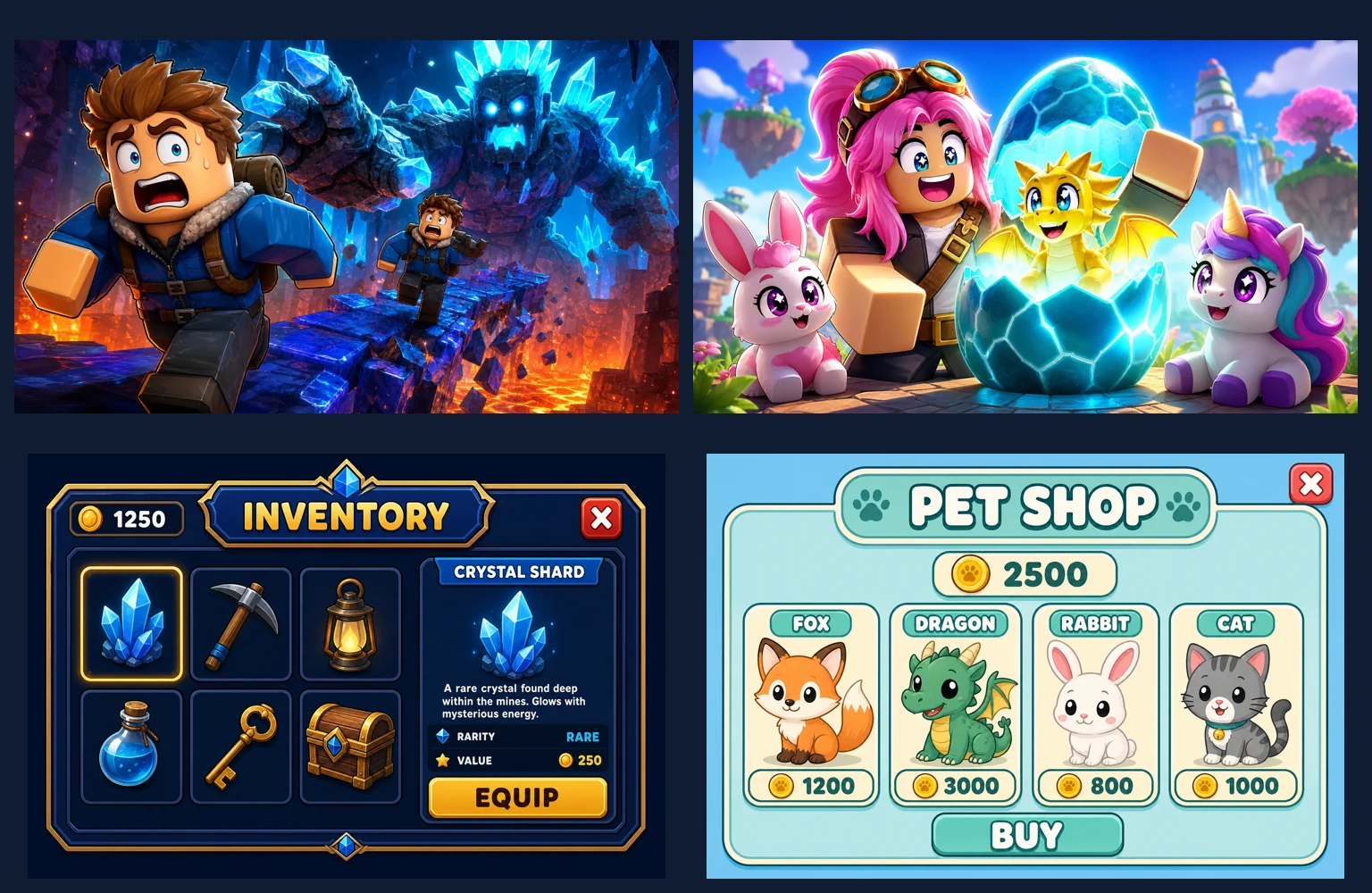
Forge GUI 接続ページから ForgeGUI MCP セットアップを始めます。アシスタントを選び、アクセスを許可し、アセットを依頼する前にツール呼び出しを確認してください。 開いている Place を操作させる場合は、Roblox Studio MCP の接続も別に必要です。
この ForgeGUI MCP セットアップガイドは forgegui.dev が対象です。Codex と Claude の手順は文書化されています。以下の Forge GUI OpenCode と Forge GUI Cursor の説明は設定と互換性の確認方法であり、四つのクライアントすべてで一連のテストを完了したという意味ではありません。使うクライアントでアクセスを確認してください。
確認日:2026 年 10 月 28 日。ForgeGUI MCP セットアップの説明は文書に基づき、四つのクライアントの比較試験は行っていません。古い動画より現在の接続ページを優先してください。
ForgeGUI MCP セットアップを検証する
Forge GUIをCodexに接続する場合も、Forge GUI Claude Code の手順を使う場合も、対象クライアントを認証して読み取り専用ツールを試します。この確認にアセット生成は不要です。
先にアシスタントをインストールし、ログインしてください。ForgeGUI MCP セットアップのコマンドは適切なローカルクライアントやターミナルで実行します。普通のブラウザーチャットに入力するものではありません。
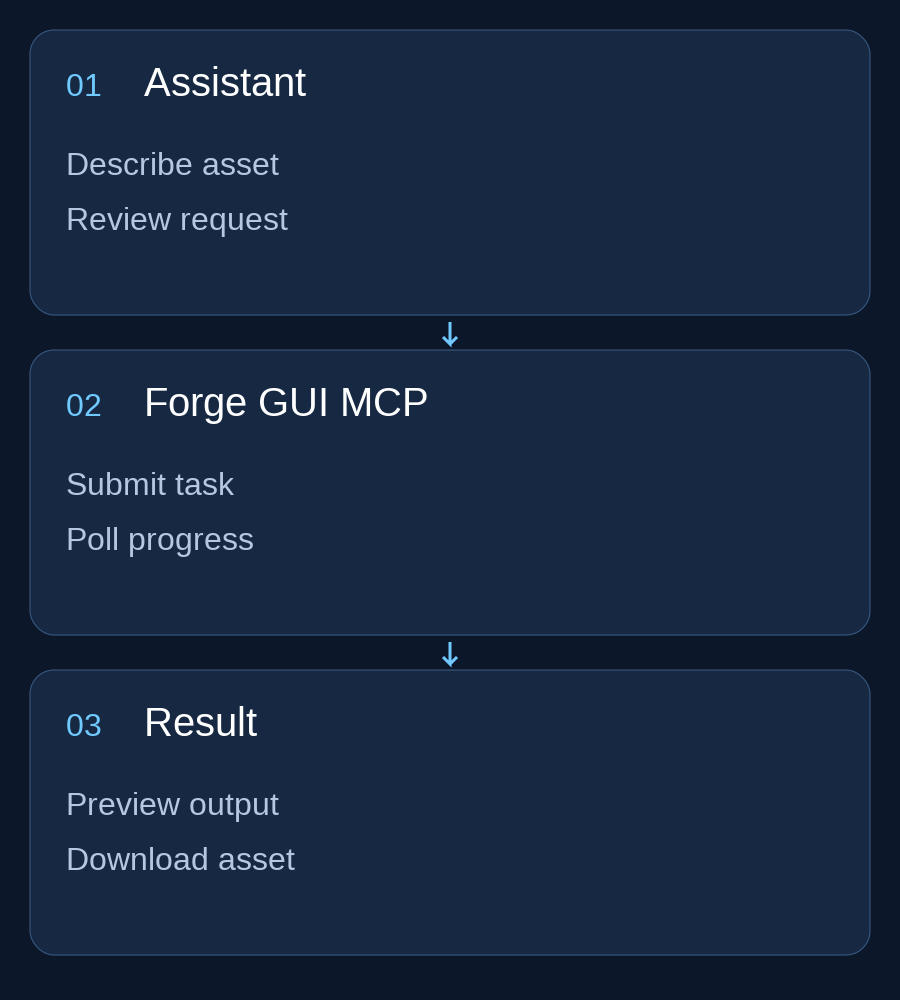
このガイドの内容
- クライアントを選ぶ
- 二つの接続を理解する
- Codex で接続する
- Claude Code で接続する
- OpenCode を設定する
- Cursor を設定する
- アクセスを確認する
- Roblox Studio を接続する
- 焦点を絞った制作指示を試す
- 問題の解決と切断
- よくある質問
クライアントを選ぶ
ForgeGUI MCP セットアップには、まず一つのアシスタントを選びます。それを確認してから Forge GUI OpenCode、Forge GUI Cursor、Roblox Studio MCP を追加してください。
| クライアント | 出発点 | このガイドでの確認状況 |
|---|---|---|
| Codex | Forge GUI の Codex 設定手順 | Forge GUI が文書化。コマンドは以下に掲載 |
| Claude Code | Forge GUI の Claude Code 設定手順 | Forge GUI が文書化。コマンドは以下に掲載 |
| OpenCode | リモート MCP エントリーと OAuth 認証 | クライアントが対応する設定。Forge GUI との一連の検証は未完了 |
| Cursor | エディターの MCP サーバーエントリー | クライアントが対応する設定。認証の互換性は確認が必要 |
インストールは Codex、Claude Code、OpenCode、Cursor の公式文書を確認します。Forge GUIをCodexに接続する前や Forge GUI Claude Code の設定前に、クライアントを準備してください。Forge GUI OpenCode と Forge GUI Cursor では、それぞれの提供元の料金も発生します。Forge GUI への支払いが、アシスタントの契約やモデル利用料まで自動的に賄うわけではありません。
二つの接続を区別する
ForgeGUI MCP セットアップは、アシスタントを外部サービスに接続します。Roblox Studio MCP はそれとは別に、プロジェクトの作業を行うローカルの開発セッションを公開します。
| 接続 | 接続するもの | 確認すること |
|---|---|---|
| Forge GUI MCP | アシスタントと Forge GUI アカウント | 認可と Forge GUI ツール呼び出しの成功 |
| Roblox Studio MCP | ローカルのアシスタントと開いている Studio セッション | Studio の接続表示と目的の Place |
| Roblox 公開アクセス | Forge GUI と Roblox の公開用アカウント | 公開キーの所有者と権限 |
公開権限は、さらに別の認可です。Roblox Studio MCP がなくても ForgeGUI MCP セットアップは成功する場合があります。アセットサービスへのアクセスだけでは、Place へのアクセスや公開権限は確認できません。
現在の出力を理解する
ForgeGUI MCP セットアップでは現在、サムネイルと GUI の単一画像を扱います。画像がメニュー動作を実装したり、自動公開されたり、Studio に自動配置されたりするわけではありません。画像制作、公開、Roblox Studio MCP による配置を分けて考え、依頼前に機能と制限を確認してください。

Forge GUIをCodexに接続する方法
1. サーバー登録から ForgeGUI MCP セットアップを始める
Forge GUIをCodexに接続するには、Codex CLI がインストールされた環境で次の ForgeGUI MCP セットアップコマンドを実行します。
codex mcp add forge-mcp --url https://forgegui.dev/mcp
Forge GUIをCodexに接続するコマンドはターミナルで実行し、Roblox スクリプトには入れないでください。実行ファイルが見つからない場合はインストールを終え、ターミナルを開き直してから ForgeGUI MCP セットアップを再開します。
2. ForgeGUI MCP セットアップを認可する
Forge GUIをCodexに接続するときは、ログイン画面のアカウントを確認します。すでにエントリーがある場合や、認可が始まらない場合は次を実行してください。
codex mcp login forge-mcp
ForgeGUI MCP セットアップには、目的が明確なサーバーエントリーを一つ使います。同じ接続先に複数の名前があると、Forge GUIをCodexに接続するときに、どれが有効な接続なのか分かりにくくなります。
3. 新しい会話で ForgeGUI MCP セットアップを確認する
Forge GUIをCodexに接続できたことを確かめるため、読み取り専用の検証を実行します。ForgeGUI MCP セットアップの成功は、実際に返ったツール結果で判断してください。「設定は正しそう」というアシスタントの説明だけでは不十分です。
Codex の設定ファイルを確認したい場合は?
同じサーバーエントリーを TOML で記述できます。既存の Codex 設定に統合し、他のサーバーを置き換えたり、同じテーブルを二重に宣言したりしないでください。
[mcp_servers.forge-mcp]
url = "https://forgegui.dev/mcp"エントリーの追加と認可の完了は別の手順です。現在のクライアントの設定場所は、Codex MCP 文書で確認してください。
Forge GUI と Claude Code を接続する方法
1. ForgeGUI MCP セットアップに向けて Forge GUI Claude Code を準備する
動画ガイドは、クライアントがインストール済みの状態から始まります。Forge GUI Claude Code の設定前に、その前提を満たしてください。ターミナルコマンドはローカルの実行プログラムを前提とし、Claude のブラウザーチャットでは提供されません。
次の Forge GUI Claude Code リモート接続コマンドを入力します。
claude mcp add --transport http forge-mcp https://forgegui.dev/mcp
2. クライアント内で ForgeGUI MCP セットアップを認証する
次の操作で Forge GUI Claude Code の認可を続けます。
/mcp
設定済みサーバーを選び、認可先と要求されるアクセスを確認して、目的のアカウントを承認します。生成を頼む前に、新しい会話で読み取り専用呼び出しを行い、Forge GUI Claude Code を検証してください。
認証とサーバー管理は Claude Code の MCP 文書を参照します。Forge GUI Claude Code の設定は、ウェブサイトのコネクターとは異なります。
3. ForgeGUI MCP セットアップ動画のバージョンを確認する
動画では公開用の認証情報、別のサービスキー、設定画面のコマンドに触れていますが、文字起こしには正確な文字列がありません。Forge GUI Claude Code へのアクセスは、現在の ForgeGUI MCP セットアップ手順に従ってください。欠けたコマンドを推測で補ったり、認証情報をチャットに送ったりしないでください。
動画の説明者は、家の依頼が成功する前に /clear を使っています。しかし、その順番が万能な修復方法を証明するわけではありません。Forge GUI Claude Code の不具合では、新しい会話で根本原因が直ると決めつける前に、認可と利用可能なツールを調べます。
OpenCode に Forge GUI を設定する方法
Forge GUI OpenCode の設定参考例です。互換性は引き続き確認が必要です。 OpenCode はリモート MCP と OAuth を文書化していますが、サービスの公開手順は Claude と Codex を挙げています。インストール済みの版で ForgeGUI MCP セットアップを完了し、読み取り結果を確認してから、動作する接続と判断してください。
既存の設定を上書きせず、次の Forge GUI OpenCode エントリーを統合します。
{
  "$schema": "https://opencode.ai/config.json",
  "mcp": {
    "forge-mcp": {
      "type": "remote",
      "url": "https://forgegui.dev/mcp",
      "enabled": true
    }
  }
}
文書化された次のコマンドで、Forge GUI OpenCode の認証と状態を確認します。
opencode mcp auth forge-mcp
opencode mcp list
Forge GUI OpenCode のログイン失敗は、次のコマンドで診断します。
opencode mcp debug forge-mcp
Forge GUI OpenCode の診断内容はローカルで確認し、共有前にトークンとアカウント識別子を取り除きます。ログイン拒否は、接続先の変更や認証の回避を正当化しません。OpenCode MCP 文書に、ForgeGUI MCP セットアップでの OAuth の動作と設定範囲が説明されています。
Cursor に Forge GUI を設定する方法
Forge GUI Cursor の互換性参考例であり、全手順を検証済みとはしていません。 リモート MCP 対応だけでは、そのクライアントがサービスの認可フローを受け入れるとは確認できません。ForgeGUI MCP セットアップには、認証済みの呼び出し成功が必要です。
Forge GUI Cursor の設定には、プロジェクトの .cursor/mcp.json または全体用の ~/.cursor/mcp.json を使います。選んだファイルの既存 mcpServers オブジェクトへエントリーを統合してください。
{
  "mcpServers": {
    "forge-mcp": {
      "url": "https://forgegui.dev/mcp"
    }
  }
}
Forge GUI Cursor の MCP 設定でサーバーを見つけ、提示された認可を完了します。クライアントが接続済みと報告してから、読み取り専用の検証を始めてください。
Forge GUI Cursor の認可が拒否された場合
JSON が正しくても、OAuth コールバックの互換性は証明されません。Cursor はホスト型とデスクトップ型のコールバックを文書化しています。登録やリダイレクトの正確なエラーとクライアントの版をサポート用に記録してください。クライアント ID を作り上げたり、権限を広げたりしないでください。Forge GUI Cursor の調査中は、文書化された Codex または Claude の経路で ForgeGUI MCP セットアップを行います。
コールバックの動作は Cursor 公式 MCP 文書を参照します。この Forge GUI Cursor の例は設定を説明するもので、認証成功を証明するものではありません。
ForgeGUI MCP 接続を検証する
Forge GUIをCodexに接続したら、次の依頼でクレジットを使わず ForgeGUI MCP セットアップを検証します。
読み取り専用ツールで Forge GUI への接続を確認してください。
ツール呼び出しの成否と、Roblox の公開用アカウントが接続されているかを報告してください。
認証情報は表示しないでください。
画像生成、アップロードの公開、Roblox Studio の変更は行わないでください。
この依頼例は確認内容を定めるもので、決まった出力形式を保証しません。ForgeGUI MCP セットアップで実際のサービスツール結果が返ったかを確認し、その報告内容を読み取ってください。
- ツールが実行されない: ForgeGUI MCP セットアップを繰り返す前に、アシスタントが読み込んだサーバー一覧を確認します。
- 認可に失敗する: 設定済みエントリーを認証するか、認可を更新します。
- 読み取り成功、公開権限なし: サービス接続が動いていても、公開設定は未完了の場合があります。
- 読み取り成功、サイトは保留中: 状態の反映を待ち、別の依頼を作るのではなく接続チェックを更新します。
有料生成は ForgeGUI MCP セットアップの確認には向きません。接続診断とアセット処理が混ざり、重複依頼の原因にもなります。画像を作る前に、アクセスだけを独立して試してください。
Roblox Studio は別に接続する
Forge GUI 設定パネルと Roblox 公式ガイドに従って Roblox Studio MCP を設定します。そのローカルサーバーは、AI クライアントと開いているセッションを接続します。遠隔アセットサービス用の ForgeGUI MCP セットアップとは別です。
- Roblox Studio MCP を設定する前に、目的の Place を開きます。
- Assistant → … → Settings → MCP Servers に進みます。版によって名称が異なる場合があります。
- Studio as MCP server をオンにします。
- Studio が表示するローカルクライアント設定コマンドを使います。他のパソコンのパスは合わない可能性があります。
- Roblox Studio MCP に編集を許可する前に、クライアント表示と正しい Place を確認します。
画像公開が必要になったらサービス設定パネルで権限を設定し、目的の Roblox アカウントを確認します。ForgeGUI MCP セットアップが済んでも、公開用認証情報をプロンプト、スクリーンショット、リポジトリに入れない配慮は必要です。
接続表示だけでなく対象も確認します。 書き込み前に Roblox Studio MCP の読み取り専用ツールでセッションを特定し、Place を保存して、提案された編集を確認してください。ForgeGUI MCP セットアップ後は、プロジェクト全体の作り直しではなく、小さく元に戻せる変更から始めます。
動画のアイデアを具体的な制作指示にする
Don't Splash のクリップでは、マップ、照明、カメラ、水しぶき、追ってくる生物、注意をそらす仕組みを順に依頼しています。反復的な指示の例ですが、各変更のツールや開発全体の所要時間を証明してはいません。すべてを ForgeGUI MCP セットアップだけの成果と考えないでください。
ForgeGUI MCP セットアップ後は、その段階的な進め方を取り入れつつ、画像の依頼とカメラや追跡のロジックを分けます。Roblox Studio MCP による開発と画像生成は、体験の異なる部分を担当します。

ForgeGUI MCP セットアップ後に、次の独自に作成した指示を試せます。どちらの動画からの引用でもありません。
Roblox の沼地サバイバルゲーム用に、サムネイルのコンセプト画像を1枚作成してください。
暗い水面の上に架かる細い木道で、バランスを取る探検家を描いてください。
背後の波紋は1つだけにし、近くに生き物がいることを示唆してください。
青緑の月光と温かいランタンの光で主役を際立たせてください。
小さく表示しても読める構図にし、見出し文字は入れないでください。
生成は1枚のみ。公開や Roblox Studio の変更はしないでください。
探検家、木道、水面の波紋をそれぞれ別の視覚要素として確認します。競合して見えるなら、主体を近く、背景を簡潔に、照明の差を明確にするよう頼みます。ForgeGUI MCP セットアップ後も、成功した細部は残し、具体的な問題だけを直してください。
再生成の前に、使える修正ツールと処理待ちの依頼を確認します。ForgeGUI MCP セットアップですべての操作が一つになるわけではありません。画像の承認、公開、Roblox Studio MCP での配置は別々の判断です。
よくある接続トラブルを解決する
| 症状 | 次に確認する点 | 解決の確認方法 |
|---|---|---|
| ターミナルがクライアントのコマンドを見つけない | インストールとターミナル環境 | MCP 設定をやり直す前にクライアントが起動する |
| サーバーは一覧にあるがツールが動かない | 認可、有効なツール、現在のセッション | 実際の読み取り専用呼び出しが成功する |
| 設定で想定外のアカウントへ進む | ブラウザーのログイン先 | 承認画面に目的のアカウントが出る |
| 登録やリダイレクトが拒否される | クライアントの版と対応する認証経路 | 安全設定を変えずログインを完了できる |
| Forge GUI は動くが Studio が応答しない | 別のローカル Studio 接続 | 正しいクライアントと Place を特定できる |
| 画像はあるが Studio に表示されない | 公開や挿入を依頼したか | アップロード状態と対象 Place を別々に調べる |
| Forge GUI のエントリーが複数ある | 名前の重複や古い設定 | 目的の動くエントリーを残し読み取りを再確認する |
Forge GUI OpenCode または Forge GUI Cursor のサポートには、版、OS、失敗した段階、機密情報を除いたエラーを伝えてください。「接続できない」より、「サーバーは一覧にあるが認可でリダイレクトエラーになる」のほうが問題の段階を明確にできます。
クレジットと切断
ForgeGUI MCP セットアップはサイトの既存クレジット残高を使い、接続による追加クレジットはありません。チャットからのアセット依頼で残高を消費する場合があるため、再試行前にジョブの状態と残高を確認します。アカウントとクレジットの案内。
アシスタントのアクセスは Connected apps で取り消し、Roblox の公開キーは Creator Dashboard で別に管理します。ローカルサーバーの削除は ForgeGUI MCP セットアップの設定を整理しますが、すべての遠隔認可も取り消されたと証明するものではありません。
よくある質問
Forge GUI 専用の CLI パッケージは必要ですか?
文書化された経路では、別の Forge GUI コマンドラインパッケージは不要です。アシスタント側の MCP コマンドを使います。
Claude のウェブサイトでも同じ手順を使えますか?
その画面では、接続ページにある Claude コネクター用手順に従ってください。ローカル Studio へのアクセスは別の流れで、Studio を実行するパソコン上のクライアントを使います。ウェブコネクターを追加するだけでは、そのローカル接続は作られません。
OpenCode と Cursor は Forge GUI で動作確認済みですか?
このガイドでは確認済みとしていません。両方とも MCP 対応を文書化していますが、上の例は使用中の版で認証と Forge GUI の読み取り呼び出しを成功させる必要があります。Forge GUI の公開設定ページが文書化しているのは Claude と Codex です。
GUI 画像を作ると、動くボタンもできますか?
現在の Forge GUI MCP ページが説明しているのは画像出力であり、スクリプト付きインターフェースではありません。配置、動作、プレイテストは別の開発作業として計画してください。
この MCP 経路に Forge GUI Roblox プラグインは必要ですか?
接続ページでは、この MCP 公開経路に ForgeGUI Roblox pluginは不要と説明しています。Studio 公式の MCP 手順に従い、公開アクセスは別に設定してください。
まず一つの接続を動かす
一つのクライアントで ForgeGUI MCP セットアップを完了し、読み取り結果を確認してから、明確なアセットを依頼します。Forge GUIをCodexに接続する場合は文書化された経路、OpenCode なら Forge GUI OpenCode の手順を使います。公開や Studio の権限は、作業に必要になったときだけ追加してください。
アカウントの接続手順を開く
ForgeGUI MCP セットアップページで、現在のコマンドと認可の手順を確認してください。