Como conectar Forge GUI a Codex, Claude Code, OpenCode e Cursor (2026)
Configure o Forge GUI MCP no seu assistente de IA, verifique o acesso antes de gerar imagens e entenda a compatibilidade com cada cliente e a conexão independente com o Roblox Studio.
Maggie Mann é desenvolvedora Roblox com mais de 10 anos de experiência prática em gameplay, UI e fluxos de produção voltados a criadores.
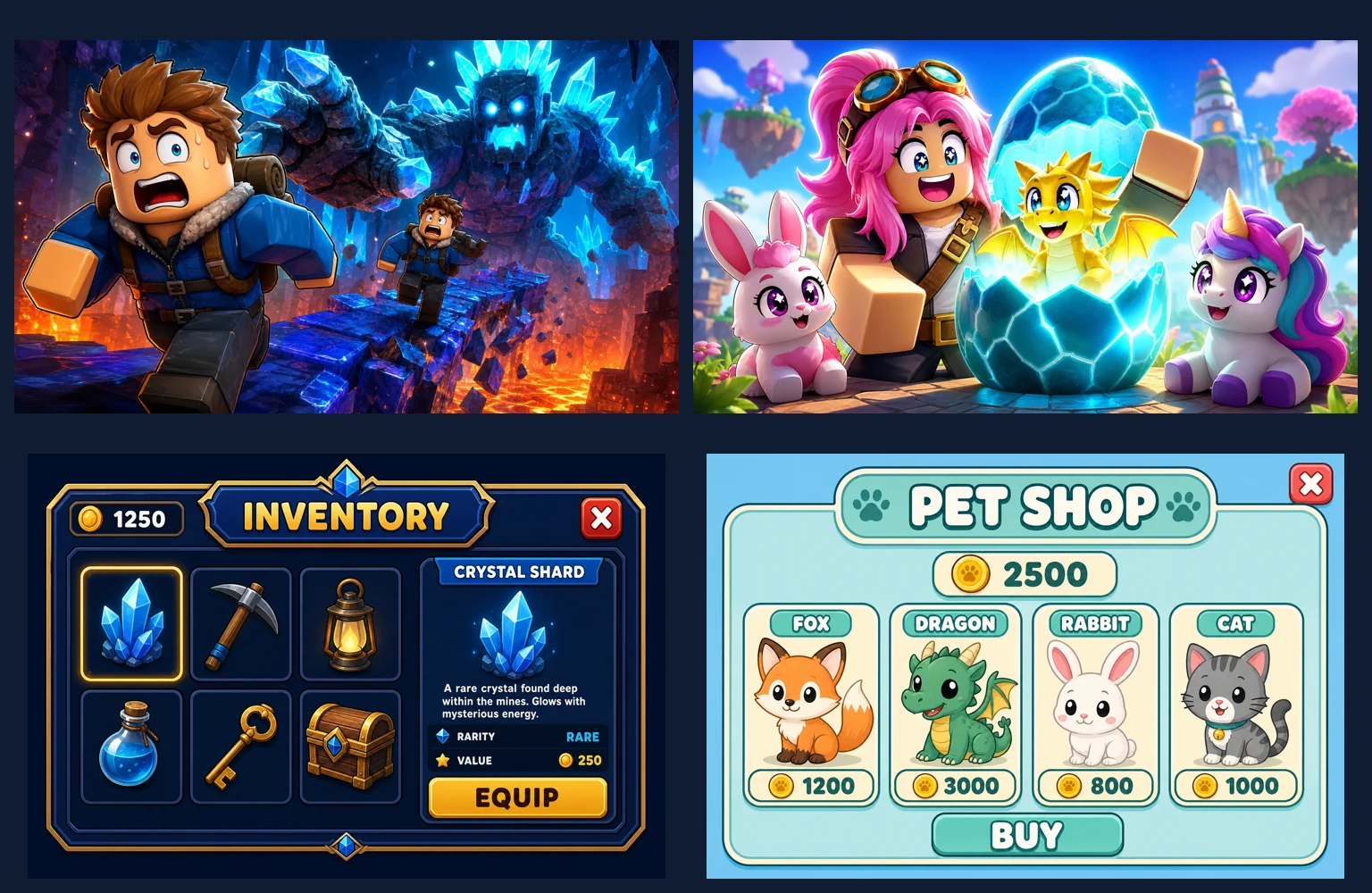
Comece a configuração MCP do ForgeGUI na página de conexão do Forge GUI. Escolha um assistente, autorize o acesso e confirme uma chamada de ferramenta antes de pedir um recurso. O Roblox Studio MCP precisa de uma conexão própria se o assistente for trabalhar no Place aberto.
Este guia de configuração MCP do ForgeGUI trata de forgegui.dev. Os caminhos para Codex e Claude estão documentados. As instruções de Forge GUI OpenCode e Forge GUI Cursor descrevem ajustes e verificações de compatibilidade, não testes completos concluídos nos quatro clientes. Verifique o acesso do seu cliente.
Revisado em 28 de outubro de 2026. A configuração MCP do ForgeGUI é descrita com base na documentação, sem teste comparativo de quatro clientes. Prefira a página atual de conexão a vídeos antigos.
Verifique a configuração MCP do ForgeGUI
Para conectar Forge GUI a Codex ou seguir o caminho Forge GUI Claude Code, autorize o cliente e teste uma ferramenta somente de leitura. Não é necessário gerar recursos nessa verificação.
Instale o assistente e entre na conta primeiro. Os comandos de configuração MCP do ForgeGUI pertencem ao cliente local ou terminal apropriado, não a uma conversa comum no navegador.
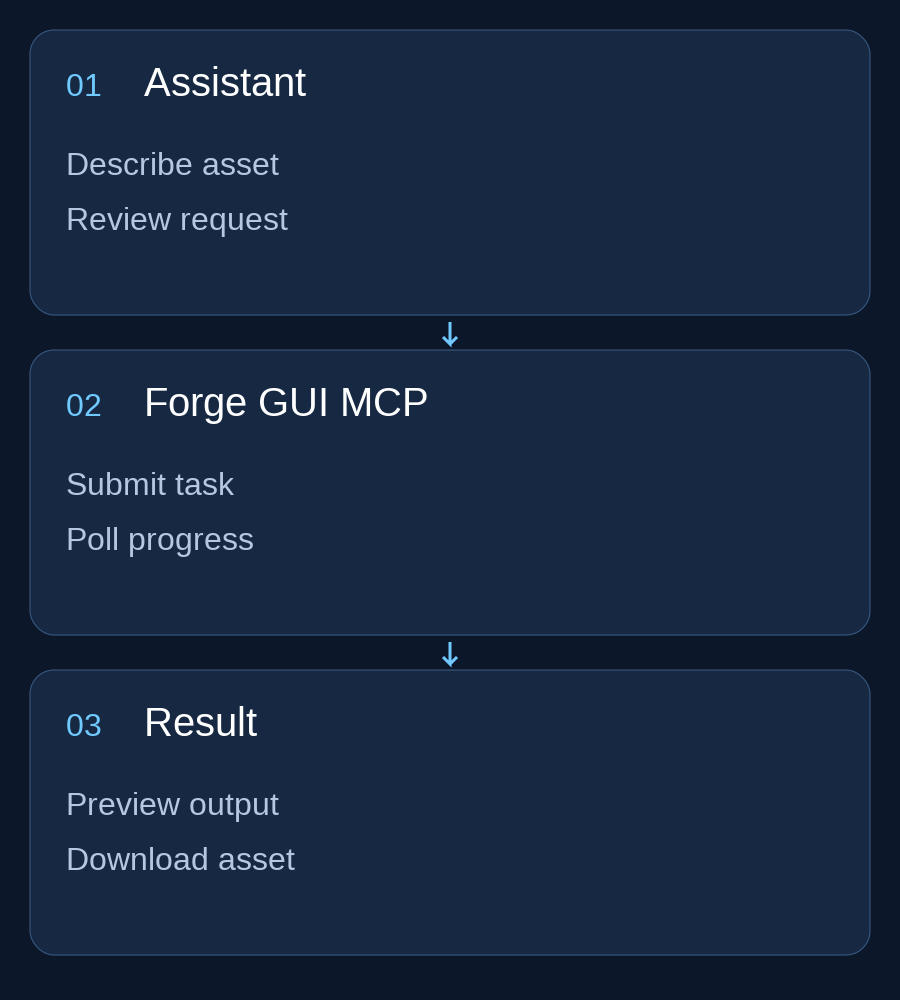
Seu guia de configuração MCP do ForgeGUI
- Escolher o cliente
- Entender as duas conexões
- Conectar Forge GUI a Codex
- Configurar Forge GUI Claude Code
- Configurar Forge GUI OpenCode
- Configurar Forge GUI Cursor
- Verificar o acesso
- Conectar Roblox Studio
- Experimentar um pedido visual específico
- Resolver problemas e desconectar
- Perguntas frequentes
Escolha um cliente para a configuração MCP do ForgeGUI
Escolha um assistente para a configuração MCP do ForgeGUI. Verifique-o antes de adicionar Forge GUI OpenCode, Forge GUI Cursor ou Roblox Studio MCP.
| Cliente | Ponto de partida | Situação neste guia |
|---|---|---|
| Codex | Instruções Codex do Forge GUI | Documentado pelo Forge GUI; comandos abaixo |
| Claude Code | Instruções Claude Code do Forge GUI | Documentado pelo Forge GUI; comandos abaixo |
| OpenCode | Entrada MCP remota e autenticação OAuth | Configuração aceita pelo cliente; verificação completa com Forge GUI pendente |
| Cursor | Entrada de servidor MCP no editor | Configuração aceita; compatibilidade de autenticação a verificar |
Consulte a documentação oficial de instalação do Codex, Claude Code, OpenCode ou Cursor. Prepare o cliente antes de conectar Forge GUI a Codex ou concluir Forge GUI Claude Code. Forge GUI OpenCode e Forge GUI Cursor também envolvem cobranças dos respectivos fornecedores. Pagar o Forge GUI não cobre automaticamente assinaturas do assistente nem consumo de modelos.
Configuração MCP do ForgeGUI: duas conexões diferentes
A configuração MCP do ForgeGUI conecta o assistente a um serviço externo. O Roblox Studio MCP disponibiliza separadamente a sessão local de desenvolvimento onde o trabalho no projeto acontece.
| Conexão | O que conecta | O que verificar |
|---|---|---|
| Forge GUI MCP | Seu assistente e sua conta Forge GUI | Autorização e chamada bem-sucedida de uma ferramenta Forge GUI |
| Roblox Studio MCP | Assistente local e sessão aberta do Studio | Indicador de conexão do Studio e Place pretendido |
| Acesso de publicação Roblox | Forge GUI e sua conta de publicação Roblox | Proprietário e permissões da chave de publicação |
A publicação acrescenta outra camada de autorização. A configuração MCP do ForgeGUI pode funcionar sem Roblox Studio MCP. Acesso ao serviço de recursos não comprova acesso ao Place nem permissão para publicar.
Entenda quais resultados estão disponíveis
A configuração MCP do ForgeGUI oferece atualmente imagens únicas de thumbnails e GUI. Elas não implementam ações de menus, não se publicam sozinhas nem entram automaticamente no Studio. Separe arte, publicação e inserção por Roblox Studio MCP. Leia os recursos e limites antes de solicitar trabalho.

Como conectar Forge GUI a Codex
1. Comece a configuração MCP do ForgeGUI pelo servidor
Para conectar Forge GUI a Codex, execute este comando de configuração MCP do ForgeGUI onde a CLI do Codex estiver instalada:
codex mcp add forge-mcp --url https://forgegui.dev/mcp
Execute o comando em um terminal para conectar Forge GUI a Codex, nunca em um script Roblox. Se o executável estiver ausente, termine a instalação e reabra o terminal antes de continuar a configuração MCP do ForgeGUI.
2. Autorize a configuração MCP do ForgeGUI
Ao conectar Forge GUI a Codex, confira a conta exibida durante o login. Se a entrada já existir ou a autorização não começar, execute:
codex mcp login forge-mcp
Mantenha uma entrada de servidor claramente identificada para a configuração MCP do ForgeGUI. Nomes duplicados para o mesmo endpoint dificultam identificar a conexão ativa ao conectar Forge GUI a Codex.
3. Verifique a configuração MCP do ForgeGUI em uma nova conversa
Para conectar Forge GUI a Codex e comprovar o acesso, faça a verificação somente de leitura. A configuração MCP do ForgeGUI é confirmada por um resultado real de ferramenta, não pela afirmação do assistente de que os ajustes parecem corretos.
Prefere examinar a configuração do Codex?
A entrada equivalente do servidor usa TOML. Mescle-a na configuração existente do Codex; não substitua outros servidores nem declare a mesma tabela duas vezes.
[mcp_servers.forge-mcp]
url = "https://forgegui.dev/mcp"
Adicionar uma entrada e concluir a autorização são etapas separadas. Consulte a documentação MCP do Codex para localizar a configuração atual do seu cliente.
Configurar Forge GUI Claude Code
1. Prepare Forge GUI Claude Code para a configuração MCP do ForgeGUI
O tutorial em vídeo começa com um cliente instalado. Cumpra esse requisito antes de configurar Forge GUI Claude Code. Instruções com comandos de terminal pressupõem um executável local, que uma conversa Claude no navegador não fornece.
Digite este comando remoto de Forge GUI Claude Code:
claude mcp add --transport http forge-mcp https://forgegui.dev/mcp
2. Autentique a configuração MCP do ForgeGUI no cliente
Continue a autorização de Forge GUI Claude Code com:
/mcp
Escolha o servidor configurado, confira o destino da autorização e os acessos pedidos e aprove a conta pretendida. Verifique Forge GUI Claude Code com uma chamada somente de leitura em uma nova conversa antes de pedir geração.
Use a documentação MCP do Claude Code para autenticação e gerenciamento de servidores. Os ajustes Forge GUI Claude Code diferem do conector do site.
3. Confira as versões em vídeo da configuração MCP do ForgeGUI
O vídeo menciona credenciais de publicação, uma chave de serviço separada e comandos da tela de configuração, sem reproduzir as sequências exatas na transcrição. Para Forge GUI Claude Code, siga as instruções atuais de configuração MCP do ForgeGUI. Não reconstrua comandos ausentes nem coloque credenciais em mensagens de chat.
O apresentador usa /clear antes de um pedido de casa bem-sucedido. Essa sequência não comprova uma correção universal. Ao diagnosticar Forge GUI Claude Code, confira autorização e ferramentas disponíveis antes de presumir que uma nova conversa resolve a causa do problema.
Configurar Forge GUI OpenCode
Referência de configuração Forge GUI OpenCode; compatibilidade ainda precisa de verificação. OpenCode documenta MCP remoto e OAuth, enquanto as instruções públicas do serviço citam Claude e Codex. Conclua a configuração MCP do ForgeGUI na versão instalada e confirme uma leitura antes de considerar este exemplo uma conexão funcional.
Mescle esta entrada Forge GUI OpenCode sem sobrescrever a configuração existente:
{
  "$schema": "https://opencode.ai/config.json",
  "mcp": {
    "forge-mcp": {
      "type": "remote",
      "url": "https://forgegui.dev/mcp",
      "enabled": true
    }
  }
}
Confira autenticação e status de Forge GUI OpenCode com estes comandos documentados:
opencode mcp auth forge-mcp
opencode mcp list
Diagnostique uma falha de login de Forge GUI OpenCode com:
opencode mcp debug forge-mcp
Inspecione os diagnósticos Forge GUI OpenCode localmente e remova tokens e identificadores de conta antes de compartilhá-los. Um login recusado não justifica mudar o endpoint nem contornar a autenticação. A documentação MCP do OpenCode explica OAuth e o alcance dos ajustes da configuração MCP do ForgeGUI.
Configurar Forge GUI Cursor
Referência de compatibilidade Forge GUI Cursor; nenhum fluxo completo verificado é alegado. Suporte a MCP remoto não comprova que o cliente aceite a autorização do serviço. A configuração MCP do ForgeGUI ainda exige uma chamada autenticada bem-sucedida.
Para Forge GUI Cursor, use .cursor/mcp.json no projeto ou ~/.cursor/mcp.json globalmente. Mescle a entrada no objeto mcpServers existente do arquivo escolhido:
{
  "mcpServers": {
    "forge-mcp": {
      "url": "https://forgegui.dev/mcp"
    }
  }
}
Localize o servidor nas configurações MCP de Forge GUI Cursor e conclua qualquer autorização oferecida. Comece a verificação somente de leitura apenas depois que o cliente informar uma conexão.
Se a autorização Forge GUI Cursor for recusada
JSON válido não comprova compatibilidade de callbacks OAuth. Cursor documenta callbacks hospedados e de desktop. Registre o erro exato de cadastro ou redirecionamento e a versão do cliente para o suporte. Não invente IDs de cliente nem amplie permissões. Enquanto Forge GUI Cursor é investigado, use o caminho documentado Codex ou Claude para a configuração MCP do ForgeGUI.
Consulte a documentação MCP oficial do Cursor sobre callbacks. O exemplo Forge GUI Cursor explica a configuração, sem comprovar autenticação bem-sucedida.
Verifique o acesso ao conectar Forge GUI a Codex
Depois de conectar Forge GUI a Codex, verifique a configuração MCP do ForgeGUI sem gastar créditos:
Verifique minha conexão com o Forge GUI usando apenas ferramentas de leitura.
Informe se a chamada funcionou e se há uma conta de publicação do Roblox conectada.
Não revele credenciais.
Não gere imagens, publique arquivos nem altere o Roblox Studio.
Este pedido sugerido define a verificação, não um formato de resposta garantido. Confirme que a configuração MCP do ForgeGUI produziu um resultado real de ferramenta do serviço e examine o que ele informa.
- Nenhuma ferramenta executada: inspecione a lista de servidores carregados no assistente antes de repetir a configuração MCP do ForgeGUI.
- Falha de autorização: autentique ou atualize a entrada configurada.
- Leitura funciona sem publicação: a conexão pode estar pronta enquanto a publicação ainda precisa de ajustes.
- Leitura funciona, mas o site permanece pendente: aguarde a propagação do status e atualize a verificação de conexão, em vez de criar outro pedido.
A geração paga é um teste ruim de configuração MCP do ForgeGUI: mistura diagnóstico de conexão com processamento de recursos e pode duplicar solicitações. Teste o acesso separadamente antes de criar imagens.
Conecte o Roblox Studio separadamente
Configure Roblox Studio MCP pelo painel do Forge GUI e pelo guia oficial do Roblox. O servidor local conecta um cliente IA a uma sessão aberta. Isso é diferente da configuração MCP do ForgeGUI para o serviço remoto de recursos.
- Abra o Place pretendido antes de configurar Roblox Studio MCP.
- Acesse Assistant → … → Settings → MCP Servers, considerando nomes que variam entre versões.
- Ative Studio as MCP server.
- Siga o comando local exibido pelo Studio; um caminho copiado de outro computador pode não servir.
- Confira o indicador do cliente e o Place correto antes de permitir uma edição pelo Roblox Studio MCP.
Configure a publicação de imagens no painel do serviço quando necessário e confira a conta Roblox pretendida. A configuração MCP do ForgeGUI não elimina a necessidade de manter credenciais de publicação fora de prompts, capturas e arquivos do repositório.
Verifique o destino e também o indicador. Antes de escrever, identifique a sessão com ferramentas somente de leitura Roblox Studio MCP, salve o Place e revise a edição proposta. Depois da configuração MCP do ForgeGUI, comece com uma alteração pequena e reversível, não com a reconstrução do projeto.
Transforme uma ideia de vídeo em um pedido visual específico
O clipe Don't Splash mostra pedidos sucessivos envolvendo mapa, iluminação, câmera, respingos, uma criatura perseguidora e distrações. Ele ilustra instruções iterativas, mas não comprova a ferramenta de cada alteração nem o tempo total de desenvolvimento. Não atribua todo esse fluxo somente à configuração MCP do ForgeGUI.
Adote o método gradual depois da configuração MCP do ForgeGUI, separando pedidos de imagem da lógica de câmera ou perseguição. Desenvolvimento com Roblox Studio MCP e geração de arte tratam de partes diferentes da experiência.

Depois da configuração MCP do ForgeGUI, experimente este pedido original, que não é uma citação de nenhum dos vídeos:
Crie um único conceito de miniatura para meu jogo de sobrevivência em um pântano no Roblox.
Mostre uma pessoa se equilibrando em uma passarela estreita de madeira sobre água escura.
Uma única ondulação atrás dela deve sugerir uma criatura próxima.
Use o contraste entre o luar azul-esverdeado e a luz quente de uma lanterna.
A composição precisa funcionar em tamanho pequeno. Não inclua texto de título.
Gere só uma imagem; não a publique nem altere o Roblox Studio.
Examine explorador, passarela e ondulação como elementos visuais distintos. Se competirem, peça um sujeito mais próximo, fundo mais simples ou maior separação de luz. Depois da configuração MCP do ForgeGUI, preserve os detalhes que funcionam e corrija a falha específica.
Confira ferramentas de revisão disponíveis e solicitações pendentes antes de gerar novamente. A configuração MCP do ForgeGUI não reúne todas as ações: aprovar a imagem, publicá-la e posicioná-la por Roblox Studio MCP continuam sendo decisões separadas.
Resolver problemas da configuração MCP do ForgeGUI
| Sintoma | Próxima verificação | Como confirmar a correção |
|---|---|---|
| Terminal não encontra o comando do cliente | Instalação e ambiente do terminal | Cliente abre antes de tentar MCP novamente |
| Servidor listado, mas nenhuma ferramenta executa | Autorização, ferramentas habilitadas e sessão | Chamada real somente de leitura funciona |
| Configuração abre uma conta inesperada | Identidade conectada no navegador | Aprovação mostra a conta pretendida |
| Cadastro ou redirecionamento recusado | Versão do cliente e caminho de autenticação | Login termina sem mudar regras de segurança |
| Forge GUI funciona, Studio não responde | Conexão local independente do Studio | Cliente e Place corretos são identificados |
| Imagem existe, mas não aparece no Studio | Publicação ou inserção foi solicitada? | Confira envio e Place de destino separadamente |
| Várias entradas Forge GUI aparecem | Nomes duplicados ou configuração antiga | Preserve a entrada pretendida e repita a leitura |
Para suporte Forge GUI OpenCode ou Forge GUI Cursor, informe versão, sistema, etapa que falhou e erro sem dados sensíveis. “Servidor listado, autorização retorna erro de redirecionamento” identifica a etapa melhor que “conexão quebrada”.
Configuração MCP do ForgeGUI: créditos e desconexão
A configuração MCP do ForgeGUI usa o saldo existente do site; conectar não concede créditos extras. Pedidos de recursos pelo chat podem consumir esse saldo. Antes de tentar de novo, confira tarefa atual e créditos restantes. Orientações sobre conta e créditos.
Revogue o acesso do assistente em Connected apps e gerencie a chave de publicação Roblox separadamente no Creator Dashboard. Remover a entrada local limpa a configuração MCP do ForgeGUI, mas não demonstra que todas as autorizações remotas também foram retiradas.
Perguntas frequentes
Preciso de um pacote CLI separado do Forge GUI?
O caminho documentado não exige um pacote separado de linha de comando do Forge GUI. A configuração usa os comandos MCP do seu assistente.
Posso seguir os mesmos passos no site do Claude?
Use as instruções do conector Claude da página de conexão para essa interface. O acesso local ao Studio é outro fluxo, com um cliente no computador que executa Studio. Adicionar apenas um conector web não estabelece essa conexão local.
OpenCode e Cursor têm funcionamento confirmado com Forge GUI?
Este guia não faz essa confirmação. Ambos documentam suporte a MCP, mas os exemplos ainda exigem autenticação bem-sucedida e uma chamada Forge GUI somente de leitura na sua versão do cliente. A página pública de configuração Forge GUI documenta Claude e Codex.
Criar arte GUI também cria botões funcionais?
A página MCP atual do Forge GUI descreve imagens, não interfaces programadas. Planeje layout, comportamento e testes de jogo como trabalho de desenvolvimento separado.
Preciso do plugin Roblox do Forge GUI nesse caminho MCP?
A página de conexão informa que seu caminho de publicação MCP não exige o ForgeGUI Roblox plugin. Siga a configuração MCP oficial do Studio e configure o acesso de publicação separadamente.
Configuração MCP do ForgeGUI: comece por um cliente
Conclua a configuração MCP do ForgeGUI para um cliente e confirme uma leitura antes de pedir um recurso bem definido. Para conectar Forge GUI a Codex, siga o caminho documentado; para o outro cliente, use as instruções Forge GUI OpenCode. Adicione publicação e permissões Studio apenas quando o fluxo exigir.
Abra as instruções da sua conta
Visite a página de configuração MCP do ForgeGUI para os comandos atuais e as etapas de autorização.