Как подключить Forge GUI к Codex, Claude Code, OpenCode и Cursor (2026)
Настройте Forge GUI MCP в своем AI-помощнике, проверьте доступ перед генерацией и изучите совместимость клиента и отдельное соединение Roblox Studio.
Maggie Mann — разработчик Roblox с более чем десятилетним опытом выпуска игр, интерфейсов и рабочих процессов для авторов контента.
Начните этап «настройка ForgeGUI MCP» на странице подключения Forge GUI. Выберите ассистента, разрешите доступ и проверьте вызов инструмента перед запросом ресурса. Если ассистент должен работать с открытым Place, для Roblox Studio MCP требуется отдельное подключение.
Это руководство по теме «настройка ForgeGUI MCP» относится к forgegui.dev. Пути Codex и Claude документированы. Инструкции Forge GUI OpenCode и Forge GUI Cursor описывают конфигурацию и проверку совместимости, а не завершённые сквозные тесты четырёх клиентов. Проверьте доступ выбранного клиента.
Проверено 28 октября 2026 года. Тема «настройка ForgeGUI MCP» раскрыта по документации, без сравнительного тестирования четырёх клиентов. Следуйте актуальной странице подключения, а не старым видео.
Настройка ForgeGUI MCP: проверка
Выполняя подключение Forge GUI к Codex или настройку Forge GUI Claude Code, авторизуйте нужный клиент и протестируйте инструмент только для чтения. Генерация ресурсов для этой проверки не нужна.
Сначала установите ассистента и войдите в аккаунт. Команды из раздела «настройка ForgeGUI MCP» выполняются в подходящем локальном клиенте или терминале, а не в обычном браузерном чате.
В этом руководстве
- Выбор клиента
- Два разных подключения
- Подключение через Codex
- Подключение через Claude Code
- Конфигурация OpenCode
- Конфигурация Cursor
- Проверка доступа
- Подключение Roblox Studio
- Конкретное творческое задание
- Устранение ошибок и отключение
- Частые вопросы
Выберите клиент
Для этапа «настройка ForgeGUI MCP» выберите одного ассистента. Проверьте его прежде, чем добавлять Forge GUI OpenCode, Forge GUI Cursor или Roblox Studio MCP.
| Клиент | С чего начать | Статус в руководстве |
|---|---|---|
| Codex | Инструкция Forge GUI для Codex | Документировано Forge GUI; команды ниже |
| Claude Code | Инструкция Forge GUI для Claude Code | Документировано Forge GUI; команды ниже |
| OpenCode | Удалённая запись MCP и OAuth | Клиент поддерживает конфигурацию; сквозная проверка Forge GUI ещё не выполнена |
| Cursor | Запись сервера MCP в редакторе | Клиент поддерживает конфигурацию; совместимость авторизации требует проверки |
Используйте официальные инструкции установки Codex, Claude Code, OpenCode или Cursor. Прежде чем выполнять подключение Forge GUI к Codex или настройку Forge GUI Claude Code, подготовьте клиент. У Forge GUI OpenCode и Forge GUI Cursor также есть отдельные расходы поставщиков. Платёж Forge GUI автоматически не оплачивает подписку ассистента или расход его моделей.
Различайте два подключения
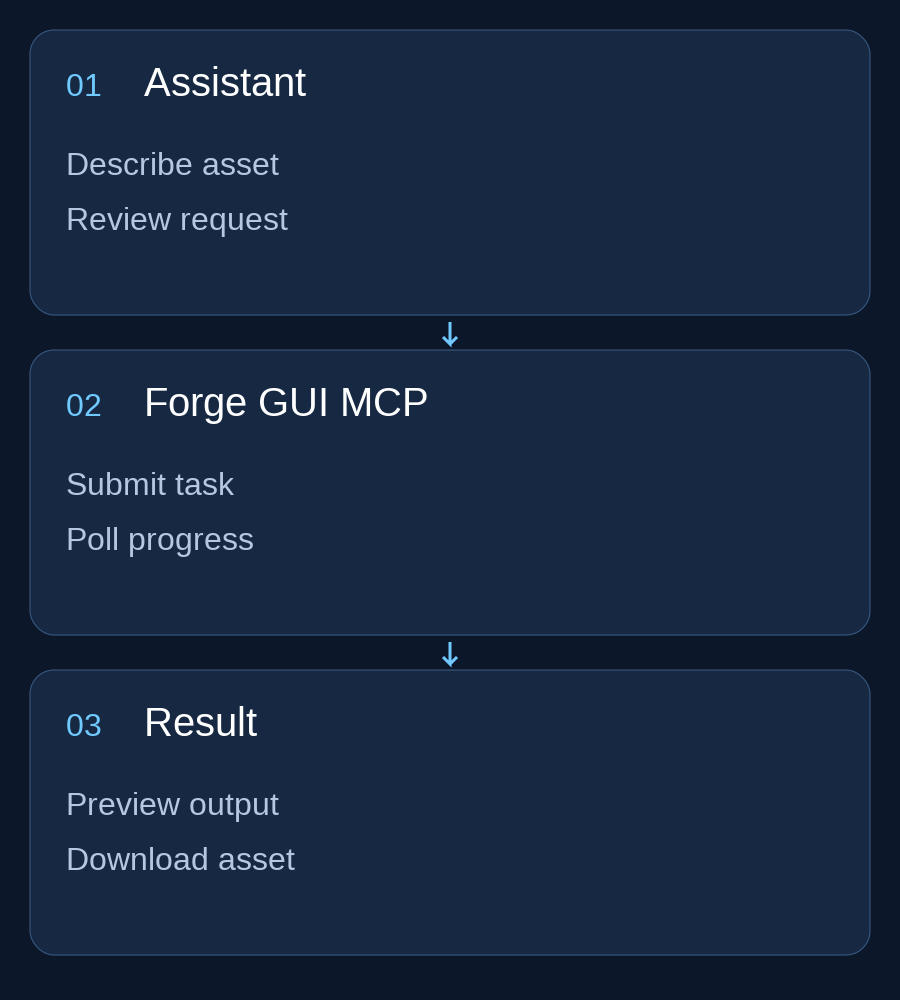
Настройка ForgeGUI MCP соединяет ассистента с внешним сервисом. Roblox Studio MCP отдельно открывает локальную сессию разработки, в которой выполняется работа над проектом.
| Соединение | Что оно связывает | Что проверить |
|---|---|---|
| Forge GUI MCP | Ассистента и аккаунт Forge GUI | Авторизацию и успешный вызов инструмента Forge GUI |
| Roblox Studio MCP | Локального ассистента и открытую сессию Studio | Индикатор Studio и нужный Place |
| Доступ к публикации Roblox | Forge GUI и аккаунт публикации Roblox | Владельца ключа публикации и его права |
Публикация требует ещё одного уровня авторизации. Настройка ForgeGUI MCP может завершиться успешно без Roblox Studio MCP. Доступ к сервису ресурсов не доказывает доступ к Place или право публикации.
Уточните доступный результат
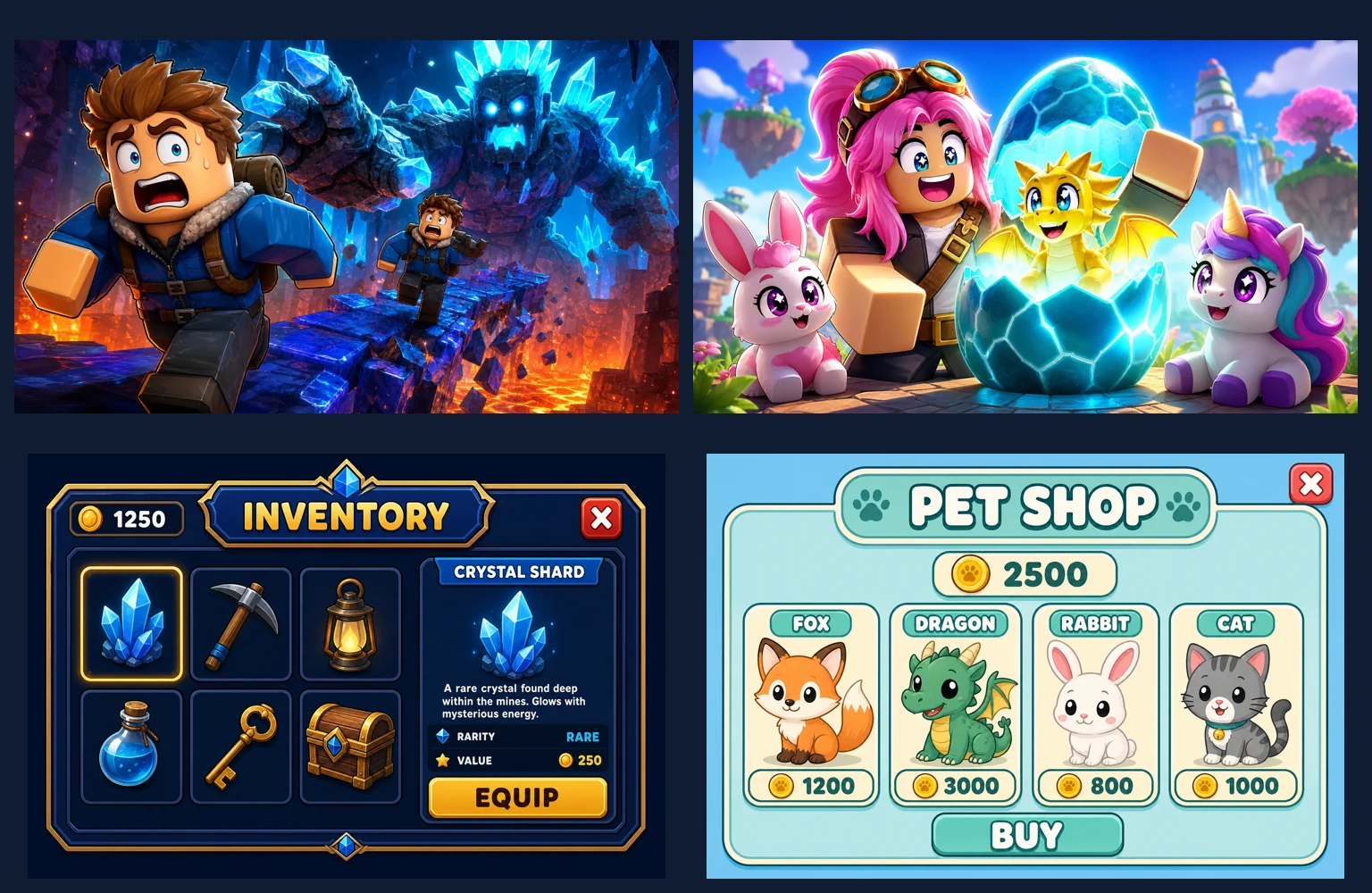
Настройка ForgeGUI MCP сейчас открывает генерацию отдельных изображений миниатюр и GUI. Они не реализуют действия меню, не публикуются сами и не появляются в Studio автоматически. Разделяйте создание графики, публикацию и размещение через Roblox Studio MCP. До запроса ознакомьтесь с возможностями и ограничениями.

Подключение Forge GUI к Codex
1. Настройка ForgeGUI MCP начинается с сервера
Чтобы выполнить подключение Forge GUI к Codex, запустите следующую команду этапа «настройка ForgeGUI MCP» там, где установлена Codex CLI:
codex mcp add forge-mcp --url https://forgegui.dev/mcp
Выполняйте подключение Forge GUI к Codex через терминал, никогда не помещайте эту команду в скрипт Roblox. Если исполняемого файла нет, завершите установку и заново откройте терминал. Только затем продолжайте этап «настройка ForgeGUI MCP».
2. Настройка ForgeGUI MCP: авторизация
Выполняя подключение Forge GUI к Codex, проверьте аккаунт на экране входа. Для существующей записи или если авторизация не началась, запустите:
codex mcp login forge-mcp
На этапе «настройка ForgeGUI MCP» используйте одну понятную запись сервера. Несколько имён одного адреса мешают определить активное соединение, когда вы выполняете подключение Forge GUI к Codex.
3. Настройка ForgeGUI MCP: проверка в новом чате
Проверьте подключение Forge GUI к Codex с помощью запроса только для чтения. Успех этапа «настройка ForgeGUI MCP» подтверждает ответ инструмента, а не заверение ассистента, что конфигурация выглядит правильной.
Хотите посмотреть конфигурацию Codex?
Эквивалентная запись сервера использует TOML. Добавьте её в существующую конфигурацию Codex, не заменяя другие серверы и не объявляя одну таблицу дважды.
[mcp_servers.forge-mcp]
url = "https://forgegui.dev/mcp"
Добавление записи и авторизация — отдельные шаги. В документации MCP Codex указано актуальное расположение конфигурации вашего клиента.
Как подключить Forge GUI к Claude Code
1. Подготовьте Forge GUI Claude Code: настройка ForgeGUI MCP
Видеоруководство начинается с установленного клиента. Выполните это условие перед настройкой Forge GUI Claude Code. Команды терминала предполагают локальную программу, которую обычный чат Claude в браузере не предоставляет.
Введите следующую удалённую команду Forge GUI Claude Code:
claude mcp add --transport http forge-mcp https://forgegui.dev/mcp
2. Настройка ForgeGUI MCP: вход через клиент
Продолжите авторизацию Forge GUI Claude Code через:
/mcp
Выберите настроенный сервер, проверьте адрес авторизации и запрашиваемые права, затем подтвердите нужный аккаунт. Завершите проверку Forge GUI Claude Code вызовом только для чтения в новом чате, прежде чем просить генерацию.
Для входа и управления серверами используйте документацию MCP Claude Code. Настройки Forge GUI Claude Code отличаются от коннектора сайта.
3. Настройка ForgeGUI MCP: сверка версии видео
В видео упоминаются данные публикации, отдельный ключ сервиса и команды на экране настройки, но расшифровка не воспроизводит их точные строки. Для доступа Forge GUI Claude Code следуйте актуальной инструкции «настройка ForgeGUI MCP». Не восстанавливайте отсутствующие команды по догадке и не отправляйте секреты в чат.
Автор использует /clear перед успешным запросом дома, однако эта последовательность не доказывает универсальное исправление. При проблемах Forge GUI Claude Code сначала изучите авторизацию и доступные инструменты, не предполагая, что новый чат устранит исходную причину.
Как настроить Forge GUI в OpenCode
Справочная конфигурация Forge GUI OpenCode; совместимость ещё нужно проверить. OpenCode документирует удалённый MCP и OAuth, а публичные инструкции сервиса называют Claude и Codex. Завершите этап «настройка ForgeGUI MCP» в установленной версии и получите ответ на чтение, прежде чем считать пример рабочим подключением.
Добавьте запись Forge GUI OpenCode, не перезаписывая существующую конфигурацию:
{
  "$schema": "https://opencode.ai/config.json",
  "mcp": {
    "forge-mcp": {
      "type": "remote",
      "url": "https://forgegui.dev/mcp",
      "enabled": true
    }
  }
}
Проверьте авторизацию и статус Forge GUI OpenCode документированными командами:
opencode mcp auth forge-mcp
opencode mcp list
Для диагностики ошибки входа Forge GUI OpenCode используйте:
opencode mcp debug forge-mcp
Изучайте диагностику Forge GUI OpenCode локально, удаляя токены и идентификаторы аккаунта перед отправкой другим. Отказ во входе не оправдывает смену адреса или обход авторизации. Документация MCP OpenCode объясняет OAuth и область действия параметров этапа «настройка ForgeGUI MCP».
Как настроить Forge GUI в Cursor
Справка по совместимости Forge GUI Cursor, без заявления о проверенном полном процессе. Поддержка удалённого MCP сама по себе не означает принятия авторизации этого сервиса. Настройка ForgeGUI MCP всё ещё требует успешного авторизованного вызова.
Для Forge GUI Cursor используйте проектный .cursor/mcp.json или глобальный ~/.cursor/mcp.json. Добавьте запись в существующий объект mcpServers выбранного файла:
{
  "mcpServers": {
    "forge-mcp": {
      "url": "https://forgegui.dev/mcp"
    }
  }
}
Найдите сервер в настройках MCP Forge GUI Cursor и завершите предложенную авторизацию. Начинайте проверку чтением только после сообщения клиента о соединении.
Если авторизация Forge GUI Cursor отклонена
Корректный JSON не доказывает совместимость обратных вызовов OAuth. Cursor документирует размещённые и настольные callbacks. Запишите точную ошибку регистрации или перенаправления и версию клиента для поддержки. Не придумывайте ID клиента и не расширяйте разрешения. Пока исследуется Forge GUI Cursor, выполняйте этап «настройка ForgeGUI MCP» по документированному пути Codex или Claude.
Поведение callbacks описывает официальная документация MCP Cursor. Пример Forge GUI Cursor объясняет параметры, не доказывая успешный вход.
Проверьте соединение ForgeGUI MCP
После того как выполнено подключение Forge GUI к Codex, проверьте этап «настройка ForgeGUI MCP» без расхода кредитов:
Проверь подключение к Forge GUI только с помощью инструментов чтения.
Сообщи, прошёл ли вызов и подключён ли аккаунт Roblox для публикации.
Не показывай учётные данные.
Не создавай изображения, не публикуй файлы и не изменяй Roblox Studio.
Предложенный запрос определяет проверку, но не гарантирует формат ответа. Убедитесь, что настройка ForgeGUI MCP дала реальный результат инструмента сервиса, и изучите сообщённые сведения.
- Инструмент не запускался: изучите список загруженных серверов ассистента, прежде чем повторять этап «настройка ForgeGUI MCP».
- Ошибка авторизации: войдите для настроенной записи или обновите её авторизацию.
- Чтение работает без публикации: сервис может быть подключён, хотя публикацию ещё нужно настроить.
- Чтение работает, сайт остаётся в ожидании: дайте статусу синхронизироваться и обновите проверку соединения вместо создания нового запроса.
Платная генерация плохо подходит для проверки этапа «настройка ForgeGUI MCP»: она смешивает диагностику соединения с обработкой ресурсов и создаёт риск дубликатов. Проверьте доступ отдельно до создания графики.
Подключите Roblox Studio отдельно
Настройте Roblox Studio MCP через панель Forge GUI и официальную инструкцию Roblox. Локальный сервер соединяет ИИ-клиент с открытой сессией. Это не та же настройка ForgeGUI MCP, что подключение удалённого сервиса ресурсов.
- Откройте нужный Place до настройки Roblox Studio MCP.
- Перейдите в Assistant → … → Settings → MCP Servers; названия зависят от версии.
- Включите Studio as MCP server.
- Используйте команду локального клиента, которую показывает Studio. Путь с другого компьютера может не подойти.
- Проверьте индикатор клиента и нужный Place до разрешения редактирования через Roblox Studio MCP.
При необходимости настройте публикацию изображений в панели сервиса и проверьте нужный аккаунт Roblox. Настройка ForgeGUI MCP не отменяет защиту ключей публикации: не помещайте их в промпты, снимки экрана или файлы репозитория.
Проверяйте цель вместе с индикатором. Перед записью определите сессию инструментами чтения Roblox Studio MCP, сохраните Place и изучите предложенную правку. После этапа «настройка ForgeGUI MCP» начните с небольшого обратимого изменения, а не с перестройки всего проекта.
Превратите видеоидею в конкретное творческое задание
Клип Don't Splash показывает последовательные запросы карты, освещения, камеры, брызг, преследующего существа и отвлекающих механик. Это иллюстрация постепенных инструкций, но не подтверждение инструмента каждой правки или общего времени разработки. Нельзя приписывать весь процесс одному этапу «настройка ForgeGUI MCP».
После этапа «настройка ForgeGUI MCP» используйте постепенный подход, отделяя изображения от логики камеры и преследования. Разработка через Roblox Studio MCP и создание графики решают разные задачи игрового опыта.

Завершив этап «настройка ForgeGUI MCP», попробуйте это оригинальное задание, которое не цитирует ни одно из двух видео:
Создай один концепт миниатюры для моей игры Roblox о выживании на болоте.
Покажи исследователя, который удерживает равновесие на узком деревянном настиле над тёмной водой.
Одна рябь позади него намекает на существо поблизости.
Сделай акцент на контрасте сине-зелёного лунного света и тёплого света фонаря.
Композиция должна читаться в маленьком размере. Без заголовка на изображении.
Создай только одно изображение; не публикуй его и не меняй Roblox Studio.
Проверьте исследователя, мостки и круги на воде как отдельные элементы. Если они конкурируют, попросите приблизить героя, упростить фон или сильнее разделить освещение. После этапа «настройка ForgeGUI MCP» сохраняйте удачные детали, исправляя конкретный недостаток.
Перед новой генерацией проверьте инструменты доработки и ожидающие запросы. Настройка ForgeGUI MCP не объединяет все действия: одобрение изображения, его публикация и размещение через Roblox Studio MCP остаются отдельными решениями.
Устранение типичных проблем подключения
| Симптом | Следующая проверка | Как подтвердить исправление |
|---|---|---|
| Терминал не находит команду клиента | Установка клиента и среда терминала | Клиент запускается до повторной настройки MCP |
| Сервер есть в списке, инструмент не работает | Авторизация, включённые инструменты и сессия | Реальный вызов только для чтения успешен |
| Настройка открывает неожиданный аккаунт | Аккаунт входа в браузере | Подтверждение показывает нужную учётную запись |
| Регистрация или перенаправление отклонено | Версия клиента и поддерживаемый способ входа | Вход завершается без изменения правил безопасности |
| Forge GUI работает, Studio не отвечает | Отдельное локальное соединение Studio | Определены правильные клиент и Place |
| Изображение есть, но не видно в Studio | Запрашивалась ли публикация или вставка | Отдельно проверены загрузка и целевой Place |
| Видно несколько записей Forge GUI | Повторяющиеся имена или старая конфигурация | Оставлена нужная рабочая запись, чтение проверено повторно |
Для поддержки Forge GUI OpenCode или Forge GUI Cursor укажите версию, систему, неудачный шаг и очищенную от секретов ошибку. «Сервер в списке, авторизация возвращает ошибку перенаправления» точнее определяет этап, чем «соединение сломано».
Кредиты и отключение
Настройка ForgeGUI MCP использует существующий баланс сайта; подключение не даёт дополнительных кредитов. Запросы ресурсов из чата могут расходовать баланс. Перед повтором проверьте текущую задачу и оставшиеся кредиты. Информация об аккаунте и кредитах.
Отзовите доступ ассистента через Connected apps, а ключом публикации Roblox управляйте отдельно в Creator Dashboard. Удаление локальной записи очищает параметры этапа «настройка ForgeGUI MCP», но не доказывает отзыв всех удалённых авторизаций.
Частые вопросы
Нужен отдельный пакет Forge GUI CLI?
Для документированного пути отдельный пакет командной строки Forge GUI не требуется. Используются команды MCP вашего ассистента.
Можно повторить эти шаги на сайте Claude?
Для сайта используйте инструкции коннектора Claude на странице подключения. Локальный доступ к Studio — отдельный процесс с клиентом на компьютере, где работает Studio. Один веб-коннектор не создаёт такое локальное соединение.
Подтверждена ли работа OpenCode и Cursor с Forge GUI?
Не этим руководством. Оба клиента документируют MCP, но примеры выше ещё требуют успешной авторизации и вызова Forge GUI только для чтения в вашей версии клиента. Публичная страница настройки Forge GUI документирует Claude и Codex.
Создание GUI-изображения даёт работающие кнопки?
Текущая страница Forge GUI MCP описывает изображения, а не интерфейсы со скриптами. Планируйте компоновку, поведение и игровые тесты как отдельную разработку.
Нужен ли плагин Forge GUI Roblox для этого пути MCP?
Согласно странице подключения, её путь публикации через MCP не требует ForgeGUI Roblox plugin. Следуйте официальной настройке MCP в Studio и отдельно настраивайте публикацию.
Начните с одного рабочего подключения
Завершите этап «настройка ForgeGUI MCP» для одного клиента и проверьте чтение перед запросом чётко описанного ресурса. Выполняйте подключение Forge GUI к Codex по документированному пути; для другого клиента используйте инструкции Forge GUI OpenCode. Добавляйте публикацию и права Studio только при необходимости для работы.
Откройте инструкции подключения вашего аккаунта
На странице «настройка ForgeGUI MCP» находятся актуальные команды и шаги авторизации.