So verbinden Sie Forge GUI mit Codex, Claude Code, OpenCode und Cursor (2026)
Richten Sie Forge GUI MCP in Ihrem KI-Assistenten ein, überprüfen Sie den Zugriff vor der Generierung und machen Sie sich mit der Client-Kompatibilität und der separaten Roblox Studio-Verbindung vertraut.
Maggie Mann ist Roblox-Entwicklerin mit mehr als 10 Jahren praktischer Erfahrung in Gameplay, UI und produktionsnahen Workflows für Creator.
Beginne die ForgeGUI MCP Einrichtung auf der Verbindungsseite von Forge GUI. Wähle einen Assistenten, autorisiere den Zugriff und prüfe einen Werkzeugaufruf, bevor du ein Asset anforderst. Soll der Assistent mit deinem geöffneten Place arbeiten, benötigt Roblox Studio MCP eine eigene Verbindung.
Diese Anleitung zur ForgeGUI MCP Einrichtung betrifft forgegui.dev. Die Wege für Codex und Claude sind dokumentiert. Die folgenden Hinweise zu Forge GUI OpenCode und Forge GUI Cursor beschreiben Konfiguration und Kompatibilitätsprüfungen. Sie behaupten keinen abgeschlossenen End-to-End-Test mit vier Clients. Prüfe den Zugriff deines gewählten Clients.
Stand: 28. Oktober 2026. Die ForgeGUI MCP Einrichtung wird anhand der Dokumentation beschrieben, ohne Vergleichstest mit vier Clients. Bevorzuge die aktuelle Verbindungsseite gegenüber älteren Videos.
ForgeGUI MCP Einrichtung überprüfen
Möchtest du Forge GUI mit Codex verbinden oder Forge GUI Claude Code einrichten, autorisiere den jeweiligen Client und teste ein nur lesendes Werkzeug. Dafür musst du kein Asset generieren.
Installiere deinen Assistenten zuerst und melde dich an. Befehle zur ForgeGUI MCP Einrichtung gehören in den passenden lokalen Client oder das Terminal, nicht in eine gewöhnliche Browserunterhaltung.
Inhalt dieser Anleitung
- Client auswählen
- Die beiden Verbindungen verstehen
- Mit Codex verbinden
- Mit Claude Code verbinden
- OpenCode konfigurieren
- Cursor konfigurieren
- Zugriff überprüfen
- Roblox Studio verbinden
- Eine gezielte Bildidee ausprobieren
- Fehler beheben und Zugriff trennen
- Häufige Fragen
Wähle deinen Client
Wähle für die ForgeGUI MCP Einrichtung zunächst einen Assistenten. Prüfe ihn, bevor du Forge GUI OpenCode, Forge GUI Cursor oder Roblox Studio MCP hinzufügst.
| Client | Ausgangspunkt | Status in dieser Anleitung |
|---|---|---|
| Codex | Codex-Anleitung von Forge GUI | Von Forge GUI dokumentiert; Befehle stehen unten |
| Claude Code | Claude-Code-Anleitung von Forge GUI | Von Forge GUI dokumentiert; Befehle stehen unten |
| OpenCode | Remote-MCP-Eintrag und OAuth-Anmeldung | Vom Client unterstützte Konfiguration; vollständige Forge-GUI-Prüfung steht aus |
| Cursor | MCP-Servereintrag im Editor | Vom Client unterstützte Konfiguration; Anmeldung auf Kompatibilität prüfen |
Nutze die offiziellen Installationsanleitungen für Codex, Claude Code, OpenCode oder Cursor. Bevor du Forge GUI mit Codex verbinden oder Forge GUI Claude Code einrichten kannst, muss der Client bereitstehen. Bei Forge GUI OpenCode und Forge GUI Cursor fallen außerdem eigene Anbietergebühren an. Eine Zahlung an Forge GUI deckt weder automatisch das Assistentenabo noch dessen Modellverbrauch.
Verstehe die beiden Verbindungen
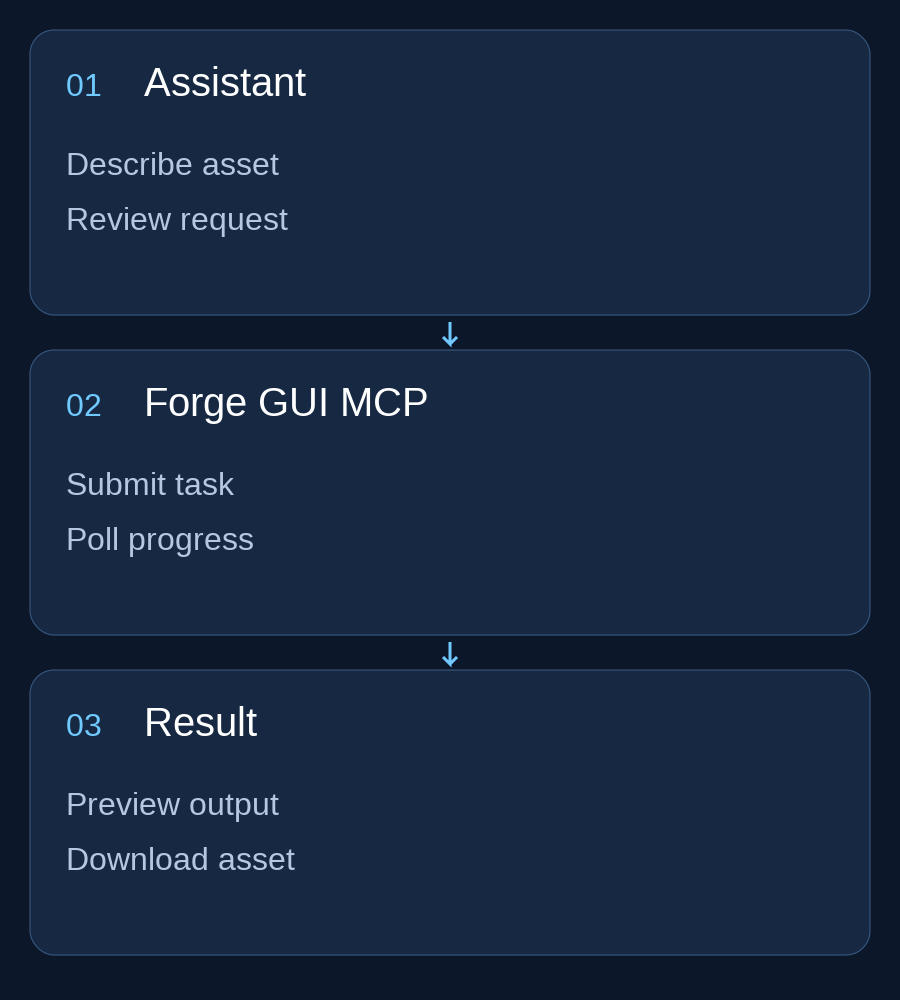
Die ForgeGUI MCP Einrichtung verbindet deinen Assistenten mit einem externen Dienst. Roblox Studio MCP stellt separat die lokale Entwicklungssitzung bereit, in der am Projekt gearbeitet wird.
| Verbindung | Verbindet diese Seiten | Das solltest du prüfen |
|---|---|---|
| Forge GUI MCP | Deinen Assistenten und dein Forge-GUI-Konto | Autorisierung und erfolgreicher Forge-GUI-Werkzeugaufruf |
| Roblox Studio MCP | Lokalen Assistenten und offene Studio-Sitzung | Verbindungsanzeige in Studio und vorgesehenen Place |
| Roblox-Veröffentlichungszugriff | Forge GUI und dein Roblox-Veröffentlichungskonto | Eigentümer und Rechte des Veröffentlichungsschlüssels |
Veröffentlichungsrechte bilden eine weitere Autorisierungsebene. Die ForgeGUI MCP Einrichtung kann ohne Roblox Studio MCP funktionieren. Zugriff auf den Asset-Dienst beweist weder Place-Zugriff noch Veröffentlichungsrechte.
Verfügbare Ergebnisse verstehen
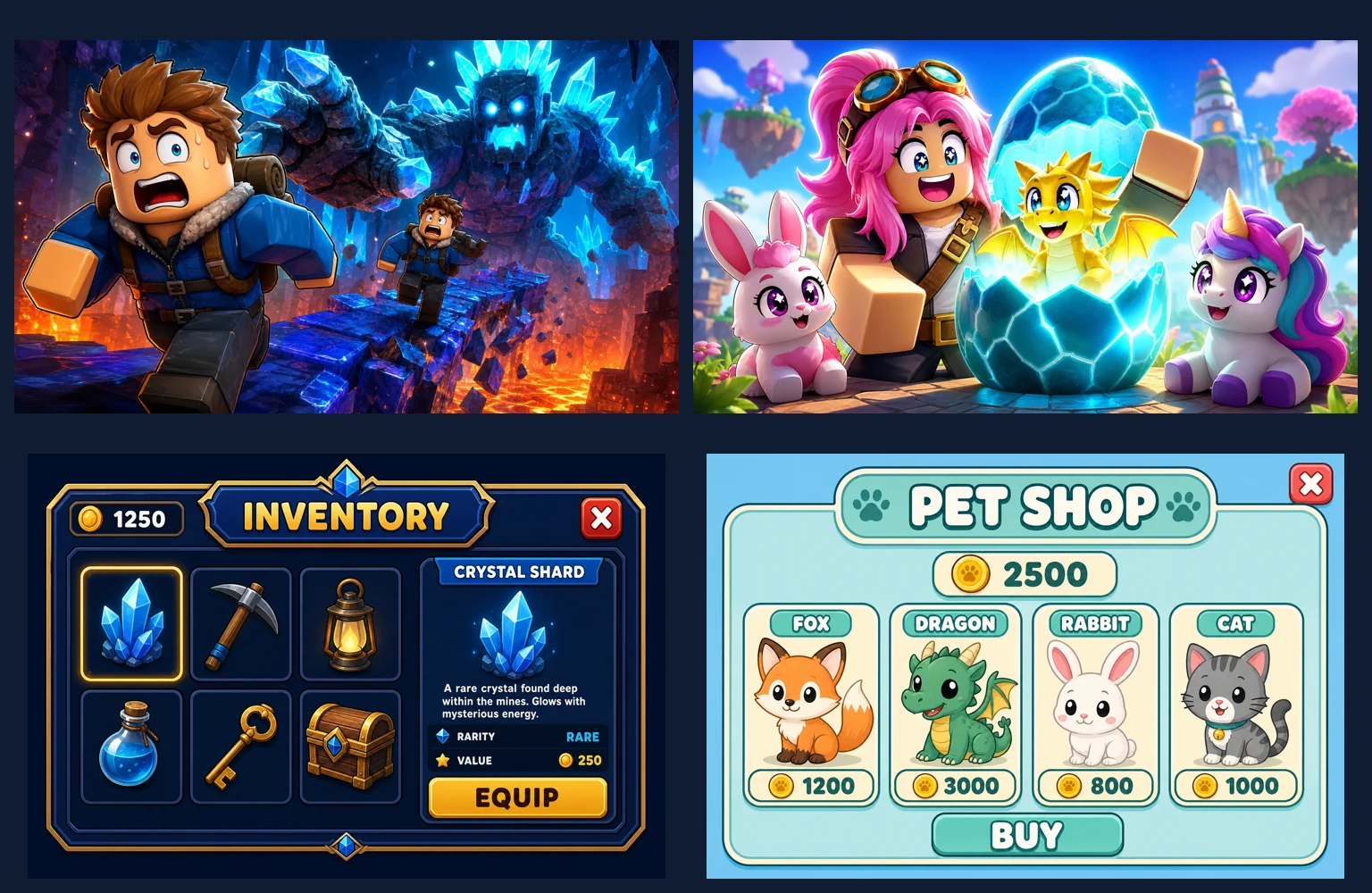
Die ForgeGUI MCP Einrichtung bietet derzeit einzelne Thumbnail- und GUI-Bilder. Diese implementieren keine Menüfunktionen, veröffentlichen sich nicht selbst und erscheinen nicht automatisch in Studio. Behandle Bildgestaltung, Veröffentlichung und Platzierung über Roblox Studio MCP getrennt. Lies vor einer Anfrage die Möglichkeiten und Grenzen.

So kannst du Forge GUI mit Codex verbinden
1. ForgeGUI MCP Einrichtung mit dem Server beginnen
Wenn du Forge GUI mit Codex verbinden möchtest, führe diesen Befehl zur ForgeGUI MCP Einrichtung dort aus, wo die Codex CLI installiert ist:
codex mcp add forge-mcp --url https://forgegui.dev/mcp
Führe den Befehl im Terminal aus, wenn du Forge GUI mit Codex verbinden willst, niemals in einem Roblox-Skript. Fehlt das Programm, schließe die Installation ab und öffne das Terminal erneut, bevor du mit der ForgeGUI MCP Einrichtung fortfährst.
2. ForgeGUI MCP Einrichtung autorisieren
Wenn du Forge GUI mit Codex verbinden möchtest, kontrolliere das bei der Anmeldung angezeigte Konto. Bei einem vorhandenen Eintrag oder einer nicht gestarteten Autorisierung verwende:
codex mcp login forge-mcp
Verwende für die ForgeGUI MCP Einrichtung einen eindeutig vorgesehenen Servereintrag. Doppelte Namen für denselben Endpunkt erschweren die Zuordnung der aktiven Verbindung, wenn du Forge GUI mit Codex verbinden willst.
3. ForgeGUI MCP Einrichtung in einer neuen Unterhaltung prüfen
Um Forge GUI mit Codex verbinden und den Zugriff nachweisen zu können, nutze die Nur-Lese-Prüfung. Entscheidend für die ForgeGUI MCP Einrichtung ist ein zurückgegebenes Werkzeugergebnis, nicht die Aussage des Assistenten, die Konfiguration sehe richtig aus.
Möchtest du die Codex-Konfiguration ansehen?
Der entsprechende Servereintrag verwendet TOML. Ergänze ihn in deiner vorhandenen Codex-Konfiguration; ersetze keine anderen Servereinträge und deklariere dieselbe Tabelle nicht doppelt.
[mcp_servers.forge-mcp]
url = "https://forgegui.dev/mcp"
Eintrag und Autorisierung sind separate Schritte. Die Codex-MCP-Dokumentation beschreibt den aktuellen Konfigurationsort deines Clients.
Forge GUI mit Claude Code verbinden
1. Forge GUI Claude Code für die ForgeGUI MCP Einrichtung vorbereiten
Die Videoanleitung beginnt mit einem installierten Client. Erfülle diese Voraussetzung vor der Einrichtung von Forge GUI Claude Code. Terminalbefehle setzen ein lokales Programm voraus; eine Claude-Unterhaltung im Browser stellt es nicht bereit.
Gib diesen Remote-Befehl für Forge GUI Claude Code ein:
claude mcp add --transport http forge-mcp https://forgegui.dev/mcp
2. ForgeGUI MCP Einrichtung im Client authentifizieren
Setze die Autorisierung von Forge GUI Claude Code hier fort:
/mcp
Wähle den konfigurierten Server, kontrolliere das Autorisierungsziel und die angeforderten Rechte und bestätige das vorgesehene Konto. Prüfe Forge GUI Claude Code in einer neuen Unterhaltung mit einem lesenden Aufruf, bevor du eine Generierung anforderst.
Für Anmeldung und Serververwaltung dient die MCP-Dokumentation von Claude Code. Die Einstellungen für Forge GUI Claude Code unterscheiden sich vom Website-Connector.
3. Videoversionen zur ForgeGUI MCP Einrichtung abgleichen
Das Video erwähnt Veröffentlichungsdaten, einen separaten Dienstschlüssel und Befehle auf dem Einrichtungsbildschirm, ohne deren genaue Zeichenfolgen im Transkript wiederzugeben. Folge für Forge GUI Claude Code der aktuellen Anleitung zur ForgeGUI MCP Einrichtung. Rekonstruiere keine fehlenden Befehle und sende keine Zugangsdaten in einer Chatnachricht.
Der Vortragende verwendet /clear vor einer erfolgreichen Hausanfrage. Diese Reihenfolge belegt aber keine allgemeine Reparaturmethode. Prüfe bei Problemen mit Forge GUI Claude Code zuerst Autorisierung und verfügbare Werkzeuge, statt eine neue Unterhaltung als Lösung des Grundproblems vorauszusetzen.
Forge GUI in OpenCode konfigurieren
Konfigurationsreferenz für Forge GUI OpenCode; die Kompatibilität muss noch geprüft werden. OpenCode dokumentiert Remote-MCP und OAuth, während die öffentlichen Dienstanleitungen Claude und Codex nennen. Schließe die ForgeGUI MCP Einrichtung in deiner installierten Version ab und bestätige ein lesendes Ergebnis, bevor du das Beispiel als funktionierende Verbindung behandelst.
Füge diesen Forge GUI OpenCode Eintrag zusammen, ohne vorhandene Konfiguration zu überschreiben:
{
  "$schema": "https://opencode.ai/config.json",
  "mcp": {
    "forge-mcp": {
      "type": "remote",
      "url": "https://forgegui.dev/mcp",
      "enabled": true
    }
  }
}
Prüfe Anmeldung und Status von Forge GUI OpenCode mit diesen dokumentierten Befehlen:
opencode mcp auth forge-mcp
opencode mcp list
Diagnostiziere eine fehlgeschlagene Anmeldung bei Forge GUI OpenCode mit:
opencode mcp debug forge-mcp
Untersuche Forge GUI OpenCode Diagnosen lokal und entferne vor dem Teilen Tokens und Kontokennungen. Eine abgelehnte Anmeldung rechtfertigt weder einen anderen Endpunkt noch das Umgehen der Authentifizierung. Die OpenCode-MCP-Dokumentation erklärt OAuth und den Konfigurationsumfang für die ForgeGUI MCP Einrichtung.
Forge GUI in Cursor konfigurieren
Kompatibilitätsreferenz für Forge GUI Cursor; kein verifizierter Gesamtablauf. Unterstützung für Remote-MCP allein beweist nicht, dass ein Client den Autorisierungsablauf dieses Dienstes akzeptiert. Die ForgeGUI MCP Einrichtung benötigt weiterhin einen erfolgreichen authentifizierten Aufruf.
Verwende für Forge GUI Cursor projektbezogen .cursor/mcp.json oder global ~/.cursor/mcp.json. Ergänze den Eintrag im vorhandenen mcpServers-Objekt der gewählten Datei:
{
  "mcpServers": {
    "forge-mcp": {
      "url": "https://forgegui.dev/mcp"
    }
  }
}
Suche den Server in den MCP-Einstellungen für Forge GUI Cursor und schließe eine angebotene Autorisierung ab. Beginne die Nur-Lese-Prüfung erst, wenn der Client eine Verbindung meldet.
Wenn die Autorisierung für Forge GUI Cursor abgelehnt wird
Gültiges JSON belegt keine OAuth-Callback-Kompatibilität. Cursor dokumentiert gehostete und Desktop-Callbacks. Notiere den genauen Registrierungs- oder Weiterleitungsfehler und die Clientversion für den Support. Erfinde keine Client-IDs und erweitere keine Rechte. Während die Kompatibilität von Forge GUI Cursor untersucht wird, nutze für die ForgeGUI MCP Einrichtung den dokumentierten Codex- oder Claude-Weg.
Zum Callback-Verhalten siehe Cursors offizielle MCP-Dokumentation. Das Forge GUI Cursor Beispiel erläutert die Konfiguration, ohne erfolgreiche Authentifizierung zu belegen.
Deine ForgeGUI-MCP-Verbindung überprüfen
Nachdem du Forge GUI mit Codex verbinden konntest, prüfe die ForgeGUI MCP Einrichtung ohne Credits auszugeben:
Prüfe meine Forge GUI-Verbindung ausschließlich mit Lesezugriff.
Melde, ob der Tool-Aufruf erfolgreich ist und ob ein Roblox-Veröffentlichungskonto verbunden ist.
Gib keine Zugangsdaten preis.
Erzeuge keine Assets, veröffentliche nichts und ändere nichts in Roblox Studio.
Dieser Vorschlag definiert den Prüfauftrag, kein garantiertes Ausgabeformat. Kontrolliere, ob die ForgeGUI MCP Einrichtung ein tatsächliches Dienst-Werkzeugergebnis geliefert hat, und lies dessen Angaben.
- Kein Werkzeug ausgeführt: Prüfe die geladenen Server des Assistenten, bevor du die ForgeGUI MCP Einrichtung wiederholst.
- Autorisierung fehlgeschlagen: Melde den konfigurierten Eintrag an oder erneuere seine Autorisierung.
- Lesen erfolgreich, Veröffentlichungszugriff fehlt: Der Dienst kann verbunden sein, während Veröffentlichung noch eingerichtet werden muss.
- Lesen erfolgreich, Website bleibt ausstehend: Warte auf die Statusübertragung und aktualisiere die Verbindungsprüfung, statt eine weitere Anfrage anzulegen.
Bezahlte Generierung eignet sich schlecht als Test der ForgeGUI MCP Einrichtung. Sie vermischt Verbindungsdiagnose mit Asset-Verarbeitung und kann doppelte Anfragen verursachen. Prüfe den Zugriff unabhängig, bevor du Bilder erstellst.
Roblox Studio separat verbinden
Konfiguriere Roblox Studio MCP über das Forge-GUI-Einrichtungspanel und Roblox’ offizielle Anleitung. Der lokale Server verbindet einen KI-Client mit einer geöffneten Sitzung. Das ist getrennt von der ForgeGUI MCP Einrichtung für den entfernten Asset-Dienst.
- Öffne vor der Konfiguration von Roblox Studio MCP den gewünschten Place.
- Gehe zu Assistant → … → Settings → MCP Servers; die Bezeichnungen können je nach Version abweichen.
- Aktiviere Studio as MCP server.
- Folge Studios angezeigtem Befehl für den lokalen Client. Ein kopierter Pfad von einem anderen Computer muss nicht passen.
- Prüfe Clientanzeige und richtigen Place, bevor du eine Änderung über Roblox Studio MCP erlaubst.
Richte bei Bedarf Bildveröffentlichung im Dienstpanel ein und kontrolliere das vorgesehene Roblox-Konto. Auch nach der ForgeGUI MCP Einrichtung gehören Veröffentlichungsschlüssel nicht in Prompts, Screenshots oder Repository-Dateien.
Prüfe Ziel und Anzeige gemeinsam. Identifiziere vor einem Schreibzugriff die Sitzung mit lesenden Roblox Studio MCP Werkzeugen, speichere den Place und prüfe die geplante Änderung. Beginne nach der ForgeGUI MCP Einrichtung mit einem kleinen reversiblen Eingriff statt mit dem Neuaufbau des gesamten Projekts.
Aus einer Videoidee einen gezielten Kreativauftrag machen
Der Don't-Splash-Clip zeigt aufeinanderfolgende Wünsche zu Karte, Beleuchtung, Kamera, Spritzern, einem verfolgenden Wesen und Ablenkungsmechaniken. Er veranschaulicht schrittweise Anweisungen, belegt aber weder das Werkzeug hinter jeder Änderung noch die gesamte Entwicklungszeit. Schreibe diesen Gesamtprozess nicht allein der ForgeGUI MCP Einrichtung zu.
Übernimm nach der ForgeGUI MCP Einrichtung das schrittweise Vorgehen, trenne Bildaufträge jedoch von Kamera- oder Verfolgungslogik. Entwicklungsarbeit mit Roblox Studio MCP und Bildgenerierung betreffen unterschiedliche Teile der Spielerfahrung.

Probiere nach der ForgeGUI MCP Einrichtung diesen eigenständig formulierten Auftrag aus. Er stammt als Zitat aus keinem der beiden Videos:
Erstelle genau ein Thumbnail-Konzept für mein Roblox-Survivalspiel im Sumpf.
Zeige eine Person, die auf einem schmalen Holzsteg über dunklem Wasser das Gleichgewicht hält.
Eine einzelne Welle hinter ihr deutet ein nahes Wesen an.
Nutze blaugrünes Mondlicht und den warmen Schein einer Laterne als Kontrast.
Das Motiv muss auch klein klar erkennbar sein. Kein Titeltext.
Erzeuge nur ein Bild; veröffentliche es nicht und ändere nichts in Roblox Studio.
Prüfe Entdecker, Steg und Wasserwelle als getrennte Bildelemente. Konkurrieren sie miteinander, fordere ein näheres Hauptmotiv, einen einfacheren Hintergrund oder deutlichere Lichttrennung. Bewahre nach der ForgeGUI MCP Einrichtung gelungene Details und korrigiere den konkreten Fehler.
Prüfe vor einer weiteren Generierung vorhandene Überarbeitungswerkzeuge und ausstehende Aufträge. Die ForgeGUI MCP Einrichtung bündelt nicht jede Handlung: Bildfreigabe, Veröffentlichung und Platzierung über Roblox Studio MCP bleiben separate Entscheidungen.
Häufige Verbindungsprobleme beheben
| Symptom | Nächste Prüfung | So bestätigst du die Lösung |
|---|---|---|
| Terminal findet den Clientbefehl nicht | Clientinstallation und Terminalumgebung | Client startet vor einem erneuten MCP-Einrichtungsversuch |
| Server gelistet, aber kein Werkzeug läuft | Autorisierung, aktivierte Werkzeuge und Sitzung | Ein tatsächlicher lesender Aufruf gelingt |
| Einrichtung führt zum unerwarteten Konto | Anmeldeidentität im Browser | Bestätigung zeigt das vorgesehene Konto |
| Registrierung oder Weiterleitung abgelehnt | Clientversion und unterstützter Anmeldeweg | Anmeldung gelingt ohne geänderte Sicherheitsregeln |
| Forge GUI funktioniert, Studio reagiert nicht | Separate lokale Studio-Verbindung | Richtiger Client und Place sind identifiziert |
| Bild vorhanden, aber nicht in Studio | Wurde Veröffentlichung oder Einfügen angefordert? | Uploadstatus und Ziel-Place getrennt prüfen |
| Mehrere Forge-GUI-Einträge sichtbar | Doppelte Namen oder ältere Konfiguration | Gewünschten funktionierenden Eintrag behalten und lesend prüfen |
Nenne beim Support für Forge GUI OpenCode oder Forge GUI Cursor Version, Betriebssystem, gescheiterten Schritt und bereinigte Fehlermeldung. „Server gelistet, Autorisierung meldet Weiterleitungsfehler“ beschreibt die betroffene Stufe genauer als „Verbindung kaputt“.
Credits und Verbindung trennen
Die ForgeGUI MCP Einrichtung verwendet dein bestehendes Website-Guthaben; eine Verbindung schenkt keine zusätzlichen Credits. Asset-Anfragen aus dem Chat können dieses Guthaben verbrauchen. Prüfe deshalb vor Wiederholungen Aufgabenstatus und verbleibende Credits. Hinweise zu Konto und Credits.
Entziehe dem Assistenten den Zugriff unter Connected apps und verwalte den Roblox-Veröffentlichungsschlüssel separat im Creator Dashboard. Das Entfernen eines lokalen Servereintrags bereinigt die ForgeGUI MCP Einrichtung, beweist aber nicht, dass auch sämtliche entfernten Autorisierungen widerrufen wurden.
Häufig gestellte Fragen
Brauche ich ein separates Forge-GUI-CLI-Paket?
Für den dokumentierten Weg ist kein separates Forge-GUI-Kommandozeilenpaket erforderlich. Die Einrichtung nutzt die MCP-Befehle deines Assistenten.
Kann ich dieselben Schritte auf Claudes Website ausführen?
Nutze dort die Claude-Connector-Anleitung auf der Verbindungsseite. Lokaler Studio-Zugriff ist ein separater Ablauf mit einem Client auf dem Rechner, auf dem Studio läuft. Ein Website-Connector allein stellt diese lokale Verbindung nicht her.
Ist die Verbindung von OpenCode und Cursor mit Forge GUI bestätigt?
Nicht durch diese Anleitung. Beide dokumentieren MCP-Unterstützung. Die obigen Beispiele benötigen aber weiterhin eine erfolgreiche Anmeldung und einen lesenden Forge-GUI-Aufruf in deiner Clientversion. Die öffentliche Forge-GUI-Einrichtungsseite dokumentiert Claude und Codex.
Entstehen mit GUI-Bildern auch funktionierende Buttons?
Die aktuelle Forge-GUI-MCP-Seite beschreibt Bildausgabe, keine programmierten Oberflächen. Plane Layout, Verhalten und Spieltests als separate Entwicklungsarbeit.
Brauche ich für diesen MCP-Weg das Forge-GUI-Roblox-Plugin?
Laut Verbindungsseite benötigt ihr MCP-Veröffentlichungsweg das ForgeGUI Roblox plugin nicht. Folge Studios offizieller MCP-Einrichtung und konfiguriere Veröffentlichungsrechte separat.
Mit einer funktionierenden Verbindung beginnen
Schließe die ForgeGUI MCP Einrichtung für einen Client ab und bestätige ein lesendes Ergebnis, bevor du ein klar beschriebenes Asset anforderst. Willst du Forge GUI mit Codex verbinden, folge dem dokumentierten Weg; für OpenCode nutze die Forge GUI OpenCode Hinweise. Ergänze Veröffentlichungs- und Studio-Rechte erst, wenn der Ablauf sie benötigt.
Verbindungsanleitung deines Kontos öffnen
Auf der Seite zur ForgeGUI MCP Einrichtung findest du aktuelle Befehle und Autorisierungsschritte.