Cómo conectar Forge GUI a Codex, Claude Code, OpenCode y Cursor (2026)
Configure Forge GUI MCP en su asistente de IA, verifique el acceso antes de generar y comprenda la compatibilidad del cliente y la conexión independiente con Roblox Studio.
Maggie Mann es desarrolladora de Roblox con más de 10 años de experiencia práctica creando sistemas de juego, interfaces y flujos de producción para creadores.
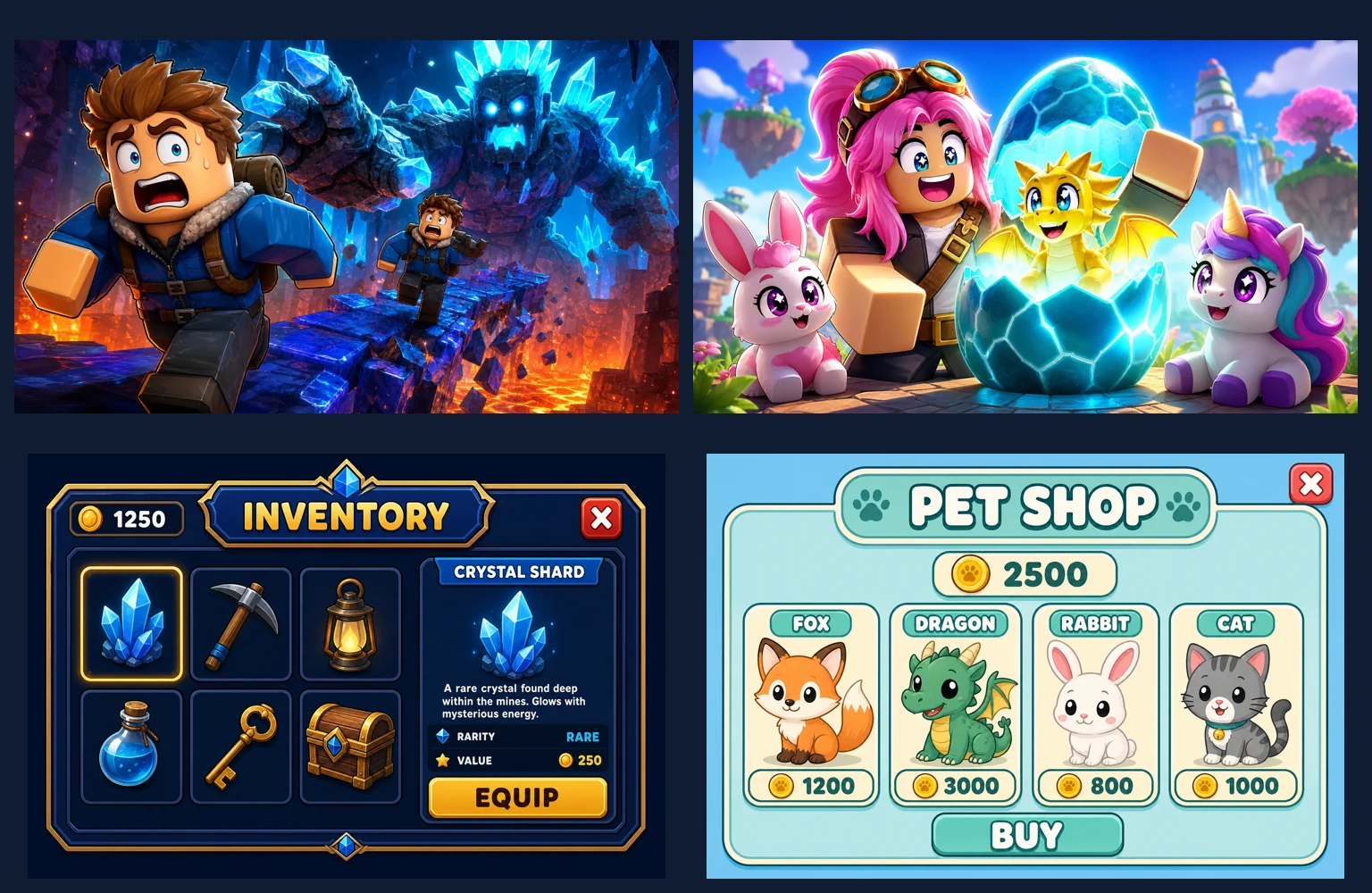
Empieza la configuración MCP de ForgeGUI en la página de conexión de Forge GUI. Elige un asistente, autoriza su acceso y comprueba una llamada de herramienta antes de pedir un recurso. Roblox Studio MCP necesita una conexión propia si el asistente debe trabajar con tu Place abierto.
Esta guía de configuración MCP de ForgeGUI se refiere a forgegui.dev. Las rutas de Codex y Claude están documentadas. Las instrucciones de Forge GUI OpenCode y Forge GUI Cursor describen ajustes y comprobaciones de compatibilidad, no pruebas completas superadas en cuatro clientes. Verifica el acceso del que utilices.
Revisado el 28 de octubre de 2026. La configuración MCP de ForgeGUI se explica a partir de documentación, sin una comparativa de cuatro clientes. Sigue la página actual antes que vídeos antiguos.
Verifica la configuración MCP de ForgeGUI
Para conectar Forge GUI a Codex o seguir la ruta Forge GUI Claude Code, autoriza el cliente y prueba una herramienta de solo lectura. No necesitas generar recursos para esta comprobación.
Primero instala tu asistente e inicia sesión. Los comandos de configuración MCP de ForgeGUI se ejecutan en el cliente local o terminal adecuado, no en una conversación normal del navegador.
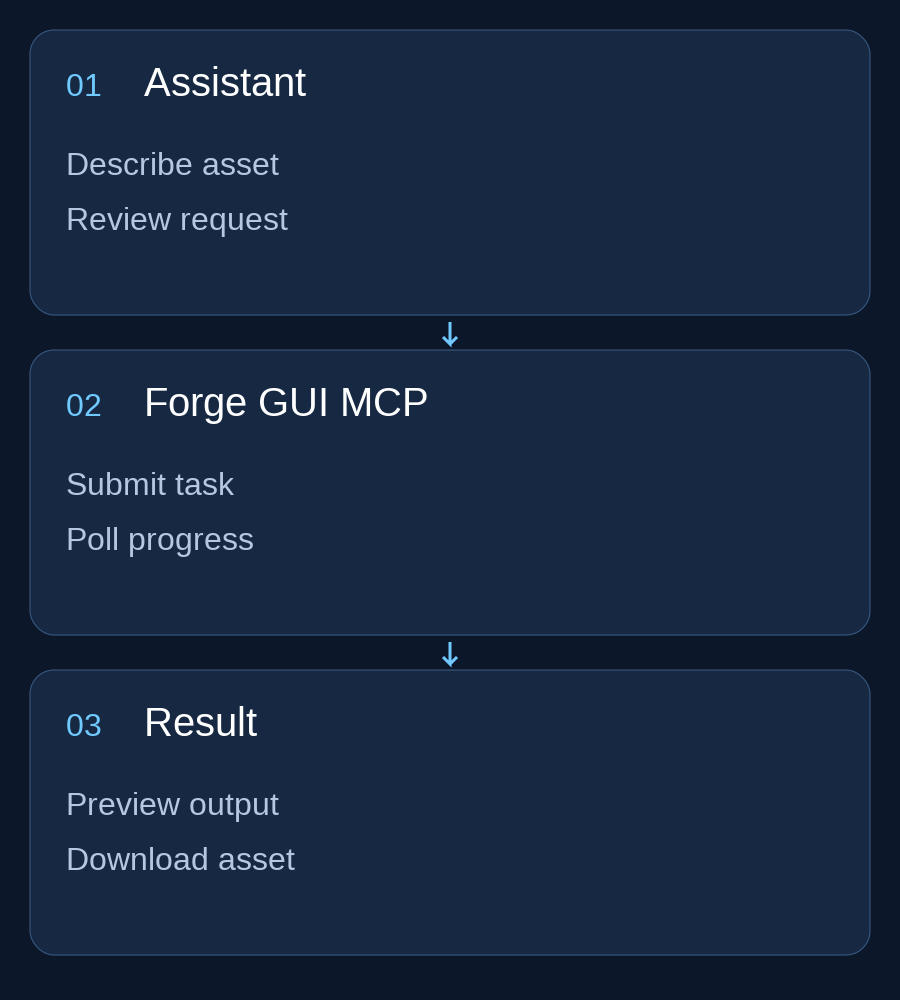
Tu guía de configuración MCP de ForgeGUI
- Conoce los clientes
- Distingue las dos conexiones
- Conectar Forge GUI a Codex
- Configurar Forge GUI Claude Code
- Configurar Forge GUI OpenCode
- Configurar Forge GUI Cursor
- Verificar el acceso
- Conectar Roblox Studio
- Probar una idea visual concreta
- Resolver problemas y desconectar
- Preguntas frecuentes
Elige cliente para la configuración MCP de ForgeGUI
Elige un asistente para la configuración MCP de ForgeGUI. Verifícalo antes de añadir Forge GUI OpenCode, Forge GUI Cursor o Roblox Studio MCP.
| Cliente | Punto de partida | Estado en esta guía |
|---|---|---|
| Codex | Instrucciones de Codex de Forge GUI | Documentado por Forge GUI; comandos más abajo |
| Claude Code | Instrucciones de Claude Code de Forge GUI | Documentado por Forge GUI; comandos más abajo |
| OpenCode | Entrada MCP remota y autenticación OAuth | Configuración admitida por el cliente; verificación completa con Forge GUI pendiente |
| Cursor | Entrada de servidor MCP en el editor | Configuración admitida; falta comprobar compatibilidad de autenticación |
Consulta las instrucciones oficiales de instalación de Codex, Claude Code, OpenCode o Cursor. Prepara el cliente antes de conectar Forge GUI a Codex o completar Forge GUI Claude Code. Forge GUI OpenCode y Forge GUI Cursor también tienen cargos de sus proveedores. Pagar Forge GUI no cubre automáticamente las suscripciones del asistente ni su consumo de modelos.
Configuración MCP de ForgeGUI: dos conexiones distintas
La configuración MCP de ForgeGUI conecta el asistente con un servicio externo. Roblox Studio MCP expone por separado la sesión local de desarrollo donde se trabaja en el proyecto.
| Conexión | Qué conecta | Qué debes comprobar |
|---|---|---|
| Forge GUI MCP | Tu asistente y tu cuenta Forge GUI | Autorización y llamada correcta a una herramienta Forge GUI |
| Roblox Studio MCP | Tu asistente local y la sesión abierta de Studio | Indicador de conexión de Studio y Place previsto |
| Acceso de publicación Roblox | Forge GUI y tu cuenta de publicación Roblox | Propietario y permisos de la clave de publicación |
La publicación añade otra autorización. La configuración MCP de ForgeGUI puede funcionar sin Roblox Studio MCP. Acceder al servicio de recursos no demuestra acceso al Place ni permiso para publicar.
Entiende los resultados disponibles
La configuración MCP de ForgeGUI ofrece actualmente imágenes individuales de miniaturas y GUI. No implementan acciones de menú, no se publican solas ni entran automáticamente en Studio. Separa creación visual, publicación y colocación mediante Roblox Studio MCP. Consulta las capacidades y límites antes de pedir trabajo.

Cómo conectar Forge GUI a Codex
1. Empieza la configuración MCP de ForgeGUI con el servidor
Para conectar Forge GUI a Codex, ejecuta este comando de configuración MCP de ForgeGUI donde esté instalada la CLI de Codex:
codex mcp add forge-mcp --url https://forgegui.dev/mcp
Ejecuta el comando en un terminal para conectar Forge GUI a Codex, nunca dentro de un script Roblox. Si falta el ejecutable, termina la instalación y vuelve a abrir el terminal antes de continuar la configuración MCP de ForgeGUI.
2. Autoriza la configuración MCP de ForgeGUI
Al conectar Forge GUI a Codex, comprueba la cuenta que aparece al iniciar sesión. Si ya existe una entrada o no empieza el flujo de autorización, ejecuta:
codex mcp login forge-mcp
Mantén una entrada de servidor claramente identificada para la configuración MCP de ForgeGUI. Los nombres duplicados del mismo endpoint dificultan saber qué conexión está activa al conectar Forge GUI a Codex.
3. Verifica la configuración MCP de ForgeGUI en una conversación nueva
Para conectar Forge GUI a Codex y comprobarlo de verdad, ejecuta la verificación de solo lectura. La configuración MCP de ForgeGUI se demuestra con un resultado de herramienta, no con la afirmación del asistente de que los ajustes parecen correctos.
¿Prefieres revisar la configuración de Codex?
La entrada equivalente del servidor usa TOML. Fusiónala con tu configuración actual de Codex; no sustituyas otros servidores ni declares la misma tabla dos veces.
[mcp_servers.forge-mcp]
url = "https://forgegui.dev/mcp"
Añadir una entrada y autorizarla son pasos distintos. Consulta la documentación MCP de Codex para conocer la ubicación actual de configuración de tu cliente.
Configurar Forge GUI Claude Code
1. Prepara Forge GUI Claude Code para la configuración MCP de ForgeGUI
El tutorial en vídeo comienza con un cliente instalado. Cumple ese requisito antes de configurar Forge GUI Claude Code. Los comandos de terminal suponen un ejecutable local que una conversación de Claude en el navegador no proporciona.
Introduce este comando remoto de Forge GUI Claude Code:
claude mcp add --transport http forge-mcp https://forgegui.dev/mcp
2. Autentica la configuración MCP de ForgeGUI en el cliente
Continúa la autorización de Forge GUI Claude Code con:
/mcp
Elige el servidor configurado, revisa el destino y los accesos solicitados, y aprueba la cuenta prevista. Verifica Forge GUI Claude Code con una llamada de solo lectura en una conversación nueva antes de solicitar generación.
Consulta la documentación MCP de Claude Code para autenticación y administración de servidores. Los ajustes Forge GUI Claude Code son distintos del conector del sitio web.
3. Revisa las versiones en vídeo de la configuración MCP de ForgeGUI
El vídeo menciona credenciales de publicación, una clave de servicio independiente y comandos de la pantalla, sin reproducir sus cadenas exactas en la transcripción. Para Forge GUI Claude Code, sigue las instrucciones actuales de configuración MCP de ForgeGUI. No reconstruyas comandos ausentes ni pegues credenciales en el chat.
El presentador usa /clear antes de una solicitud de casa que funciona. Esa secuencia no demuestra una solución universal. Al diagnosticar Forge GUI Claude Code, revisa autorización y herramientas disponibles antes de suponer que una conversación nueva resuelve la causa.
Configurar Forge GUI OpenCode
Referencia de configuración Forge GUI OpenCode; compatibilidad pendiente de verificar. OpenCode documenta MCP remoto y OAuth, mientras las instrucciones públicas del servicio nombran Claude y Codex. Completa la configuración MCP de ForgeGUI en tu versión instalada y confirma un resultado de solo lectura antes de considerar operativo este ejemplo.
Fusiona esta entrada Forge GUI OpenCode sin sobrescribir la configuración existente:
{
  "$schema": "https://opencode.ai/config.json",
  "mcp": {
    "forge-mcp": {
      "type": "remote",
      "url": "https://forgegui.dev/mcp",
      "enabled": true
    }
  }
}
Comprueba autenticación y estado de Forge GUI OpenCode con estos comandos documentados:
opencode mcp auth forge-mcp
opencode mcp list
Diagnostica un fallo de inicio de sesión de Forge GUI OpenCode con:
opencode mcp debug forge-mcp
Examina los diagnósticos Forge GUI OpenCode localmente y elimina tokens e identificadores de cuenta antes de compartirlos. Un acceso rechazado no justifica cambiar el endpoint ni eludir la autenticación. La documentación MCP de OpenCode explica OAuth y el alcance de la configuración MCP de ForgeGUI.
Configurar Forge GUI Cursor
Referencia de compatibilidad Forge GUI Cursor; no se afirma haber verificado el recorrido completo. Admitir MCP remoto no prueba que el cliente acepte la autorización del servicio. La configuración MCP de ForgeGUI todavía exige una llamada autenticada correcta.
Para Forge GUI Cursor, utiliza .cursor/mcp.json en el proyecto o ~/.cursor/mcp.json globalmente. Fusiona la entrada en el objeto mcpServers existente del archivo elegido:
{
  "mcpServers": {
    "forge-mcp": {
      "url": "https://forgegui.dev/mcp"
    }
  }
}
Busca el servidor en los ajustes MCP de Forge GUI Cursor y completa cualquier autorización ofrecida. Inicia la comprobación de solo lectura únicamente cuando el cliente indique conexión.
Si se rechaza la autorización Forge GUI Cursor
Un JSON válido no demuestra compatibilidad de callbacks OAuth. Cursor documenta callbacks alojados y de escritorio. Guarda el error exacto de registro o redirección y la versión del cliente para soporte. No inventes identificadores de cliente ni amplíes permisos. Mientras se investiga Forge GUI Cursor, usa la ruta documentada de Codex o Claude para la configuración MCP de ForgeGUI.
Consulta la documentación MCP oficial de Cursor sobre callbacks. El ejemplo Forge GUI Cursor explica los ajustes sin demostrar autenticación correcta.
Verifica el acceso al conectar Forge GUI a Codex
Después de conectar Forge GUI a Codex, verifica la configuración MCP de ForgeGUI sin gastar créditos:
Comprueba mi conexión con Forge GUI usando solo herramientas de lectura.
Indica si la llamada funciona y si hay una cuenta de publicación de Roblox conectada.
No muestres credenciales.
No generes imágenes, publiques archivos ni modifiques Roblox Studio.
Esta petición sugerida define la comprobación, no un formato de respuesta garantizado. Confirma que la configuración MCP de ForgeGUI produjo un resultado real de una herramienta del servicio y examina lo que informa.
- No se ejecutó ninguna herramienta: inspecciona los servidores cargados por el asistente antes de repetir la configuración MCP de ForgeGUI.
- Fallo de autorización: autentica o actualiza la entrada configurada.
- Lectura correcta sin publicación: el servicio puede estar conectado aunque falte configurar publicación.
- Lectura correcta y web aún pendiente: deja que se propague el estado y actualiza la comprobación de conexión en lugar de crear otra solicitud.
La generación de pago es una mala prueba de configuración MCP de ForgeGUI: mezcla el diagnóstico de conexión con el procesamiento de recursos y puede duplicar solicitudes. Verifica el acceso por separado antes de crear imágenes.
Conecta Roblox Studio por separado
Configura Roblox Studio MCP mediante el panel de Forge GUI y la guía oficial de Roblox. Su servidor local conecta un cliente IA con una sesión abierta. Es distinto de la configuración MCP de ForgeGUI para el servicio remoto de recursos.
- Abre el Place previsto antes de configurar Roblox Studio MCP.
- Ve a Assistant → … → Settings → MCP Servers, teniendo en cuenta posibles cambios de nombre entre versiones.
- Activa Studio as MCP server.
- Sigue el comando local que muestra Studio; la ruta copiada de otro ordenador podría no servir.
- Comprueba el indicador del cliente y el Place correcto antes de permitir una edición mediante Roblox Studio MCP.
Configura el acceso para publicar imágenes en el panel del servicio cuando haga falta y revisa la cuenta Roblox prevista. La configuración MCP de ForgeGUI no elimina la necesidad de proteger las credenciales de publicación frente a prompts, capturas o archivos del repositorio.
Verifica el destino además del indicador. Antes de escribir, identifica la sesión con herramientas de solo lectura Roblox Studio MCP, guarda el Place y revisa la edición propuesta. Tras la configuración MCP de ForgeGUI, empieza por un cambio pequeño y reversible, no por reconstruir el proyecto.
Convierte una idea de vídeo en una petición visual concreta
El clip Don't Splash muestra peticiones sucesivas sobre mapa, iluminación, cámara, salpicaduras, una criatura perseguidora y distracciones. Ilustra instrucciones iterativas, pero no demuestra qué herramienta realiza cada cambio ni el tiempo total de desarrollo. No atribuyas todo ese flujo a la configuración MCP de ForgeGUI.
Adopta el enfoque gradual después de la configuración MCP de ForgeGUI, separando las imágenes de la lógica de cámara o persecución. El desarrollo con Roblox Studio MCP y la generación visual resuelven partes distintas de la experiencia.

Tras la configuración MCP de ForgeGUI, prueba esta petición original, que no cita ninguno de los dos vídeos:
Crea un solo concepto de miniatura para mi juego de supervivencia en un pantano de Roblox.
Muestra a un explorador manteniendo el equilibrio sobre una pasarela estrecha de madera, encima de agua oscura.
Una única onda detrás del explorador debe sugerir una criatura cercana.
Combina luz de luna azul verdosa con el brillo cálido de una linterna.
La composición debe leerse bien en tamaño pequeño. Sin texto de titular.
Genera una sola imagen; no la publiques ni modifiques Roblox Studio.
Examina explorador, pasarela y onda de agua como elementos distintos. Si compiten, pide un sujeto más cercano, un fondo sencillo o mayor separación lumínica. Después de la configuración MCP de ForgeGUI, conserva los detalles logrados y corrige el fallo concreto.
Revisa las herramientas de modificación disponibles y las peticiones pendientes antes de generar otra vez. La configuración MCP de ForgeGUI no une todas las acciones: aprobar una imagen, publicarla y colocarla mediante Roblox Studio MCP siguen siendo decisiones separadas.
Resolver problemas de configuración MCP de ForgeGUI
| Síntoma | Siguiente comprobación | Cómo confirmar la solución |
|---|---|---|
| El terminal no encuentra el comando del cliente | Instalación y entorno del terminal | El cliente abre antes de reintentar MCP |
| Servidor listado, pero ninguna herramienta funciona | Autorización, herramientas habilitadas y sesión | Una llamada real de solo lectura tiene éxito |
| La configuración abre una cuenta inesperada | Identidad conectada en el navegador | La aprobación muestra la cuenta prevista |
| Registro o redirección rechazados | Versión del cliente y ruta de autenticación | Inicio de sesión sin cambiar reglas de seguridad |
| Forge GUI funciona, Studio no responde | Conexión local independiente de Studio | Cliente y Place correctos identificados |
| Hay imagen, pero no aparece en Studio | ¿Se pidió publicar o insertar? | Revisar subida y Place de destino por separado |
| Aparecen varias entradas Forge GUI | Nombres duplicados o configuración antigua | Mantener la entrada prevista y repetir la lectura |
Para soporte Forge GUI OpenCode o Forge GUI Cursor, indica versión, sistema, paso fallido y error sin datos sensibles. «Servidor listado, autorización con error de redirección» sitúa el fallo mejor que «conexión rota».
Configuración MCP de ForgeGUI: créditos y desconexión
La configuración MCP de ForgeGUI utiliza el saldo del sitio; conectar no concede créditos extra. Las solicitudes de recursos desde el chat pueden consumirlo. Antes de reintentar, revisa estado de la tarea y saldo restante. Orientación sobre cuenta y créditos.
Revoca el acceso del asistente en Connected apps y gestiona la clave de publicación Roblox por separado en Creator Dashboard. Eliminar una entrada local limpia la configuración MCP de ForgeGUI, pero no demuestra que también se hayan retirado todas las autorizaciones remotas.
Preguntas frecuentes
¿Necesito un paquete CLI separado de Forge GUI?
La ruta documentada no requiere un paquete independiente de línea de comandos de Forge GUI. Utiliza los comandos MCP de tu asistente.
¿Puedo seguir estos pasos en la web de Claude?
Usa las instrucciones del conector Claude de la página de conexión para esa interfaz. El acceso local a Studio es otro flujo con un cliente en el ordenador que ejecuta Studio. Añadir solo un conector web no establece esa conexión local.
¿Está confirmado que OpenCode y Cursor funcionan con Forge GUI?
Esta guía no lo confirma. Ambos documentan MCP, pero los ejemplos anteriores aún requieren autenticación correcta y una llamada Forge GUI de solo lectura en tu versión del cliente. La página pública de Forge GUI documenta Claude y Codex.
¿Crear imágenes GUI también crea botones funcionales?
La página MCP actual de Forge GUI describe imágenes, no interfaces programadas. Planifica distribución, comportamiento y pruebas de juego como trabajo de desarrollo independiente.
¿Necesito el plugin Roblox de Forge GUI para esta ruta MCP?
La página de conexión indica que su ruta de publicación MCP no requiere el ForgeGUI Roblox plugin. Sigue la configuración MCP oficial de Studio y configura los permisos de publicación por separado.
Configuración MCP de ForgeGUI: empieza por un cliente
Completa la configuración MCP de ForgeGUI para un cliente y verifica una lectura antes de pedir un recurso bien definido. Para conectar Forge GUI a Codex, sigue su ruta documentada; para el otro cliente, utiliza las instrucciones Forge GUI OpenCode. Añade publicación y permisos Studio solo cuando el trabajo los requiera.
Abre las instrucciones de tu cuenta
Visita la página de configuración MCP de ForgeGUI para consultar los comandos actuales y los pasos de autorización.