Comment connecter Forge GUI à Codex, Claude Code, OpenCode et Cursor (2026)
Configurez Forge GUI MCP dans votre assistant IA, vérifiez l'accès avant de générer et comprenez la compatibilité client et la connexion séparée Roblox Studio.
Maggie Mann est développeuse Roblox de terrain depuis plus de 10 ans. Elle conçoit des systèmes de jeu, des interfaces et des workflows de production destinés aux créateurs.
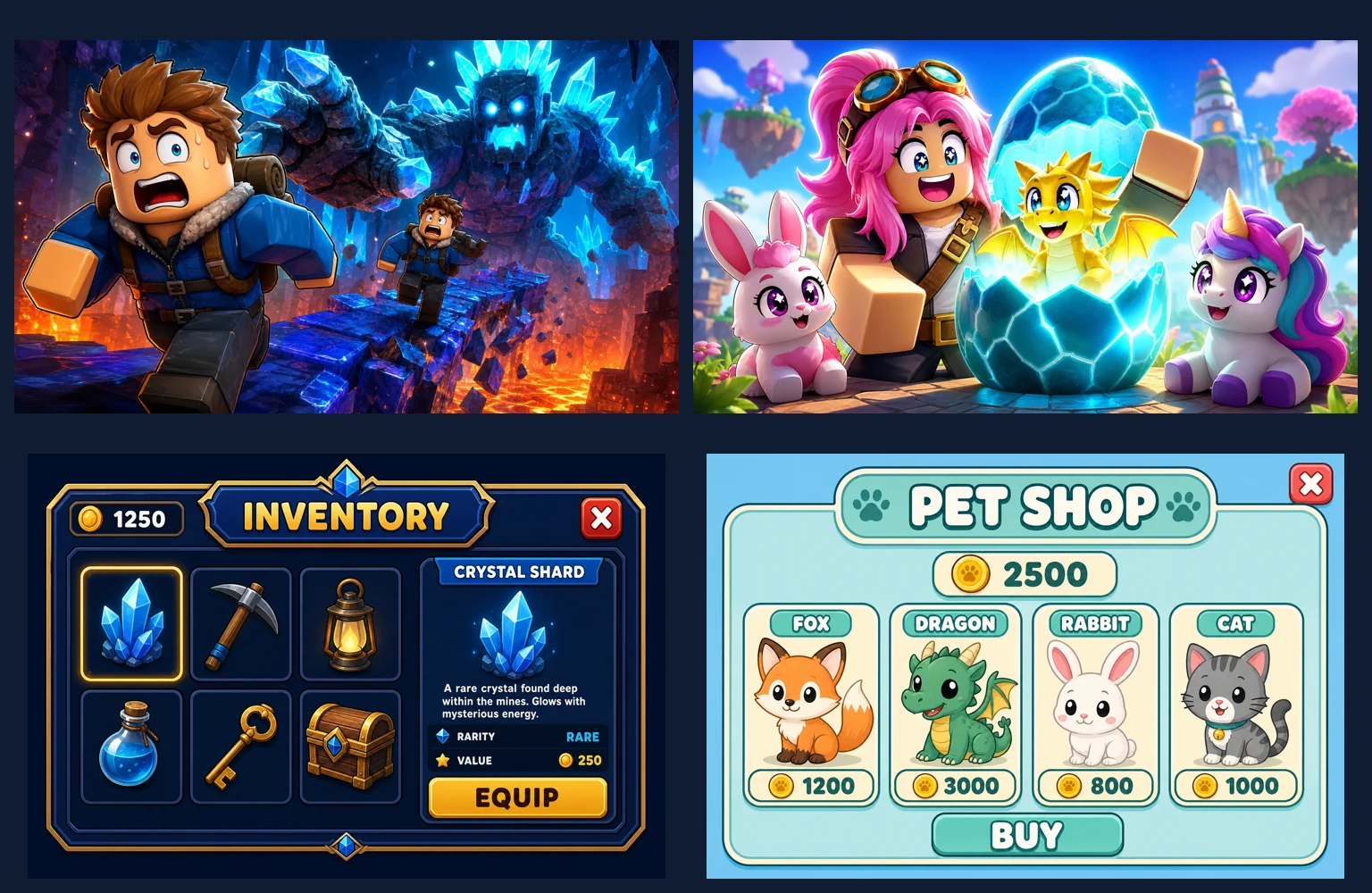
Commencez la configuration MCP de ForgeGUI sur la page de connexion Forge GUI. Choisissez un assistant, autorisez son accès et vérifiez un appel d’outil avant de demander un asset. Roblox Studio MCP exige sa propre connexion pour agir sur votre Place ouverte.
Ce guide de configuration MCP de ForgeGUI concerne forgegui.dev. Les parcours Codex et Claude sont documentés. Les instructions Forge GUI OpenCode et Forge GUI Cursor décrivent une configuration et des contrôles de compatibilité, pas des tests complets réussis sur quatre clients. Vérifiez votre client.
Vérifié le 28 octobre 2026. Cette configuration MCP de ForgeGUI repose sur la documentation, sans comparatif de quatre clients. Préférez la page de connexion actuelle aux anciennes vidéos.
Vérifier la configuration MCP de ForgeGUI
Pour connecter Forge GUI à Codex ou suivre le parcours Forge GUI Claude Code, autorisez le client puis testez un outil en lecture seule. Aucune génération d’asset n’est nécessaire.
Installez votre assistant et connectez-vous d’abord. Les commandes de configuration MCP de ForgeGUI s’exécutent dans le client local ou le terminal approprié, pas dans une conversation ordinaire du navigateur.
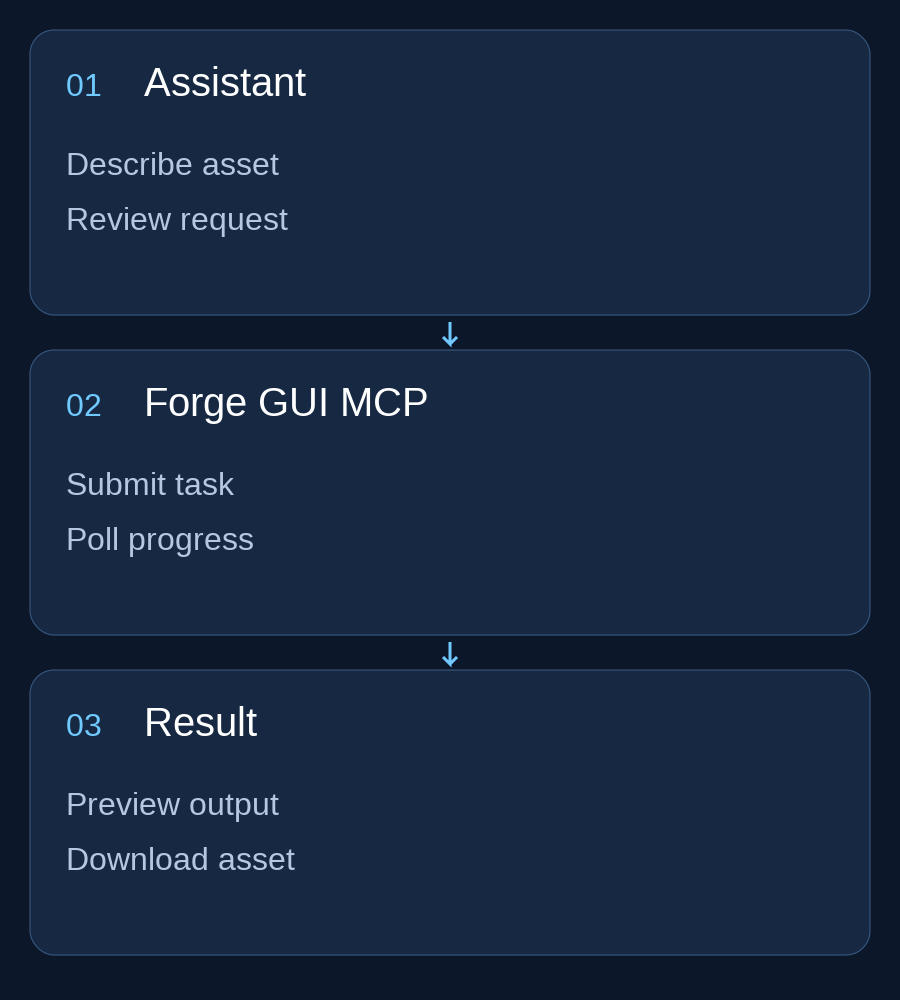
Votre guide de configuration MCP de ForgeGUI
- Choisir votre client
- Comprendre les deux connexions
- Connecter Forge GUI à Codex
- Configurer Forge GUI Claude Code
- Configurer Forge GUI OpenCode
- Configurer Forge GUI Cursor
- Vérifier les accès
- Connecter Roblox Studio
- Essayer un brief ciblé
- Dépanner et déconnecter
- Questions fréquentes
Choisissez un client pour la configuration MCP de ForgeGUI
Choisissez un assistant pour la configuration MCP de ForgeGUI. Vérifiez-le avant d’ajouter Forge GUI OpenCode, Forge GUI Cursor ou Roblox Studio MCP.
| Client | Point de départ | Statut dans ce guide |
|---|---|---|
| Codex | Instructions Codex de Forge GUI | Parcours documenté ; commandes ci-dessous |
| Claude Code | Instructions Claude Code de Forge GUI | Parcours documenté ; commandes ci-dessous |
| OpenCode | Entrée MCP distante et authentification OAuth | Configuration prise en charge par le client ; vérification complète avec Forge GUI en attente |
| Cursor | Entrée serveur MCP dans l’éditeur | Configuration prise en charge ; compatibilité de l’authentification à vérifier |
Consultez les instructions officielles de Codex, Claude Code, OpenCode ou Cursor. Avant de connecter Forge GUI à Codex ou de terminer Forge GUI Claude Code, préparez le client. Forge GUI OpenCode et Forge GUI Cursor impliquent aussi les frais de leurs fournisseurs. Payer Forge GUI ne couvre pas automatiquement les abonnements des assistants ni leur consommation de modèles.
Configuration MCP de ForgeGUI : deux connexions distinctes
La configuration MCP de ForgeGUI relie votre assistant à un service externe. Roblox Studio MCP expose séparément la session locale de développement où se déroule le travail sur votre projet.
| Connexion | Ce qu’elle relie | Contrôle nécessaire |
|---|---|---|
| Forge GUI MCP | Votre assistant et votre compte Forge GUI | Autorisation et appel réussi d’un outil Forge GUI |
| Roblox Studio MCP | Votre assistant local et votre session Studio ouverte | Indicateur de connexion Studio et Place souhaitée |
| Accès à la publication Roblox | Forge GUI et votre compte de publication Roblox | Propriétaire et permissions de la clé de publication |
La publication ajoute une autre autorisation. La configuration MCP de ForgeGUI peut réussir sans Roblox Studio MCP. Accéder au service d’assets ne prouve ni l’accès à une Place ni les droits de publication.
Comprendre les sorties disponibles
La configuration MCP de ForgeGUI fournit actuellement des images uniques de miniatures et de GUI. Elles ne créent pas les actions des menus, ne se publient pas seules et n’entrent pas automatiquement dans Studio. Séparez création visuelle, publication et placement par Roblox Studio MCP. Lisez les capacités et limites avant toute demande.

Comment connecter Forge GUI à Codex
1. Commencer la configuration MCP de ForgeGUI par le serveur
Pour connecter Forge GUI à Codex, lancez cette commande de configuration MCP de ForgeGUI là où la CLI Codex est installée :
codex mcp add forge-mcp --url https://forgegui.dev/mcp
Exécutez la commande dans un terminal pour connecter Forge GUI à Codex, jamais dans un script Roblox. Si le programme manque, terminez son installation puis rouvrez le terminal avant de reprendre la configuration MCP de ForgeGUI.
2. Autoriser la configuration MCP de ForgeGUI
Pour connecter Forge GUI à Codex, vérifiez le compte affiché pendant la connexion. Si une entrée existe déjà ou si l’autorisation ne démarre pas, lancez :
codex mcp login forge-mcp
Gardez une entrée serveur clairement identifiée pour la configuration MCP de ForgeGUI. Plusieurs noms pour le même point d’accès compliquent l’identification de la connexion active lorsque vous voulez connecter Forge GUI à Codex.
3. Vérifier la configuration MCP de ForgeGUI dans une nouvelle conversation
Pour connecter Forge GUI à Codex avec une vérification concrète, lancez le contrôle en lecture seule. La configuration MCP de ForgeGUI se confirme par un résultat d’outil, pas par l’assurance de l’assistant que les réglages semblent corrects.
Vous préférez examiner la configuration Codex ?
L’entrée serveur équivalente utilise TOML. Fusionnez-la dans votre configuration Codex existante, sans remplacer les autres serveurs ni déclarer deux fois la même table.
[mcp_servers.forge-mcp]
url = "https://forgegui.dev/mcp"
Ajouter une entrée et terminer l’autorisation sont deux étapes distinctes. Consultez la documentation MCP de Codex pour l’emplacement actuel de la configuration de votre client.
Configurer Forge GUI Claude Code
1. Préparer Forge GUI Claude Code pour la configuration MCP de ForgeGUI
La vidéo explicative commence avec un client installé. Remplissez ce préalable avant de configurer Forge GUI Claude Code. Les commandes de terminal supposent un exécutable local, absent d’une simple conversation Claude dans le navigateur.
Saisissez cette commande distante Forge GUI Claude Code :
claude mcp add --transport http forge-mcp https://forgegui.dev/mcp
2. Authentifier la configuration MCP de ForgeGUI dans le client
Poursuivez l’autorisation Forge GUI Claude Code avec :
/mcp
Choisissez le serveur configuré, examinez la destination et les accès demandés, puis autorisez le compte prévu. Vérifiez Forge GUI Claude Code par un appel en lecture seule dans une nouvelle conversation avant de demander une génération.
Consultez la documentation MCP de Claude Code pour l’authentification et la gestion des serveurs. Les réglages Forge GUI Claude Code diffèrent du connecteur du site web.
3. Comparer les versions vidéo de la configuration MCP de ForgeGUI
La vidéo mentionne des identifiants de publication, une clé de service distincte et des commandes affichées, sans reproduire leurs chaînes exactes dans la transcription. Pour Forge GUI Claude Code, suivez les instructions actuelles de configuration MCP de ForgeGUI. Ne reconstituez pas les commandes manquantes et ne placez pas de secrets dans le chat.
Le présentateur utilise /clear avant une demande de maison réussie. Cette succession ne démontre pas une réparation universelle. Pour dépanner Forge GUI Claude Code, examinez les autorisations et les outils disponibles avant de supposer qu’une nouvelle conversation règle le problème initial.
Configurer Forge GUI OpenCode
Référence de configuration Forge GUI OpenCode ; compatibilité encore à vérifier. OpenCode documente MCP distant et OAuth, tandis que les instructions publiques du service citent Claude et Codex. Terminez la configuration MCP de ForgeGUI dans votre version installée et confirmez un résultat en lecture seule avant de considérer cet exemple comme opérationnel.
Fusionnez cette entrée Forge GUI OpenCode sans écraser la configuration existante :
{
  "$schema": "https://opencode.ai/config.json",
  "mcp": {
    "forge-mcp": {
      "type": "remote",
      "url": "https://forgegui.dev/mcp",
      "enabled": true
    }
  }
}
Vérifiez l’authentification et le statut Forge GUI OpenCode avec ces commandes documentées :
opencode mcp auth forge-mcp
opencode mcp list
Diagnostiquez un échec de connexion Forge GUI OpenCode avec :
opencode mcp debug forge-mcp
Examinez les diagnostics Forge GUI OpenCode localement et retirez jetons et identifiants de compte avant partage. Un refus de connexion ne justifie ni de changer le point d’accès ni de contourner l’authentification. La documentation MCP OpenCode explique OAuth et la portée des réglages de configuration MCP de ForgeGUI.
Configurer Forge GUI Cursor
Référence de compatibilité Forge GUI Cursor ; aucun parcours entièrement vérifié n’est revendiqué. Le support de MCP distant ne prouve pas que le client accepte le flux d’autorisation du service. La configuration MCP de ForgeGUI exige toujours un appel authentifié réussi.
Pour Forge GUI Cursor, utilisez le fichier de projet .cursor/mcp.json ou le fichier global ~/.cursor/mcp.json. Fusionnez cette entrée dans l’objet mcpServers existant du fichier choisi :
{
  "mcpServers": {
    "forge-mcp": {
      "url": "https://forgegui.dev/mcp"
    }
  }
}
Repérez le serveur dans les paramètres MCP Forge GUI Cursor et terminez toute autorisation proposée. Ne commencez le contrôle en lecture seule qu’après confirmation de connexion par le client.
Si l’autorisation Forge GUI Cursor est refusée
Un JSON valide ne démontre pas la compatibilité des callbacks OAuth. Cursor documente des callbacks hébergés et de bureau. Notez la version du client et l’erreur exacte d’enregistrement ou de redirection pour le support. N’inventez pas d’identifiants client et n’élargissez pas les permissions. Pendant l’examen de Forge GUI Cursor, utilisez le parcours Codex ou Claude documenté pour la configuration MCP de ForgeGUI.
Consultez la documentation MCP officielle de Cursor pour les callbacks. L’exemple Forge GUI Cursor explique les réglages sans prouver une authentification réussie.
Vérifiez les accès pour connecter Forge GUI à Codex
Après avoir pu connecter Forge GUI à Codex, vérifiez la configuration MCP de ForgeGUI sans dépenser de crédits :
Vérifie ma connexion à Forge GUI avec des outils en lecture seule.
Indique si l'appel fonctionne et si un compte de publication Roblox est connecté.
Ne révèle aucun identifiant ni secret.
Ne génère pas d'image, ne publie rien et ne modifie pas Roblox Studio.
Cette demande suggérée définit le contrôle, pas un format de sortie garanti. Confirmez que la configuration MCP de ForgeGUI a produit un véritable résultat d’outil du service, puis examinez ce qu’il indique.
- Aucun outil exécuté : inspectez les serveurs chargés dans l’assistant avant de recommencer la configuration MCP de ForgeGUI.
- Échec d’autorisation : authentifiez ou actualisez l’entrée configurée.
- Lecture réussie sans publication : la connexion au service peut fonctionner alors que la publication reste à configurer.
- Lecture réussie, site encore en attente : laissez le statut se propager, puis actualisez le contrôle de connexion au lieu de créer une nouvelle demande.
La génération payante est un mauvais test de configuration MCP de ForgeGUI : elle mélange diagnostic de connexion et traitement d’assets, avec un risque de doublons. Vérifiez l’accès séparément avant de créer des images.
Connectez Roblox Studio séparément
Configurez Roblox Studio MCP via le panneau Forge GUI et le guide officiel Roblox. Son serveur local relie un client IA à une session ouverte. Il est distinct de la configuration MCP de ForgeGUI pour le service distant d’assets.
- Ouvrez la Place voulue avant de configurer Roblox Studio MCP.
- Allez dans Assistant → … → Settings → MCP Servers, avec des intitulés pouvant varier selon la version.
- Activez Studio as MCP server.
- Suivez la commande locale affichée par Studio ; un chemin copié depuis un autre ordinateur peut être inadapté.
- Vérifiez l’indicateur du client et la bonne Place avant d’autoriser une modification par Roblox Studio MCP.
Configurez la publication d’images dans le panneau du service si nécessaire et vérifiez le compte Roblox prévu. La configuration MCP de ForgeGUI ne dispense pas de garder les clés de publication hors des prompts, captures et fichiers du dépôt.
Vérifiez la cible autant que l’indicateur. Avant une écriture, identifiez la session avec les outils en lecture seule Roblox Studio MCP, sauvegardez la Place et examinez la modification proposée. Après la configuration MCP de ForgeGUI, commencez par un petit changement réversible plutôt que par une reconstruction du projet.
Transformez une idée vidéo en brief ciblé
Le clip Don't Splash montre des demandes successives portant sur une carte, l’éclairage, la caméra, des éclaboussures, une créature poursuivante et des distractions. Il illustre les instructions itératives, sans établir l’outil derrière chaque modification ni la durée totale du développement. N’attribuez pas tout ce processus à la seule configuration MCP de ForgeGUI.
Adoptez cette progression après la configuration MCP de ForgeGUI, en séparant les images des comportements de caméra ou de poursuite. Le développement avec Roblox Studio MCP et la création visuelle concernent des parties différentes de l’expérience.

Après la configuration MCP de ForgeGUI, essayez ce brief original, qui ne cite aucune des deux vidéos :
Crée un seul concept de miniature pour mon jeu Roblox de survie dans un marais.
Montre un explorateur en équilibre sur une étroite passerelle en bois, au-dessus d'une eau sombre.
Une seule ride à sa suite suggère la présence d'une créature proche.
Associe une lumière de lune bleu-vert à la lueur chaude d'une lanterne.
La scène doit rester lisible en petit format. Aucun titre dans l'image.
Génère une seule image, sans la publier ni modifier Roblox Studio.
Examinez séparément l’explorateur, la passerelle et l’ondulation. S’ils se concurrencent, demandez un sujet plus proche, un arrière-plan simplifié ou une séparation lumineuse plus nette. Après la configuration MCP de ForgeGUI, conservez les détails réussis et corrigez le défaut précis.
Vérifiez les outils de révision disponibles et les demandes en cours avant de relancer. La configuration MCP de ForgeGUI ne fusionne pas toutes les actions : approuver une image, la publier et la placer avec Roblox Studio MCP restent des décisions distinctes.
Dépanner la configuration MCP de ForgeGUI
| Symptôme | Vérification suivante | Confirmation de résolution |
|---|---|---|
| Commande du client introuvable | Installation et environnement du terminal | Le client démarre avant une nouvelle tentative MCP |
| Serveur listé, aucun outil exécuté | Autorisation, outils activés et session | Un véritable appel en lecture seule réussit |
| Compte inattendu pendant la configuration | Identité connectée dans le navigateur | La confirmation indique le compte prévu |
| Enregistrement ou redirection refusés | Version du client et parcours d’authentification | Connexion réussie sans modifier les règles de sécurité |
| Forge GUI fonctionne, Studio ne répond pas | Connexion locale Studio distincte | Client et Place corrects identifiés |
| Image créée, rien dans Studio | Publication ou insertion demandée ? | Vérifier séparément téléversement et Place cible |
| Plusieurs entrées Forge GUI | Noms en double ou ancienne configuration | Garder l’entrée voulue et refaire le contrôle en lecture seule |
Pour le support Forge GUI OpenCode ou Forge GUI Cursor, fournissez version, système, étape en échec et erreur expurgée. « Serveur listé, autorisation avec erreur de redirection » situe mieux la panne que « connexion cassée ».
Configuration MCP de ForgeGUI : crédits et déconnexion
La configuration MCP de ForgeGUI utilise le solde existant du site ; se connecter ne donne pas de crédits supplémentaires. Les demandes d’assets depuis le chat peuvent consommer ce solde. Vérifiez tâche en cours et crédits restants avant de réessayer. Guide du compte et des crédits.
Révoquez l’accès de l’assistant dans Connected apps et gérez séparément la clé de publication Roblox dans Creator Dashboard. Supprimer une entrée locale nettoie la configuration MCP de ForgeGUI, sans démontrer que toutes les autorisations distantes ont aussi été révoquées.
Questions fréquentes
Faut-il un package CLI Forge GUI distinct ?
Le parcours documenté ne nécessite pas de package Forge GUI en ligne de commande. Il utilise les commandes MCP de votre assistant.
Puis-je suivre les mêmes étapes sur le site Claude ?
Utilisez les instructions du connecteur Claude sur la page de connexion pour cette interface. L’accès local à Studio suit un parcours distinct, avec un client sur la machine exécutant Studio. Un connecteur web seul ne crée pas cette connexion locale.
OpenCode et Cursor sont-ils confirmés comme compatibles avec Forge GUI ?
Pas dans ce guide. Tous deux documentent MCP, mais les exemples ci-dessus exigent encore une authentification réussie et un appel Forge GUI en lecture seule dans votre version du client. La page publique de configuration Forge GUI documente Claude et Codex.
Créer une image GUI crée-t-il aussi des boutons fonctionnels ?
La page MCP actuelle de Forge GUI décrit des images, pas des interfaces programmées. Prévoyez disposition, comportements et tests en jeu comme des tâches de développement séparées.
Le plugin Roblox Forge GUI est-il nécessaire pour ce parcours MCP ?
La page de connexion indique que son parcours de publication MCP ne nécessite pas le ForgeGUI Roblox plugin. Suivez la configuration MCP officielle de Studio et réglez séparément les droits de publication.
Configuration MCP de ForgeGUI : commencez par un client
Terminez la configuration MCP de ForgeGUI pour un client et confirmez une lecture avant de demander un asset précis. Pour connecter Forge GUI à Codex, suivez son parcours documenté ; pour l’autre client, utilisez les instructions Forge GUI OpenCode. Ajoutez publication et permissions Studio seulement si le travail les exige.
Ouvrir les instructions de votre compte
Consultez la page de configuration MCP de ForgeGUI pour les commandes actuelles et les étapes d’autorisation.