Spiel-Screenshot zum Thumbnail: Roblox für Einsteiger
Aus Spiel-Screenshots Roblox-Thumbnails machen: Vorgaben, kopierbarer KI-Prompt, vorhandene Beispiele und eine Prüfung in kleiner Ansicht.
Maggie Mann ist Roblox-Entwicklerin mit mehr als 10 Jahren praktischer Erfahrung in Gameplay, UI und produktionsnahen Workflows für Creator.
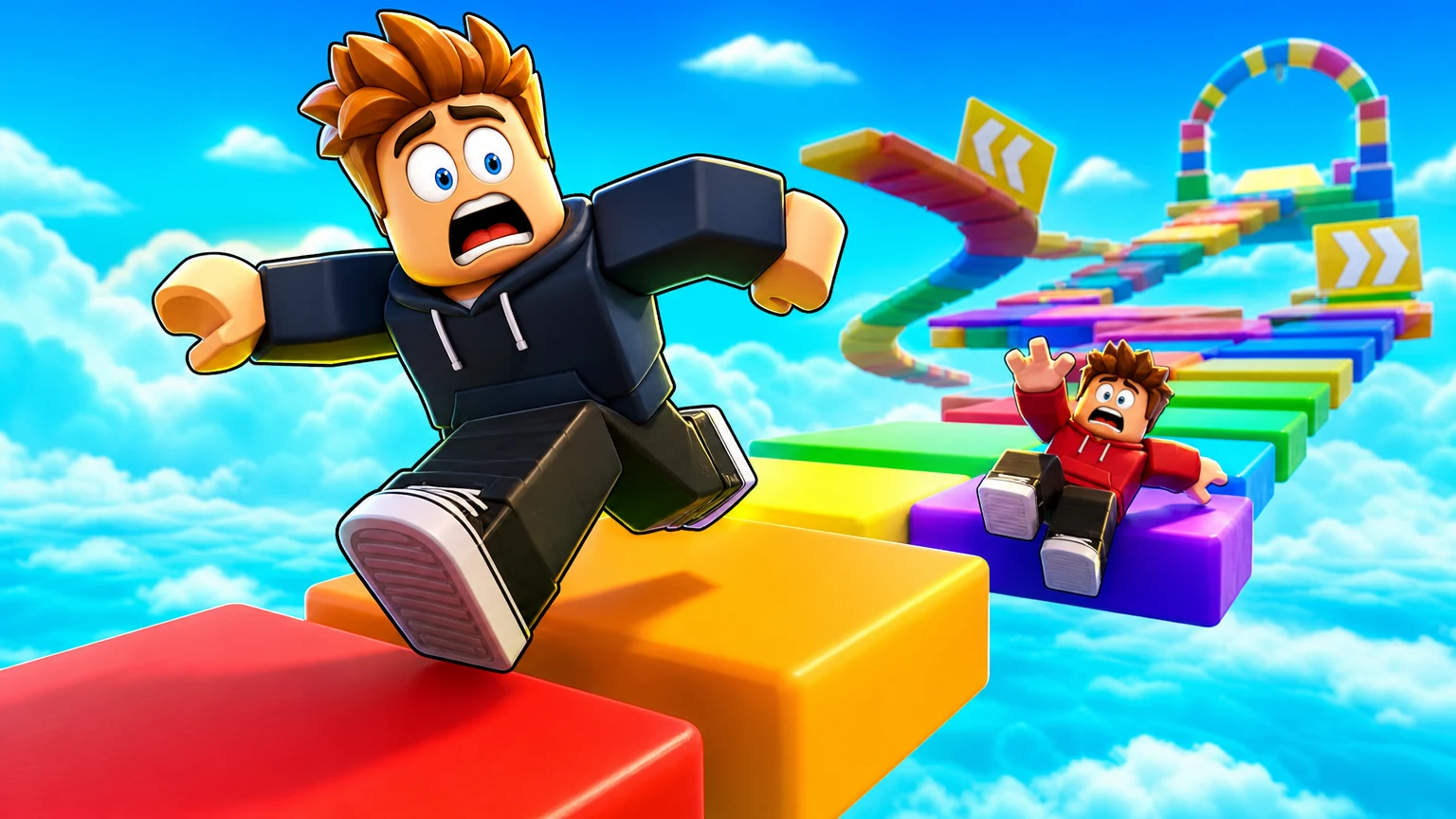
Beim Thema „Spiel Screenshot Thumbnail erstellen“ beginnt alles mit einem lesbaren Moment: Motiv isolieren, enger zuschneiden, Licht und Schatten trennen und eine verkleinerte Vorschau prüfen. Bearbeitet KI das Bild, liefere die Aufnahme und nenne erhaltenswerte Details. Mehr Dramatik hilft nur, solange Spieler das Erlebnis wiedererkennen.
Wer ein Roblox Thumbnail erstellen möchte, muss zuerst das Ziel festlegen. Dieser Leitfaden behandelt „Spiel Screenshot Thumbnail erstellen“ für Roblox-Erlebnisse, nicht für YouTube-Cover oder quadratische Icons. Er erklärt Roblox Thumbnail Größe, einen wiederholbaren Bearbeitungsablauf und einen wiederverwendbaren KI Thumbnail Prompt.
Die Vorgaben zur Roblox Thumbnail Größe wurden am 13. Oktober 2026 geprüft. Die Illustrationen verwenden archivierte Forge-GUI-Ressourcen; neue Bilder wurden nicht erzeugt. Da Originalaufnahmen fehlen, erlauben diese Beispiele zu „Spiel Screenshot Thumbnail erstellen“ nur Kompositionsprüfungen, keine Aussagen über erhaltene Charaktere oder Schauplätze.
Inhalt dieses Leitfadens
- Roblox Thumbnail Größe und Anforderungen
- Einen Bearbeitungsablauf wählen
- In sechs Schritten einen Screenshot in Thumbnail umwandeln
- Prompt für die Screenshot-Bearbeitung kopieren
- Vorhandene Beispiele klein betrachten
- Ergebnisse derselben Aufnahme vergleichen
- Ergebnisse nach dem Upload messen
- Häufige Fragen
Welche Roblox Thumbnail Größe wird verlangt?
Die Empfehlung zur Roblox Thumbnail Größe lautet 16:9, idealerweise 1920 × 1080 Pixel, als JPG oder PNG. Bei „Spiel Screenshot Thumbnail erstellen“ müssen Uploads für die Startseiten-Personalisierung unter 3 MB bleiben. Lass am unteren Rand Platz für Interface-Metadaten. Jeder Upload wird moderiert. Quelle: Roblox Creator Hub.
| Prüfung | Einfacher Zielwert |
|---|---|
| Form | Querformat, 16:9 |
| Export | 1920 × 1080 Pixel |
| Format | JPG oder PNG |
| Upload zur Startseiten-Personalisierung | Unter 3 MB |
| Komposition | Wichtige Details außerhalb des unteren Randbereichs |
Prüfe zuerst die Datei auf Roblox Thumbnail Größe, dann die Szene. Auch nach „Spiel Screenshot Thumbnail erstellen“ können winzige Avatare oder erfundene Bosse bleiben. Ein KI Thumbnail Prompt mit „1920 × 1080“ beweist keine Exportmaße; prüfe den Download.
Screenshot bearbeiten oder KI verwenden?
Entscheide vor „Spiel Screenshot Thumbnail erstellen“, was sich ändern soll.
Nutze einen Screenshot-Editor, wenn die Aufnahme bereits funktioniert und nur Zuschnitt oder Überschrift braucht. ThumbBlitz beschreibt Text, Sticker und PNG-Export rund um vorhandene Aufnahmen und grenzt sich ausdrücklich von KI-Generierung ab. Damit kannst du einen Screenshot in Thumbnail umwandeln, wenn Neuzeichnen unnötig wäre. Ablauf und Grenzen von ThumbBlitz.
Wähle referenzbasierte Generierung für alternative Roblox-Gestaltungen und weitere Überarbeitungen. Für „Spiel Screenshot Thumbnail erstellen“ im Roblox Thumbnail Maker von Forge GUI wählst du Thumbnail und Roblox, lädst die Referenz hoch, bestimmst einen Stil und erklärst Änderungen. Verfeinere das Ergebnis im Arbeitsbereich. Vergleiche Gesichter, Landmarken und Kleidung trotzdem mit dem Original.
| Dein Bedarf | Hier anfangen | Was prüfen? |
|---|---|---|
| Gleiche Szene, klarerer Bildausschnitt | Zuschnitt und Kontrast | Ging hilfreicher Kontext verloren? |
| Gleiche Aufnahme, zusätzlicher Titel | Layout-Editor | Verdeckt der Titel die Aktion? |
| Andere Beleuchtung oder Kunstrichtung | Referenzbasierte KI-Bearbeitung | Haben sich Charakter oder Umgebung verändert? |
| Exakte Charakteridentität | Originale Charakterebene behalten | Sind Kanten sauber und die Figur erkennbar? |
„Spiel Screenshot Thumbnail erstellen“ kann bloß Zuschneiden bedeuten. Behalte eine Bearbeitung, die bereits verständlich ist.
Wie wird aus einem Spiel-Screenshot ein Thumbnail?
1. „Spiel Screenshot Thumbnail erstellen“ mit einer Aktion beginnen
Wähle für „Spiel Screenshot Thumbnail erstellen“ einen sofort verständlichen Moment: Flucht, Sprung, Entdeckung oder Entscheidung. Ein Avatar vor einem klaren Hindernis ist meist ein stärkerer Ausgangspunkt als eine entfernte Ansicht voller Kartendetails.
Nutze für „Spiel Screenshot Thumbnail erstellen“ die beste verfügbare Originalaufnahme. Das Vergrößern einer komprimierten Vorschau stellt weder ein verschwommenes Gesicht noch verlorene Quelldetails wieder her.
2. „Spiel Screenshot Thumbnail erstellen“ an der Realität ausrichten
Wer ein Roblox Thumbnail erstellen möchte, beginnt mit drei Ankern im KI Thumbnail Prompt: wer die Figur ist, wo die Szene stattfindet und was der Spieler tut. Etwa: „braune Haare, blaue Jacke; Holzbrücke; Sprung über fehlende Bretter“. Diese Anker verbinden „Spiel Screenshot Thumbnail erstellen“ mit der Aufnahme.
Wenn du ein Roblox Thumbnail erstellen willst, brauchst du ein unverändertes Original. Bei „Spiel Screenshot Thumbnail erstellen“ können attraktive Beleuchtung und Glanz ersetzte Elemente verdecken.
3. „Spiel Screenshot Thumbnail erstellen“ im Format 16:9 zuschneiden
Entferne unnötigen Chat, Menüs, Mauszeiger und HUD-Überlagerungen möglichst vollständig. Wenn du einen Screenshot in Thumbnail umwandeln willst, behalte die Landeplattform nach dem Sprung oder den Verfolger hinter der fliehenden Figur. So bleibt die Aktion nachvollziehbar.
Teste vor Effekten einen engeren Ausschnitt. Bei „Spiel Screenshot Thumbnail erstellen“ mit eigener Avatarebene solltest du proportional skalieren. Strecken verändert den Körper, statt ihn lediglich stärker hervorzuheben.
4. „Spiel Screenshot Thumbnail erstellen“ mit Referenzen steuern
Für diesen Ablauf zum „Screenshot in Thumbnail umwandeln“ lädst du neben dem Artikel hoch, mobil darüber. Thumbnail und Roblox sind vorausgewählt. Passe bei „Spiel Screenshot Thumbnail erstellen“ den Stil an die Stimmung des Erlebnisses an, statt automatisch die lauteste Gestaltung zu nehmen.
Ersetze die Klammerangaben im folgenden KI Thumbnail Prompt und erzeuge einen Kandidaten. Prüfe vor „Spiel Screenshot Thumbnail erstellen“ die angezeigten Credit-Kosten und Downloadregeln; ein bestimmtes Abonnement wird hier nicht vorausgesetzt.
5. „Spiel Screenshot Thumbnail erstellen“ mit einer Korrektur pro Runde
Behebe bei „Spiel Screenshot Thumbnail erstellen“ zuerst den offensichtlichsten Fehler. Vergrößere die Figur, hebe das Gesicht ab oder stelle Kleidung wieder her, bevor du Licht polierst.
Probiere diesen KI Thumbnail Prompt als Folgeanfrage: „Avatar, Kleidung, Umgebung und Aktion erhalten. Nur das Hintergrundglühen senken, damit das Gesicht klarer wird.“ Wenn „Spiel Screenshot Thumbnail erstellen“ über mehrere Revisionen abdriftet, hänge die Originalaufnahme erneut an.
6. „Spiel Screenshot Thumbnail erstellen“ vor dem Export prüfen
Prüfe „Spiel Screenshot Thumbnail erstellen“ bei 320 × 180 und 160 × 90. Das sind Prüfgrößen, getrennt von den Vorgaben zur Roblox Thumbnail Größe. Erkenne Figur und Aktion ohne Vergrößerung und prüfe anschließend den vollständigen Export auf unerwünschte Schrift, verzerrte Gesichter oder unbelegte Ergänzungen.
Wer ein Roblox Thumbnail erstellen möchte, prüft Roblox Thumbnail Größe und öffnet dann Creator Dashboard → dein Spiel → Configurations → Places → dein Ort → Thumbnails. Schließe „Spiel Screenshot Thumbnail erstellen“ mit einem verifizierten Upload ab. Roblox-Uploadanleitung.
Ein kopierbarer Prompt zum Screenshot in Thumbnail umwandeln
Hänge die Aufnahme an, bevor du diesen KI Thumbnail Prompt für „Spiel Screenshot Thumbnail erstellen“ nutzt. Fülle jede Klammer mit sichtbaren Details, statt die Charakteridentität erraten zu lassen.
Erstelle aus dem angehängten Spiel-Screenshot ein 16:9-Thumbnail für ein Roblox-Erlebnis.

BEIBEHALTEN:
- Hauptfigur: [Haare, Gesicht, Outfit, Farben, charakteristischer Gegenstand].
- Erkennbarer Ort: [Orientierungspunkt, Plattformanordnung, Umgebung].
- Tatsächliche Aktion: [was die Spielfigur gerade tut].

VERBESSERN:
- Engerer Bildaufbau, damit Hauptfigur und Aktion klar erkennbar sind.
- Hauptmotiv mit kontrolliertem Kontrast vom Hintergrund trennen.
- Ablenkungen vereinfachen, ohne den Ort zu ersetzen.
- Stimmung: [spielerisch, angespannt, abenteuerlich oder die tatsächliche Spielstimmung].

NICHT HINZUFÜGEN:
Gegner, Waffen, Begleiter, Belohnungen, Fähigkeiten oder Orte, die in der Referenz fehlen.
Keine erfundenen Spielmechaniken, Logos, Wasserzeichen oder Überschriften.
Gesicht, Outfit, Proportionen und Farben der Figur nicht neu gestalten.

Wichtige Details vom unteren Rand fernhalten.
Erkennbarkeit in kleiner Ansicht vor zusätzlichen Dekorationen priorisieren.
Auch eine spannende erfundene Ergänzung ist ein Ablehnungsgrund. „Spiel Screenshot Thumbnail erstellen“ soll einen echten Spielmoment verdeutlichen, ohne nicht vorhandene Funktionen zu bewerben.
Vorhandene Projektbeispiele: Was bleibt klein erkennbar?
Diese archivierten Illustrationen zeigen unterschiedliche Konzepte, keine konkurrierenden Bearbeitungen derselben Aufnahme. Es werden keine Generatoren verglichen. Für „Spiel Screenshot Thumbnail erstellen“ lässt sich die sichtbare Rahmung besprechen. Fehlende Originale erlauben aber keine Aussage über Szenentreue oder Charakteridentität.
Beispiel A: Flucht über die Brücke
Ein großes Gesicht setzt den Fokus; Lava und gebrochene Brückenteile erklären die Flucht ohne Zusatztext. Klein betrachtet verlieren Kleidungstexturen an Bedeutung, Läufer und Gefahr bleiben getrennt erkennbar. Für „Spiel Screenshot Thumbnail erstellen“ heißt das: erst die vorhandene visuelle Ordnung schützen, bevor Funken oder eine Überschrift hinzukommen.
Beispiel B: Verfolgung in der Kristallhöhle
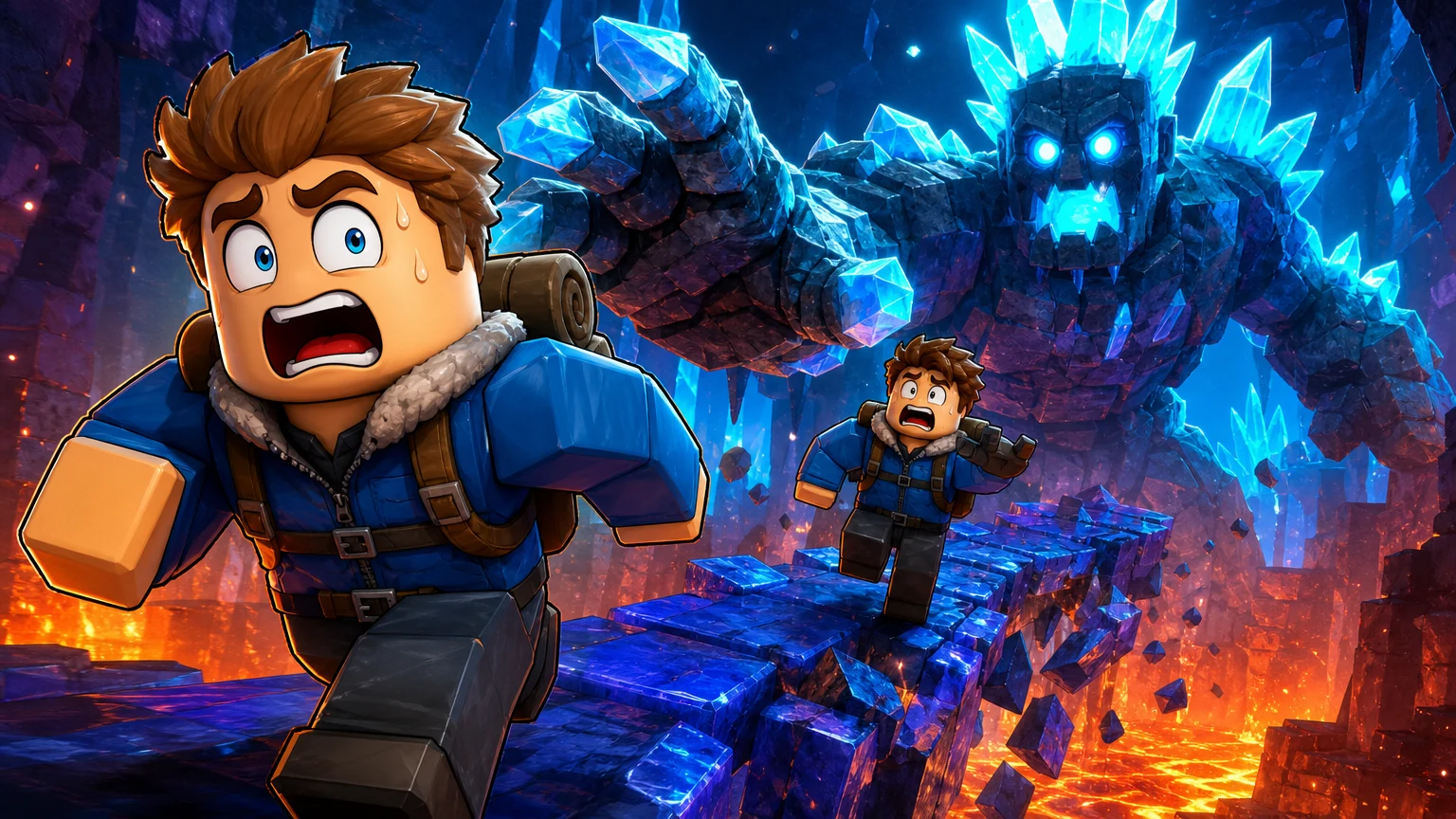
Die warme orange Gefahr hebt sich von der kühlen cyanfarbenen Umgebung ab. Der nächste Bergmann rechts hält die Aufmerksamkeit. Kleinere Bergleute unterstützen die Verfolgung, verlieren verkleinert aber individuelle Details. Wenn du einen Screenshot in Thumbnail umwandeln willst, vergrößere wichtige Nebenfiguren: hellere Farbe ersetzt keine fehlende Bildfläche.
Prüfe den Maßstab rechnerisch: Beide Archivdateien messen 1600 × 900. Bei 320 × 180 werden beide Dimensionen durch fünf geteilt, bei 160 × 90 durch zehn. Die Raster enthalten 25- beziehungsweise 100-mal weniger Pixelpositionen. Das beschreibt Anzeigeverkleinerung, nicht Interaktion oder Bildqualität. Nach der genannten Roblox Thumbnail Größe erreicht keines der Archive die empfohlenen 1920 × 1080 des Masters. Nutze diese Illustrationen zu „Spiel Screenshot Thumbnail erstellen“ als Referenzen, nicht als fertige Uploaddateien.
Ergebnisse derselben Aufnahme vergleichen
Baue den Vergleich zu „Spiel Screenshot Thumbnail erstellen“ auf einer unveränderten Aufnahme auf. Stelle Original, einfache Zuschnitt-und-Kontrast-Version und KI-Kandidat nebeneinander. Halte KI Thumbnail Prompt, Modell, Stil und manuelle Änderungen fest. Ändere zwischen Versuchen eine Anweisung, um ihre Wirkung zu isolieren.
Bewerte „Spiel Screenshot Thumbnail erstellen“ mit drei Prüfungen statt einer willkürlichen Gesamtnote:
| Prüfung | Bestanden, wenn … | Überarbeiten oder ablehnen, wenn … |
|---|---|---|
| Charaktererhalt | Gesicht, Haare, Kleidungsfarben und Erkennungsobjekte dem Original entsprechen | Ein erkennbares Merkmal ersetzt oder erfunden wurde |
| Szenentreue | Ort, Hindernis und Handlung zur Aufnahme passen | Neuer Boss, Gewinn, Weg oder Mechanik das Versprechen verändert |
| Kleine Lesbarkeit | Motiv und Handlung in beiden Prüfgrößen erkennbar sind | Das Bild zum Verständnis vergrößert werden muss |
Schöne Beleuchtung gleicht eine fehlgeschlagene Identitätsprüfung nicht aus. Verwende bei „Spiel Screenshot Thumbnail erstellen“ überall „nicht bewertet“, wo Belege fehlen. Für die ersten beiden Prüfungen dieser Archivbilder trifft das zu, weil ihre Originalaufnahmen nicht verfügbar sind.
Ändert sich ein wesentliches Detail wiederholt, kehre zum Original oder zur erhaltenen Charakterebene zurück. Zurückhaltend einen Screenshot in Thumbnail umwandeln kann die Aufgabe zuverlässiger lösen als immer komplexere Generierungsanweisungen.
Was solltest du nach dem Upload messen?
Nach „Spiel Screenshot Thumbnail erstellen“ benötigt die Roblox-Startseiten-Personalisierung mindestens zwei aktive Bilder und akzeptiert zwei bis fünf. Berichte zeigen Impressionen, qualifizierte Spielstarts, durchschnittliche Spielzeit und qualifizierte Spielstartrate. Teile qualifizierte Spielstarts durch Impressionen und drücke das Ergebnis als Prozentsatz aus, um letztere zu berechnen. Roblox-Dokumentation zur Personalisierung.
Trenne bei „Spiel Screenshot Thumbnail erstellen“ Aussehen und Publikumsreaktion. Die Illustrationen belegen keinen Zuwachs an Besuchen oder Spielstarts. Notiere Vergleichszeitraum, relevante Traffic-Verschiebungen und Spielupdates. Ein Roblox Thumbnail erstellen zu können liefert einen Testkandidaten; ein polierter Kandidat allein beweist kein Wachstum.
Häufige Fragen
Ist „Spiel Screenshot Thumbnail erstellen“ ohne KI möglich?
Ja. Du kannst ein Roblox Thumbnail erstellen, indem du enger rahmst, den Kontrast klärst und Ablenkungen reduzierst. Behalte diesen Ansatz zum „Screenshot in Thumbnail umwandeln“, wenn der Moment bereits gut verständlich ist.
Bewahrt „Spiel Screenshot Thumbnail erstellen“ die Charakteridentität?
Dafür gibt es keine Garantie. Trotz Referenz können Kleidung, Zubehör, Proportionen oder Gesicht anders ausfallen. Nenne Identitätsdetails im KI Thumbnail Prompt und vergleiche direkt mit der Aufnahme. Behalte die originale Avatarebene, wenn exakter Erhalt unverzichtbar ist.
Muss ich Text ergänzen, wenn ich ein Roblox Thumbnail erstellen will?
Füge Wörter nur hinzu, wenn sie etwas vermitteln, das im Bild fehlt. Möchtest du ein Roblox Thumbnail erstellen, beginne allein mit dem Bild. Setze eine nötige kurze Überschrift in einem Editor mit Kontrolle über Platzierung und Schreibweise und prüfe danach erneut die kleine Vorschau.
Wie unterscheidet sich Roblox Thumbnail Größe von YouTube-Exporten?
Die Komposition kann übertragbar sein, aber jedes Ziel braucht eigene Export- und Uploadprüfungen. Wer ein Roblox Thumbnail erstellen möchte, muss Roblox Thumbnail Größe unabhängig von Ratschlägen für YouTube-Videocover prüfen.
Wurden die Beispiele zu „Spiel Screenshot Thumbnail erstellen“ neu generiert?
Nein. Der Artikel untersucht zwei bereits vorhandene Projektbilder in kleineren Anzeigegrößen. Die Diskussion zu „Spiel Screenshot Thumbnail erstellen“ enthält keine neue Generierung, keinen Wettbewerbervergleich, keinen Abgleich mit Originalaufnahmen und keine gemessene Publikumsreaktion.
Beginne mit einem Screenshot statt zehn neuen Ideen
Bewahre die Quelle, benenne wichtige Details im KI Thumbnail Prompt und führe eine gezielte Änderung zum „Screenshot in Thumbnail umwandeln“ aus. Akzeptiere nur Ergebnisse mit klarer Identität, Umgebung und kleiner Vorschau. Wenn du ein Roblox Thumbnail erstellen lernst, folgen danach Belege aus tatsächlichen Spielerreaktionen.
Öffne den Roblox Thumbnail Maker für „Spiel Screenshot Thumbnail erstellen“ oder lade deine Referenz im Generator dieser Seite hoch und passe den KI Thumbnail Prompt oben an.