Cómo conectar ForgeGUI a Roblox Studio en 2026
Conecta el plugin ForgeGUI Roblox, configura la subida de imágenes e importa tu GUI en Studio. Seis pasos y soluciones a los problemas de conexión.
Maggie Mann es desarrolladora de Roblox con más de 10 años de experiencia práctica creando sistemas de juego, interfaces y flujos de producción para creadores.

Aprender cómo conectar ForgeGUI a Roblox Studio empieza con un diseño terminado. Comprueba la cuenta que lo publicará y su destino antes de importar más recursos.
Así es cómo conectar ForgeGUI a Roblox Studio: instala el plugin, abre el Place, pulsa Connect e introduce su código en la web. Aprueba la cuenta, elige una imagen de Assets, revisa la subida y confirma la inserción.
Entiende la entrega de imágenes: Esta explicación de cómo conectar ForgeGUI a Roblox Studio sigue la página oficial ForgeGUI Roblox plugin, revisada el 28 de octubre de 2026. Las imágenes GUI y Thumbnail se convierten en ImageLabel, no en menús funcionales. Los botones pintados siguen siendo píxeles hasta implementar controles reales. La guía documenta cómo importar imágenes ForgeGUI a Studio, sin presentar una prueba práctica cronometrada.
Cómo conectar ForgeGUI a Roblox Studio: elige la ruta
| Tu objetivo | Dónde empezar |
|---|---|
| Llevar imágenes GUI o Thumbnail al proyecto | Sigue los pasos del plugin indicados abajo |
| Conectar un asistente IA a la creación de recursos | Usa la configuración Forge GUI MCP independiente |
| Hacer que un menú abra, cierre o responda | Añade objetos de interfaz y lógica en Studio tras importar la imagen |
| Cambiar la portada pública del juego | Gestiónalo por separado en Roblox Creator Hub |
Al aprender cómo conectar ForgeGUI a Roblox Studio, empieza con una imagen y un Place. Claude, Codex y MCP no son necesarios en esta ruta directa del plugin.
Cómo conectar ForgeGUI a Roblox Studio: preparación
Prepara los requisitos de ForgeGUI Roblox plugin:
- Abre el Place previsto en Roblox Studio y detén Play.
- Ten disponible tu cuenta ForgeGUI.
- Elige en Assets una imagen Roblox GUI o Thumbnail terminada y de propiedad personal.
- Confirma el acceso a la exportación original de la imagen.
- Usa una cuenta Roblox personal para la primera subida.
Al importar imágenes ForgeGUI a Studio, esta ruta de publicación excluye recursos de equipos. Verlos en la biblioteca no demuestra compatibilidad.
Si no tienes imagen, prueba Roblox GUI Maker. Para aprender cómo conectar ForgeGUI a Roblox Studio, empieza con un fondo de panel sencillo.
Cómo conectar ForgeGUI a Roblox Studio en seis pasos

Al importar imágenes ForgeGUI a Studio, el emparejamiento elige el Place y la publicación el propietario. Moderación y confirmación siguen separadas.
Cómo conectar ForgeGUI a Roblox Studio: instalación
Aprende cómo conectar ForgeGUI a Roblox Studio en la página ForgeGUI Roblox plugin. Sigue Install plugin hasta la edición prevista de Creator Store.
Prepara ForgeGUI Roblox plugin en Studio:
- Abre el Place que recibirá la imagen.
- Sal del modo Play si está activo.
- Inicia ForgeGUI desde la barra Plugins.
- Permite al plugin comunicarse con
forgegui.dev.
Comprueba la conexión: Al aprender cómo conectar ForgeGUI a Roblox Studio, confirma que el panel abre y puede iniciar el emparejamiento. Si el plugin ForgeGUI no conecta, revisa sus permisos de red en Plugin Management. Cambiar el HTTP del juego no sustituye revisar el acceso propio del plugin.
Cómo conectar ForgeGUI a Roblox Studio: emparejamiento
Continúa el proceso de cómo conectar ForgeGUI a Roblox Studio pulsando Connect en el plugin. Elige Connect Studio en la web, inicia sesión si hace falta e introduce el código. Regresa a Studio y aprueba la cuenta web mostrada para ese emparejamiento.
Si hay varias ventanas abiertas, compruébalas ahora. Entender cómo conectar ForgeGUI a Roblox Studio incluye identificar el Place que recibirá la imagen.
Los códigos duran cinco minutos. Si el plugin ForgeGUI no conecta después de reiniciar, empareja otra vez.
Resultado del emparejamiento: ForgeGUI Roblox plugin identifica el proyecto receptor. Aprender cómo conectar ForgeGUI a Roblox Studio también exige elegir al propietario de la subida.
Paso 3: prepara la cuenta de publicación Roblox
Al aprender cómo conectar ForgeGUI a Roblox Studio, distingue esto: emparejar el proyecto y publicar imágenes requieren permisos separados.
| Conexión | Qué controla |
|---|---|
| Cuenta web ForgeGUI | Biblioteca personal donde eliges imágenes |
| Emparejamiento Studio | Proyecto que recibe la imagen importada |
| Cuenta de publicación Roblox | Cuenta que recibe la imagen subida |
Para importar imágenes ForgeGUI a Studio por primera vez, usa la misma cuenta Roblox personal en Studio y publicación. El correo de la web no tiene que coincidir.
En Roblox Creator Hub → Credentials, crea una clave Open Cloud personal con Assets Read and Write. Al aprender cómo conectar ForgeGUI a Roblox Studio, guarda esa clave y el ID numérico del perfil en los ajustes de publicación de la web.
Protege el acceso de publicación: Para importar imágenes ForgeGUI a Studio, guarda la clave Open Cloud solo en los ajustes de publicación de la web. Nunca la sustituyas por una contraseña Roblox o cookie, ni la muestres en prompts o capturas.
Cambiar claves exige haber iniciado sesión en los últimos diez minutos. Durante el proceso de cómo conectar ForgeGUI a Roblox Studio, vuelve a autenticarte si se solicita antes de modificar la clave.
Cómo conectar ForgeGUI a Roblox Studio: subida
Para importar imágenes ForgeGUI a Studio, abre una GUI o Thumbnail terminada en Assets y elige Import to Studio.
Revisa original y propietario de la subida. Al aprender cómo conectar ForgeGUI a Roblox Studio, aprueba Upload this image to Roblox únicamente si ambos son correctos.
Espera a que termine la moderación Roblox. Comprueba la subida existente en vez de enviar imágenes duplicadas. Investigar por qué el plugin ForgeGUI no conecta no resuelve la espera de moderación. Consulta Creator Dashboard si el resultado es incierto; el plazo de aprobación varía.
Resultado de la subida: La imagen se ha enviado a Roblox. El proceso de cómo conectar ForgeGUI a Roblox Studio incluye otra confirmación antes de introducirla en el Place.
Cómo conectar ForgeGUI a Roblox Studio: confirmación
Tras la aprobación, continúa para importar imágenes ForgeGUI a Studio:
- Haz clic en Preview import.
- Revisa destino e imagen.
- Elige Confirm & send to Studio.
- Examina el elemento pendiente en Studio y pulsa Import reviewed images.
La confirmación final forma parte de cómo conectar ForgeGUI a Roblox Studio. Emparejar y aprobar una subida no autoriza automáticamente importaciones posteriores.
Importar imágenes ForgeGUI a Studio inserta ilustraciones, no publica el juego. Una Thumbnail puede decorar una carga o un menú sin modificar la portada pública ni el icono, que tienen controles de publicación separados.
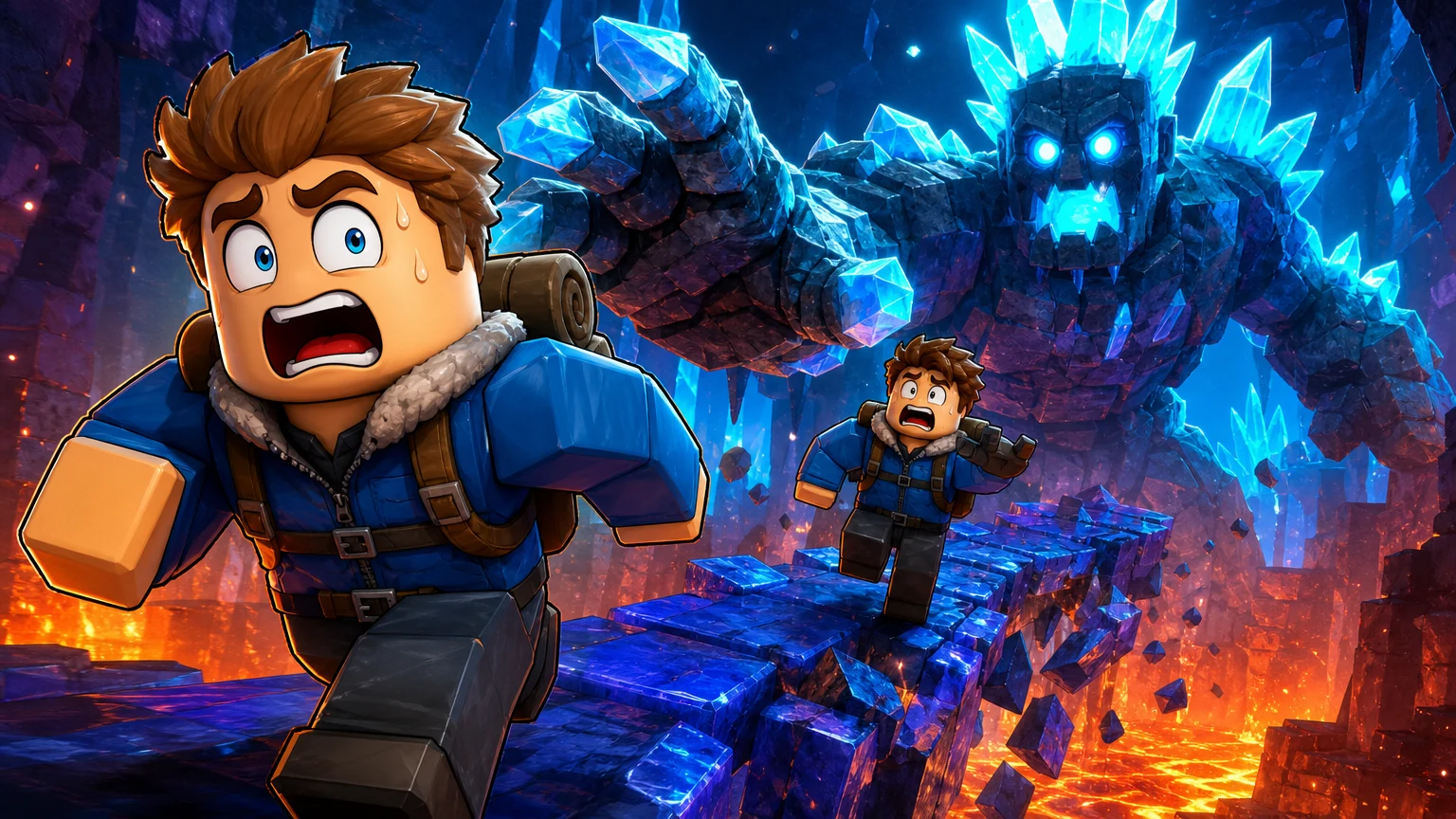
Ilustración conceptual de Thumbnail, no captura del editor. ForgeGUI Roblox plugin puede colocarla dentro de la experiencia; cambiar la portada pública sigue otra ruta.
Cómo conectar ForgeGUI a Roblox Studio: prueba
Termina el proceso de cómo conectar ForgeGUI a Roblox Studio ejecutando Play y comprobando la vista del jugador.
- ¿La imagen carga en vez de quedarse vacía?
- ¿Mantiene la proporción prevista?
- ¿Está en el lugar correcto?
- ¿Oculta una interfaz importante o queda detrás de otro elemento?
- ¿Es legible en una pantalla pequeña?
Estas comprobaciones validan cómo conectar ForgeGUI a Roblox Studio. Una importación correcta por sí sola no demuestra usabilidad.
El inventario de mascotas ilustrado incluye botones Equip y cerrar pintados. Tras importar imágenes ForgeGUI a Studio, ajusta tamaño, posición, transparencia y demás propiedades del ImageLabel. Añade controles reales y comportamiento para los clics. Saber cómo conectar ForgeGUI a Roblox Studio cubre lo visual; redimensionar botones pintados no crea interacción.
Diagnóstico: encuentra la etapa detenida
El plugin ForgeGUI no conecta tras emparejar
Si el plugin ForgeGUI no conecta, deja Studio abierto y revisa los permisos de red en Plugin Management. Sustituye códigos caducados de cinco minutos y empareja tras reiniciar. Estas comprobaciones corresponden a la etapa de conexión de cómo conectar ForgeGUI a Roblox Studio.
Antes de volver a importar imágenes ForgeGUI a Studio, revisa escena e historial. Una respuesta incierta podría acabar duplicando ilustraciones en el Place.
¿El plugin ForgeGUI no conecta o falla la subida?
Si el plugin ForgeGUI no conecta, podría fallar la publicación. Comprueba propietario, ID numérico, permisos Assets Read/Write, soporte de recursos personales y exportación original. Aprender cómo conectar ForgeGUI a Roblox Studio implica ambos permisos, no solo emparejar.
Un ForgeGUI Roblox plugin emparejado no demuestra elegibilidad para subir imágenes.
La imagen continúa en revisión
Consulta el estado actual. Investigar por qué el plugin ForgeGUI no conecta no acelera la revisión Roblox, y enviar otra imagen tampoco la evita.
La subida funcionó, pero no aparece nada en Studio
Comprueba hasta dónde llegó el proceso de cómo conectar ForgeGUI a Roblox Studio: vista previa, entrega a la ventana correcta y Import reviewed images deben completarse antes de insertar.
Si ya se insertó, revisa su visibilidad en Play antes de repetir el paso de importar imágenes ForgeGUI a Studio.
La imagen aparece, pero los botones no funcionan
Es normal en este flujo de imágenes ForgeGUI Roblox plugin. Implementa controles pulsables y comportamiento del juego por separado; la ilustración importada solo aporta la referencia visual.
Deshacer una importación o desconectar
Elige la acción que corresponda al problema:
| Tu objetivo | Acción |
|---|---|
| Revertir una importación aplicada | Usar Undo de Studio |
| Detener la conexión del proyecto seleccionado | Usar Disconnect del plugin |
| Eliminar de ForgeGUI la clave guardada | Desconectarla en ajustes de publicación |
| Revocar la clave original | Gestionarla en Roblox |
Desconectar ForgeGUI Roblox plugin conserva los objetos importados y las credenciales de publicación. Eliminar la clave guardada tampoco borra las subidas existentes en Roblox. Cada acción afecta a un permiso o recurso distinto.
Preguntas frecuentes
¿Importar cuesta créditos ForgeGUI adicionales?
Importar imágenes existentes no añade un cargo de generación. El proceso de cómo conectar ForgeGUI a Roblox Studio sigue exigiendo elegibilidad de exportación; crear imágenes nuevas consume créditos.
¿El plugin necesita Claude, Codex o MCP?
No. Este método de cómo conectar ForgeGUI a Roblox Studio utiliza una ruta directa de la web al editor. MCP es opcional e independiente.
¿Puedo importar modelos, audio o recursos de equipo así?
Este procedimiento cubre imágenes personales GUI y Thumbnail. Equipos, modelos y audio quedan fuera de esta ruta de publicación. Revisar por qué el plugin ForgeGUI no conecta no autoriza categorías no compatibles.
¿El plugin lee o modifica mis scripts?
ForgeGUI Roblox plugin comparte la selección y disposición de StarterGui para importaciones revisadas, sin leer, modificar ni ejecutar scripts.
¿Por qué mi Thumbnail importada no cambia la portada?
Aquí una Thumbnail es una ilustración dentro del juego. Aprender cómo conectar ForgeGUI a Roblox Studio no sustituye los controles separados de Creator Hub para portadas públicas, miniaturas o iconos.
Empieza con una imagen
Practica cómo conectar ForgeGUI a Roblox Studio con una imagen completa: identifica el Place, configura publicación, revisa subida, confirma inserción y examina Play. Repite solo cuando el primer resultado funcione.
Abre la configuración ForgeGUI Roblox plugin, elige una imagen personal y practica cómo conectar ForgeGUI a Roblox Studio. Verifica el resultado antes de repetir.