Как подключить ForgeGUI к Roblox Studio в 2026 году
Подключите плагин ForgeGUI Roblox, настройте загрузку изображений и импортируйте GUI в Studio. Шесть шагов и решения частых проблем подключения.
Maggie Mann — разработчик Roblox с более чем десятилетним опытом выпуска игр, интерфейсов и рабочих процессов для авторов контента.

Разбираться, как подключить ForgeGUI к Roblox Studio, лучше с одним готовым дизайном. Перед импортом остальных ресурсов проверьте аккаунт публикации и место назначения изображения.
Вот как подключить ForgeGUI к Roblox Studio: установите плагин, откройте Place, нажмите Connect и введите код на сайте. Подтвердите аккаунт, выберите изображение в Assets, проверьте загрузку и подтвердите вставку.
Что передаётся в редактор: Объяснение того, как подключить ForgeGUI к Roblox Studio, основано на официальной странице ForgeGUI Roblox plugin, проверенной 28 октября 2026 года. Графика GUI и Thumbnail становится ImageLabel, а не работающим меню. Нарисованные кнопки остаются пикселями, пока настоящие элементы управления не реализованы отдельно. Руководство описывает импорт изображений ForgeGUI в Studio, а не практический тест с замером времени.
Как подключить ForgeGUI к Roblox Studio: выбор пути
| Ваша цель | С чего начать |
|---|---|
| Добавить графику GUI или Thumbnail в проект | Следовать шагам плагина ниже |
| Подключить ИИ-ассистента к созданию ресурсов | Использовать отдельную настройку Forge GUI MCP |
| Научить меню открываться, закрываться и реагировать | После импорта добавить объекты интерфейса и игровую логику в Studio |
| Изменить публичную обложку игры | Управлять ею отдельно в Roblox Creator Hub |
Изучая, как подключить ForgeGUI к Roblox Studio, начните с изображения и одного Place. Для этого прямого пути через плагин Claude, Codex и MCP не нужны.
Как подключить ForgeGUI к Roblox Studio: подготовка
Подготовьте условия для ForgeGUI Roblox plugin:
- Откройте нужный Place в Roblox Studio и остановите Play.
- Подготовьте доступ к аккаунту ForgeGUI.
- Выберите в Assets готовое изображение Roblox GUI или Thumbnail, принадлежащее лично вам.
- Проверьте доступ к экспорту оригинала изображения.
- Для первой загрузки используйте личный аккаунт публикации Roblox.
Импорт изображений ForgeGUI в Studio по этому пути публикации исключает командные ресурсы. Видимость в библиотеке не доказывает совместимость с процедурой.
Если графики нет, попробуйте Roblox GUI Maker. Изучая, как подключить ForgeGUI к Roblox Studio, начните с простого фона панели.
Как подключить ForgeGUI к Roblox Studio за шесть шагов

Импорт изображений ForgeGUI в Studio разделяет задачи: сопряжение выбирает Place, публикация — владельца. Модерация и подтверждение остаются отдельными этапами.
Как подключить ForgeGUI к Roblox Studio: установка
Начните изучать, как подключить ForgeGUI к Roblox Studio, на странице ForgeGUI Roblox plugin. Через Install plugin перейдите к нужной версии в Creator Store.
Подготовьте ForgeGUI Roblox plugin в Studio:
- Откройте Place, который должен получить изображение.
- Выйдите из Play, если режим запущен.
- Откройте ForgeGUI через панель Plugins.
- Разрешите плагину запрошенную связь с
forgegui.dev.
Проверьте связь: Изучая, как подключить ForgeGUI к Roblox Studio, убедитесь, что панель открывается и запускает сопряжение. Если плагин ForgeGUI не подключается, проверьте его сетевые права в Plugin Management. Изменение HTTP-настройки всей игры не заменяет проверку доступа самого плагина.
Как подключить ForgeGUI к Roblox Studio: сопряжение
Продолжите процесс «как подключить ForgeGUI к Roblox Studio», нажав Connect в плагине. На сайте выберите Connect Studio, войдите при необходимости и введите код. Вернитесь в Studio и подтвердите показанный для этой пары аккаунт сайта.
Если открыто несколько окон, проверьте их сейчас. Понимание того, как подключить ForgeGUI к Roblox Studio, включает точное определение принимающего Place.
Коды действуют пять минут. Если после перезапуска плагин ForgeGUI не подключается, выполните сопряжение заново.
Результат сопряжения: ForgeGUI Roblox plugin определяет принимающий проект. Процесс «как подключить ForgeGUI к Roblox Studio» также требует выбрать владельца загрузки.
Шаг 3: настройте аккаунт публикации Roblox
Изучая, как подключить ForgeGUI к Roblox Studio, различайте: сопряжение проекта и публикация изображения требуют отдельных разрешений.
| Подключение | Чем управляет |
|---|---|
| Аккаунт сайта ForgeGUI | Личной библиотекой для выбора графики |
| Сопряжение Studio | Проектом, принимающим изображение |
| Аккаунт публикации Roblox | Аккаунтом, которому принадлежит загруженная графика |
Первый импорт изображений ForgeGUI в Studio выполняйте с одинаковым личным аккаунтом Roblox в Studio и настройках публикации. Электронная почта сайта совпадать не обязана.
В Roblox Creator Hub → Credentials создайте личный ключ Open Cloud с Assets Read and Write. Изучая, как подключить ForgeGUI к Roblox Studio, сохраните ключ и числовой ID профиля в настройках публикации сайта.
Защитите публикацию: Для операции «импорт изображений ForgeGUI в Studio» сохраняйте ключ Open Cloud только в настройках публикации сайта. Никогда не заменяйте его паролем Roblox или браузерным cookie и не показывайте в промптах или снимках экрана.
Изменение ключа требует входа за последние десять минут. Во время процесса «как подключить ForgeGUI к Roblox Studio» повторно войдите по запросу, прежде чем менять ключ.
Как подключить ForgeGUI к Roblox Studio: загрузка
Чтобы выполнить импорт изображений ForgeGUI в Studio, откройте готовую GUI или Thumbnail в Assets и выберите Import to Studio.
Проверьте оригинал и владельца загрузки. Изучая, как подключить ForgeGUI к Roblox Studio, подтверждайте Upload this image to Roblox только при правильном выборе обоих.
Дождитесь модерации Roblox. Проверяйте существующую загрузку, а не отправляйте дубликаты. Диагностика ситуации «плагин ForgeGUI не подключается» не устраняет задержку модерации. При неясном результате откройте Creator Dashboard; сроки одобрения различаются.
Результат загрузки: Изображение отправлено Roblox. Процесс «как подключить ForgeGUI к Roblox Studio» включает ещё одно подтверждение перед появлением изображения в Place.
Как подключить ForgeGUI к Roblox Studio: подтверждение
После одобрения продолжите импорт изображений ForgeGUI в Studio:
- Нажмите Preview import.
- Проверьте назначение и графику.
- Выберите Confirm & send to Studio.
- Изучите ожидающий элемент в Studio и нажмите Import reviewed images.
Финальное подтверждение — часть процесса «как подключить ForgeGUI к Roblox Studio». Сопряжение и разрешение загрузки автоматически не разрешают последующие импорты.
Импорт изображений ForgeGUI в Studio вставляет графику, но не публикует игру. Thumbnail может украшать экран загрузки или меню, не меняя публичную обложку и значок: для них предусмотрены отдельные средства публикации.
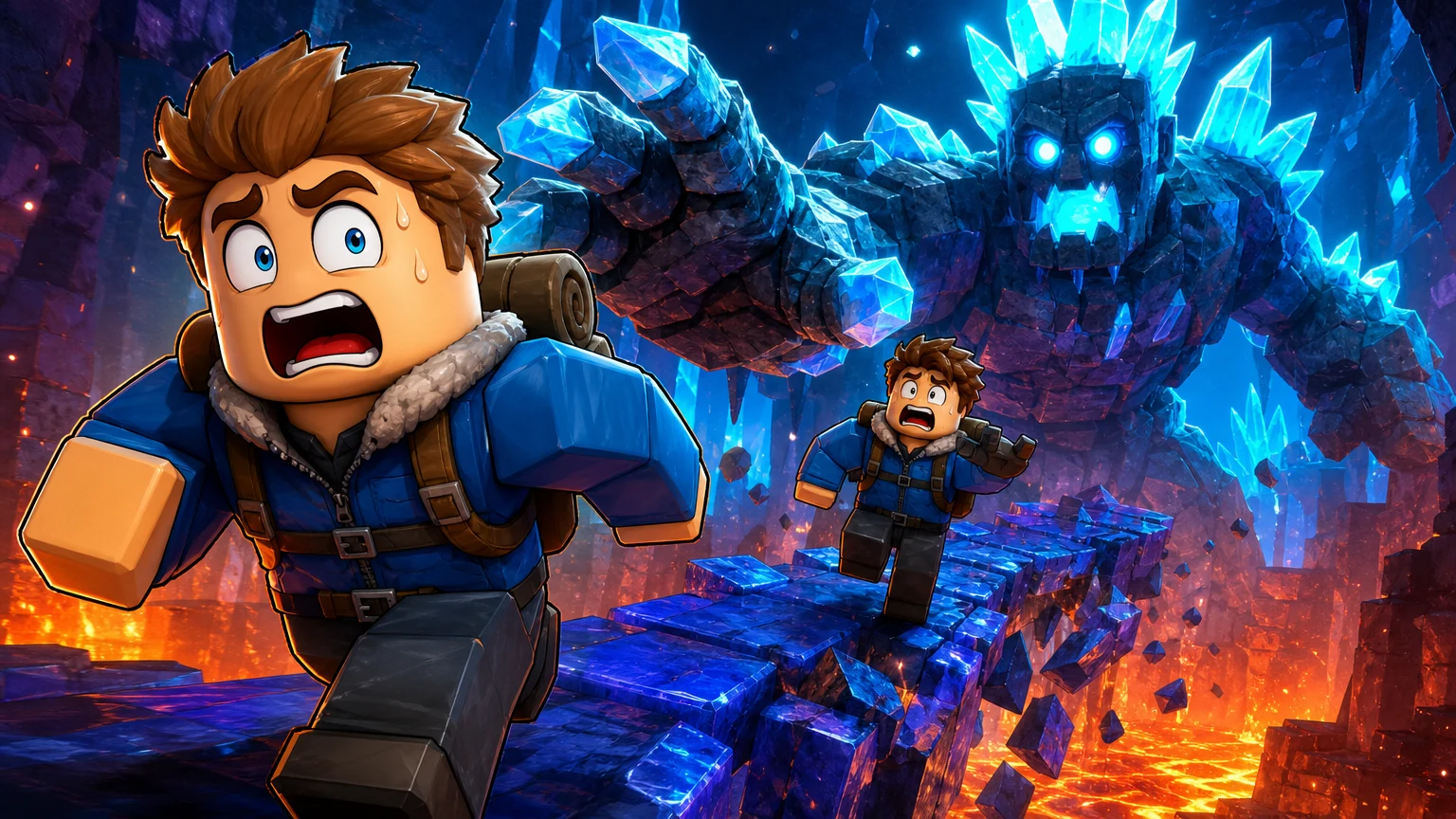
Концептуальная иллюстрация Thumbnail, не снимок редактора. ForgeGUI Roblox plugin может разместить её внутри игры; публичная обложка изменяется отдельным способом.
Как подключить ForgeGUI к Roblox Studio: тестирование
Завершите процесс «как подключить ForgeGUI к Roblox Studio», запустив Play и проверив вид со стороны игрока.
- Изображение загрузилось, а не осталось пустым?
- Сохранилось нужное соотношение сторон?
- Верно ли выбрано положение?
- Не закрывает ли оно важный интерфейс и не скрыто ли за другим элементом?
- Читается ли оно на небольшом экране?
Эти проверки показывают результат процесса «как подключить ForgeGUI к Roblox Studio». Сам успешный импорт ещё не доказывает удобство использования.
На иллюстрации инвентаря питомцев кнопки Equip и закрытия нарисованы. Завершив импорт изображений ForgeGUI в Studio, настройте размер, положение, прозрачность и другие свойства ImageLabel. Для кликов добавьте реальные элементы управления и поведение. Процесс «как подключить ForgeGUI к Roblox Studio» передаёт визуальную часть; масштабирование нарисованных кнопок не создаёт взаимодействие.
Диагностика: найдите остановившийся этап
Плагин ForgeGUI не подключается после сопряжения
Если плагин ForgeGUI не подключается, оставьте Studio открытым и проверьте сетевые права в Plugin Management. Замените истёкшие пятиминутные коды и повторите сопряжение после перезапуска. Это проверка соединения в процессе «как подключить ForgeGUI к Roblox Studio».
Прежде чем повторять импорт изображений ForgeGUI в Studio, проверьте сцену и историю. Неопределённый ответ иначе может привести к дубликатам графики в Place.
Плагин ForgeGUI не подключается или не загружает изображение?
Ситуация «плагин ForgeGUI не подключается» может означать ошибку публикации. Проверьте владельца, числовой ID, Assets Read/Write, поддержку личного ресурса и экспорт оригинала. Процесс «как подключить ForgeGUI к Roblox Studio» требует двух разрешений, а не только сопряжения.
Сопряжённый ForgeGUI Roblox plugin не доказывает право загрузки изображения.
Изображение всё ещё проверяют
Посмотрите текущий статус модерации. Разбор случая «плагин ForgeGUI не подключается» не ускоряет проверку Roblox, а повторная отправка не обходит её.
Загрузка успешна, но в Studio ничего нет
Уточните завершённый этап процесса «как подключить ForgeGUI к Roblox Studio»: предварительный просмотр, отправка в правильное окно и Import reviewed images должны предшествовать вставке.
Если вставка состоялась, проверьте видимость в Play, прежде чем повторять импорт изображений ForgeGUI в Studio.
Графика появилась, но кнопки не работают
Это нормально для передачи изображений через ForgeGUI Roblox plugin. Кликабельные элементы и игровое поведение реализуются отдельно; импортированная графика даёт лишь визуальный ориентир.
Отменить импорт или отключить доступ
Выберите действие под конкретную проблему:
| Ваша цель | Действие |
|---|---|
| Отменить применённый импорт | Использовать Undo в Studio |
| Остановить соединение выбранного проекта | Использовать Disconnect в плагине |
| Удалить сохранённый ключ из ForgeGUI | Отключить его в настройках публикации |
| Отозвать исходный ключ | Управлять ключом в Roblox |
Отключение ForgeGUI Roblox plugin сохраняет импортированные объекты и данные публикации. Удаление сохранённого ключа также не удаляет уже загруженные ресурсы Roblox. Каждое действие затрагивает отдельное разрешение или объект.
Частые вопросы
Нужны дополнительные кредиты ForgeGUI за импорт?
Импорт существующих изображений не добавляет плату за генерацию. Процесс «как подключить ForgeGUI к Roblox Studio» всё равно требует права экспорта; новые изображения расходуют кредиты.
Нужны ли плагину Claude, Codex или MCP?
Нет. Этот путь «как подключить ForgeGUI к Roblox Studio» соединяет сайт напрямую с редактором. MCP остаётся отдельным необязательным вариантом.
Можно так импортировать модели, аудио или ресурсы команды?
Процедура охватывает личные изображения GUI и Thumbnail. Командные ресурсы, модели и аудио вне описанного пути публикации. Проверки случая «плагин ForgeGUI не подключается» не разрешают неподдерживаемые категории.
Плагин читает или изменяет мои скрипты?
ForgeGUI Roblox plugin передаёт выделение и структуру StarterGui для проверенных импортов, не читая, не изменяя и не выполняя скрипты.
Почему импортированный Thumbnail не меняет обложку игры?
Здесь Thumbnail — графика внутри игры. Понимание того, как подключить ForgeGUI к Roblox Studio, не заменяет отдельные настройки Creator Hub для публичных обложек, миниатюр и значков.
Начните с одного изображения
Отработайте, как подключить ForgeGUI к Roblox Studio, на одном изображении: определите Place, настройте публикацию, проверьте загрузку, подтвердите вставку и изучите Play. Повторяйте только после работающего первого результата.
Откройте настройку ForgeGUI Roblox plugin, выберите личное изображение и отработайте, как подключить ForgeGUI к Roblox Studio. Проверьте результат до повторения.