2026 年如何将 ForgeGUI 连接到 Roblox Studio
按照六个步骤连接 ForgeGUI Roblox 插件、配置图片上传并导入 GUI,了解账号配对、审核确认和常见连接问题的排查方法。
Maggie Mann 是一名一线 Roblox 开发者,拥有超过 10 年的实战经验,长期参与游戏玩法、UI 和面向创作者的制作流程。

学习 ForgeGUI 连接 Roblox Studio,先从一张已完成的设计开始。导入更多资源之前,核对发布账户以及图片要进入的项目,避免把上传所有者与目标场景混淆。
ForgeGUI 连接 Roblox Studio 的顺序是:安装插件、打开 Place、点击 Connect,再到网站提交配对码。批准账户后,从 Assets 选择图片,检查上传信息,最后确认插入。
理解图片交接: 本文的 ForgeGUI 连接 Roblox Studio 流程依据 ForgeGUI Roblox plugin 官方页面,核对日期为 2026 年 10 月 28 日。GUI 和 Thumbnail 图片会成为 ImageLabel,不是可交互菜单。画出来的按钮仍是像素,真实控件需要另外实现。这里记录 ForgeGUI 图片导入 Studio 的步骤,并非一次计时实操测试。
ForgeGUI 连接 Roblox Studio:先选路径
| 你的目标 | 从哪里开始 |
|---|---|
| 把 GUI 或 Thumbnail 图片放进项目 | 按下方插件步骤操作 |
| 把 AI 助手接入资源创作流程 | 使用独立的 Forge GUI MCP 设置 |
| 让菜单打开、关闭或响应玩家 | 导入图片后,在 Studio 添加界面对象与游戏逻辑 |
| 更换游戏公开封面 | 到 Roblox Creator Hub 单独管理 |
第一次尝试 ForgeGUI 连接 Roblox Studio,先用一张图片和一个 Place。这个直接插件路径不需要 Claude、Codex 或 MCP,先把图片流程跑通即可。
ForgeGUI 连接 Roblox Studio:准备工作
先准备 ForgeGUI Roblox plugin 所需条件:
- 在 Roblox Studio 打开目标 Place,并停止 Play。
- 准备可登录的 ForgeGUI 账户。
- 从 Assets 选择一张已完成、归个人所有的 Roblox GUI 或 Thumbnail。
- 确认这张图片有原图导出权限。
- 首次上传使用个人 Roblox 发布账户。
此发布流程的 ForgeGUI 图片导入 Studio 不包含团队资源。能在资源库里看见图片,不代表它就兼容这条发布路径。
还没有图片时,可以试用 Roblox GUI Maker。练习 ForgeGUI 连接 Roblox Studio,选一张简单面板背景更容易检查结果。
ForgeGUI 连接 Roblox Studio 的六个步骤

ForgeGUI 图片导入 Studio 时,配对决定目标 Place,发布设置决定上传所有者。审核与最终确认仍是独立环节。
ForgeGUI 连接 Roblox Studio:安装插件
在 ForgeGUI Roblox plugin 页面查看 ForgeGUI 连接 Roblox Studio 的入口。点击 Install plugin,前往对应的 Creator Store 插件版本。
在 Studio 准备 ForgeGUI Roblox plugin:
- 打开将接收图片的 Place。
- 如果正在 Play,先退出运行模式。
- 从 Plugins 工具栏启动 ForgeGUI。
- 允许插件与
forgegui.dev通信。
检查连接能力: 进行 ForgeGUI 连接 Roblox Studio 时,确认面板能够打开并开始配对。如果出现 ForgeGUI 插件连接失败,检查 Plugin Management 中插件的网络权限。修改游戏级 HTTP 设置,不能代替检查插件自身获准的访问。
ForgeGUI 连接 Roblox Studio:完成配对
继续 ForgeGUI 连接 Roblox Studio,在插件点击 Connect。到网站选择 Connect Studio,按需登录并输入配对码。然后回到 Studio,批准本次配对显示的网站账户。
打开多个窗口时,现在就核对接收目标。ForgeGUI 连接 Roblox Studio 不只是显示已连接,还要知道哪个 Place 将收到图片。
配对码有效期为五分钟。重启后发生 ForgeGUI 插件连接失败,需要重新配对,不要沿用失效信息。
配对结果: ForgeGUI Roblox plugin 确定接收项目。ForgeGUI 连接 Roblox Studio 还需要另选上传所有者,两者不是同一步。
第三步:设置 Roblox 发布账户
进行 ForgeGUI 连接 Roblox Studio 时,务必区分:项目配对与图片发布属于两种独立权限。
| 连接 | 控制的内容 |
|---|---|
| ForgeGUI 网站账户 | 选择图片所用的个人资源库 |
| Studio 配对 | 接收导入图片的项目 |
| Roblox 发布账户 | 接收上传资源的账户 |
首次 ForgeGUI 图片导入 Studio,让 Studio 与发布设置使用同一个个人 Roblox 账户。网站登录邮箱不需要与它相同。
在 Roblox Creator Hub → Credentials 创建个人 Open Cloud 密钥,授予 Assets Read and Write。进行 ForgeGUI 连接 Roblox Studio 时,把该密钥和个人资料页的数字用户 ID 保存到网站发布设置中。
保护发布权限: ForgeGUI 图片导入 Studio 所需的 Open Cloud 密钥,只保存到网站发布设置。不要用 Roblox 密码或浏览器 Cookie 代替,也不要在提示词或截图中暴露密钥。
修改密钥要求十分钟内登录过。ForgeGUI 连接 Roblox Studio 期间,如果修改密钥前出现重新认证提示,请先完成登录。
ForgeGUI 连接 Roblox Studio:上传图片
开始 ForgeGUI 图片导入 Studio,在 Assets 打开已完成的 GUI 或 Thumbnail,选择 Import to Studio。
检查原图与上传所有者。进行 ForgeGUI 连接 Roblox Studio 时,只有两者都正确,才批准 Upload this image to Roblox。
等待 Roblox 审核完成。检查已有上传,不要重复提交同一图片。ForgeGUI 插件连接失败的诊断不能解决审核等待;结果不明确时查看 Creator Dashboard。审核通过所需时间并不固定。
上传结果: 图片已经提交给 Roblox。ForgeGUI 连接 Roblox Studio 还包含一次独立确认,完成后图片才能进入 Place。
ForgeGUI 连接 Roblox Studio:确认插入
审核通过后,继续 ForgeGUI 图片导入 Studio:
- 点击 Preview import。
- 检查目的地和图片内容。
- 选择 Confirm & send to Studio。
- 在 Studio 查看待处理项目,再点击 Import reviewed images。
最终确认是 ForgeGUI 连接 Roblox Studio 的必要环节。完成配对和批准上传,不会自动授权后续每一次导入。
ForgeGUI 图片导入 Studio 只插入图片,不发布游戏。Thumbnail 可以装饰加载页或菜单,但不会更改体验公开封面或游戏图标;这些内容有独立的发布控制。
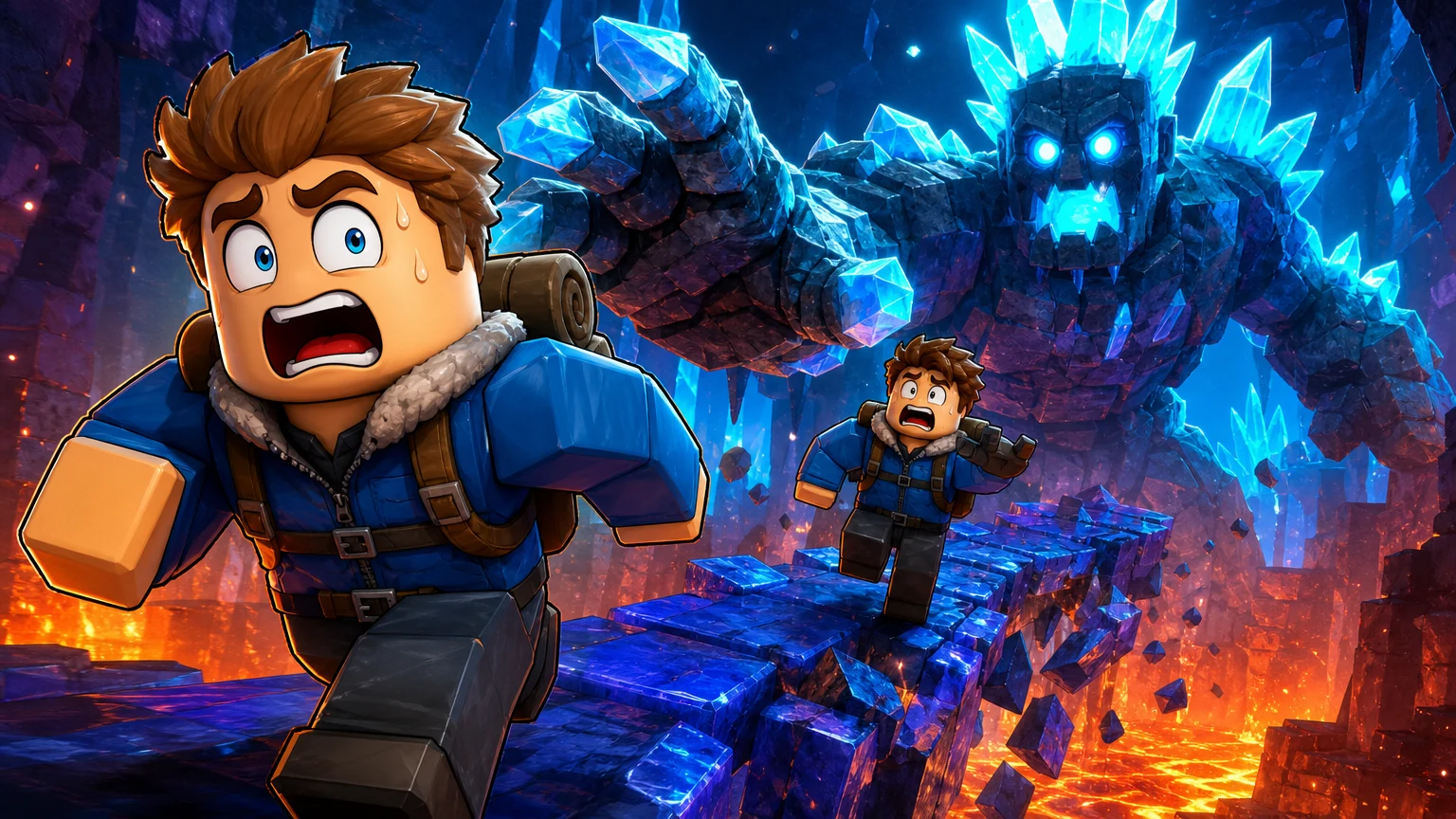
这是 Thumbnail 概念插画,不是编辑器截图。ForgeGUI Roblox plugin 可以把它放进体验内部;修改公开封面需要走另一条路径。
ForgeGUI 连接 Roblox Studio:运行检查
完成 ForgeGUI 连接 Roblox Studio 后,运行 Play,从玩家视角检查图片,而不仅是看编辑器里是否出现对象。
- 图片是否已加载,而不是一直空白?
- 是否保持了预期宽高比?
- 位置是否正确?
- 是否遮住重要界面,或被其他元素压在后面?
- 玩家在较小屏幕上能否看清?
这些检查才能验证 ForgeGUI 连接 Roblox Studio 的实际结果。导入成功本身,不能证明图片适合玩家使用。
示例宠物背包里的 Equip 和关闭按钮都是画出来的。ForgeGUI 图片导入 Studio 后,按需要调整 ImageLabel 的尺寸、位置、透明度等属性,再添加真实界面控件和点击行为。ForgeGUI 连接 Roblox Studio 负责视觉交接;改变图片按钮大小,并不会创造交互。
排错:先定位停在哪一阶段
配对后出现 ForgeGUI 插件连接失败
遇到 ForgeGUI 插件连接失败,保持 Studio 打开,并在 Plugin Management 检查网络权限。替换过期的五分钟配对码,重启后重新配对。这些检查针对 ForgeGUI 连接 Roblox Studio 的连接阶段。
重试 ForgeGUI 图片导入 Studio 前,先检查场景和历史记录。如果前一次响应不确定,直接重试可能在 Place 中插入重复图片。
是 ForgeGUI 插件连接失败,还是上传失败?
ForgeGUI 插件连接失败有时实际是发布失败。核对所有者、数字用户 ID、Assets Read/Write 权限、个人资源支持与原图导出资格。ForgeGUI 连接 Roblox Studio 涉及两种权限,不能只检查配对。
ForgeGUI Roblox plugin 已配对,不代表图片已具备上传资格,仍需检查发布账户和资源条件。
图片仍在审核中
查看当前审核状态。排查 ForgeGUI 插件连接失败不能加快 Roblox 审核,再提交一份图片也无法绕过审核。
上传成功,但 Studio 还没有图片
核对 ForgeGUI 连接 Roblox Studio 已走到哪一步:预览、发送到正确窗口,以及 Import reviewed images 确认,都要完成后才会插入。
如果插入已经执行,先在 Play 检查可见性,再决定是否重试 ForgeGUI 图片导入 Studio,避免误判为未导入。
图片显示了,但按钮没有反应
对 ForgeGUI Roblox plugin 的图片流程来说,这属于正常情况。可点击控件和游戏行为需单独实现,导入图片只提供视觉参考。
撤销导入或断开连接
根据要解决的问题选择操作:
| 你的目标 | 对应操作 |
|---|---|
| 撤销已应用的图片导入 | 使用 Studio 的 Undo |
| 停止所选项目连接 | 使用插件的 Disconnect |
| 从 ForgeGUI 移除已保存发布密钥 | 在发布设置中断开它 |
| 撤销原始密钥 | 到 Roblox 管理该密钥 |
断开 ForgeGUI Roblox plugin,不会删除已导入对象,也不会移除发布凭据。同样,删除保存的密钥,不会删除 Roblox 上已有上传。每项操作处理的是不同权限或资源。
常见问题
导入会额外花费 ForgeGUI 点数吗?
导入现有图片不增加生成费用。ForgeGUI 连接 Roblox Studio 仍要求具备导出资格;新建图片则会消耗点数。
插件需要 Claude、Codex 或 MCP 吗?
不需要。通过此插件进行 ForgeGUI 连接 Roblox Studio,使用网站直连编辑器的路径。MCP 是可选的独立方式,并非插件前置条件。
能按这些步骤导入模型、音频或团队资源吗?
本流程只涵盖个人 GUI 和 Thumbnail 图片。团队资源、模型、音频不在所述发布路径内。排查 ForgeGUI 插件连接失败,也不能为不受支持的类别增加授权。
插件会读取或修改我的脚本吗?
ForgeGUI Roblox plugin 为经过审阅的导入共享选中项和 StarterGui 布局,不读取、不修改,也不执行脚本。
为什么导入 Thumbnail 没有更改游戏封面?
这里的 Thumbnail 是游戏内部图片。ForgeGUI 连接 Roblox Studio 不会替代 Creator Hub 对公开体验封面、缩略图或图标的独立管理。
从一张图片开始
用一张图片完整练习 ForgeGUI 连接 Roblox Studio:确定 Place、配置发布、审阅上传、确认插入,再检查 Play。第一张结果正常后,再重复流程。
打开 ForgeGUI Roblox plugin 设置,选择个人图片,练习 ForgeGUI 连接 Roblox Studio。先验证结果,再处理下一张。